
After Effectsでモーショングラフィックスを書き出す手順ガイド
モーショングラフィックスの書き出しをマスター:デザイナーとアニメーター向け詳細ガイド
制作した作品を共有するデザイナーやアニメーターにとって、After Effectsでモーショングラフィックスを書き出す方法を身につけることは欠かせません。このガイドでは、映像の品質を保ちながら、さまざまなプラットフォームに対応できるよう、書き出し手順をステップごとに詳しく解説します。
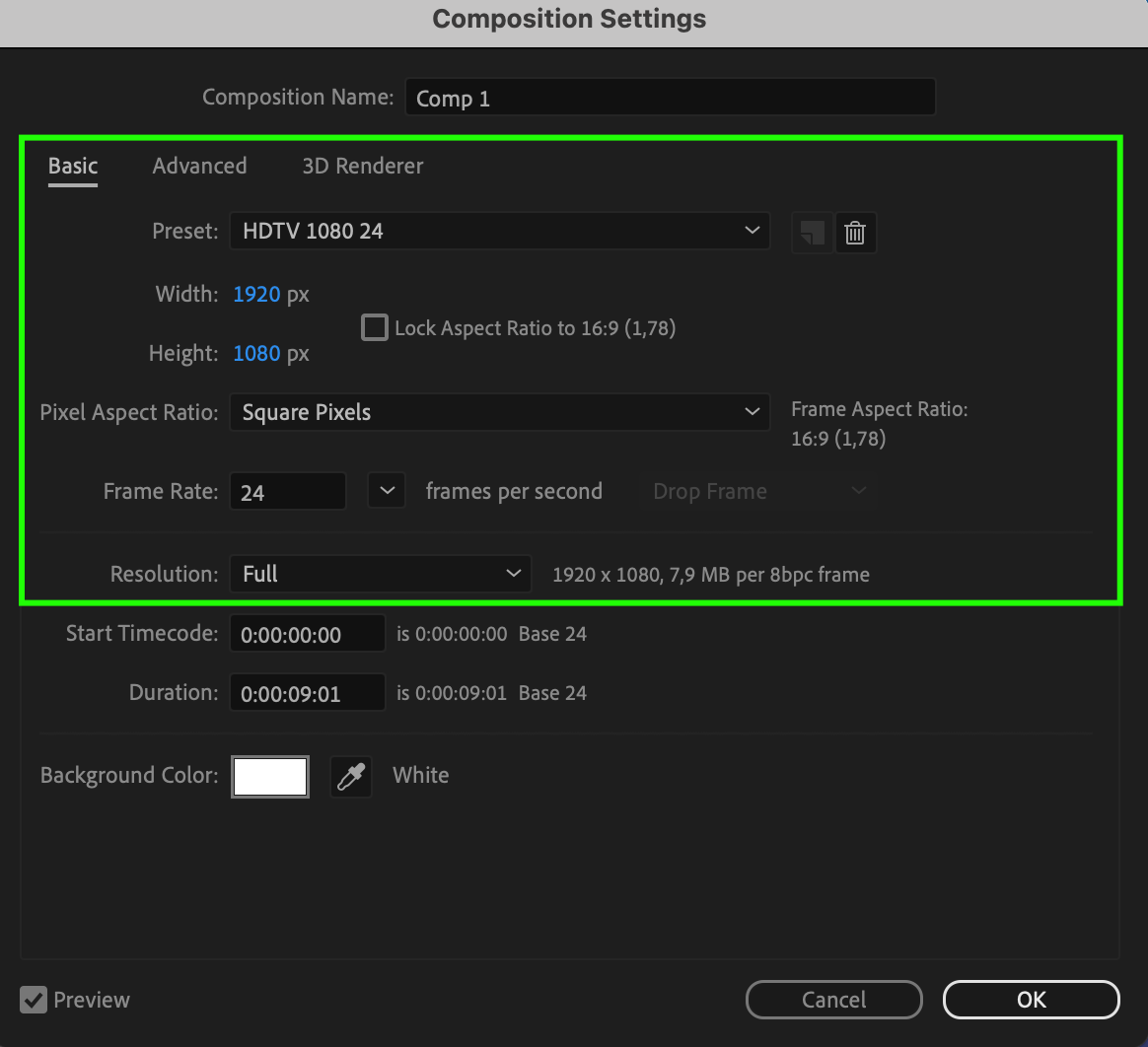
ステップ1:コンポジションを設定する
コンポジションの解像度とフレームレートを、公開先のプラットフォームに合わせて最適化します。適切に設定することで、鮮明な映像と滑らかな再生を実現できます。

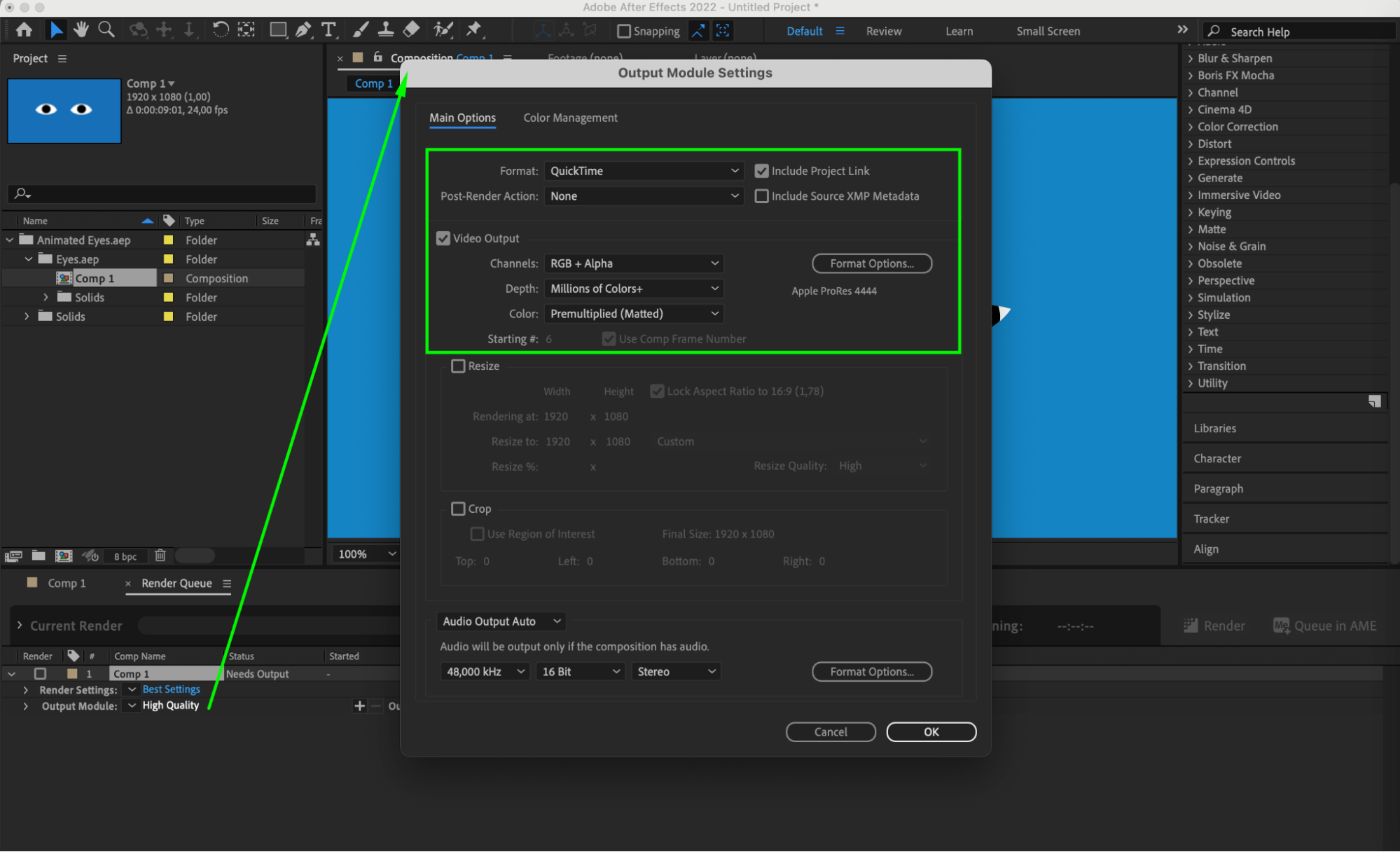
ステップ2:適切なファイル形式を選ぶ
プロジェクトの要件や配信先に合わせて、MP4、MOV(QuickTime)、AVIなど、互換性のあるファイル形式を選択します。H.264やProResなどのコーデックを試し、画質とファイルサイズのバランスを調整しましょう。
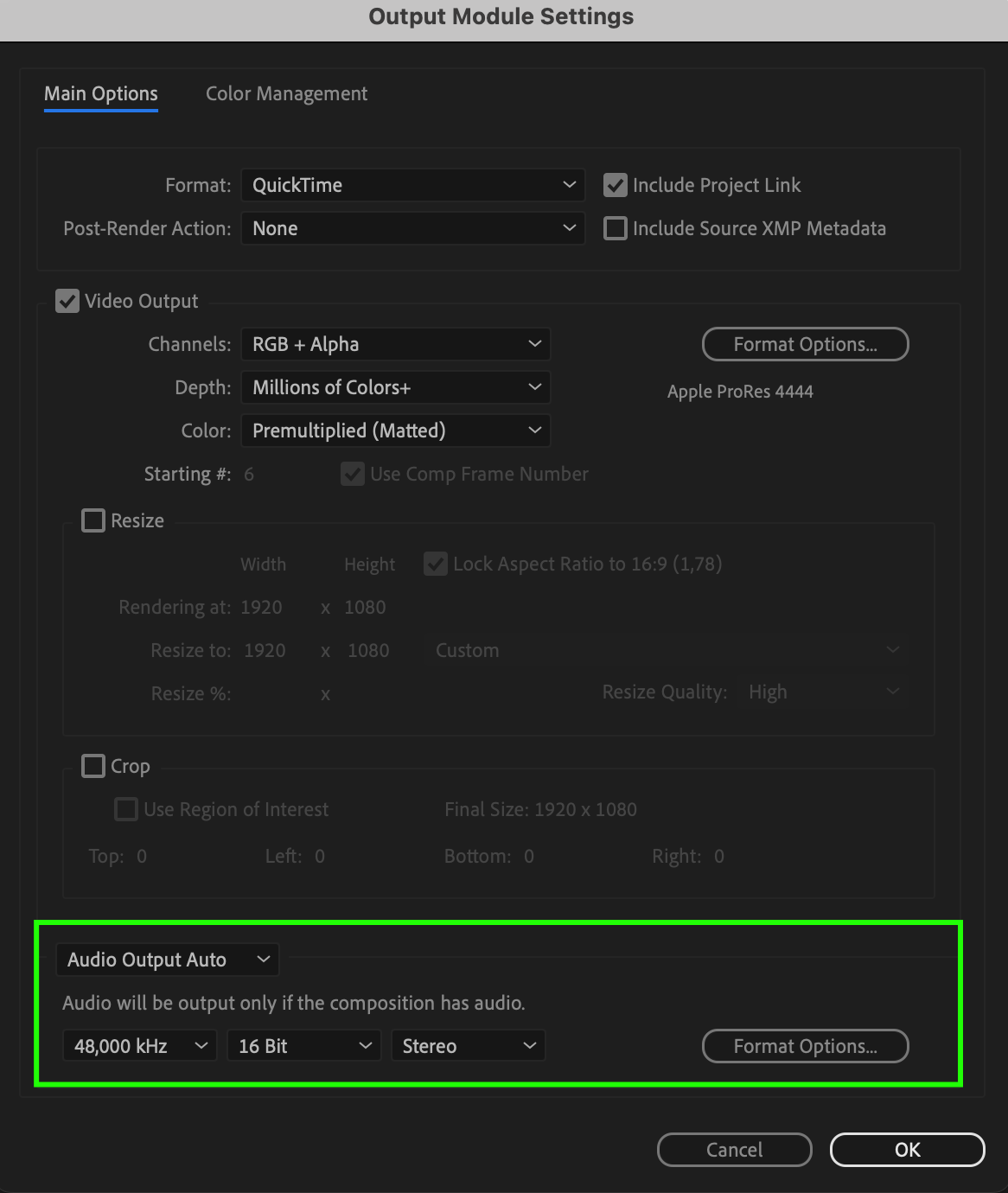
ステップ3:オーディオ設定を調整する
モーショングラフィックスに音声が含まれている場合は、サンプルレートやビットレートなどを調整し、音質と映像との同期を保ちます。
ステップ4:よくある書き出しトラブルに対処する
コーデックの互換性、フレームレートの不一致、ファイルサイズ、色の違いなど、よくある問題に対処できるよう準備しておきましょう。設定を再確認し、入念に品質をチェックすることで、スムーズに書き出せます。
ステップ5:効率的なワークフローを構築する
よく使う書き出し設定をカスタムプリセットとして作成し、保存しておきます。毎回手動で設定する必要がなくなり、すぐに適用できます。

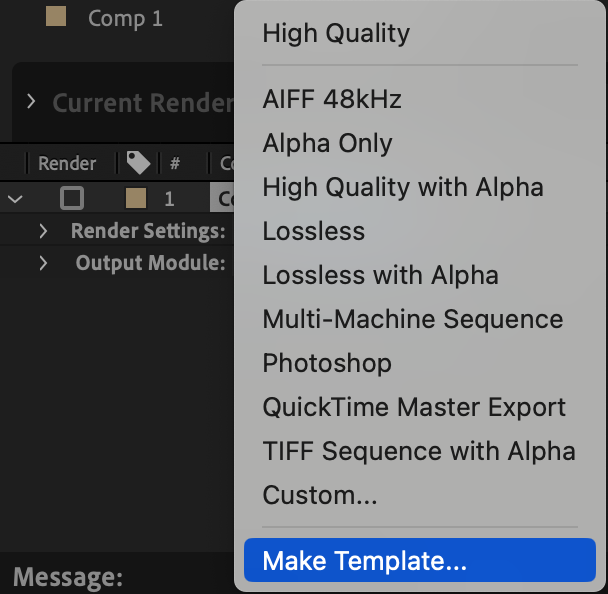
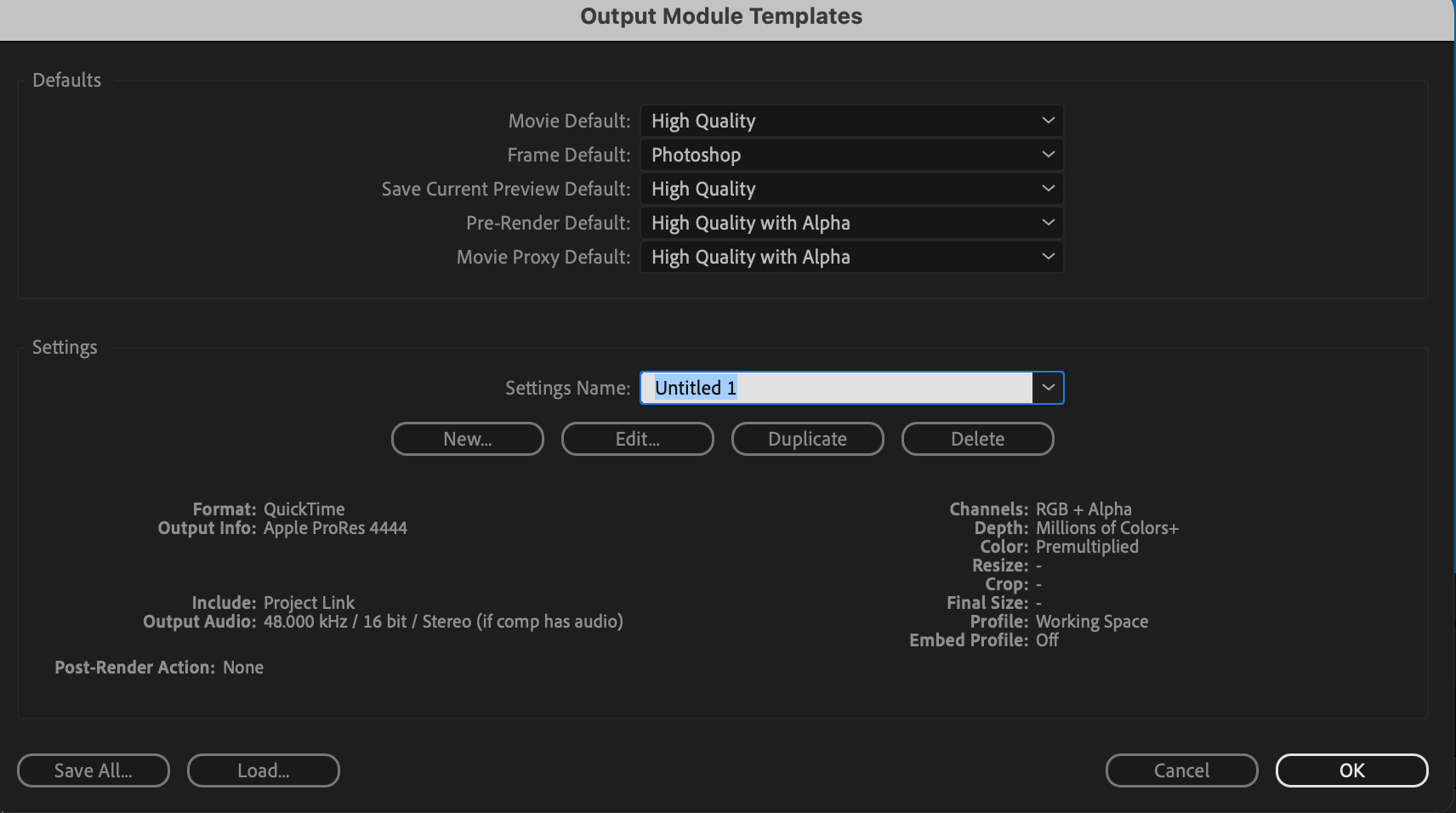
ステップ6:Outputパネルを設定する
Outputパネルで、プロジェクトのファイル名と保存先を選択します。この重要な手順によって、レンダリングしたファイルの保存場所とファイル名が決まります。
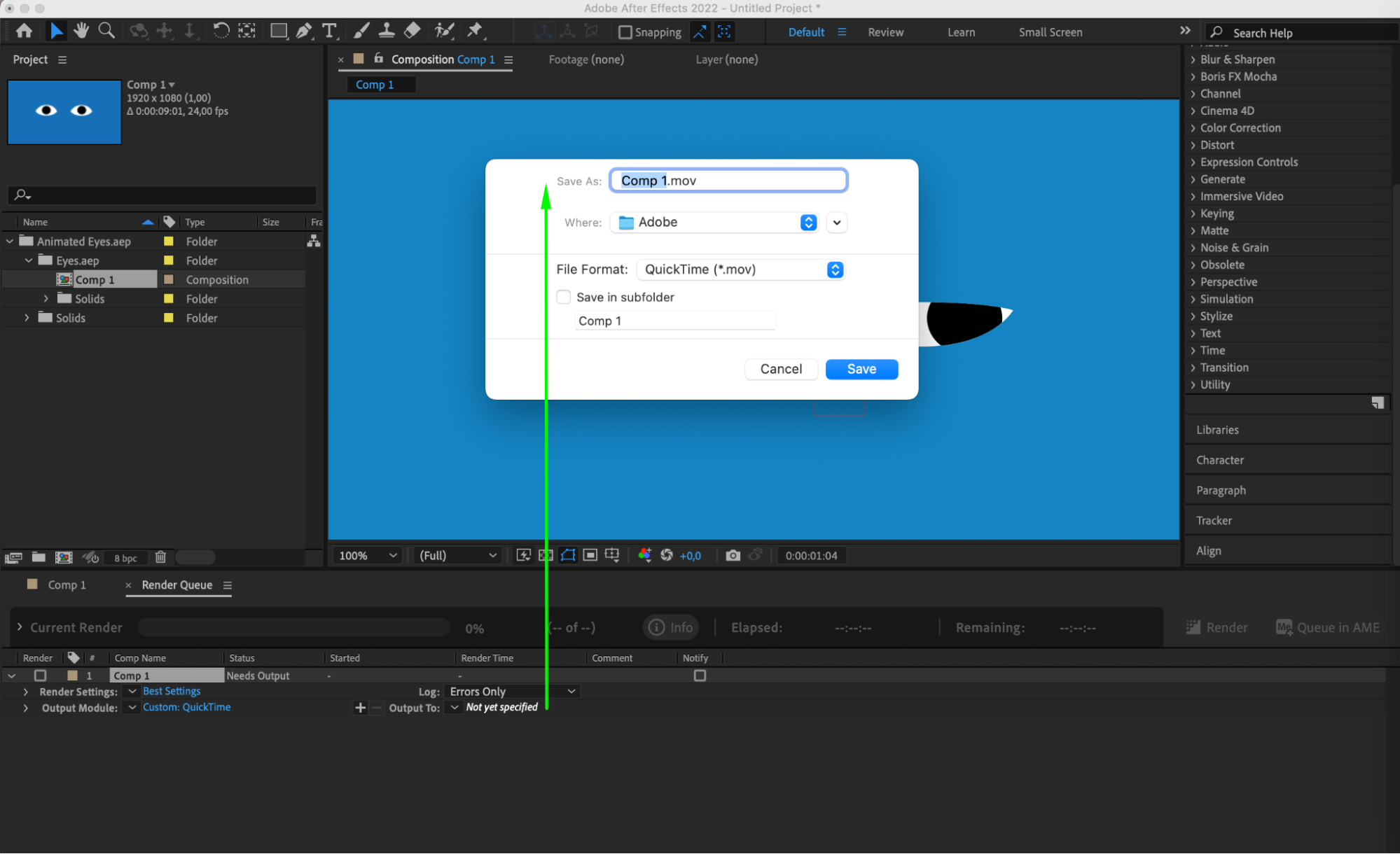
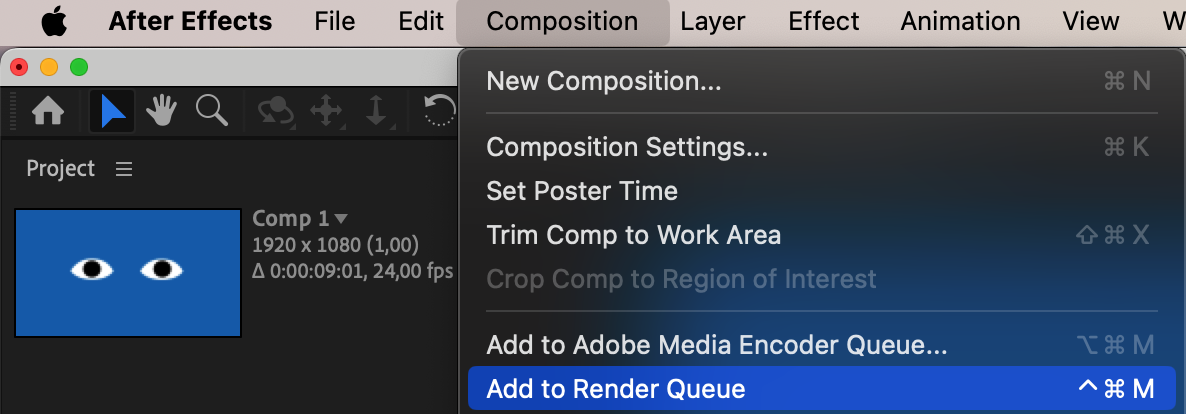
ステップ7:レンダリングを開始する
すべての設定を確認したら、“Render”ボタンをクリックしてプロジェクトのレンダリングを開始します。これで設定が完了し、コンポジションまたはシーケンスの書き出しが始まります。

これらの方法を取り入れることで、ワークフローを効率化し、貴重な時間を節約しながら、モーショングラフィックスをスムーズに書き出せます。
まとめ
制作した作品を効果的に共有するには、After Effectsでモーショングラフィックスを書き出す方法を身につけることが重要です。このガイドの手順に沿って作業すれば、映像の品質を損なうことなく、さまざまなプラットフォームに適した状態へ最適化できます。コンポジションの準備から出力設定、レンダリングの開始まで、どの手順もスムーズで効率的な書き出しに欠かせません。ここで紹介した方法を活用してワークフローを効率化し、時間を節約しながら、見る人を引きつけ、クリエイティブな才能を存分に伝えられるプロ品質のモーショングラフィックスを届けましょう。
Our Bestsellers
Our Bestsellers


