
After Effectsにおける動画書き出しをマスターする:ステップバイステップガイド
はじめに:After Effectsにおける書き出しプロセスをたどる
Adobe After Effectsは、ビジュアルエフェクトやアニメーション、映画のような傑作を生み出せる、動画編集・モーショングラフィックスの世界で強力なツールとして知られています。しかし、After Effectsでの創作の集大成として、多くの場合、作品を世界中の視聴者と共有するために「書き出し」という工程が必要になります。特に初心者にとって、After Effectsから動画を書き出す作業はハードルが高く感じられるかもしれませんが、心配は無用です。この完全ガイドが、ステップバイステップで丁寧に案内します。
ステップ1:コンポジションの設定
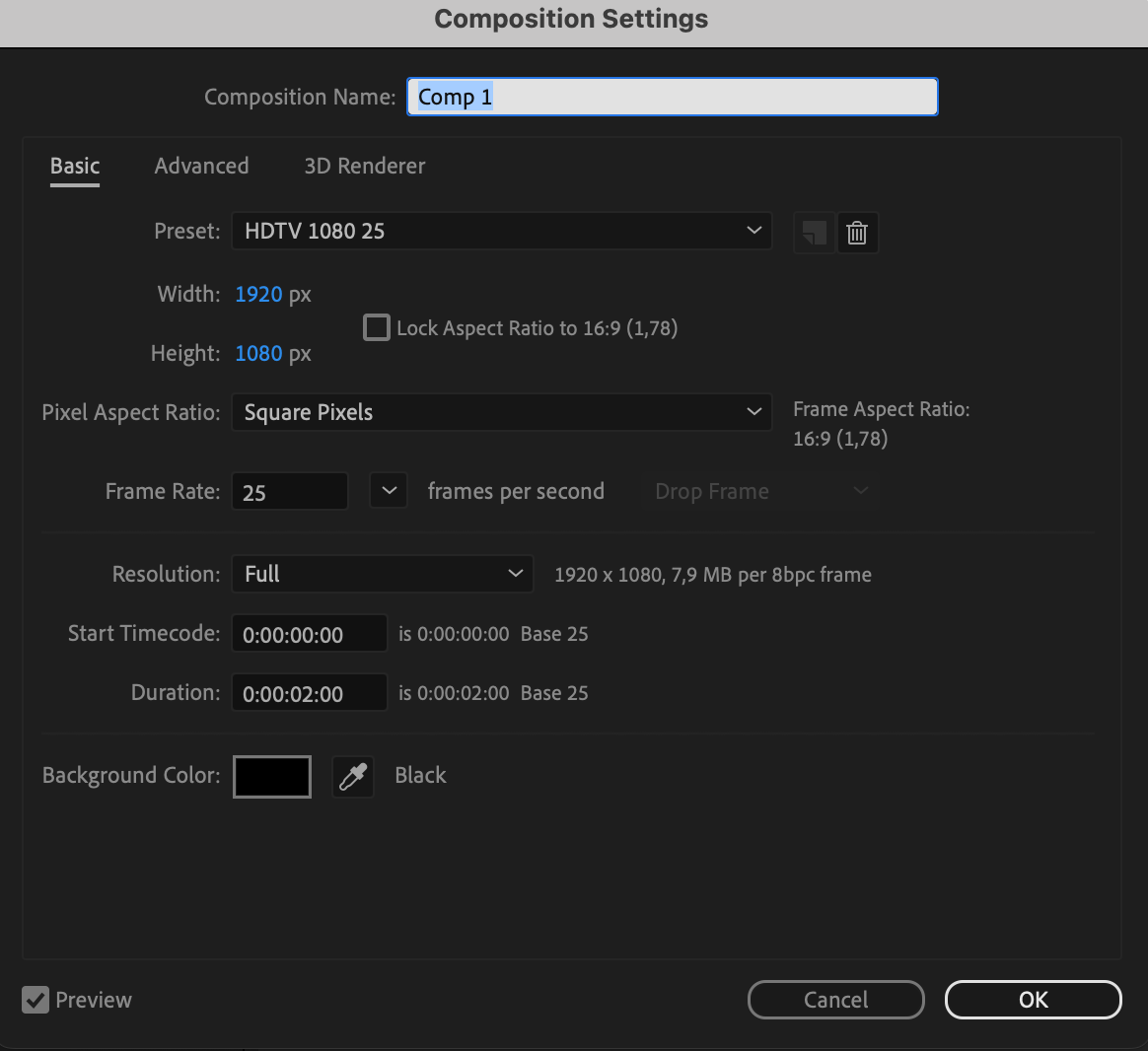
プロジェクトの土台となるのが、コンポジションの設定です。Composition > Composition Settingsメニューから、正しい解像度、フレームレート、尺(デュレーション)を設定することが重要です。このステップによって最適な画質とスムーズなアニメーション再生が保証され、完成度の高い最終成果物への土台が整います。

ステップ2:レンダリングパネルを開く
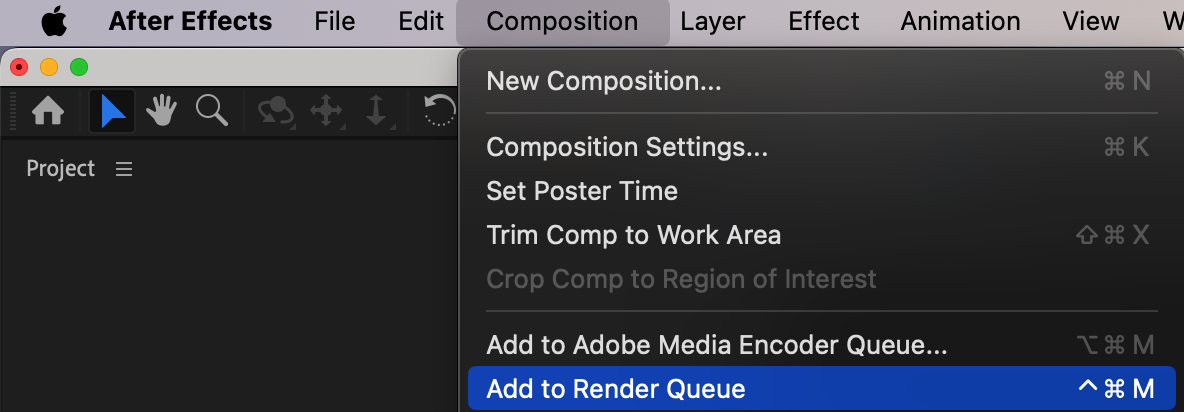
Composition > Add to Render Queueを選択して、レンダリングパネルを開きます。この操作によって、書き出しパラメータの設定とレンダリング処理の開始準備が整います。
ステップ3:ファイル形式を選ぶ
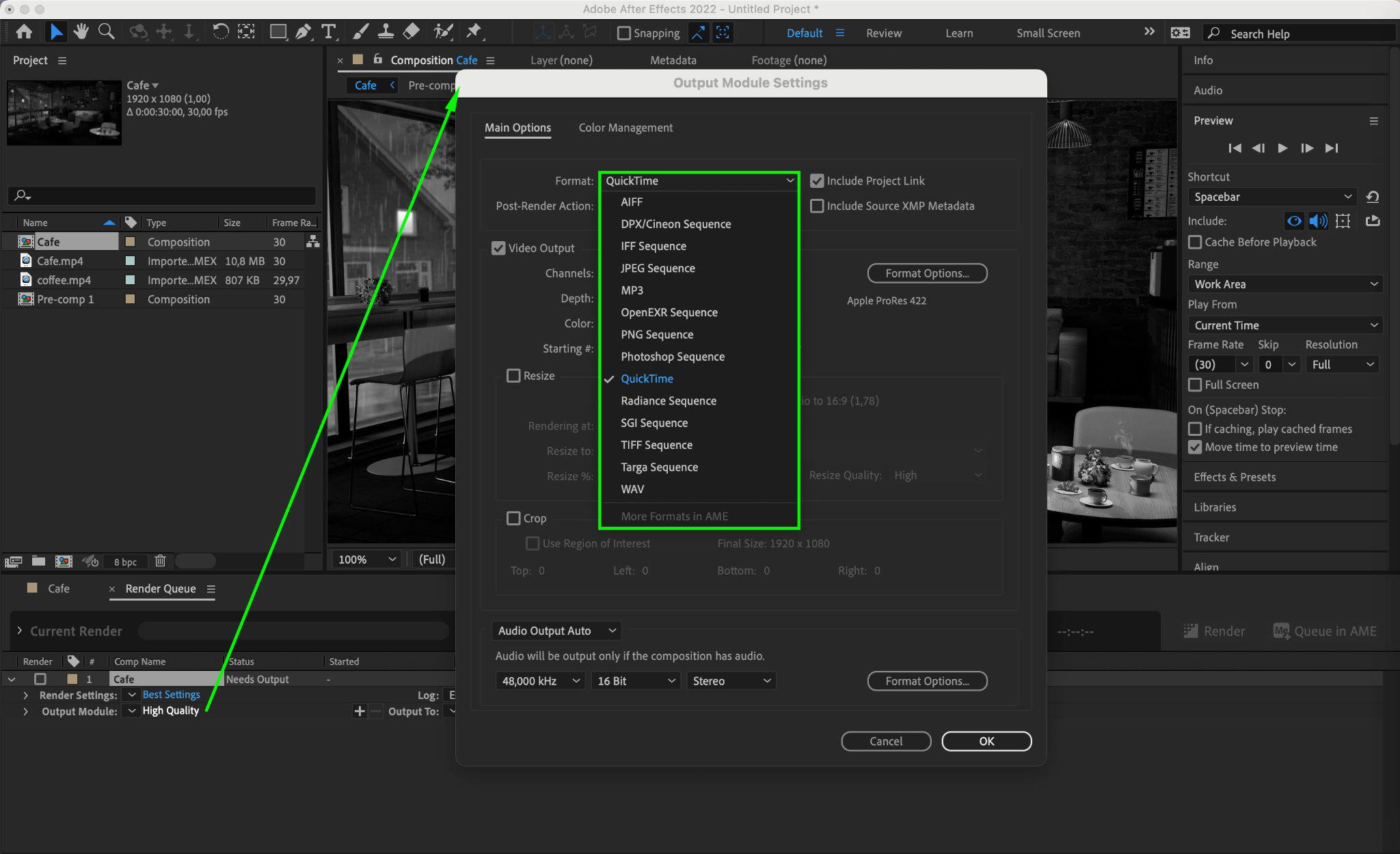
さまざまなプラットフォームやデバイスとの互換性を確保するには、適切なファイル形式を選ぶことが何よりも重要です。After Effectsでは、MP4やMOVといった一般的な形式から、ProResやAVIといった専門的な形式まで、豊富な書き出しオプションが用意されています。それぞれの形式の特徴を理解しておくことで、Output Module Settingsでの選択がしやすくなります。
ステップ4:カラー要件を確認する
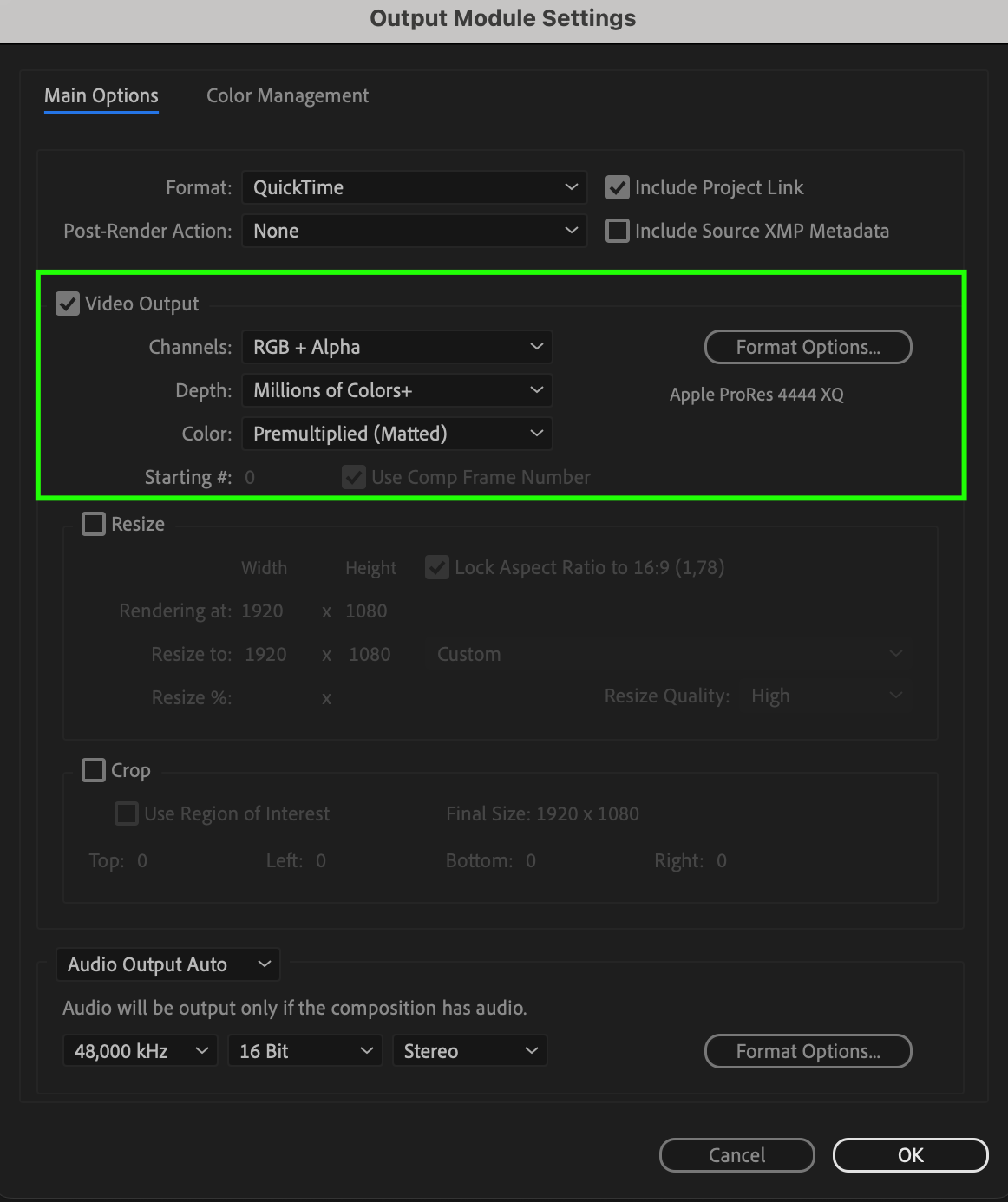
書き出しの前に、色設定を入念に見直し、プロジェクトの色の正確さと鮮やかさを維持することが欠かせません。この確認作業により、さまざまな再生環境でも意図した通りに動画が表示され、色のズレといったリスクを最小限に抑えられます。
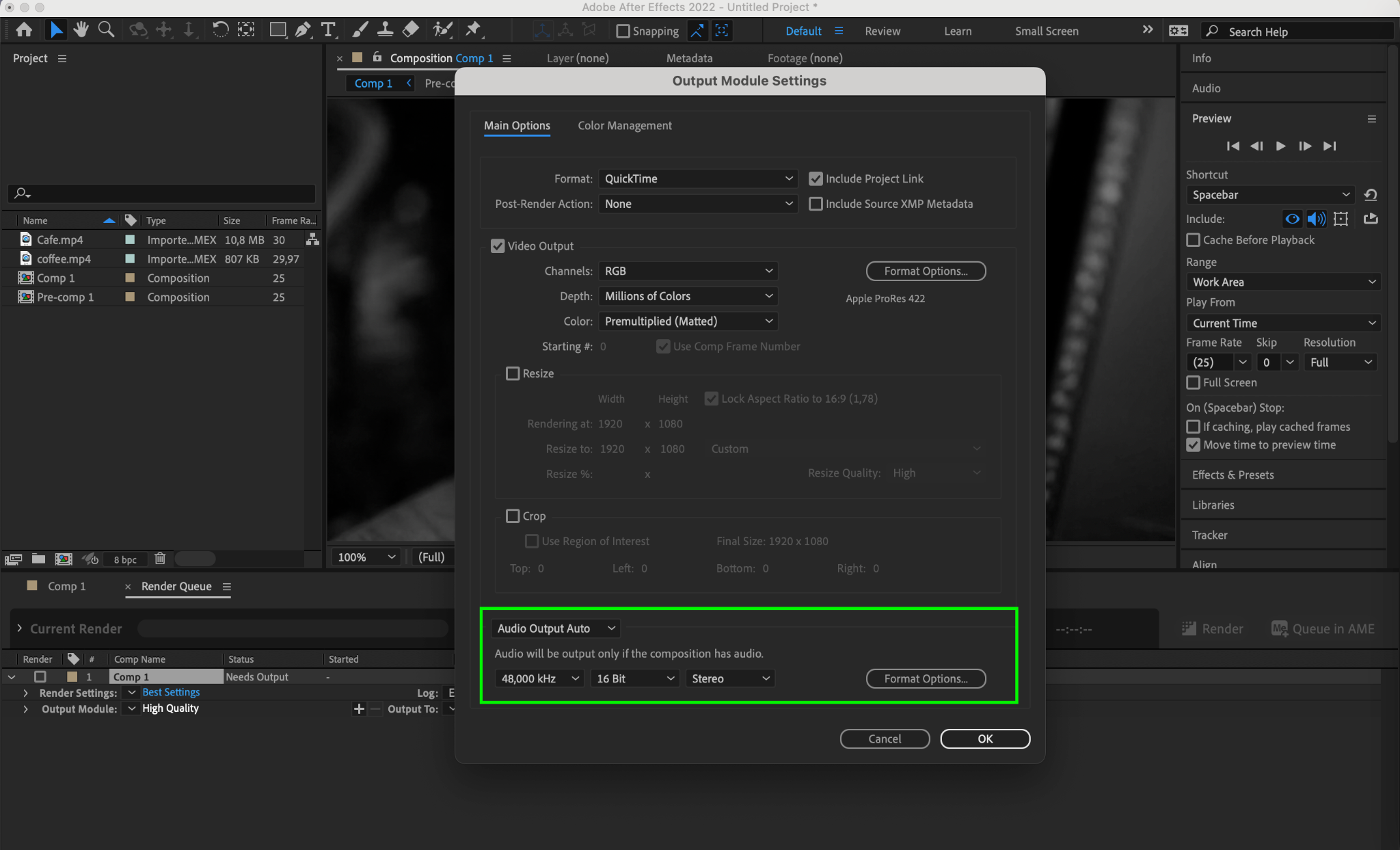
ステップ5:オーディオを微調整する
音質は、視聴体験全体において重要な役割を果たします。After Effectsでオーディオパラメータを適切に調整することで、動画の聴覚面が強化され、まとまりのある没入感の高い最終作品につながります。
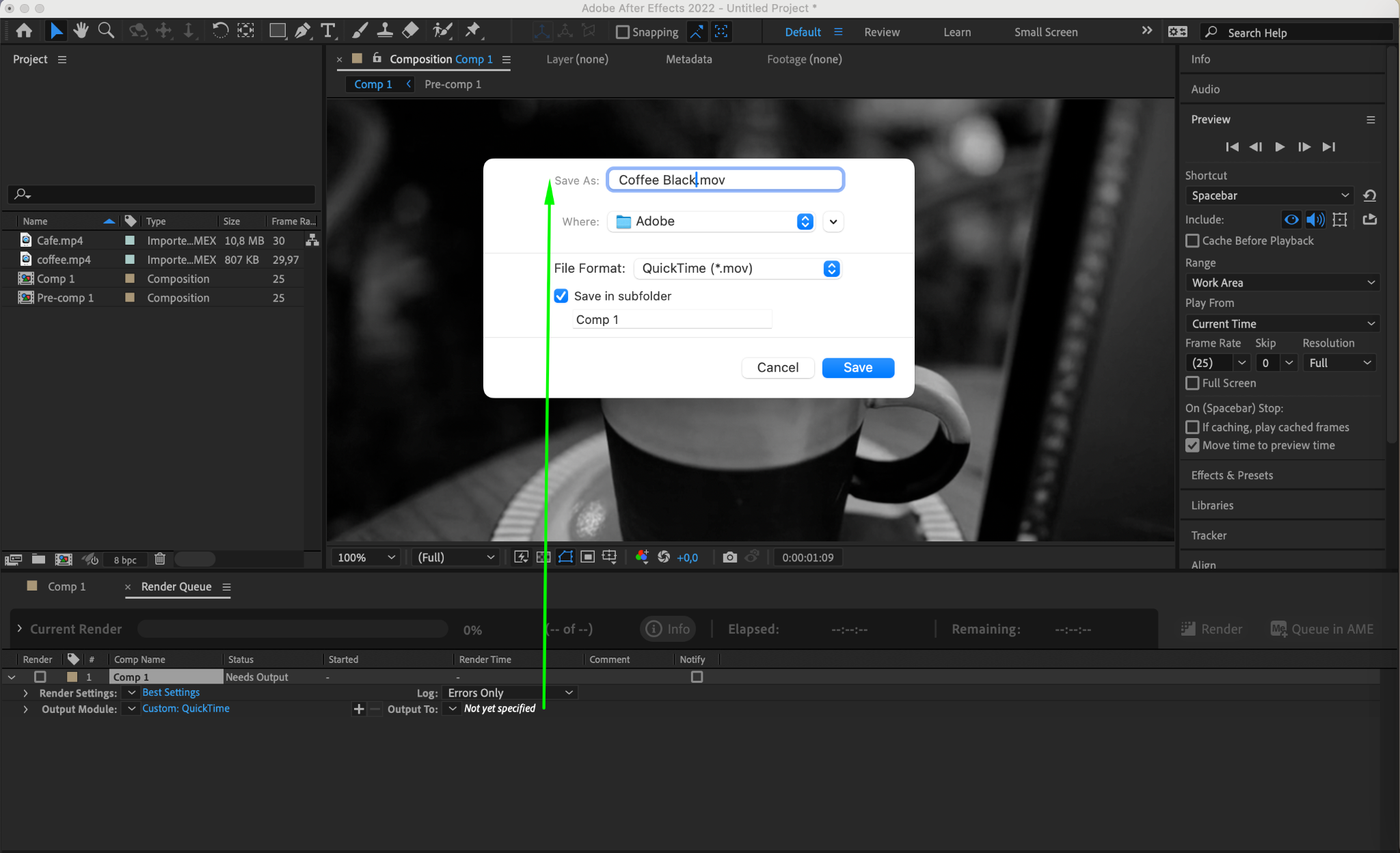
ステップ6:出力とファイル名の設定
レンダリングパネル内の出力設定で、書き出すファイルの名前と保存先を指定します。互換性と品質基準を再確認するために、希望のファイル形式をもう一度選択しておきましょう。
ステップ7:レンダリングを開始する
すべての設定が整ったら、いよいよレンダリングを開始しましょう。レンダリングパネル内のレンダリングボタンをクリックするだけで、After Effectsから動画の書き出しが始まります。あとはゆったりと座って、作品が最終形になっていく様子を見届けてください。

結論
Adobe After Effectsから動画を書き出す技術をマスターすることは、単にデジタルキャンバス上の作品を世界に送り出すだけではありません。それは、あなたのビジョンを精度とクオリティをもって正確に伝えることでもあります。この完全ガイドの締めくくりとして、コンポジションの設定からオーディオの微調整まで、それぞれのステップが完成度の高い魅力的な作品を生み出すために不可欠であることを、あらためて心に留めておいてください。
このステップバイステップの手順に従うことで、After Effectsでの書き出しプロセスを自信を持って進められる知識とスキルが身についたはずです。ベテランのプロフェッショナルであっても、モーショングラフィックスの世界に踏み出したばかりの初心者であっても、このガイドがあなたの創作活動を世界中の視聴者と共有する力になります。
Our Bestsellers
Our Bestsellers


