
Adobe After Effectsで個別のコンポジションを書き出すテクニックをマスターする
はじめに:書き出しを極める旅へ
Adobe After Effectsで単一のコンポジションを書き出すことは、制作したプロジェクトを他の人と共有するために仕上げる上で欠かせないステップです。経験豊富なプロフェッショナルの方も、始めたばかりの方も、書き出しのプロセスをマスターすれば、あなたの作品はさまざまなプラットフォームで輝きます。この総合ガイドでは、各ステップを丁寧に解説し、あなたのクリエイティブなビジョンを自信を持って披露できるようサポートします。
ステップ1:コンポジションを選択する
まず、After Effectsのプロジェクトから書き出したいコンポジションを選択します。共有したい最終版であることを確認し、必要な調整は事前に済ませておきましょう。
ステップ2:コンポジション設定を確認する
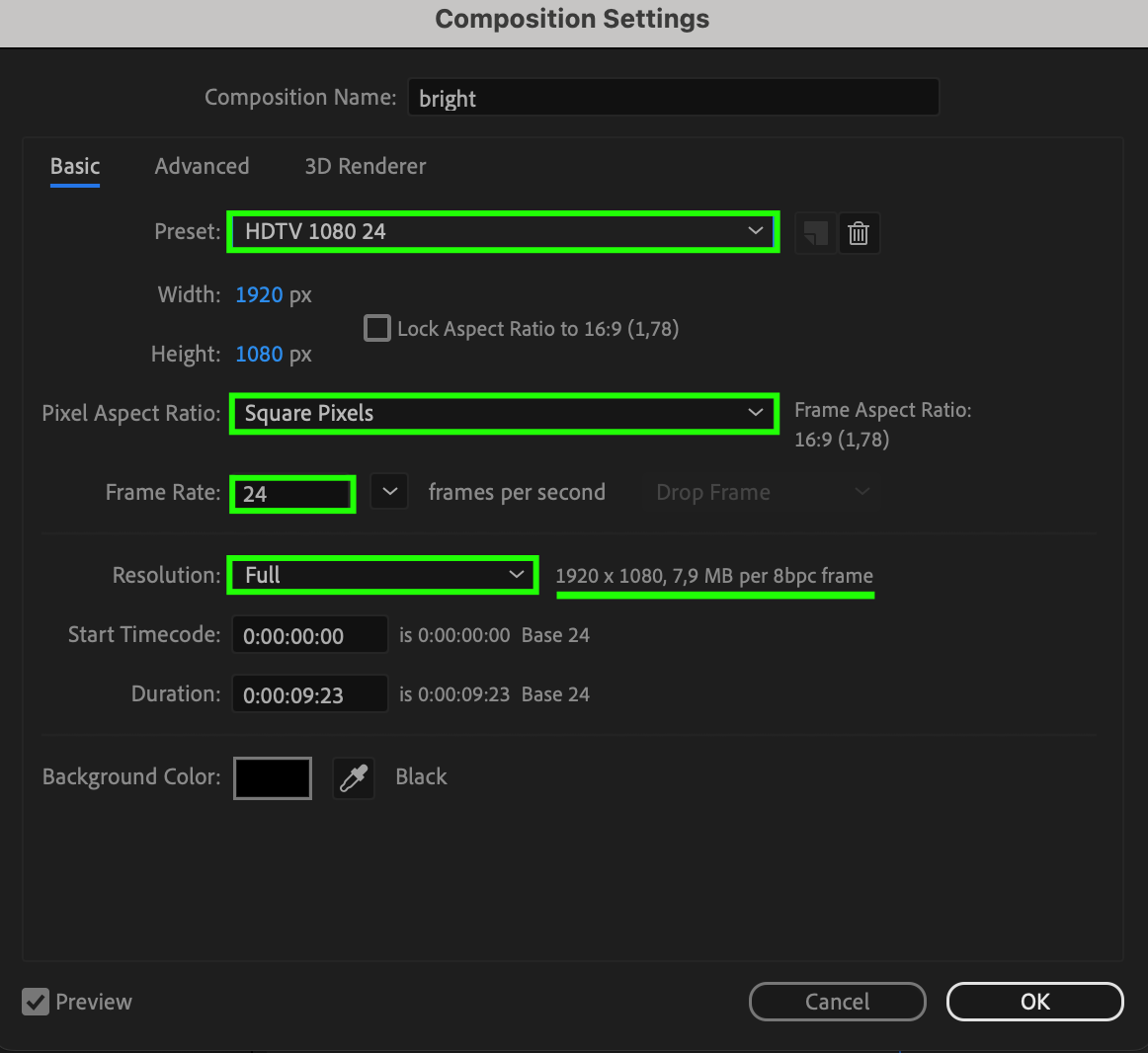
書き出す前に、コンポジションのパラメーターがプロジェクトの要件に合っているか確認します。解像度、フレームレート、ピクセル縦横比がプロジェクトのニーズに合わせて設定されているか確認してください。これには、適切な解像度プリセットの選択、正しいフレームレートの設定、必要に応じたピクセル縦横比の調整が含まれます。

ステップ3:コンポジションをレンダーキューに追加する
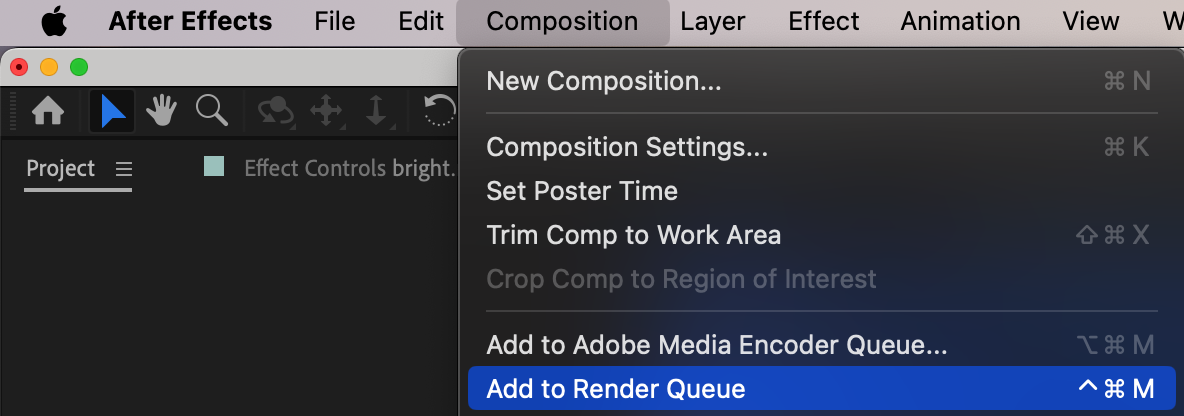
「Composition」メニューに移動して「Add to Render Queue」を選択すると、Render Queueパネルが開き、書き出し設定を調整できるようになります。
ステップ4:希望のファイル形式を選択する
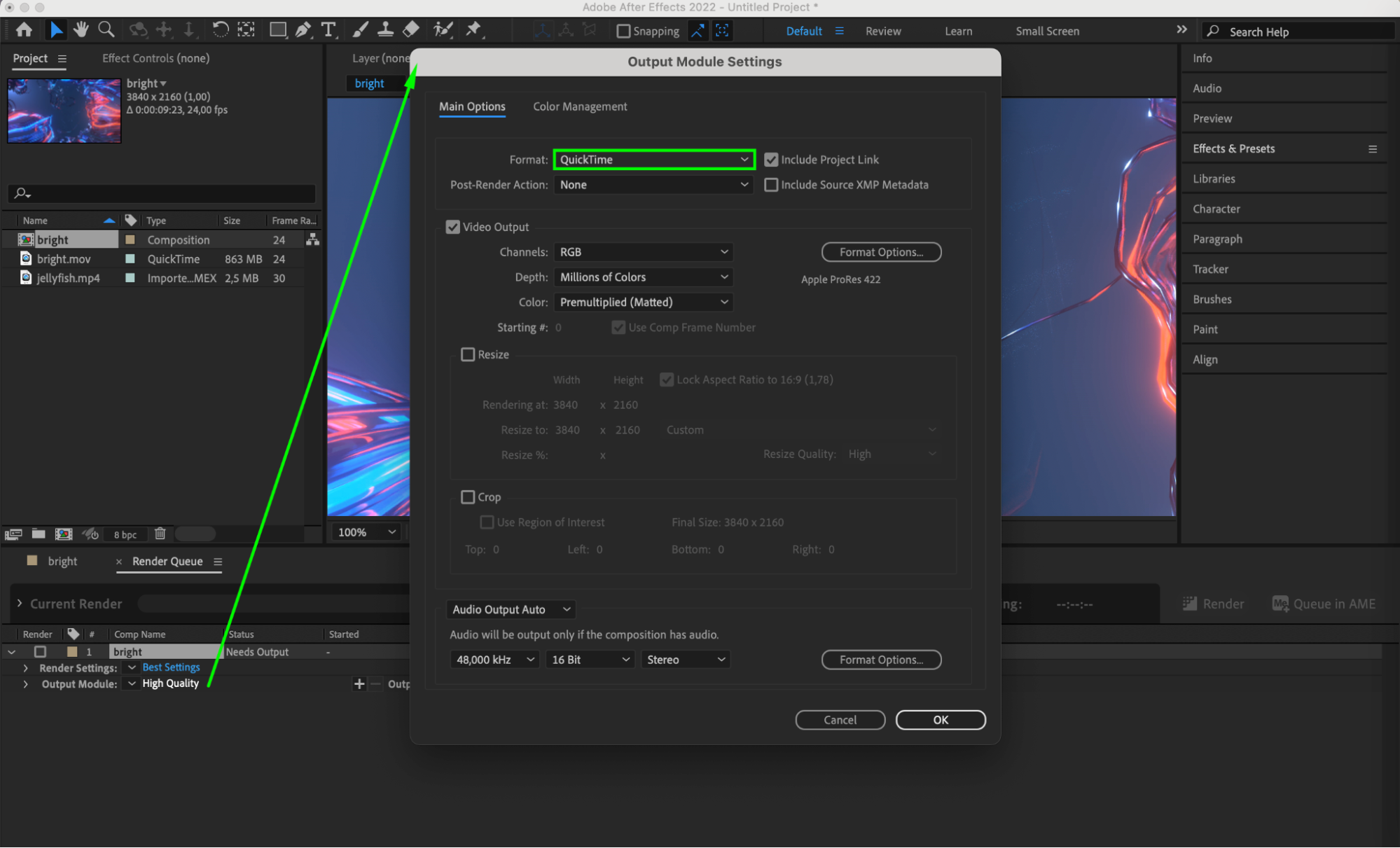
適切なファイル形式を選ぶことは、書き出したコンテンツの品質と互換性を最適に保つために不可欠です。よく使われる形式にはQuickTime(MOV)、MP4、AVIがあり、それぞれ異なる利点があります。QuickTime(MOV)は幅広くサポートされており、プロの用途に適した高品質な出力が得られます。MP4は汎用性が高く、ほとんどのデバイスやプラットフォームに対応しているため、オンラインでの共有や配信に最適です。AVIは非圧縮または最小限の圧縮による映像を提供し、最大限の品質を保てますが、ファイルサイズは大きくなります。再生品質、ファイルサイズ、プラットフォームの互換性といった要素を考慮し、プロジェクトの要件に最も適した形式を選びましょう。
ステップ5:Output Module Settingsで映像出力を設定する
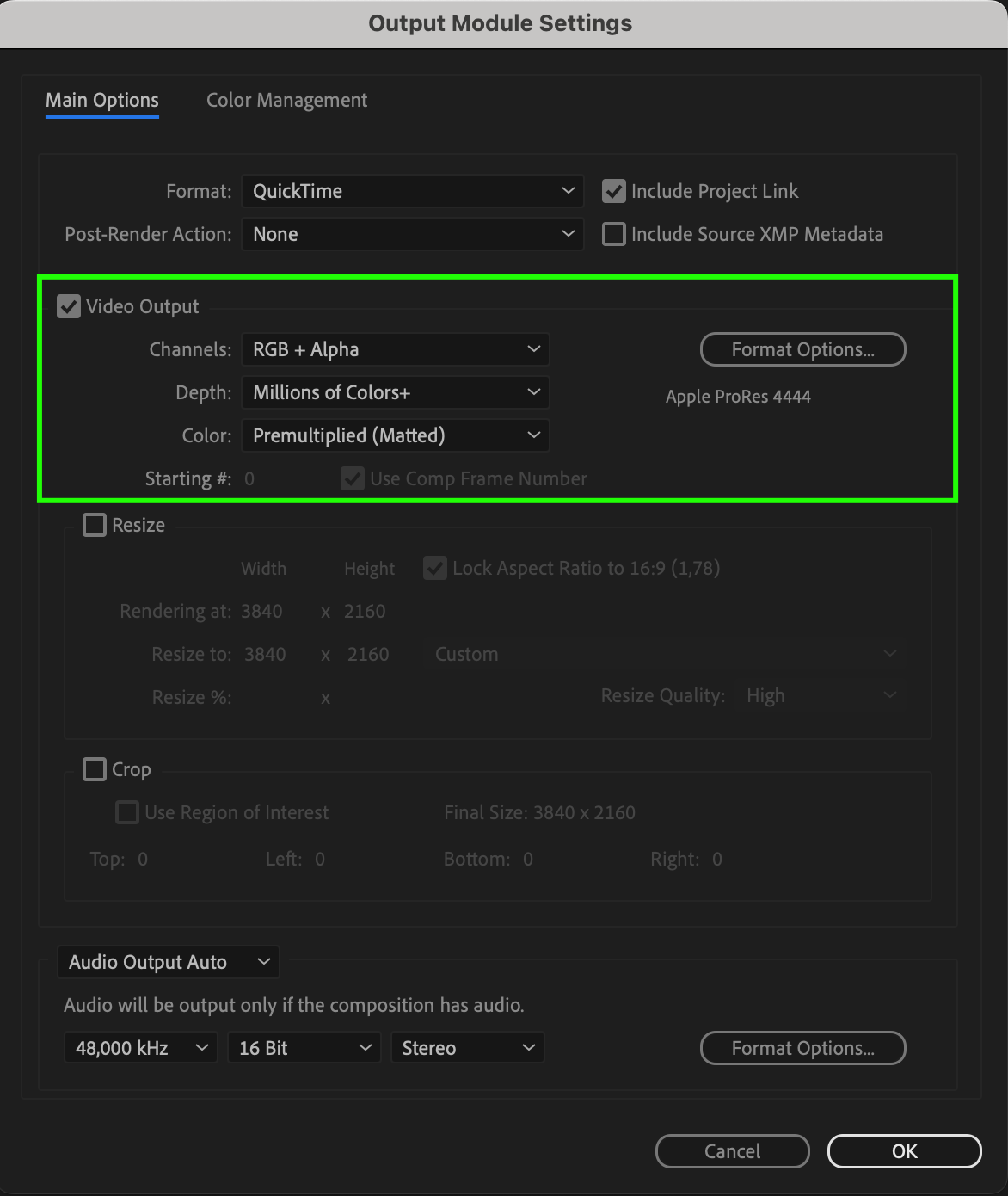
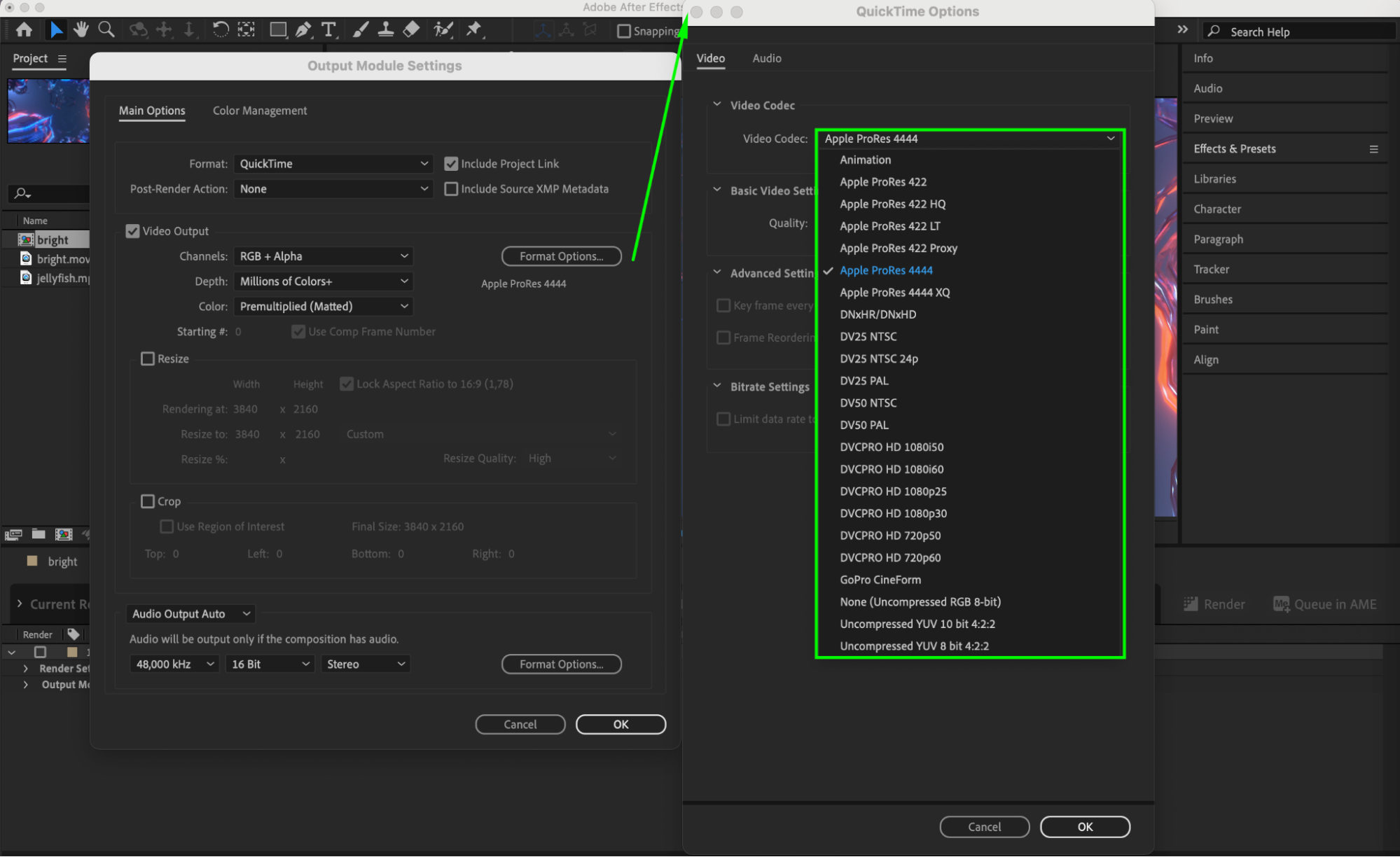
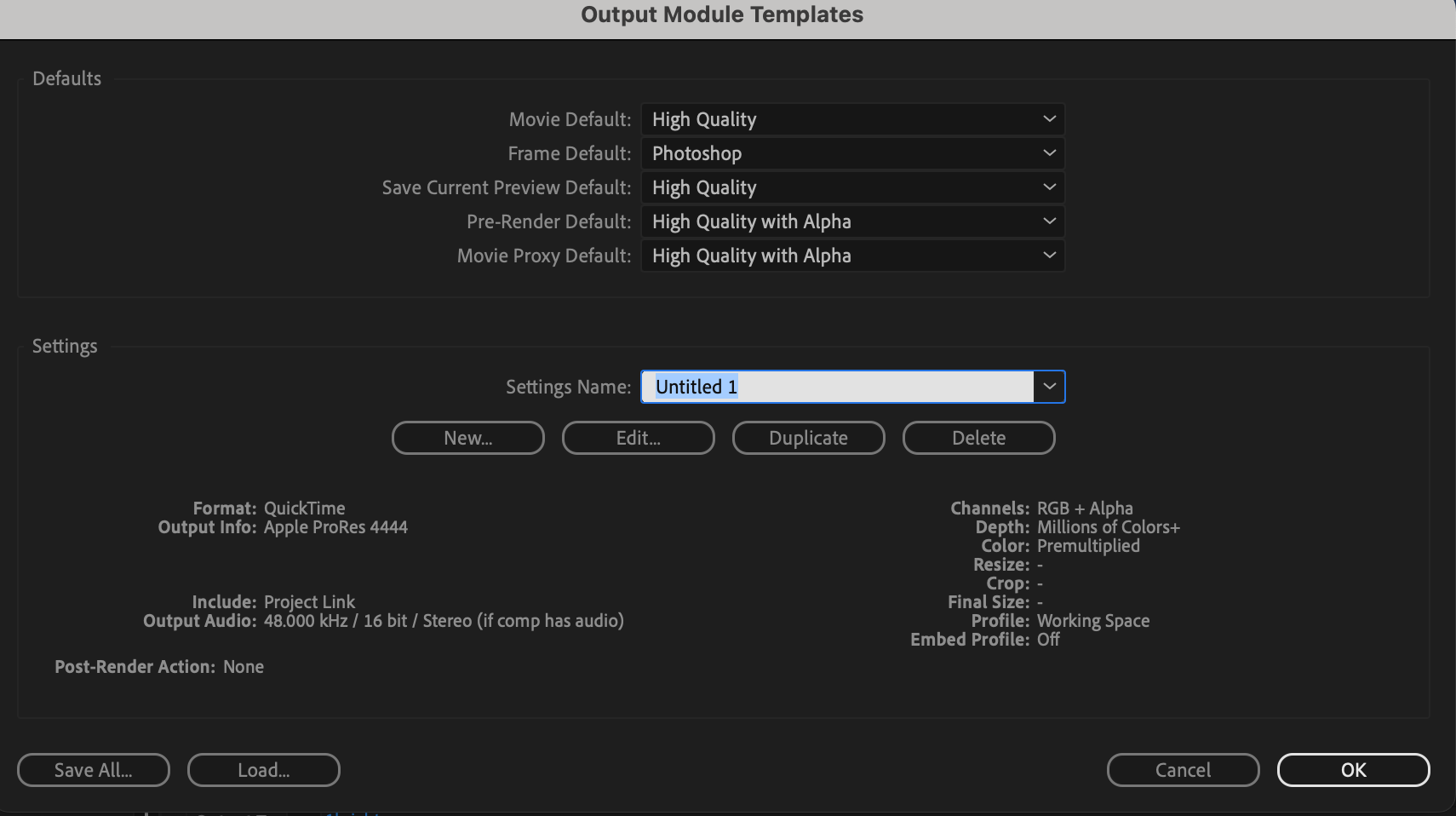
Adobe After EffectsのOutput Module Settings内にある「Video Output」セクションでは、Channel Color Depthを指定したり、ProRes 4444などの映像コーデックを選択したりできます。Channel Color Depthはカラーチャンネルあたりのビット数を決定し、品質とファイルサイズの両方に影響します。ProRes 4444コーデックは優れた品質とアルファチャンネルのサポートを保証し、透明度の保持が求められるプロフェッショナルなプロジェクトに最適です。このセクションで適切な設定を選ぶことで、書き出した映像が最適な視覚的忠実度を維持しつつ、ファイルサイズと互換性を効率的に管理できます。
ステップ6:必要なオーディオトラックを組み込む
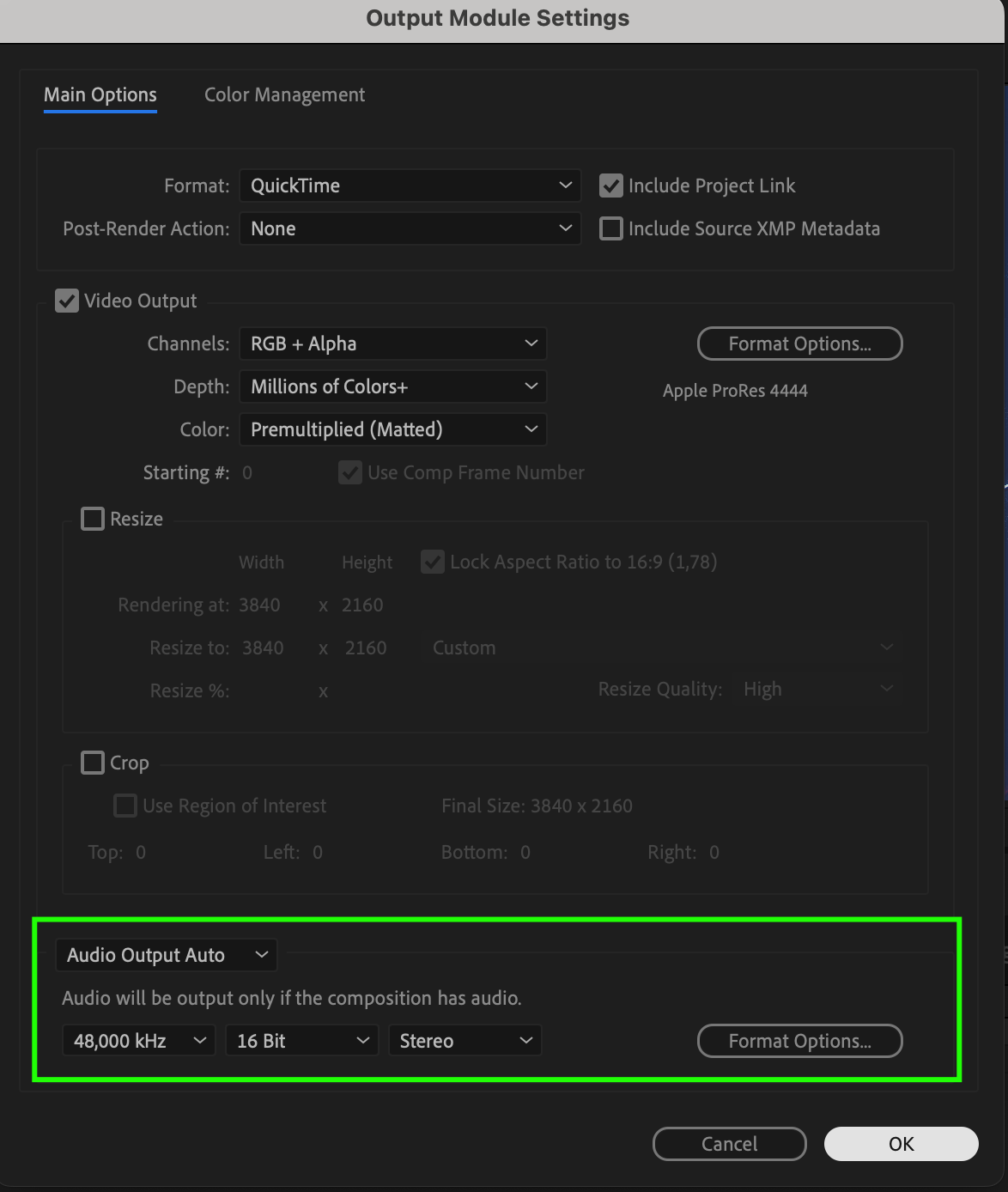
コンポジションにオーディオが含まれている場合は、書き出し設定にそれが含まれていることを確認してください。Output Moduleのオーディオ設定を確認し、正しいトラックが含まれ、適切に設定されているかチェックしましょう。
ステップ7:書き出しをプレビューする
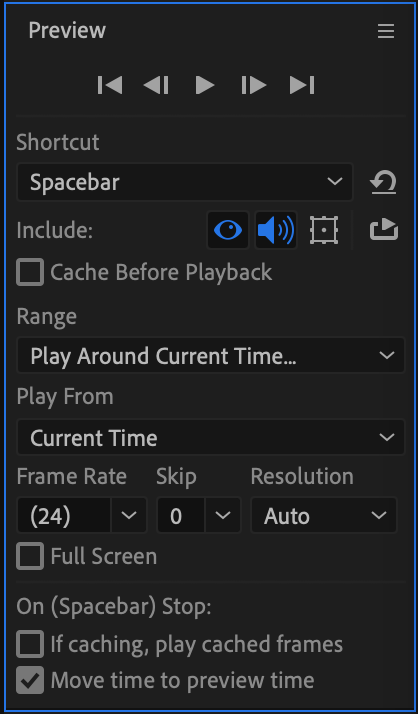
書き出しを確定する前に、時間をかけてコンポジションをプレビューしましょう。RAM Preview機能を使ってプロジェクトを再生し、すべてが期待どおりに見えるか確認してください。進める前に、設定やコンポジションの要素に必要な調整を加えましょう。
ステップ8:書き出しを完了する
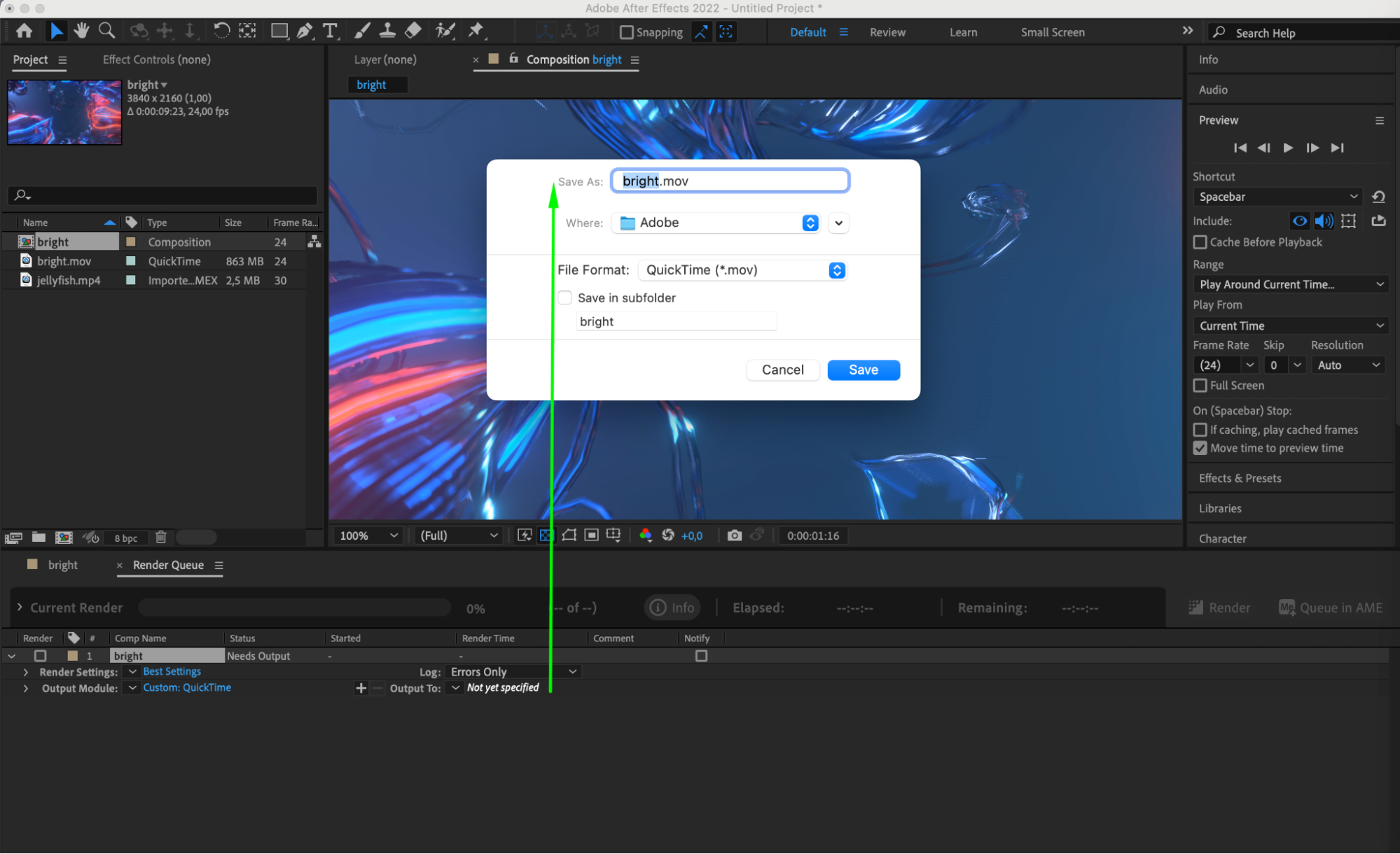
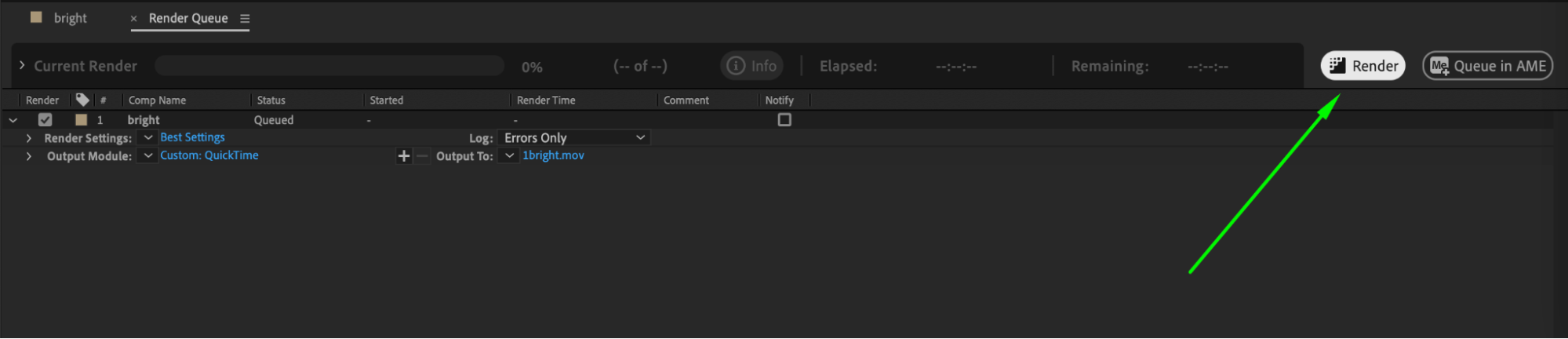
設定とプレビューに満足したら、いよいよ書き出しを完了させます。書き出すコンポジションの保存先フォルダーとファイル名を選び、「Render」をクリックして書き出しのプロセスを開始します。
ステップ9:高度な書き出しオプションを探る
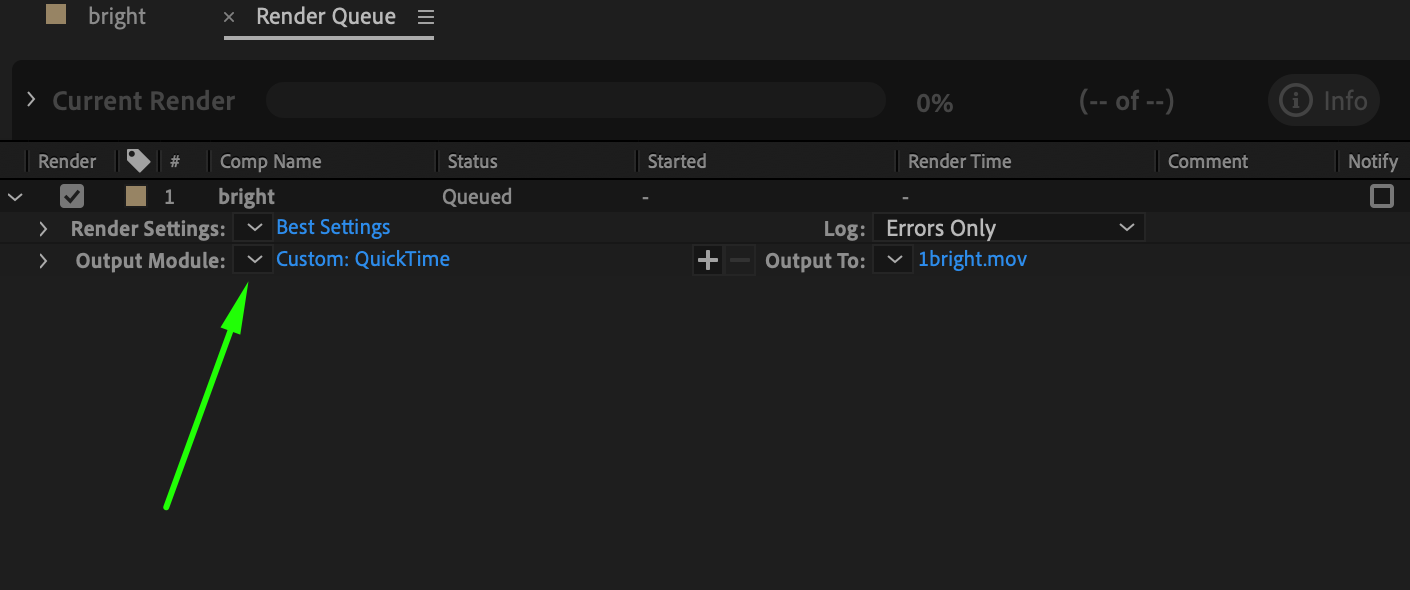
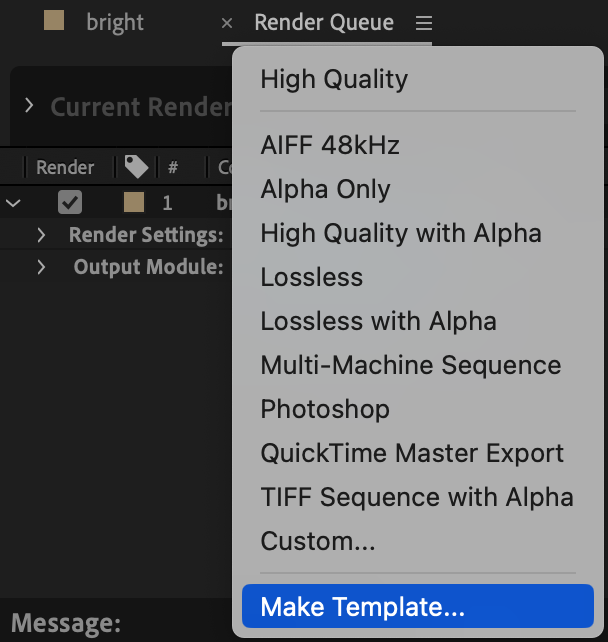
効率とカスタマイズ性をさらに高めるには、プリセットやカスタムテンプレートといった高度な書き出しオプションを試してみましょう。これらの機能はワークフローを効率化し、プロジェクト全体での一貫性を保つのに役立ちます。
まとめ:あなたのクリエイティブなビジョンを実現しよう
これらのステップに従うことで、Adobe After Effectsで単一のコンポジションを書き出す技術を見事にマスターできました。プロセスと高度な書き出しオプションを明確に理解した今、あなたは自信を持って自分の制作したプロジェクトを世界と共有できます。After Effectsの力を活用してクリエイティブなビジョンを形にし、あなたの作品で人々にインスピレーションを与えましょう。
Our Bestsellers
Our Bestsellers


