
After EffectsからPNGファイルを書き出す
書き出しオプションを紐解く
Adobe After Effectsは、動画編集者、モーショングラフィックスアーティスト、ビジュアルエフェクトのプロフェッショナルに広く使われている強力なツールで、目を引くビジュアルコンテンツを制作できます。After Effectsで作業する上で欠かせない要素の一つが、PNGを含むさまざまな形式でファイルを書き出せる機能です。PNG(Portable Network Graphics)は、可逆圧縮と透明度のサポートで知られる人気の画像形式です。コンポジションをAfter EffectsからPNGファイルとして書き出すことは、高い画質の維持、透明な背景の保持、他のプロジェクトやプラットフォームへの容易な統合に役立ちます。
この記事では、After EffectsからPNGファイルを手間なく書き出すプロセスを詳しく解説します。書き出し設定の構成、プロジェクトの要件に合ったオプションの選択、そして書き出したPNGファイルが望みの仕様を満たすようにする各ステップを見ていきます。ダイナミックなアニメーション、スタイリッシュなグラフィックス、緻密なビジュアルエフェクトのいずれを制作する場合でも、After EffectsからPNGファイルを効果的に書き出す方法を知っておくことは、プロフェッショナルな成果を届けるために不可欠です。
After Effectsの書き出しオプションを探る:
After EffectsからPNGファイルを書き出す具体的な手順に入る前に、ソフトウェア内で利用できる書き出しオプションの範囲を理解しておくことが重要です。After Effectsは、さまざまなプロジェクトの要件に合わせてカスタマイズできる多彩な書き出し設定をユーザーに提供します。画像の解像度やフレームレートの調整から、カラープロファイルやアルファチャンネル設定の選択まで、ソフトウェアは最適な結果を得るために書き出しパラメーターを細かく調整できる柔軟性を提供します。
After EffectsからPNGファイルを書き出す際の重要な検討事項の一つが、望ましい画質とファイルサイズを見極めることです。PNGファイルは可逆圧縮で知られており、ディテールを損なうことなく高い画質を維持できます。色深度や圧縮レベルといった書き出し設定を調整することで、画質とファイルサイズのバランスを取り、最終的なPNGファイルが期待に応えるものになるようにできます。
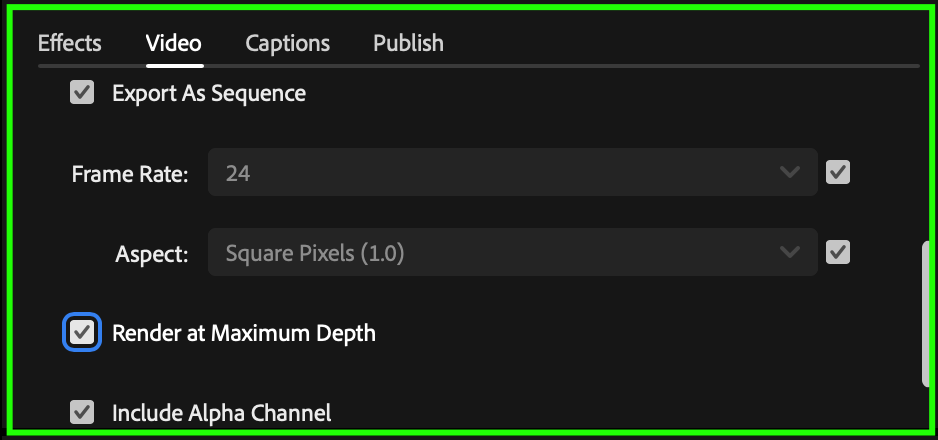
さらに、PNGの書き出しにアルファチャンネルを含めるオプションもあり、画像内の透明度を保持できます。これは、要素をさまざまな背景の上にシームレスに表示させる必要があるビジュアルエフェクト、モーショングラフィックス、アニメーションを扱う際に特に便利です。書き出し時にアルファチャンネル設定を有効にすることで、透明な背景を持つPNGファイルを作成でき、画像を他のプロジェクトやプラットフォームに合成しやすくなります。
さらに、After Effectsでは書き出すPNGファイルのサイズや縦横比をカスタマイズすることもできます。ソーシャルメディア、ウェブサイト、動画プロジェクトのいずれ向けのコンテンツを制作する場合でも、解像度と縦横比を指定できるオプションがあれば、PNGファイルが意図した用途に最適化されます。解像度、縦横比、ピクセル縦横比の書き出し設定を調整することで、PNGファイルをプロジェクトに適した寸法でレンダリングできます。
これらの書き出しオプションに加えて、After EffectsではPNGシーケンスの書き出しも可能で、複数のPNG画像を連続して書き出せます。この機能は、一連の画像として書き出す必要があるアニメーション、ビジュアルエフェクト、モーショングラフィックスの制作に特に便利です。PNGシーケンスを書き出すことで、コンポジションの個々のフレームを保持でき、必要に応じてビジュアルコンテンツをさらに編集・調整できます。
After EffectsからPNGを書き出すステップバイステップガイド:
After Effectsで利用できるさまざまな書き出しオプションを探ってきたので、次はソフトウェアからPNGファイルを書き出す手順を一つずつ見ていきましょう。以下の詳しい手順に従えば、シームレスで効率的な書き出しが可能になり、プロジェクト向けの高品質なPNG画像を作成できます。
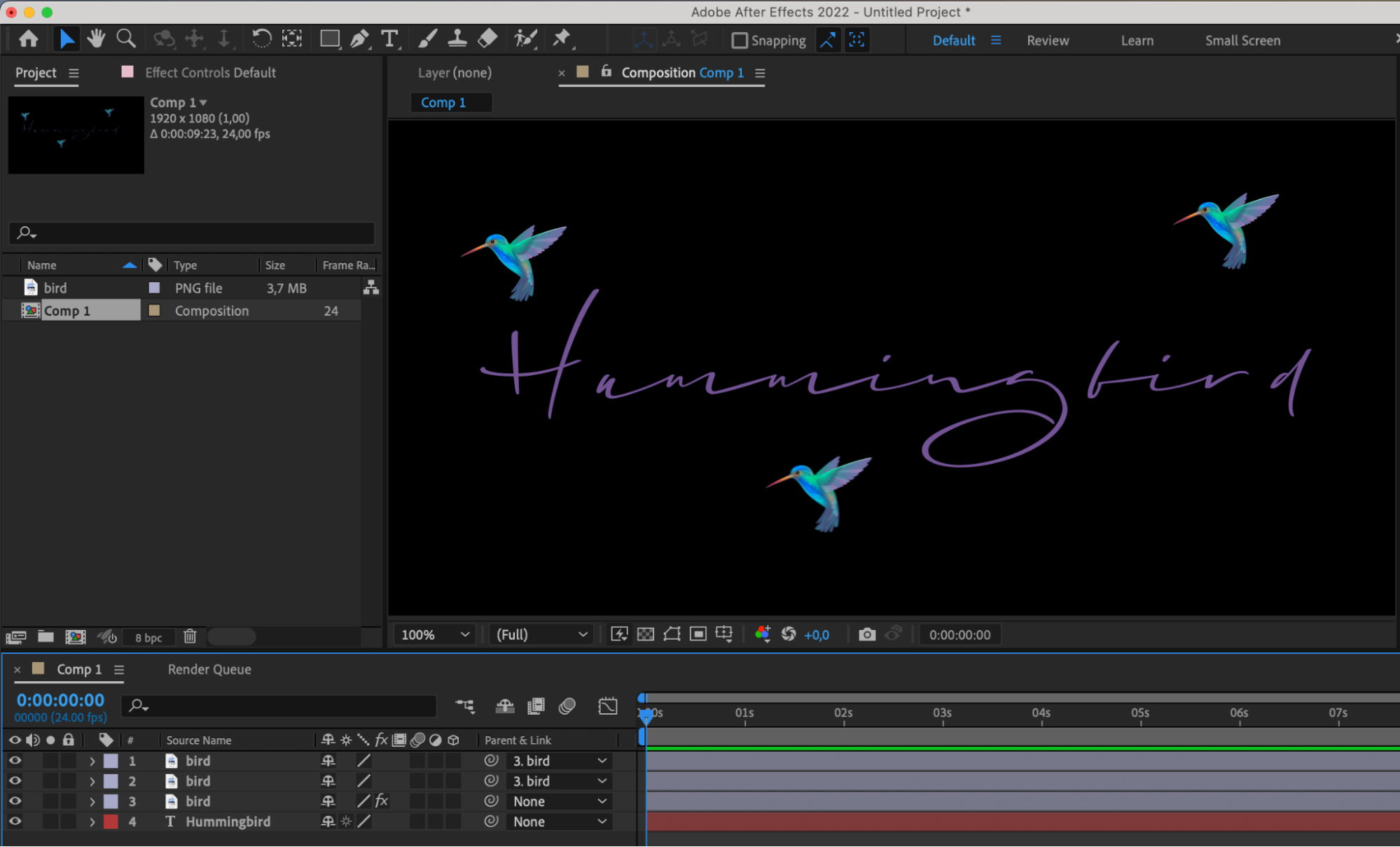
1. コンポジションを準備する:コンポジションをPNGファイルとして書き出す前に、プロジェクトが完成し、書き出せる状態になっていることを確認してください。望ましいビジュアル結果を得るために、コンポジションに必要な調整を加えましょう。
2. コンポジションを選択する:After Effectsのタイムラインで、PNGファイルとして書き出したいコンポジションを選択します。書き出しを進める前に、タイムラインパネルでそのコンポジションが選択されアクティブになっていることを確認してください。
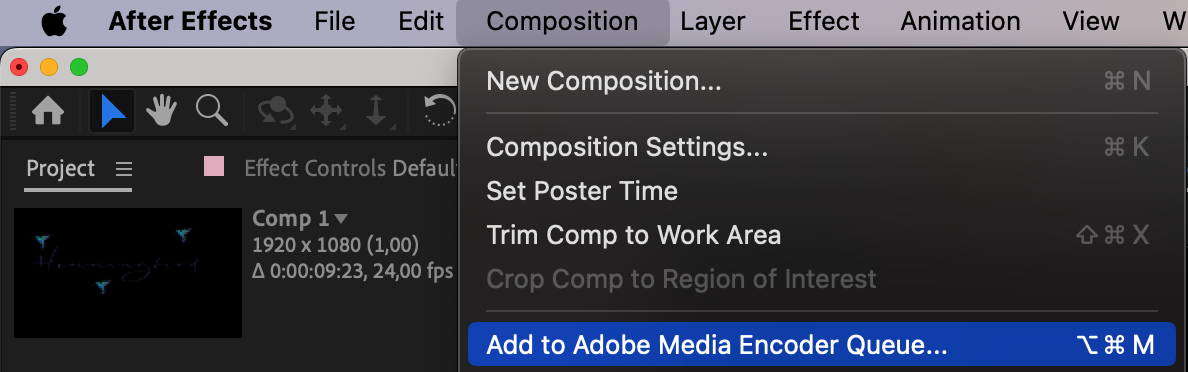
3. 書き出し設定にアクセスする:書き出しを始めるには、After Effectsのインターフェース上部にある「File」メニューに移動します。「Export」をクリックし、次に「Add to Adobe Media Encoder Queue」を選択します。この操作でAdobe Media Encoderソフトウェアが開き、PNGファイルの書き出し設定を構成できます。
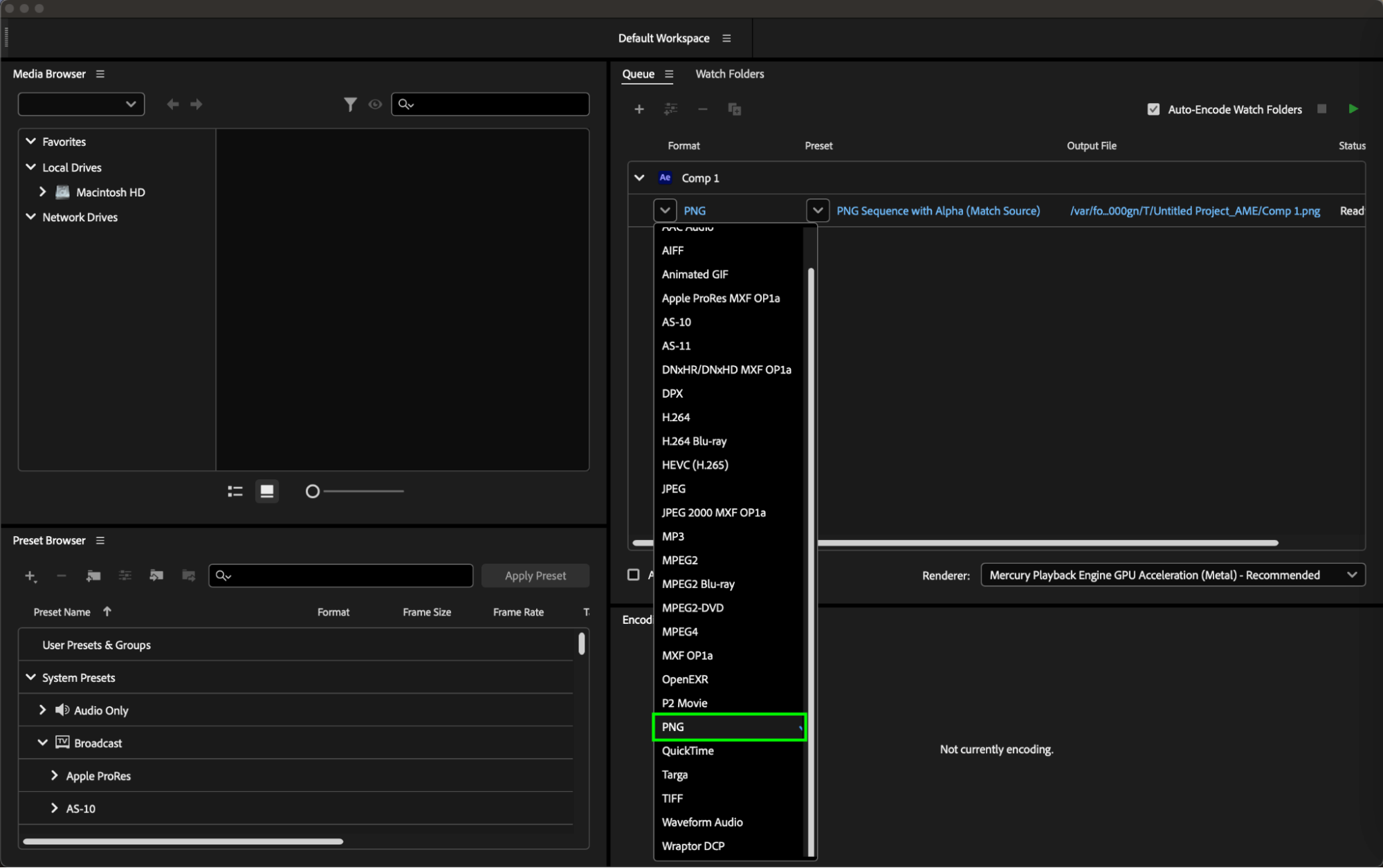
4. 書き出し設定を構成する:Adobe Media Encoder内には、書き出しプリセットの一覧が表示されます。「PNG」プリセットを見つけるか、PNG書き出しに望ましい設定を選んでカスタムプリセットを作成します。画像の解像度、フレームレート、色深度、アルファチャンネル設定などのパラメーターを、プロジェクトの要件に合わせて調整しましょう。
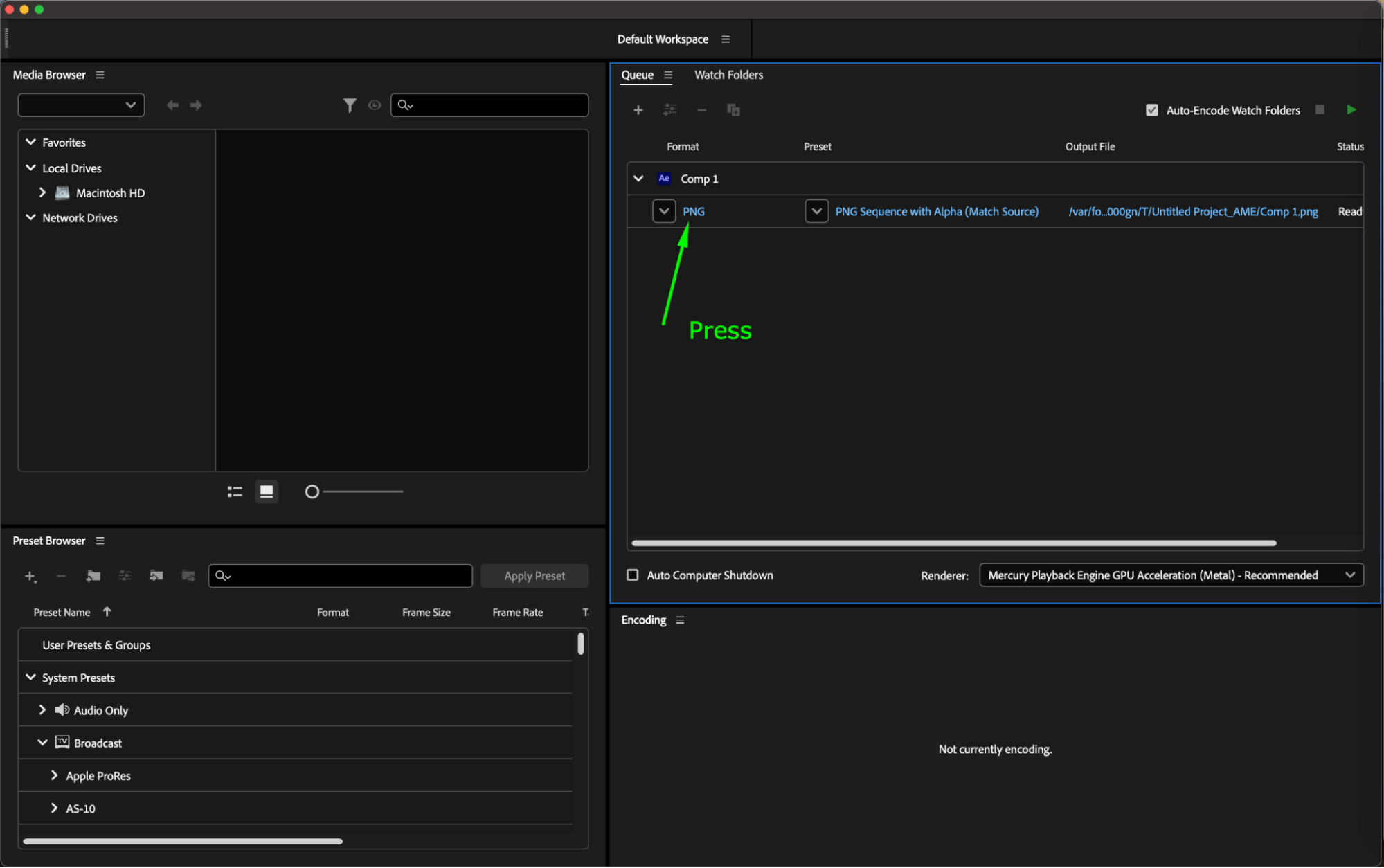
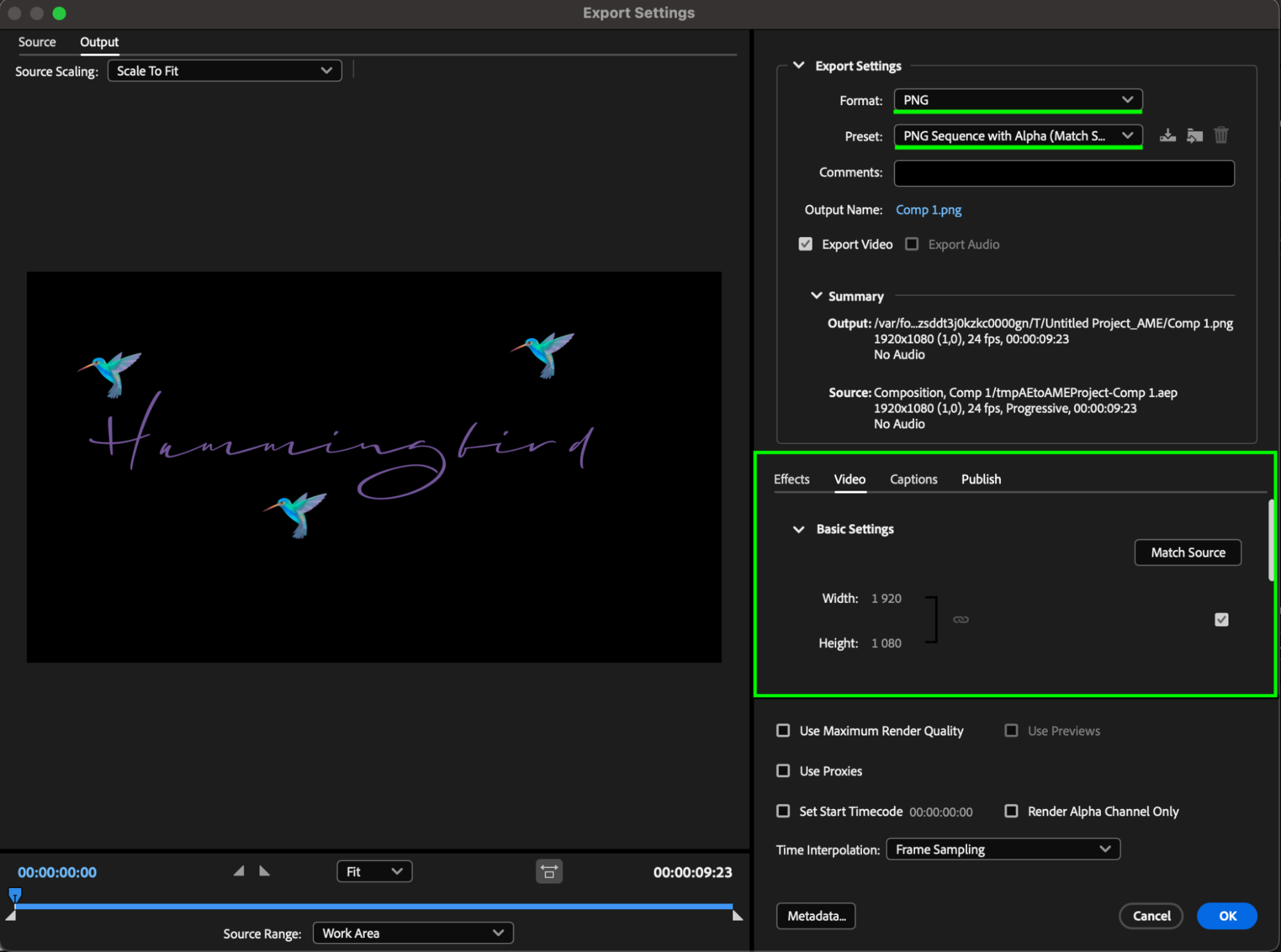
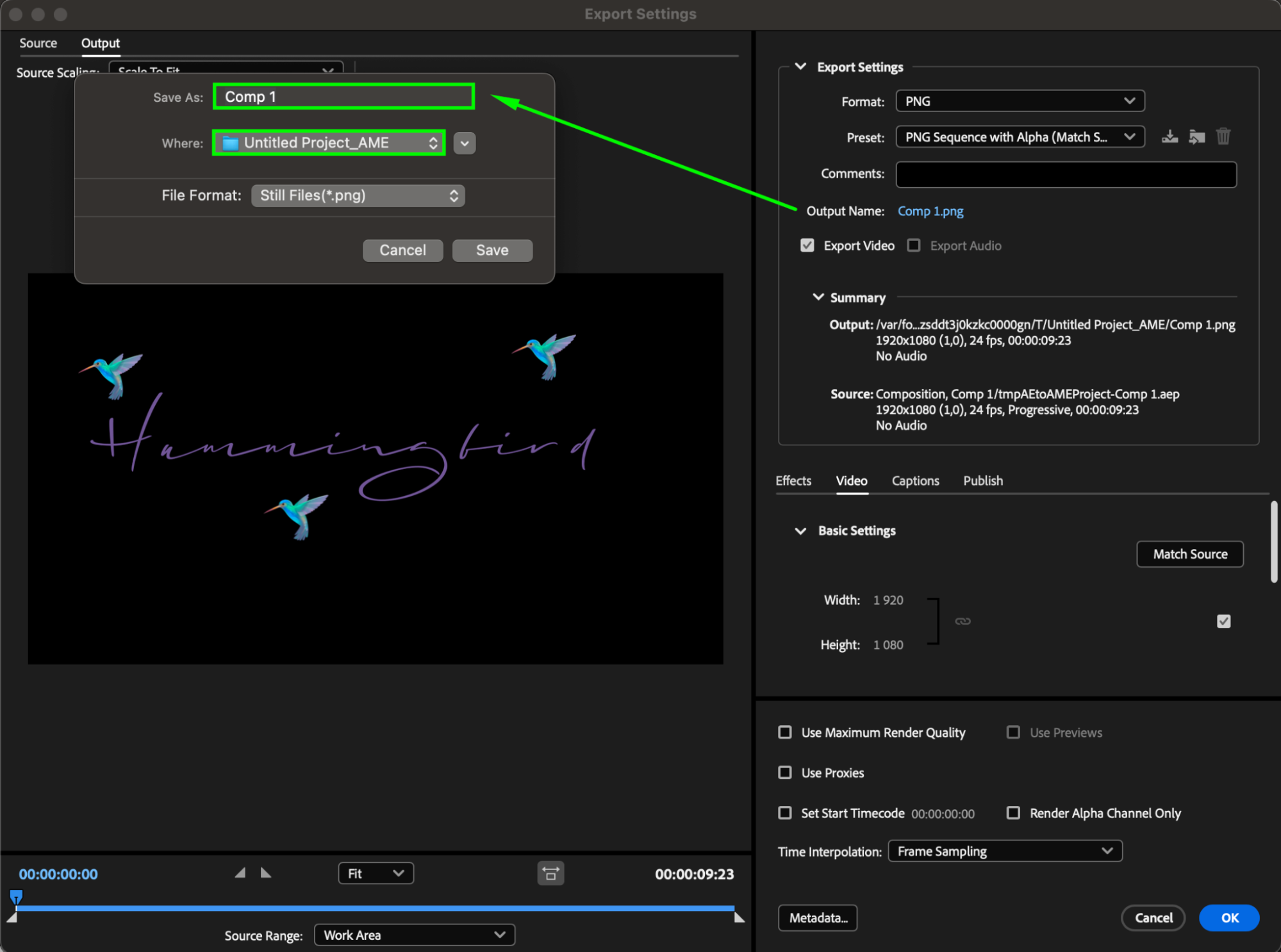
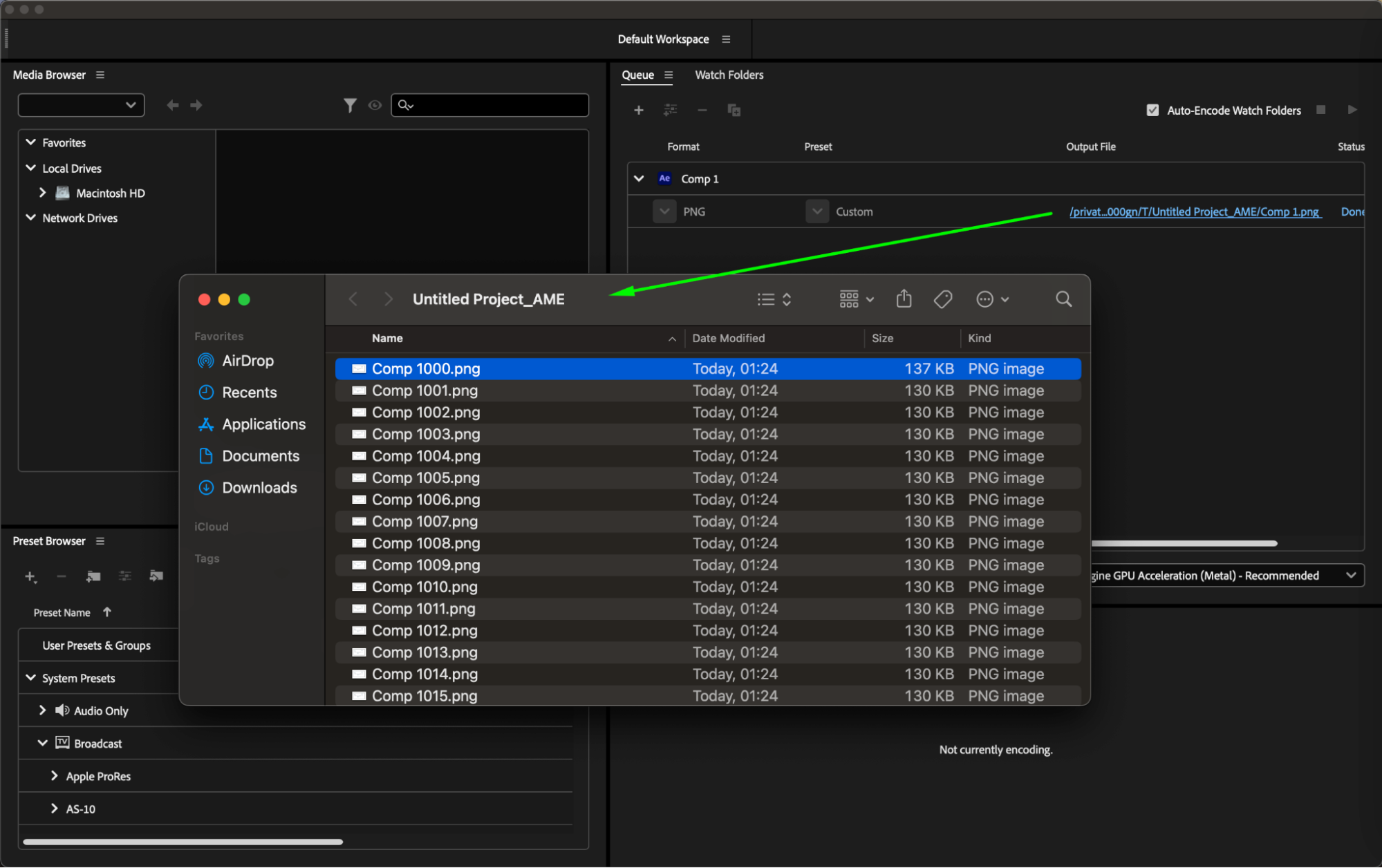
5. 出力先を選択する:書き出したPNGファイルを保存する出力先を選びます。PNGファイルを保存するフォルダーの場所とファイル名を指定できます。書き出したPNGファイルに簡単にアクセスできるよう、コンピューター上の場所を選択してください。
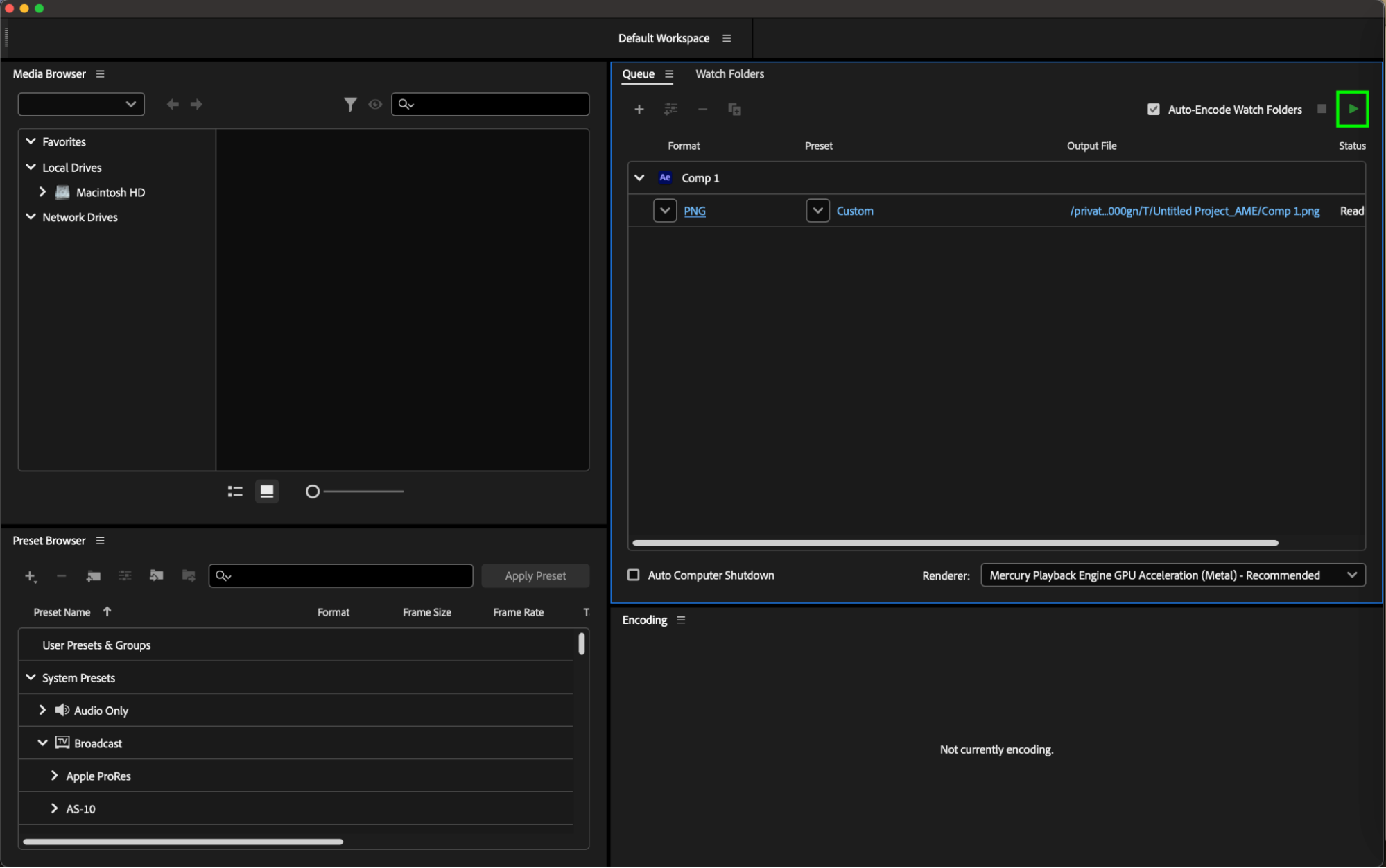
6. 書き出しプロセスを開始する:書き出し設定を構成し、出力先を選択したら、「Start Queue」ボタンをクリックして書き出しプロセスを開始します。Adobe Media Encoderがコンポジションのレンダリングを開始し、指定した設定に基づいてPNGファイルを生成します。
7. 書き出しの進行状況を監視する:書き出しプロセス中は、Adobe Media Encoder内でレンダリングの進行状況を監視できます。ソフトウェアには書き出し操作の状態を示すプログレスバーが表示され、PNGファイル生成の完了を追跡できます。
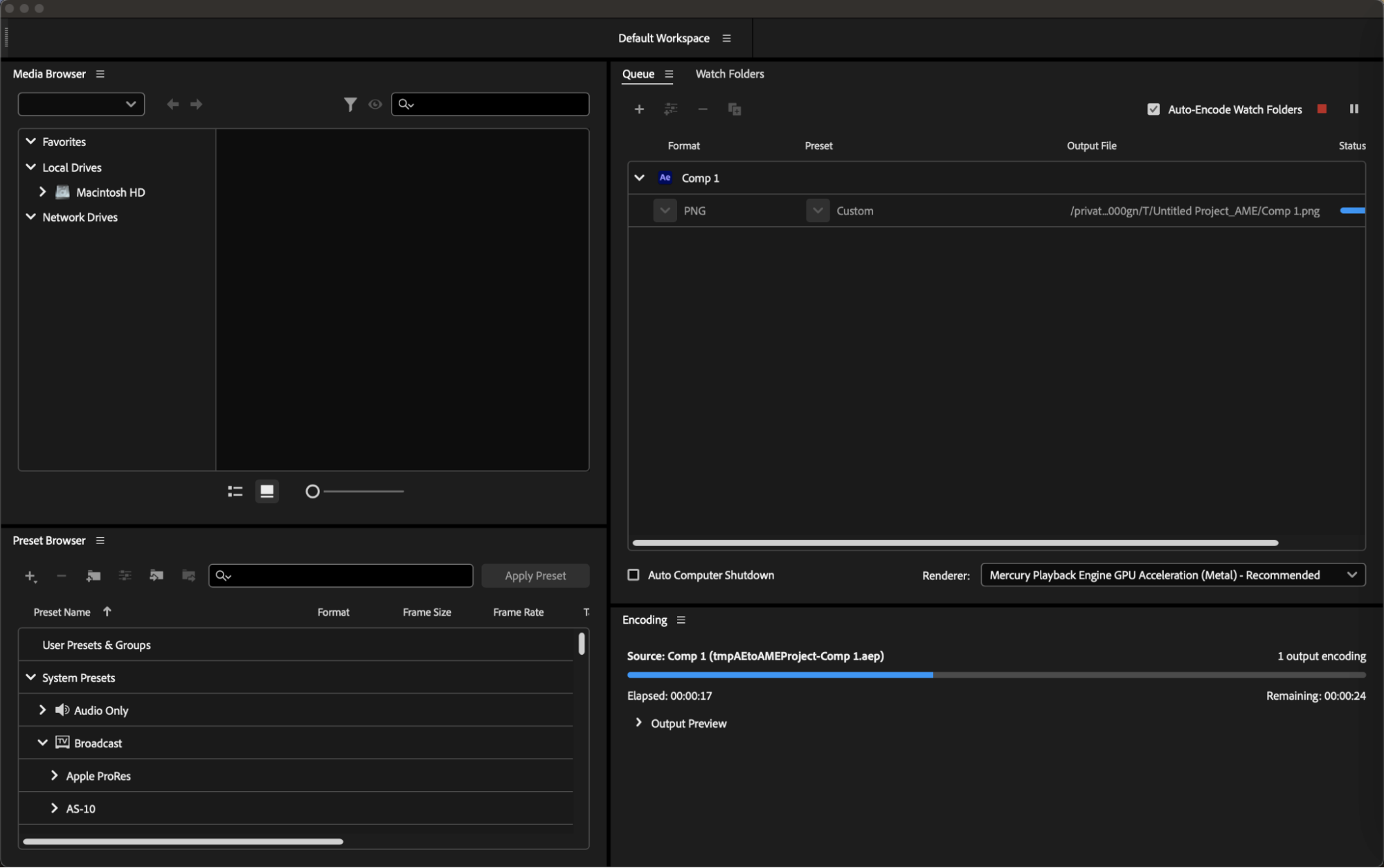
8. 書き出したPNGファイルを確認する:書き出しプロセスが完了したら、PNGファイルを保存した出力先に移動します。画像ビューアーでPNGファイルを開き、書き出しが成功し、画質、透明度、その他の設定が期待どおりであることを確認しましょう。
After EffectsでのPNG書き出しを最適化するヒント:
After EffectsからPNGファイルを書き出す基本ステップをマスターすることに加えて、書き出しプロセスを最適化しPNG画像の品質を高めるのに役立つヒントやテクニックがいくつかあります。これらの戦略を取り入れることで、書き出したPNGファイルが鮮明さ、透明度、視覚的な魅力を維持し、幅広い用途やプロジェクトに最適なものになります。
1. アルファチャンネルを効果的に活用する:After EffectsからPNGファイルを書き出す際は、アルファチャンネル機能を活用して画像の透明度を保持しましょう。
2. 画像の解像度と縦横比を最適化する:PNG書き出しの解像度と縦横比を検討し、意図した用途に最適化されるようにしましょう。
3. カラープロファイルと色深度を試す:PNGファイルを書き出す際にさまざまなカラープロファイルと色深度設定を試し、望ましい色の正確さと画質を実現しましょう。
4. 圧縮設定を確認する:PNGファイルを書き出す際は、圧縮レベルに注意して画質とファイルサイズのバランスを取りましょう。
5. アニメーション用にPNGシーケンスを書き出す:After Effectsでアニメーションやモーショングラフィックスに取り組んでいる場合は、コンポジションをPNGシーケンスとして書き出すことを検討しましょう。
6. 書き出したPNGファイルを整理する:After EffectsからPNGファイルを書き出したら、ワークフローを効率化するために整理された形で管理しましょう。
これらのヒントやテクニックをAfter EffectsでのPNG書き出しプロセスに取り入れることで、ビジュアルプロジェクトの品質を高め、ワークフローの効率を最適化できます。さまざまな設定、構成、書き出しオプションを試して、あなたの特定のプロジェクトやクリエイティブな目標に合ったベストプラクティスを見つけましょう。After EffectsからPNGファイルを書き出す戦略的なアプローチによって、コンポジションの視覚的なインパクトを高め、視聴者を魅了し引き込む洗練された画像を届けられます。
Our Bestsellers
Our Bestsellers


