
After Effectsで RGB + Alpha をエクスポートする方法
After Effectsの RGB + Alpha エクスポートについて
透明度を保持した動画(RGB + Alpha)をエクスポートすると、背景の透明部分をそのまま残せるため、他の映像素材にアニメーションを重ねるのが簡単になります。モーショングラフィックスやロゴ、オーバーレイの制作に特に役立つ機能です。以下の手順に沿って、コンポジションを正しくエクスポートしましょう。
Step 1: コンポジションを準備する
プロジェクトに透明な要素が含まれているか確認しましょう。確認するには、Compositionパネルで透明グリッド(チェッカーボードのアイコン)を有効にします。背景が単色の場合は、削除するか透明に変更してください。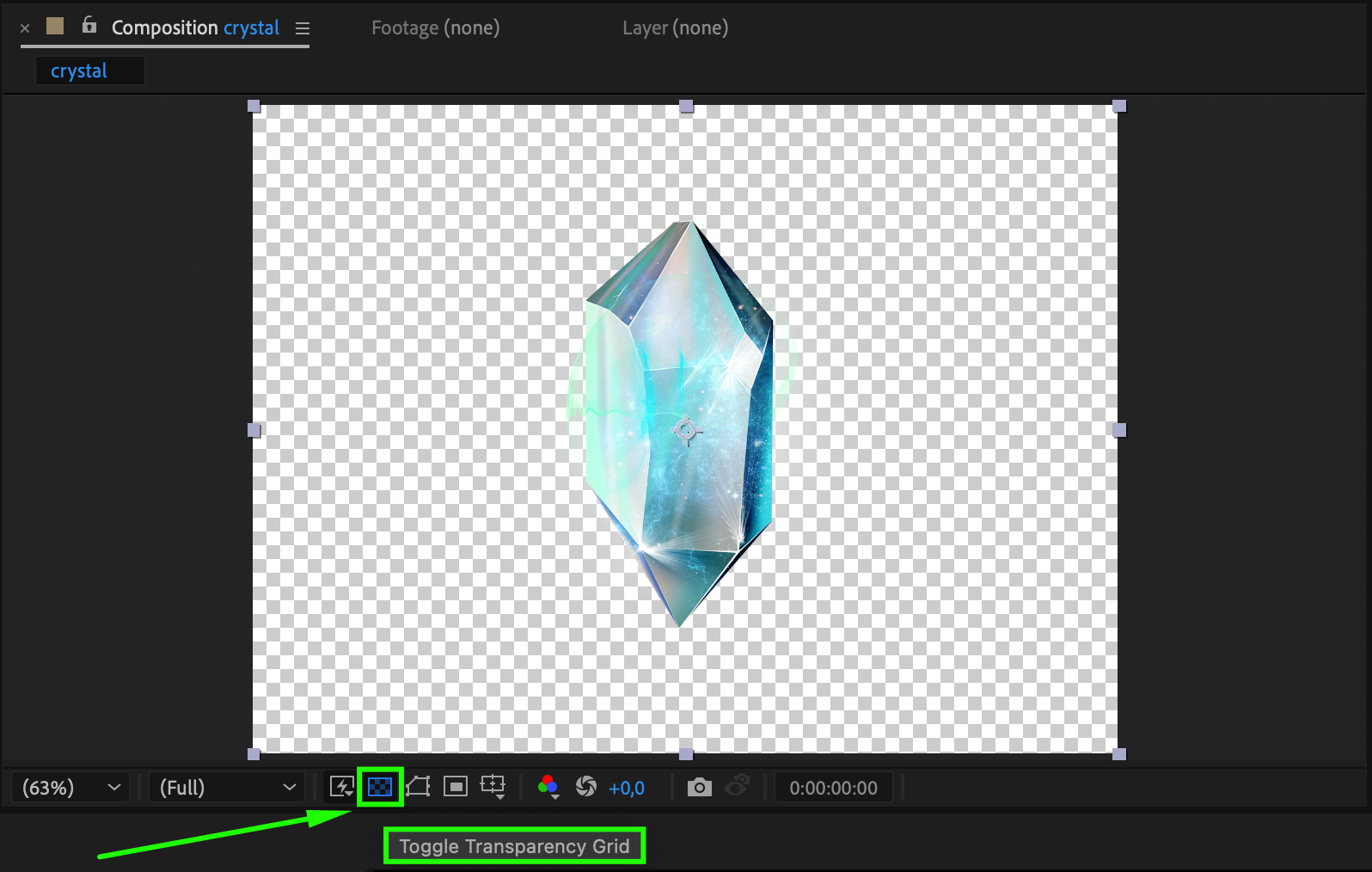 Step 2: コンポジションをレンダーキューに追加する
Composition > Add to Render Queue を選択します。Render Queueパネルが開き、出力フォーマットや透明度のオプションを設定できます。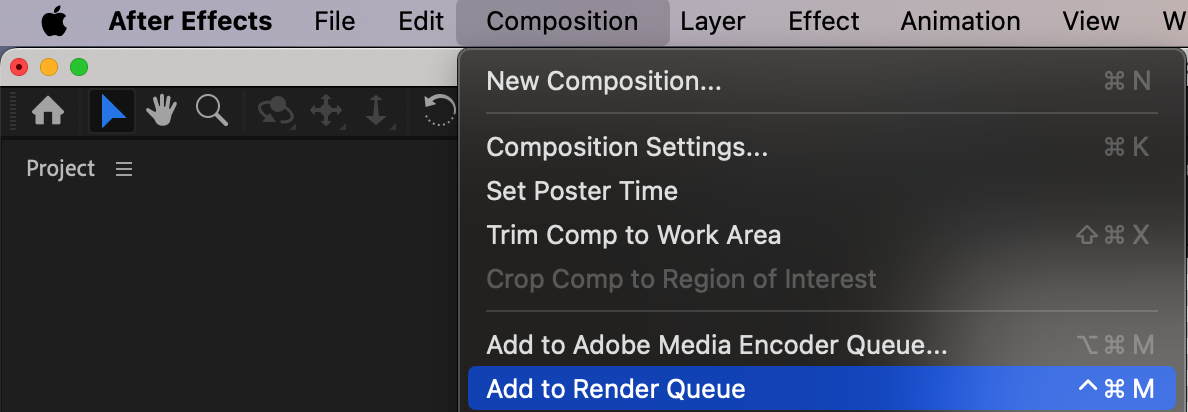
Step 3: 適切な出力フォーマットを選ぶ
Output Moduleをクリックし、透明度に対応したフォーマットを選択します。
QuickTime(Apple ProRes 4444 または Animation コーデック)
PNG Sequence
TIFF Sequence
これらのフォーマットはAlphaチャンネルを保持するため、動画の透明度がそのまま維持されます。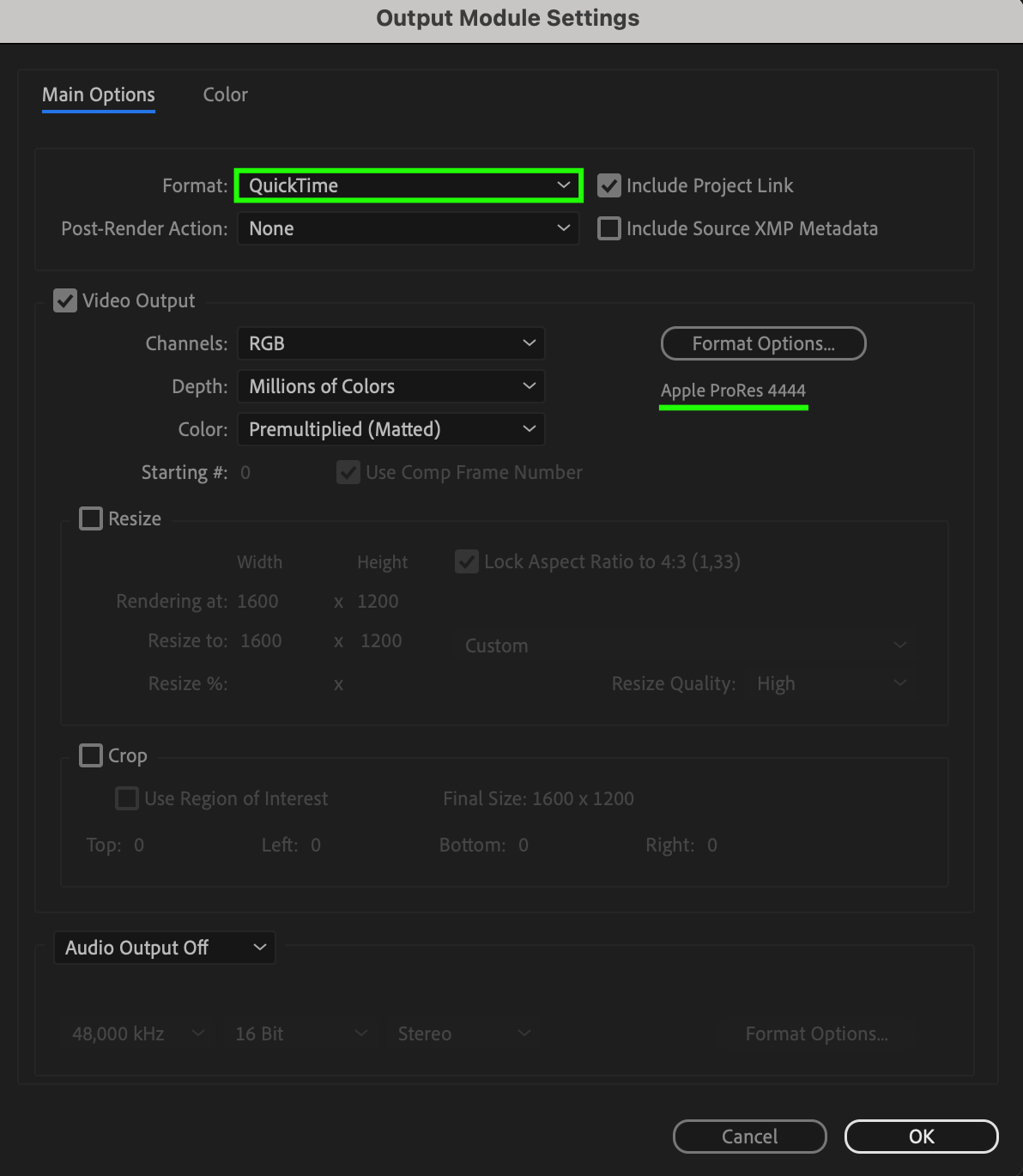 Step 4: RGB + Alpha を有効にする
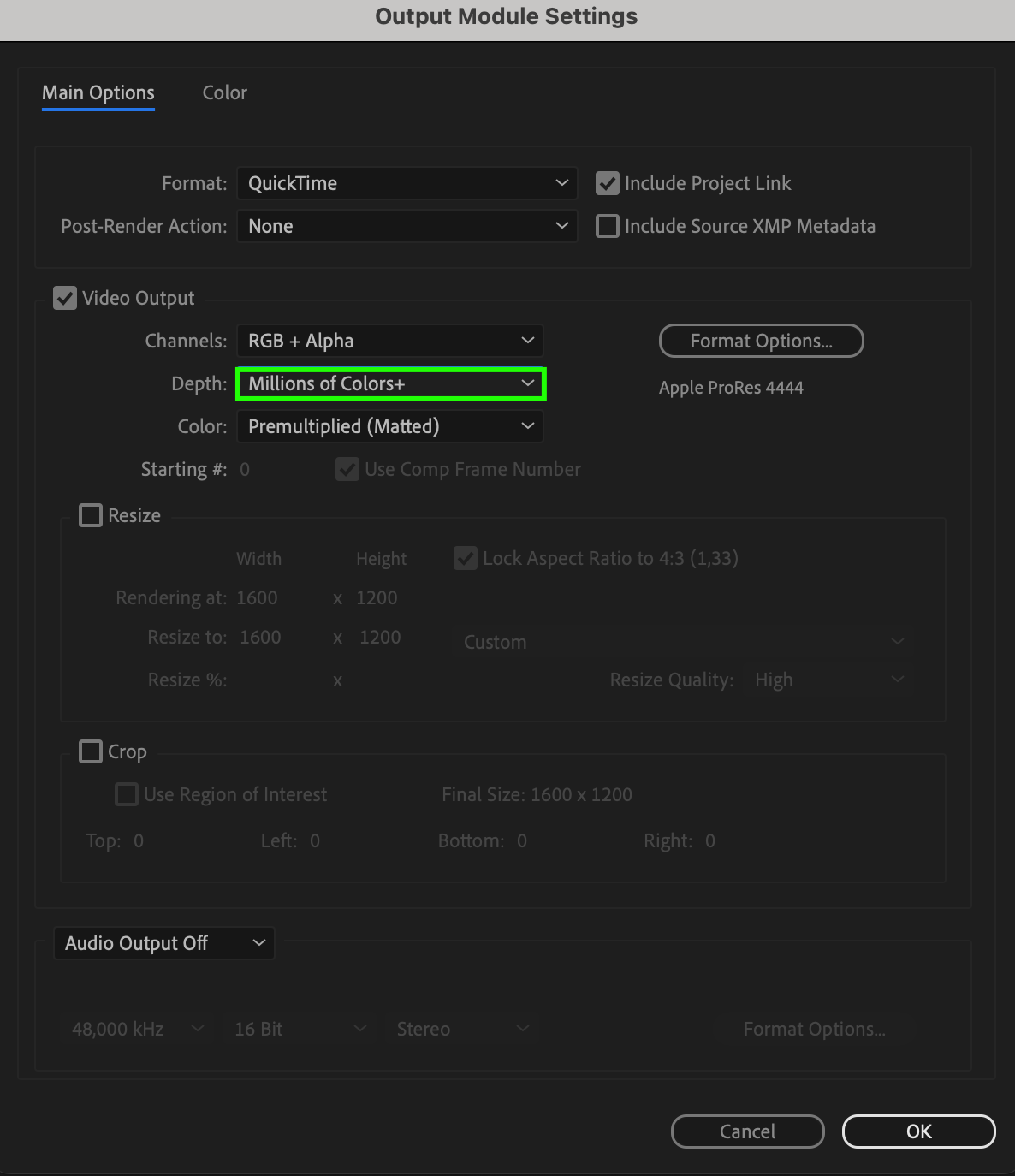
Channelsの項目で、RGBだけでなく RGB + Alpha を選択します。この設定により、色情報と透明度情報の両方がエクスポートに含まれます。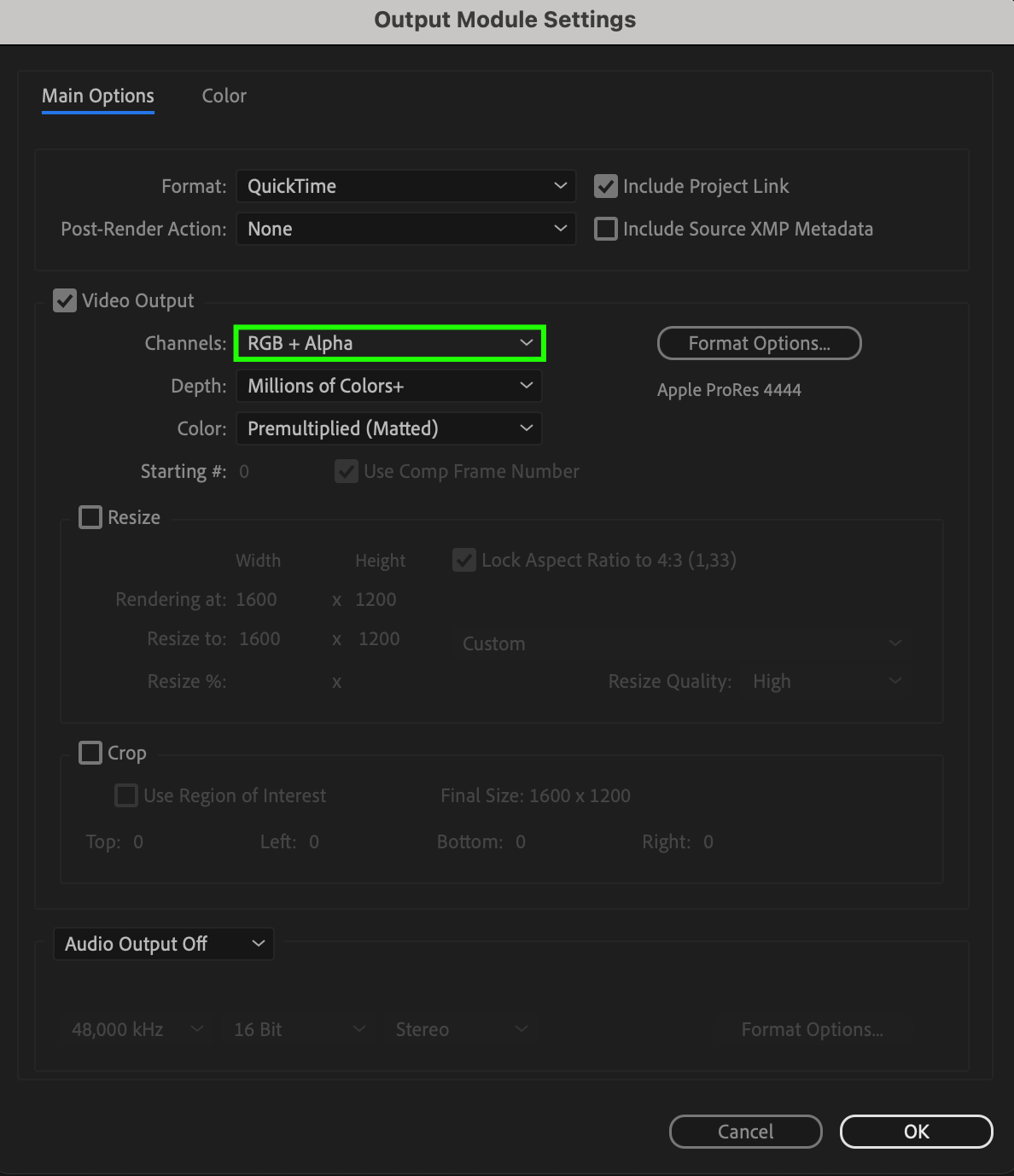 Step 5: 適切なカラー深度を設定する
最高の画質を得るには、カラー深度の設定で Millions of Colors+ を選びましょう。「+」の記号はAlphaチャンネルが含まれていることを示しています。
 Step 6: ファイルをエクスポートする
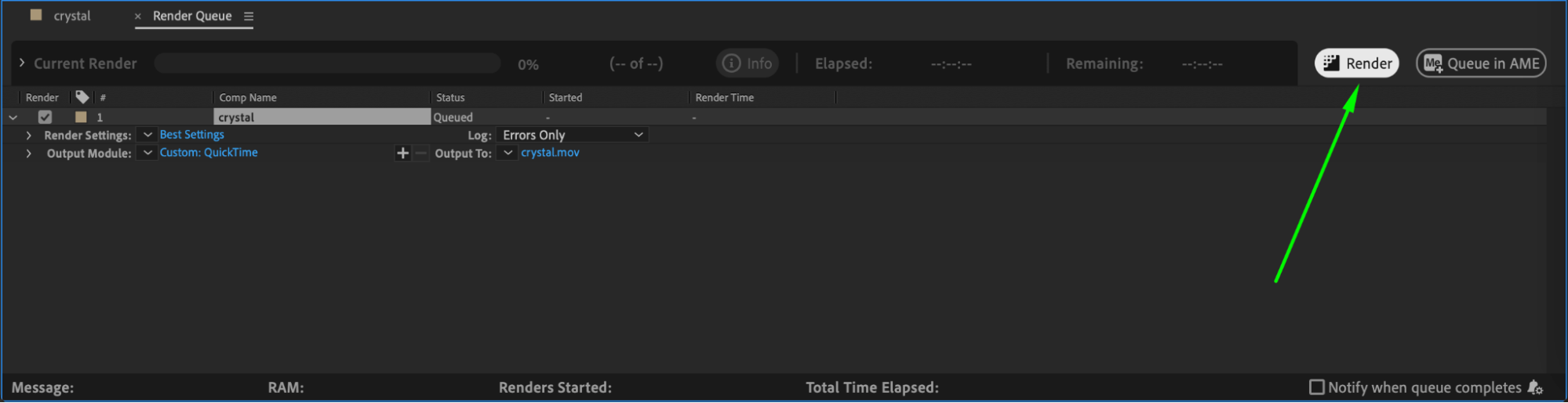
Renderをクリックして動画をエクスポートします。Adobe Media Encoderを使用する場合は、Alphaチャンネルに対応したフォーマット(ProRes 4444など)を選んでください。
 まとめ
まとめ
RGB + Alpha でエクスポートすれば動画の透明度が保持され、合成作業にも柔軟に対応できます。正しいフォーマットと設定を使うことで、他のプロジェクトにもシームレスに組み込める高品質な仕上がりになります。
Our Bestsellers
Our Bestsellers


