
After Effectsから小さいファイルサイズでエクスポートするベストな方法
はじめに
After Effectsから動画をエクスポートすると、ファイルサイズが大きくなり、アップロードや共有が大変になることがあります。しかし、エクスポート設定や圧縮、フォーマットのオプションを調整すれば、画質を保ちながらファイルサイズを大幅に削減できます。
Step 1: 適切なフォーマットを使う
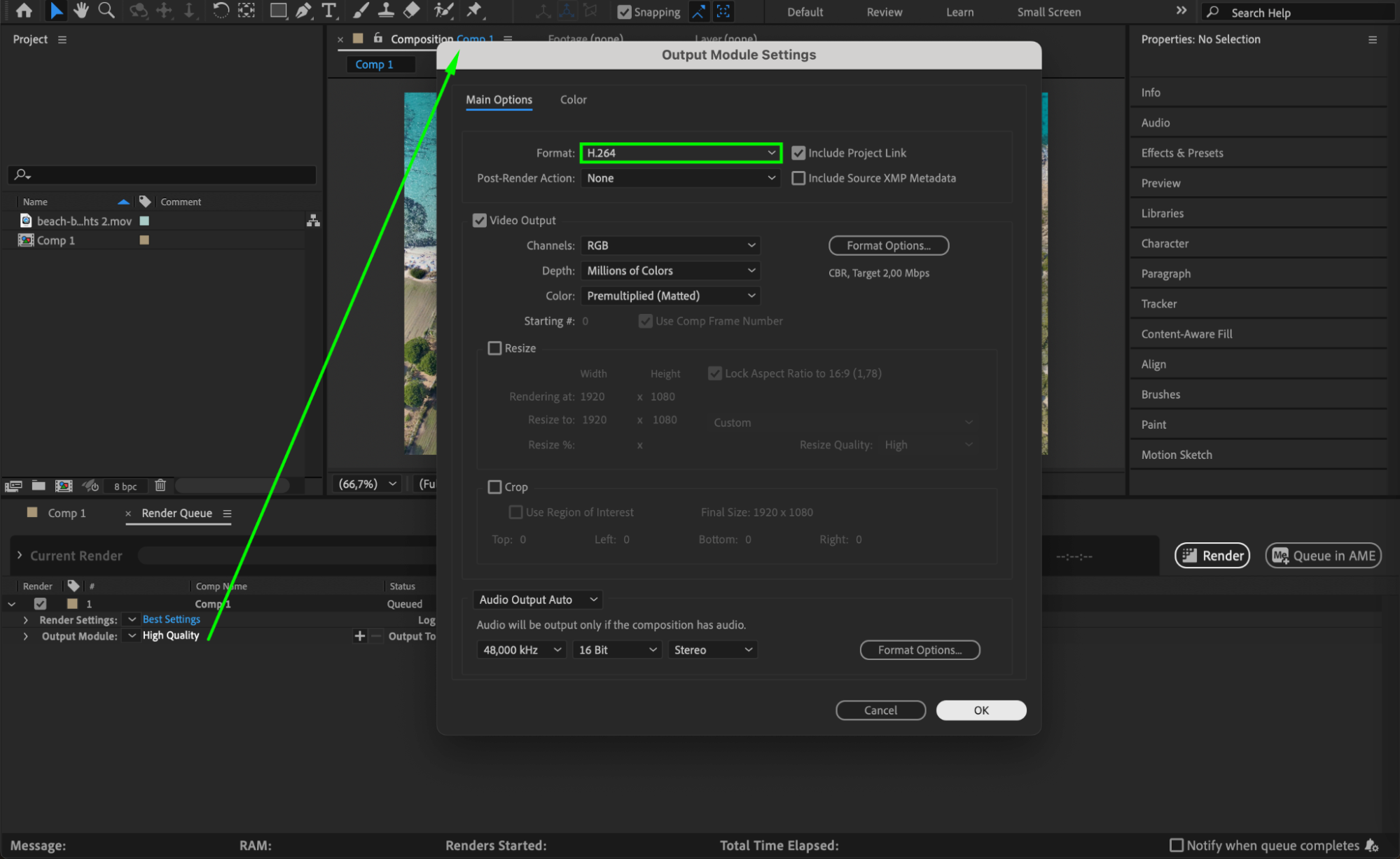
ファイルサイズを小さく保つには、正しいフォーマットを選ぶことが重要です。H.264(MP4)は、画質を維持しながら高い圧縮率を実現できる最適なフォーマットの一つです。Composition > Add to Render Queue を選択し、Output Moduleをクリックしてフォーマットに H.264 を選びます。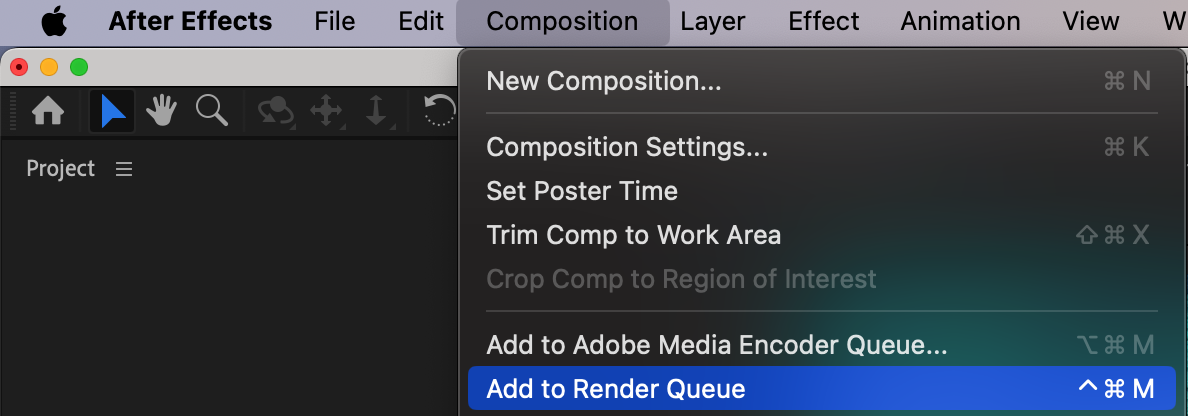
 Step 2: ビットレート設定を調整する
Render QueueでFormat Optionsを開き、Bitrate Encodingの設定を調整します。CBR(固定ビットレート)ではなく VBR(可変ビットレート)を選びましょう。以下のように設定します。
Target Bitrate: 4〜8 Mbps(標準的なHD向け)
Maximum Bitrate: 10〜12 Mbps(高画質エクスポート向け)
ビットレートを下げるとファイルサイズは小さくなりますが、画質に影響する場合があるため、用途に応じて値をいろいろ試してみてください。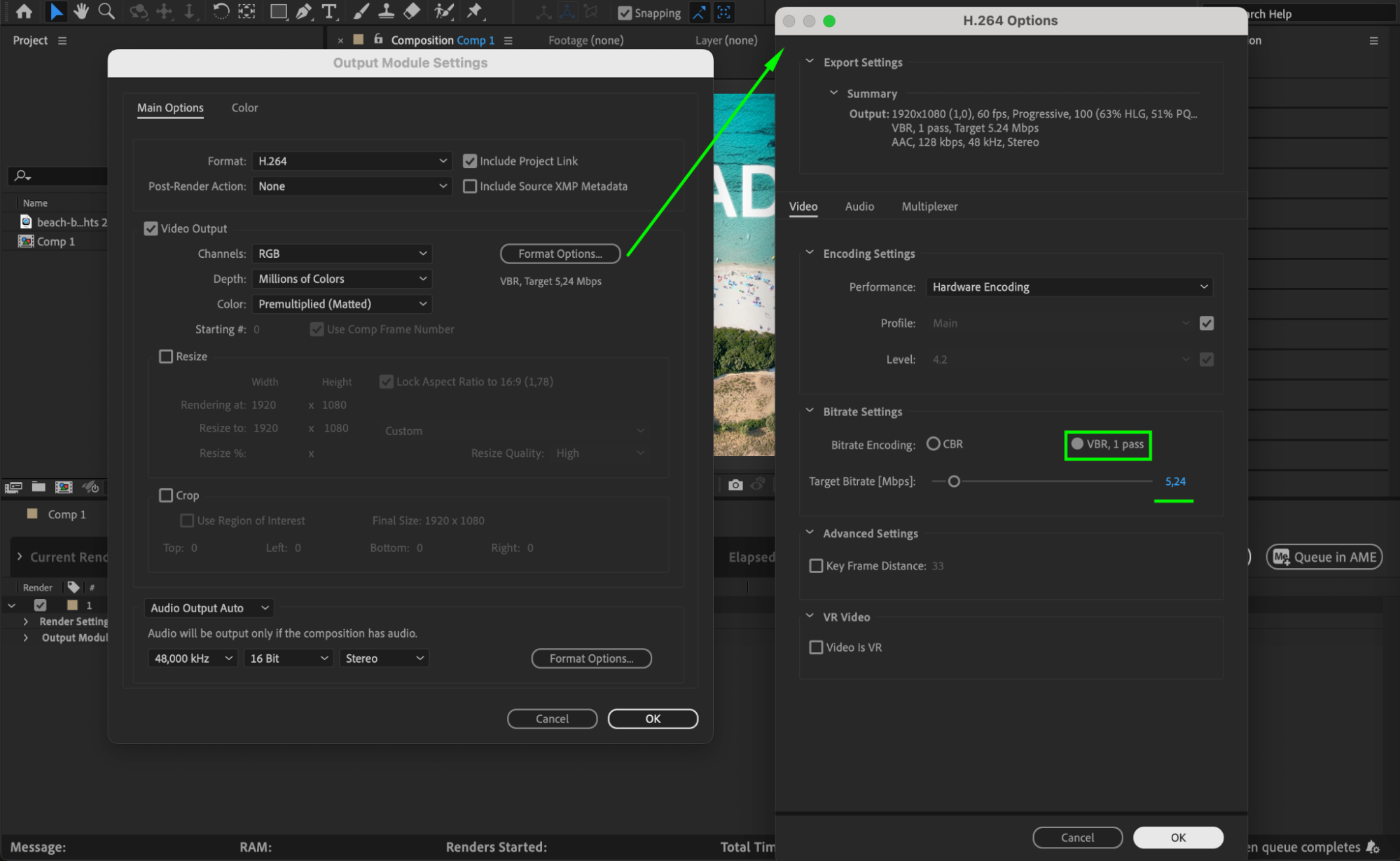 Step 3: 解像度とフレームレートを最適化する
解像度やフレームレートが高いほど、ファイルサイズも大きくなります。可能であれば以下を試してください。
4Kではなく1080pに解像度を下げる。
滑らかな動きが必要でない場合は、フレームレートを60fpsではなく24または30fpsに下げる。
これらの調整により、目立った画質の劣化なくファイルサイズを大幅に削減できます。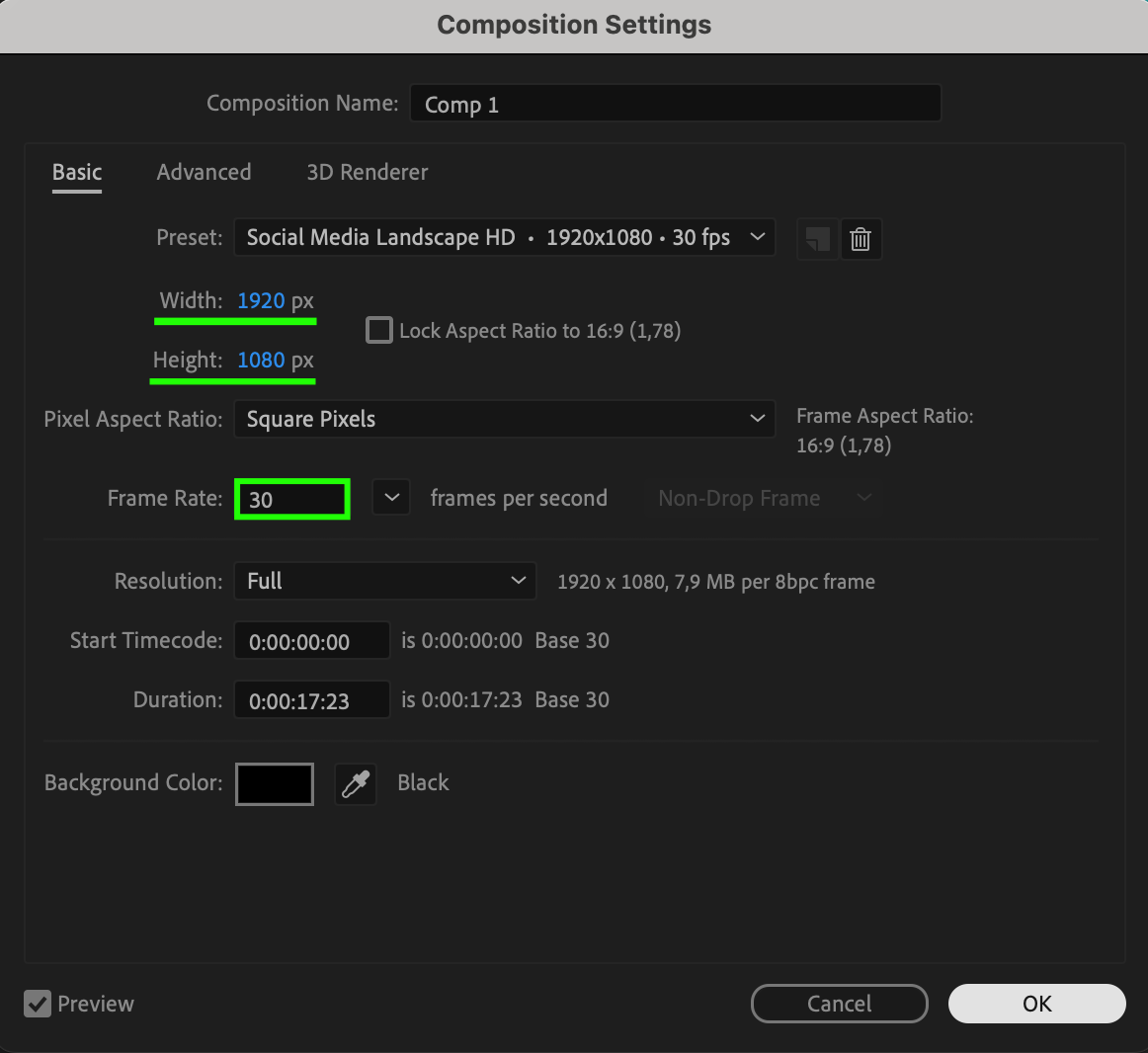 Step 4: 不要な部分をトリミングする
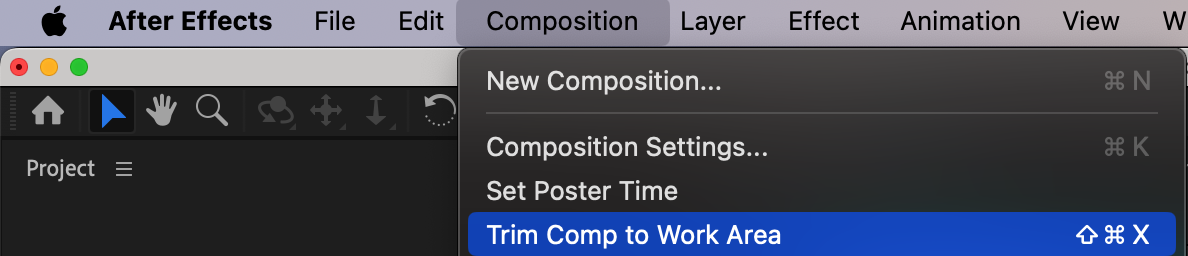
コンポジションに不要な映像素材が含まれている場合は、エクスポート前にトリミングしましょう。Timelineでワークエリアを設定し、Composition > Trim Comp to Work Area を選択して不要なフレームを削除します。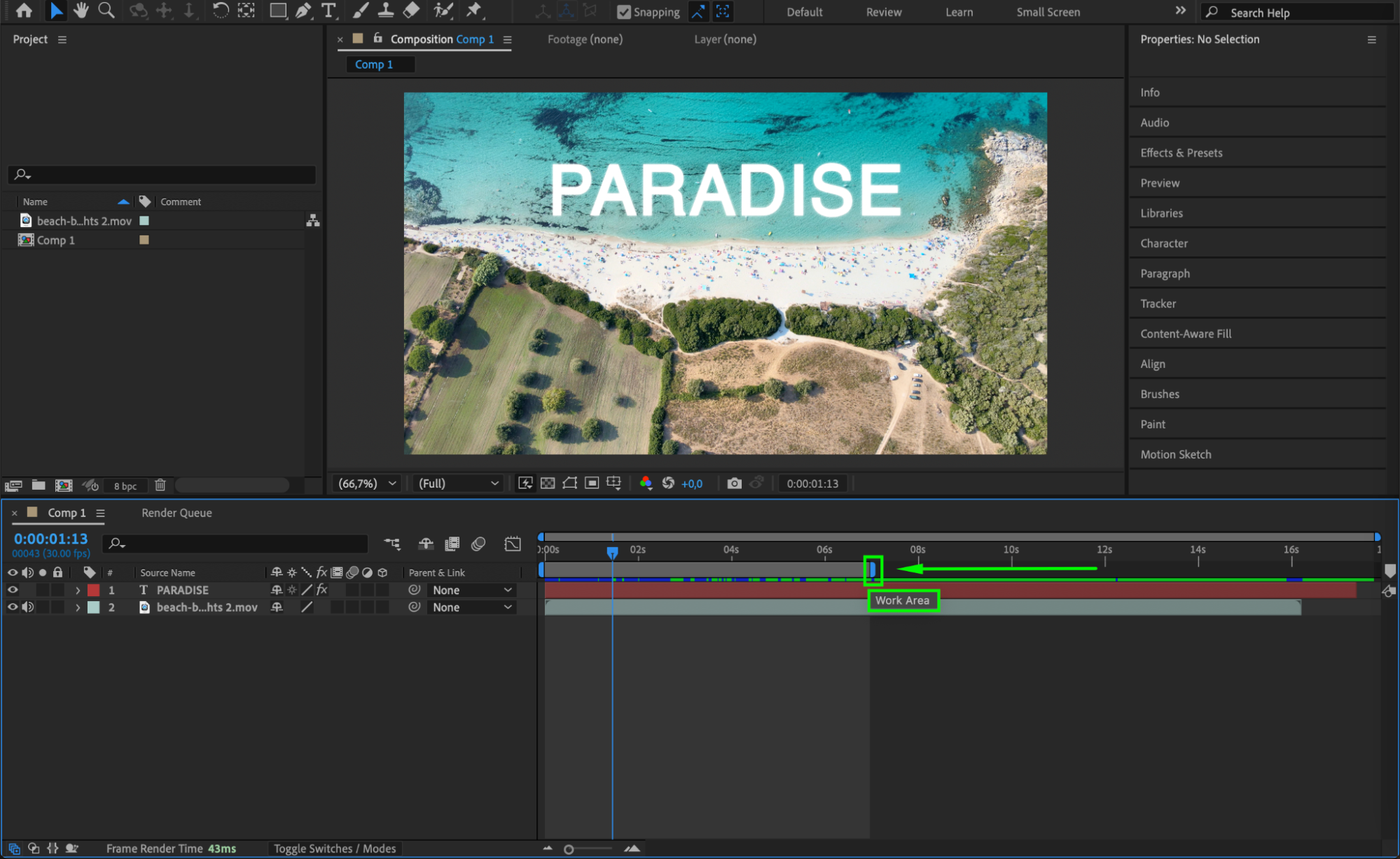
 Step 5: レンダー最適化を有効にする
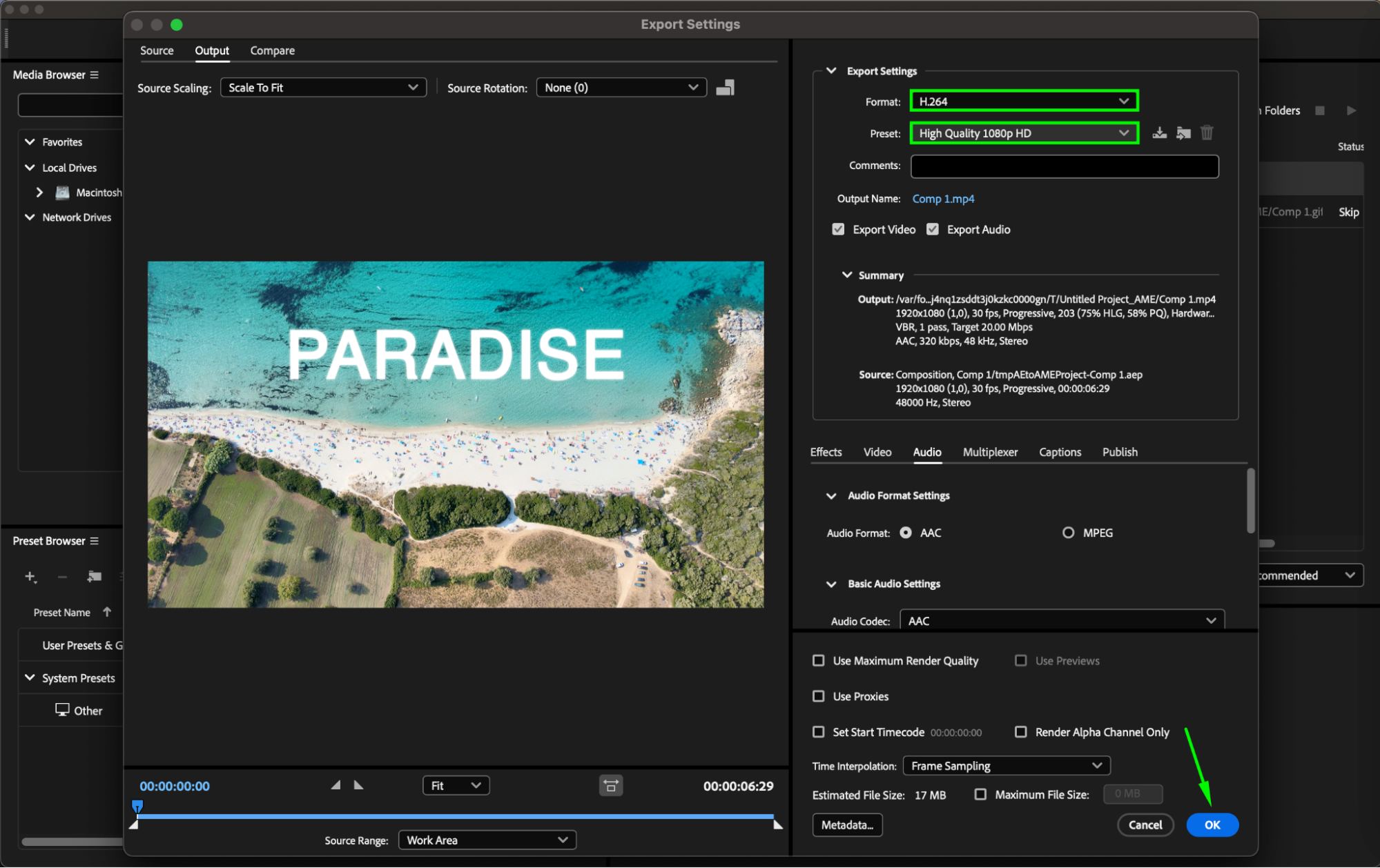
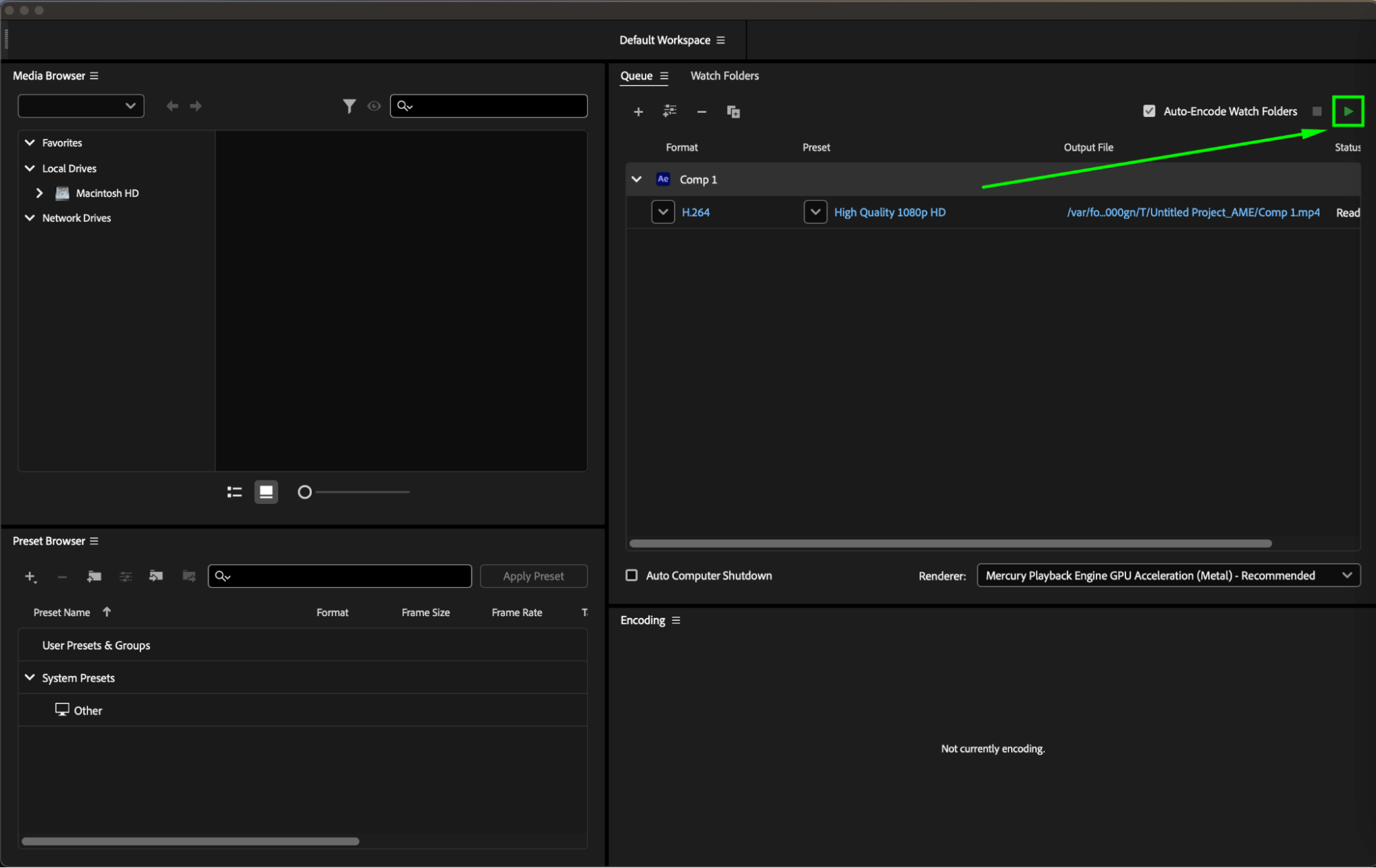
より小さいファイルサイズにするには、Render QueueではなくMedia Encoderを使いましょう。Composition > Add to Adobe Media Encoder Queue を選択し、H.264を選んで「High Quality 1080p HD」プリセット(必要に応じてさらに低画質のプリセット)を選択します。これにより、ファイルサイズを抑えるための最適な圧縮設定が自動的に適用されます。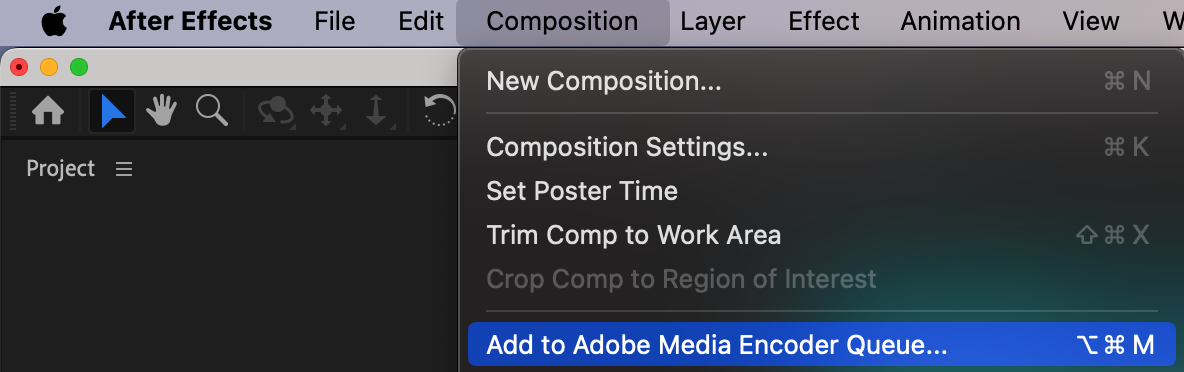
 Step 6: 音声ファイルのサイズを削減する(必要な場合)
動画に音声が含まれている場合は、以下の設定を調整してファイルサイズを削減しましょう。
Sample Rate: 48kHzではなく44.1kHz
Bitrate: 320kbpsではなく128kbps
Channels: 高音質が必要ない場合はステレオではなくモノラル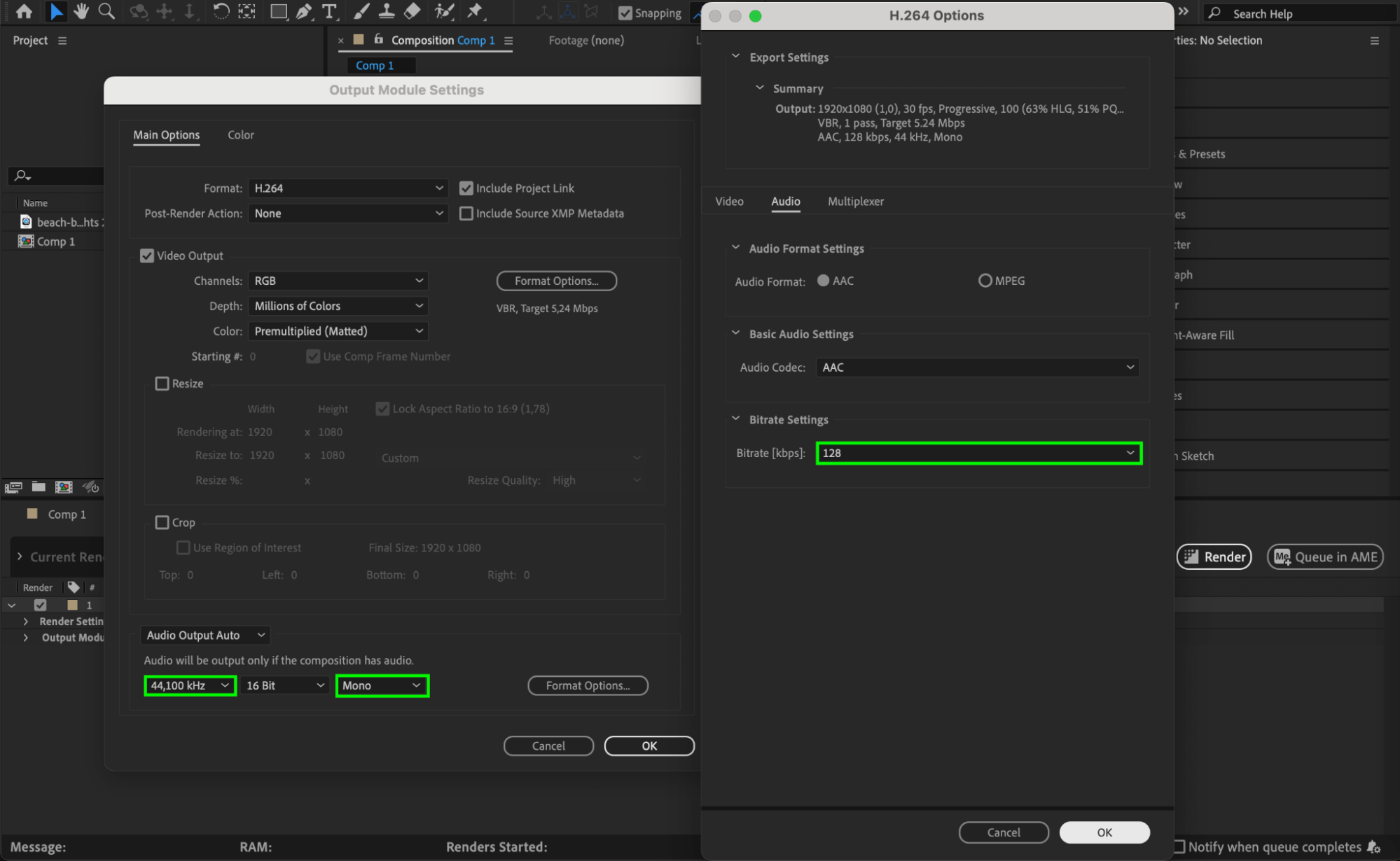 Step 7: プレビューしてエクスポートする
エクスポート前に設定をプレビューし、求める画質になっているか確認しましょう。問題がなければレンダリングを開始し、最終的なファイルサイズを確認します。必要に応じて、ビットレートや解像度をさらに調整してサイズを削減してください。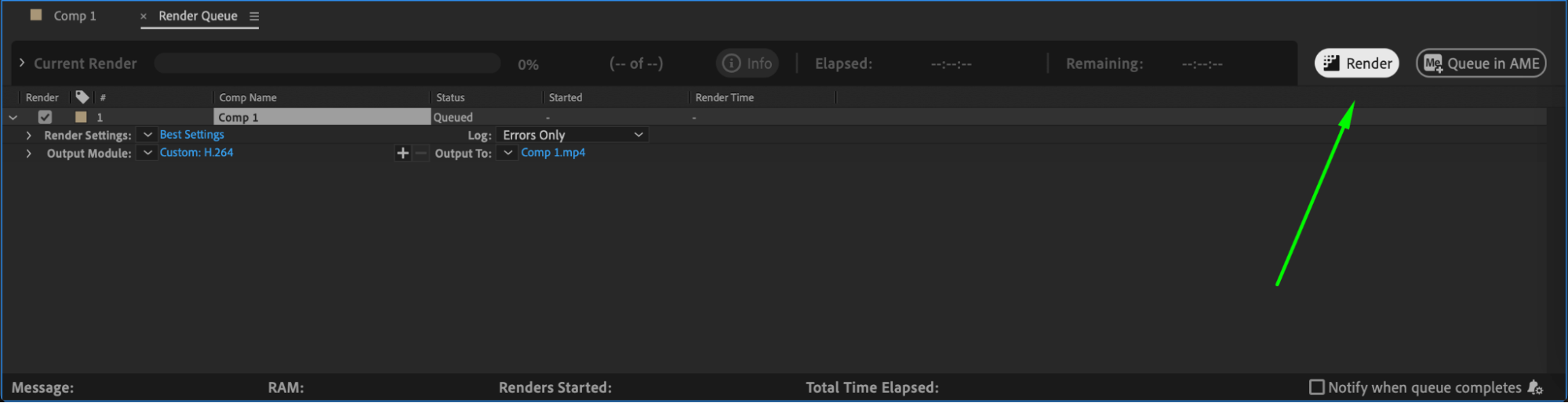 まとめ
まとめ
適切なフォーマットを選び、ビットレートを調整し、解像度を最適化してMedia Encoderを活用すれば、After Effectsから高画質な動画を小さいファイルサイズでエクスポートできます。これらの手順により、アップロードの高速化、再生のスムーズ化、ストレージ管理の効率化を、画質をあまり犠牲にすることなく実現できます。
Our Bestsellers
Our Bestsellers


