
After EffectsでのMOV書き出しをマスターする:ステップバイステップガイド
はじめに:MOV形式向けのAfter Effects書き出し設定を探る
このガイドでは、After Effectsの各書き出し設定のニュアンスを掘り下げ、MOV形式で書き出すための最適な構成を紹介します。ソーシャルメディア、クライアントへのプレゼンテーション、個人的なプロジェクトのいずれの用途でも、After Effectsの書き出し機能をマスターすれば、作品の品質が高まり、制作プロセスが効率化されます。
この旅を終える頃には、After EffectsでコンポジションをMOV形式へ楽々と書き出す知識と自信が身についているはずです。この新たなスキルがあれば、技術的な障害を気にすることなく、プロジェクトのクリエイティブな側面に集中できます。それでは、After Effectsでの書き出しを成功させる道のりを始めましょう!
ステップ1:コンポジションを準備する
書き出しプロセスを始める前に、コンポジションに欠点がないことを確認しましょう。タイムライン、レイヤー、エフェクト、トランジションを見直してください。
ステップ2:書き出し設定に移動する
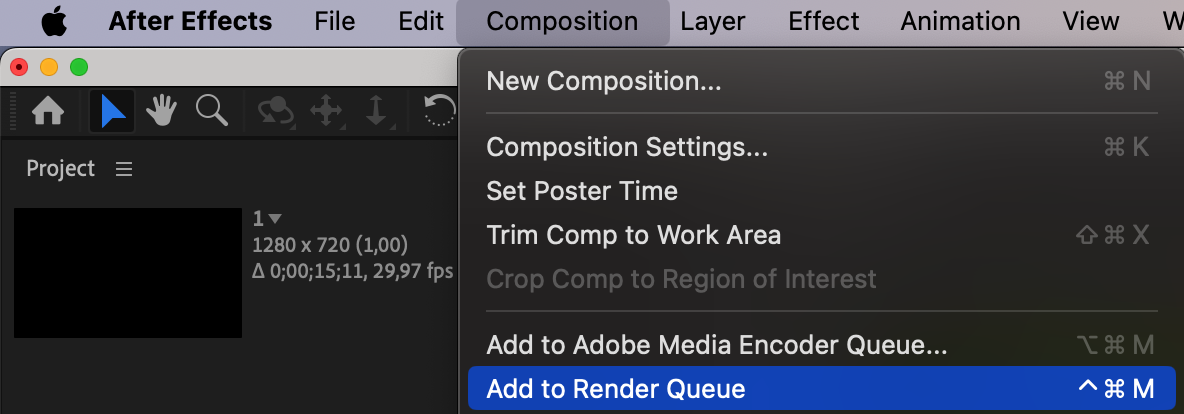
「Composition > Add to Render Queue」から「Render Queue」パネルを開きます。書き出したいコンポジションを選択してください。
 ステップ3:適切な形式設定を選ぶ
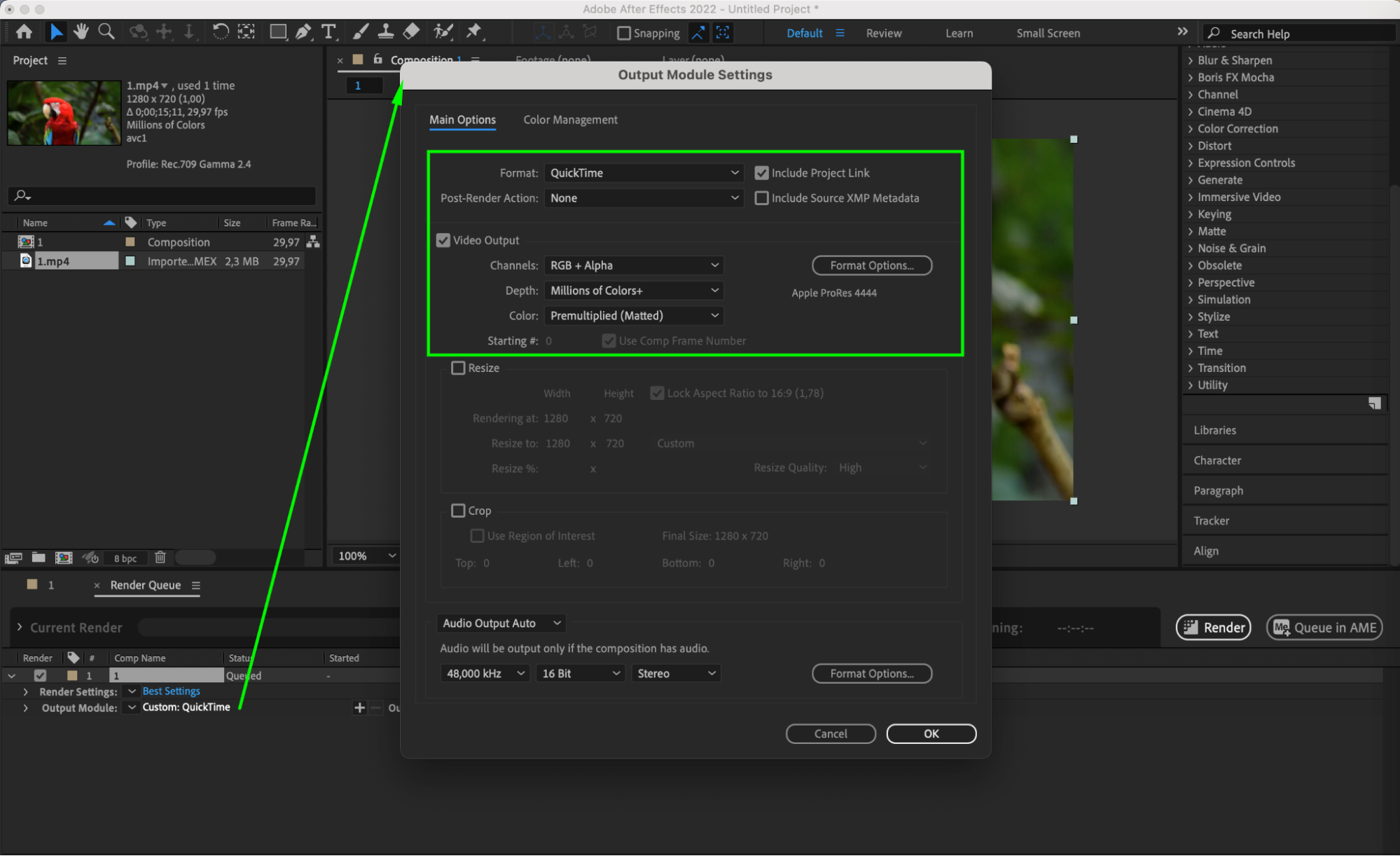
QuickTime形式を選択します。ProRes 4444などの適切なコーデックを選び、品質とファイルサイズの最適なバランスを実現しましょう。解像度とフレームレートを調整し、さまざまなデバイスでスムーズに再生できるようにします。
ステップ4:出力パネルを設定する
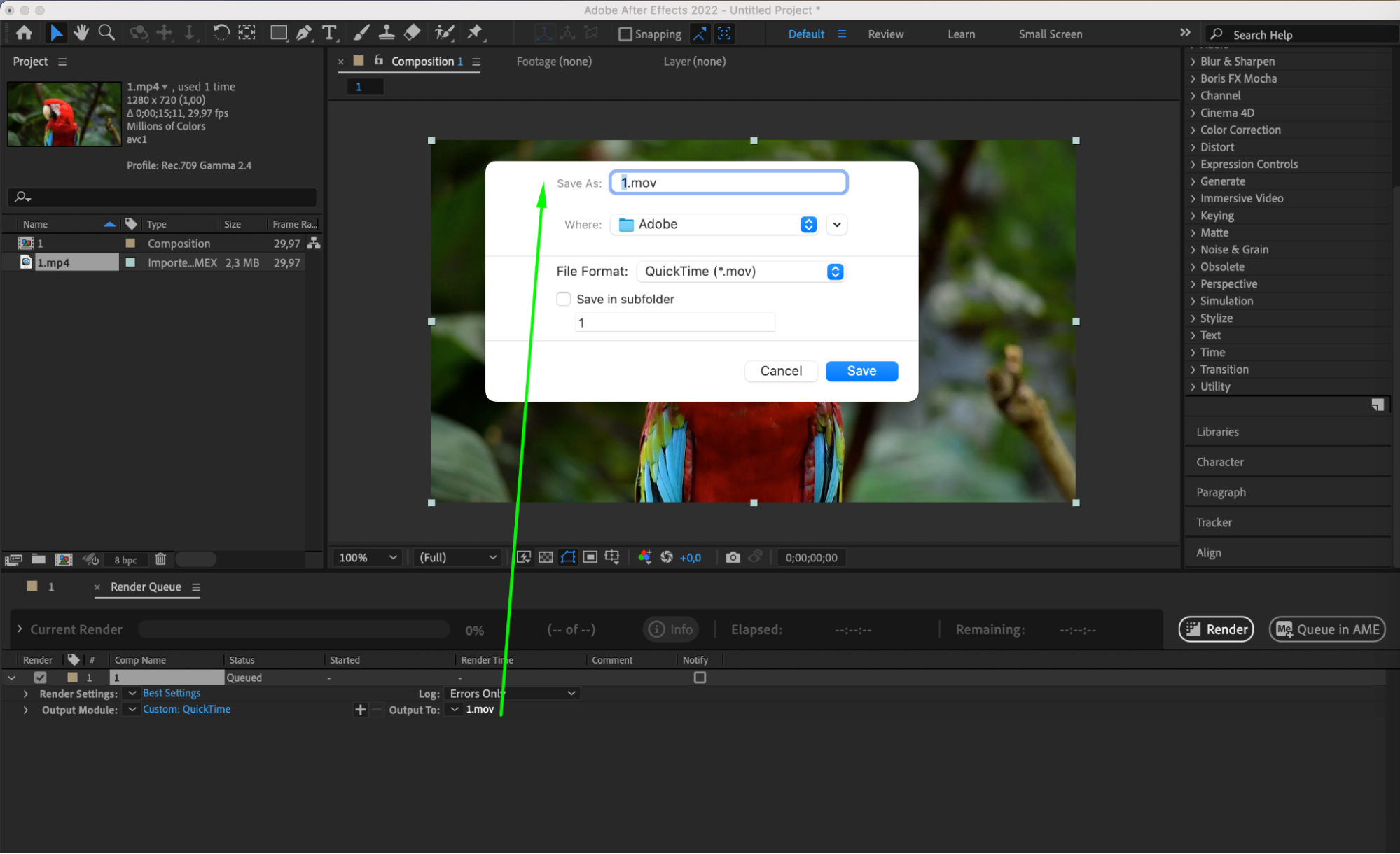
書き出した映像ファイルを保存する保存先とファイル名を選びます。
ステップ5:レンダリングプロセスを開始する
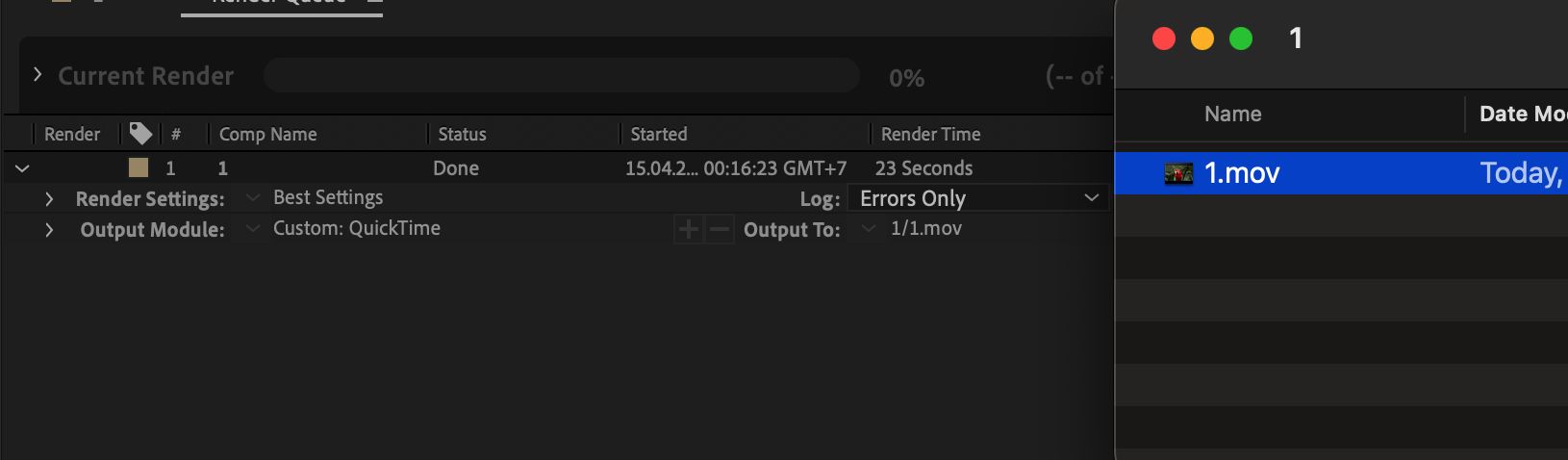
「Render」ボタンを押し、レンダリングプロセスが完了するまで待ちます。

ステップ6:結果を確認する
レンダリングが完了したら、保存したファイルが形式、品質、色の点で適切かどうか確認します。必要であれば設定を見直し、書き出しプロセスを繰り返しましょう。
この総合ガイドは、After EffectsでMOV形式への書き出しを成功させるために必要なすべての情報を提供します。これらのステップに従って最適な結果を実現し、あなたの作品を最高の形で披露しましょう。
まとめ
結論として、After EffectsでMOV形式への書き出しプロセスをマスターすれば、プロジェクトの品質と見せ方を高めるさまざまな可能性が広がります。ここで紹介したステップバイステップガイドに従うことで、書き出し設定の操作、構成の最適化、そしてコンポジションの完璧な仕上げについて貴重な知見を得られました。
この新たな知識と自信があれば、ソーシャルメディア、クライアントへのプレゼンテーション、個人的なプロジェクトなど、さまざまな目的に合わせて作品をシームレスに書き出すツールを手にしていると分かった上で、After Effectsでのクリエイティブな旅に踏み出せます。書き出しプロセスは単なる技術的な作業ではなく、あなたのクリエイティビティを引き出し、ビジョンを世界と共有することなのだと忘れないでください。
さあ、プロジェクトに飛び込んで、After Effectsにその魔法を発揮させましょう。あなたのスキルとこの総合ガイドがあれば、達成できることに限界はありません。楽しい書き出しを!
Our Bestsellers
Our Bestsellers


