
After Effectsで透明な背景の書き出しを極める
After Effectsにおける透明背景書き出しの技術を解き明かす
Adobe After Effectsは、魅力的なビジュアルエフェクト、アニメーション、モーショングラフィックスを制作できることで知られる強力なソフトウェアです。透明な背景を持つ動画を書き出すことは、アニメーション要素をさまざまなプロジェクトにシームレスに組み込むための基本的なスキルです。この記事では、After Effectsで透明背景の書き出しを習得するプロセスを詳しく解説し、クリエイティブな取り組みの品質と柔軟性を高める方法をご紹介します。
After Effectsで透明背景を書き出すステップバイステップガイド:
1. アルファチャンネルの確認:
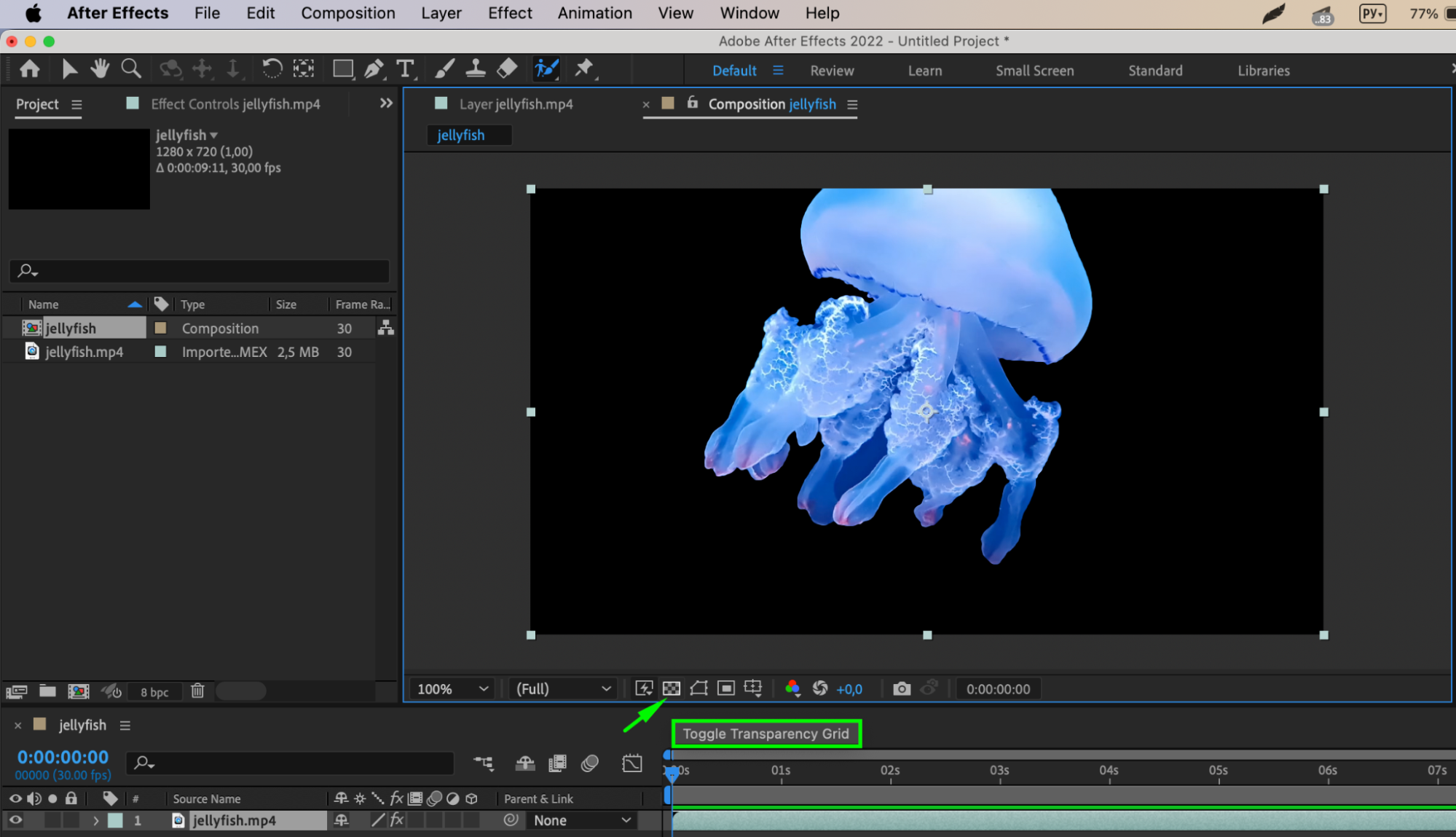
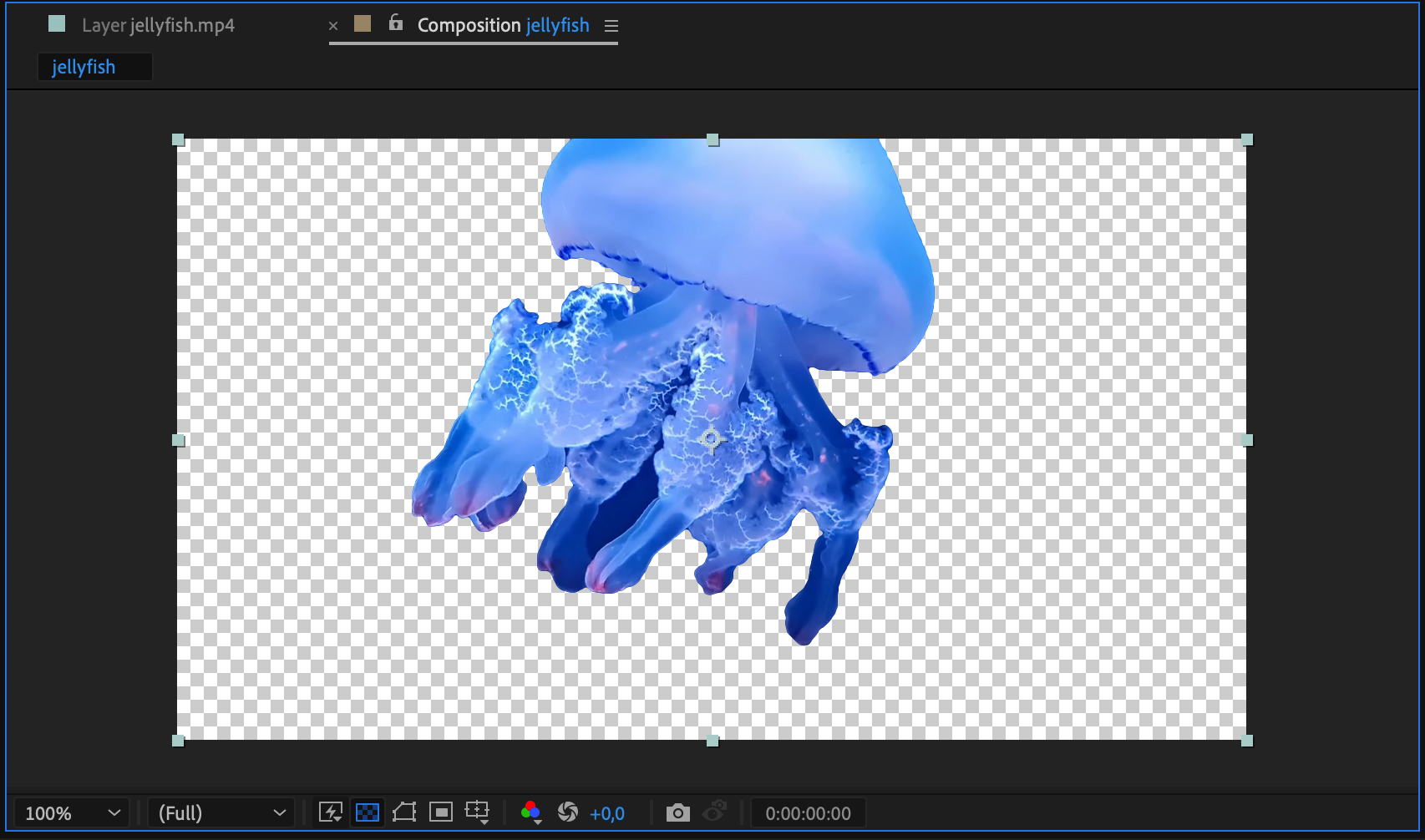
透明グリッドの表示・非表示を切り替えて、コンポジションにアルファチャンネルがあるかどうかを確認します。グレーと白のグリッドは透明な領域を示しており、コンテンツのどこが不透明でどこが透明になるかを視覚的に把握できます。
2. 適切なファイル形式の選択:
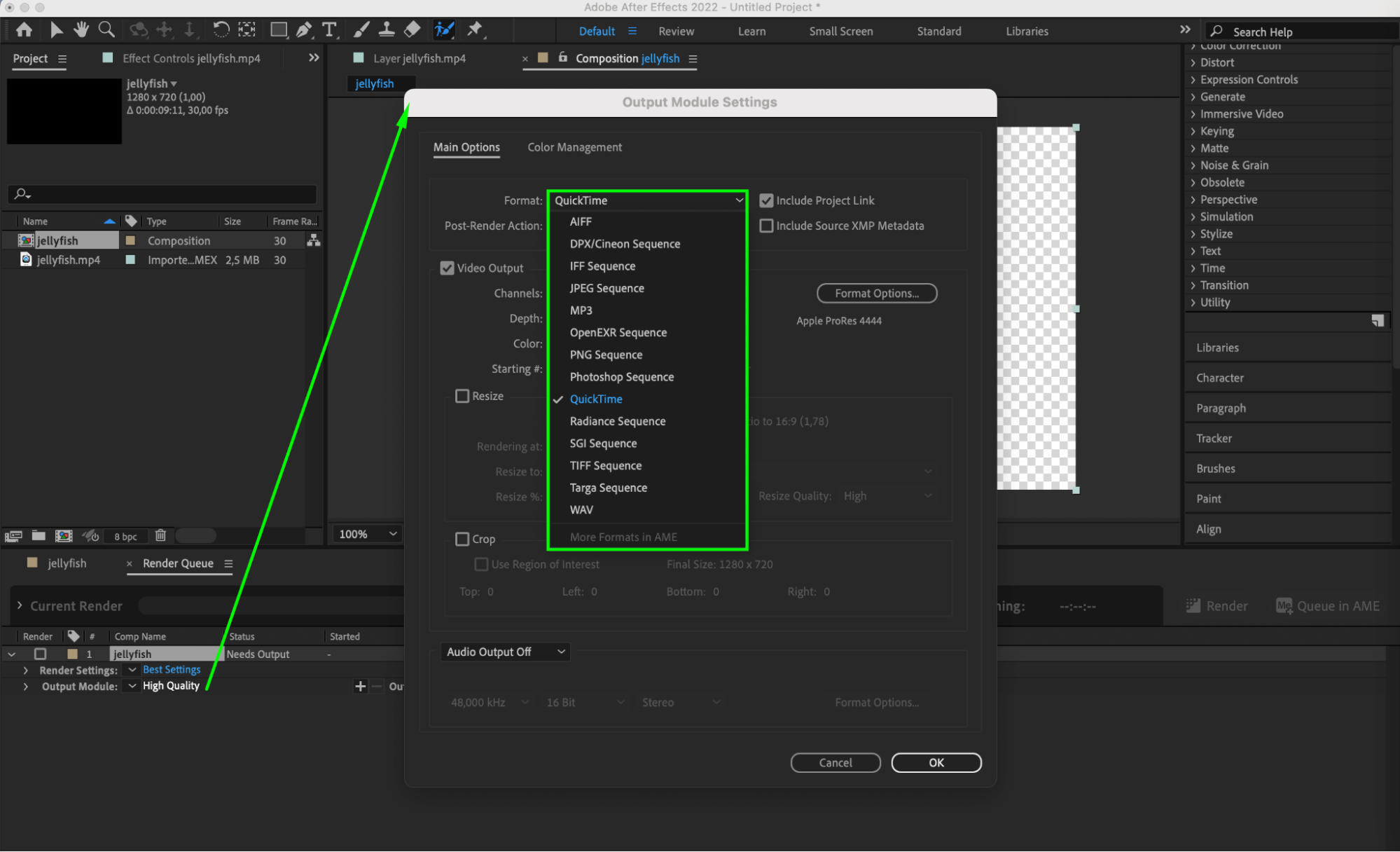
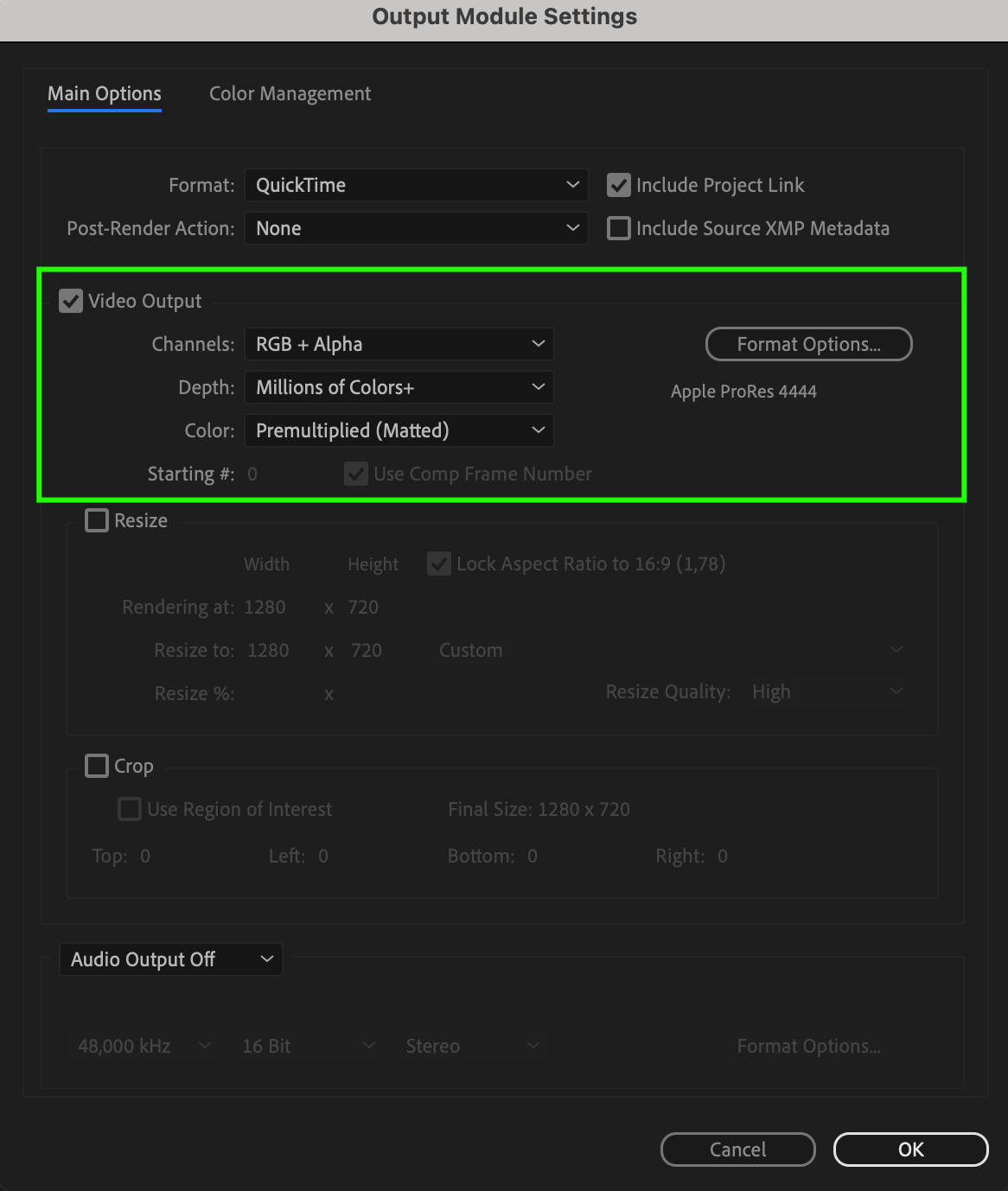
書き出し時に透明度を保持するため、アルファチャンネル情報をサポートするQuickTime(Animationコーデック)、PNGシーケンス、ProRes 4444などの形式を選びます。
3. 透明度のためのレンダリング設定の調整:
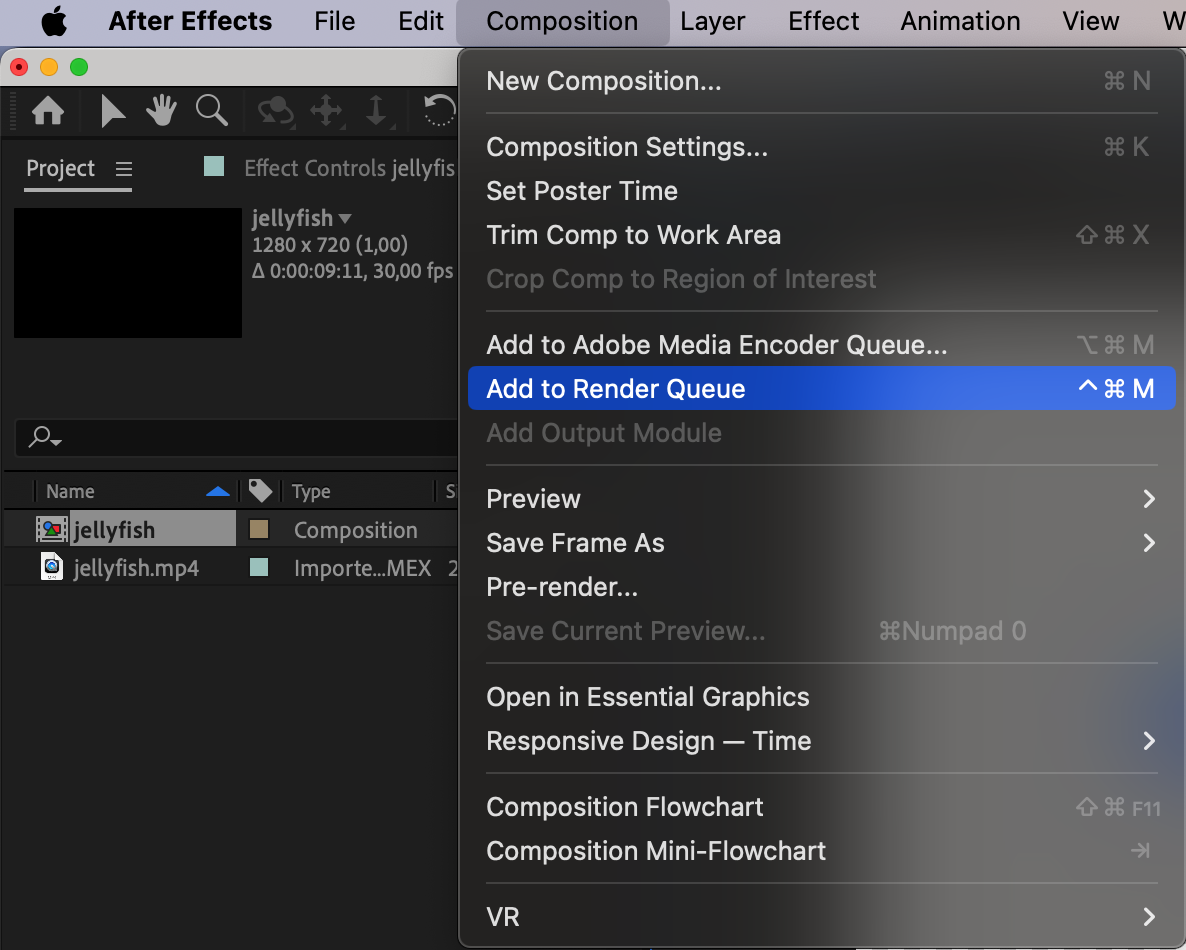
Render Queueパネルで出力モジュールの設定を細かく調整します。Channels(RGB + Alpha)、Depth(Millions of Colors+)、Color(Straight)などを設定して、アルファチャンネルが正しくエンコードされるようにします。
4. 書き出しの実行:
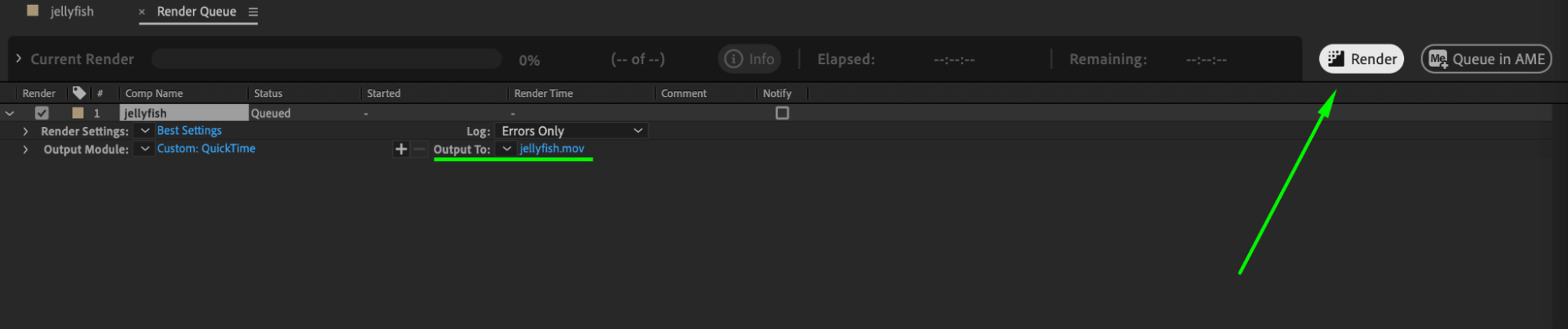
Render QueueパネルのRenderボタンをクリックして、透明な背景を持つコンポジションを書き出します。後で識別しやすいように、わかりやすいファイル名を付けてお好みの場所に保存しましょう。
これらの手順に従えば、After Effectsで透明な背景を持つ動画を自信を持って書き出すことができ、アニメーションやモーショングラフィックスの見栄えとプロフェッショナル感を高められます。
透明背景書き出しの高度なテクニックを活用する:
アルファチャンネル操作の習得、3Dレイヤーの透明度の実装、エフェクトやプラグインの活用、マスクやロトスコープの探求、レンダリング設定のカスタマイズといった高度なテクニックを学ぶことで、透明な背景を持つ洗練されたアニメーションやモーショングラフィックスを制作する力が高まります。これらのテクニックはコンポジションのビジュアル品質と創造性を引き上げ、没入感があり魅力的なビジュアルストーリーを作り上げることを可能にします。
まとめ:
After Effectsで透明背景の書き出しを習得することで、クリエイティブな可能性の世界が広がり、アニメーションやモーショングラフィックスの品質が向上します。透明度をデザインプロセスの基盤となる要素として取り入れ、ビジュアルストーリーテリングがプロフェッショナルさと芸術的表現の新たな高みへと到達するのを実感してください。
Our Bestsellers
Our Bestsellers


