
After EffectsでMP4ファイルを透過付きで書き出す
透過MP4動画の書き出しをマスターする
After Effectsから透過MP4動画を書き出そうとして、アルファチャンネルを保持したまま透明な背景を維持するのに苦労していませんか?このガイドでは、After Effectsで透過MP4ファイルを書き出すために必要な情報をすべて解説します。透明度を保つことは、他の背景に要素を重ねたり、別の映像とシームレスに合成したりする際に欠かせません。
動画に透明度を持たせることで下のレイヤーが透けて見えるようになり、表現の幅と美しさが広がります。無地の背景を取り除くことで、視聴者を引きつけるビジュアルコンテンツを作ることができます。透過MP4ファイルの書き出し方を理解しておくことは、After Effectsでのコンポジションの完成度を保つうえで欠かせません。
After Effectsで透過MP4動画を書き出すには、以下の手順に従ってください。
ステップ1:Adobe After Effectsでプロジェクトを開きます。
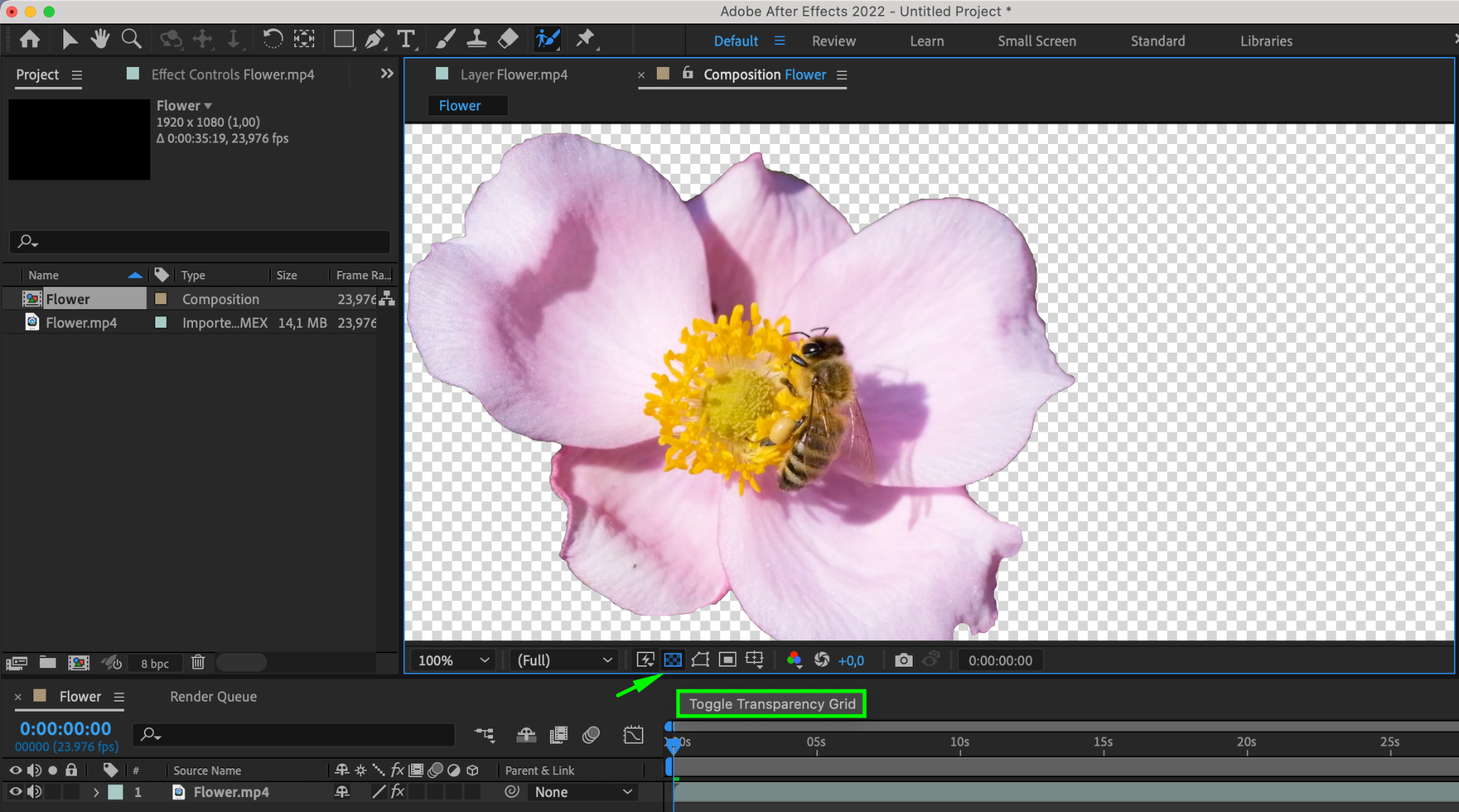
ステップ2:透明な背景を持つ要素を含むコンポジションを作成、またはインポートします。背景が透明であることを確認するため、“Toggle Transparency Grid”ボタンが有効になっていることを確認してください。
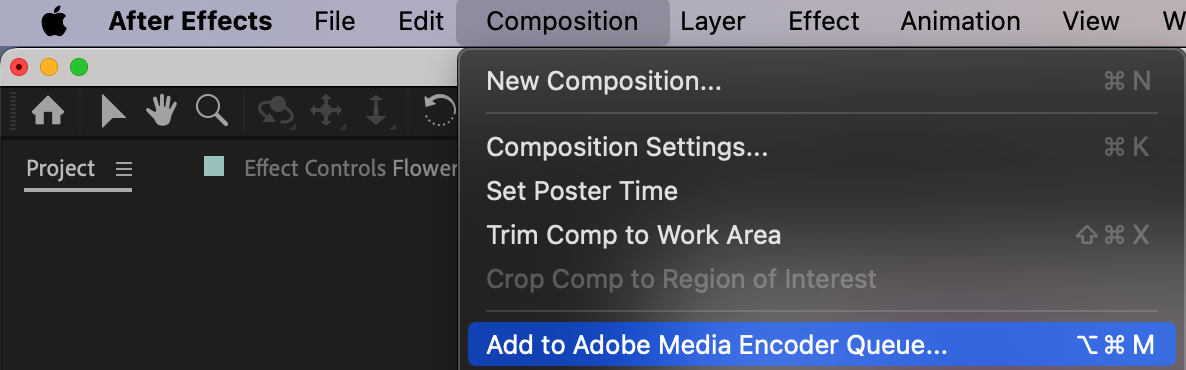
ステップ3:“Composition”メニューに移動し、“Add to Adobe Media Encoder Queue”を選択します。
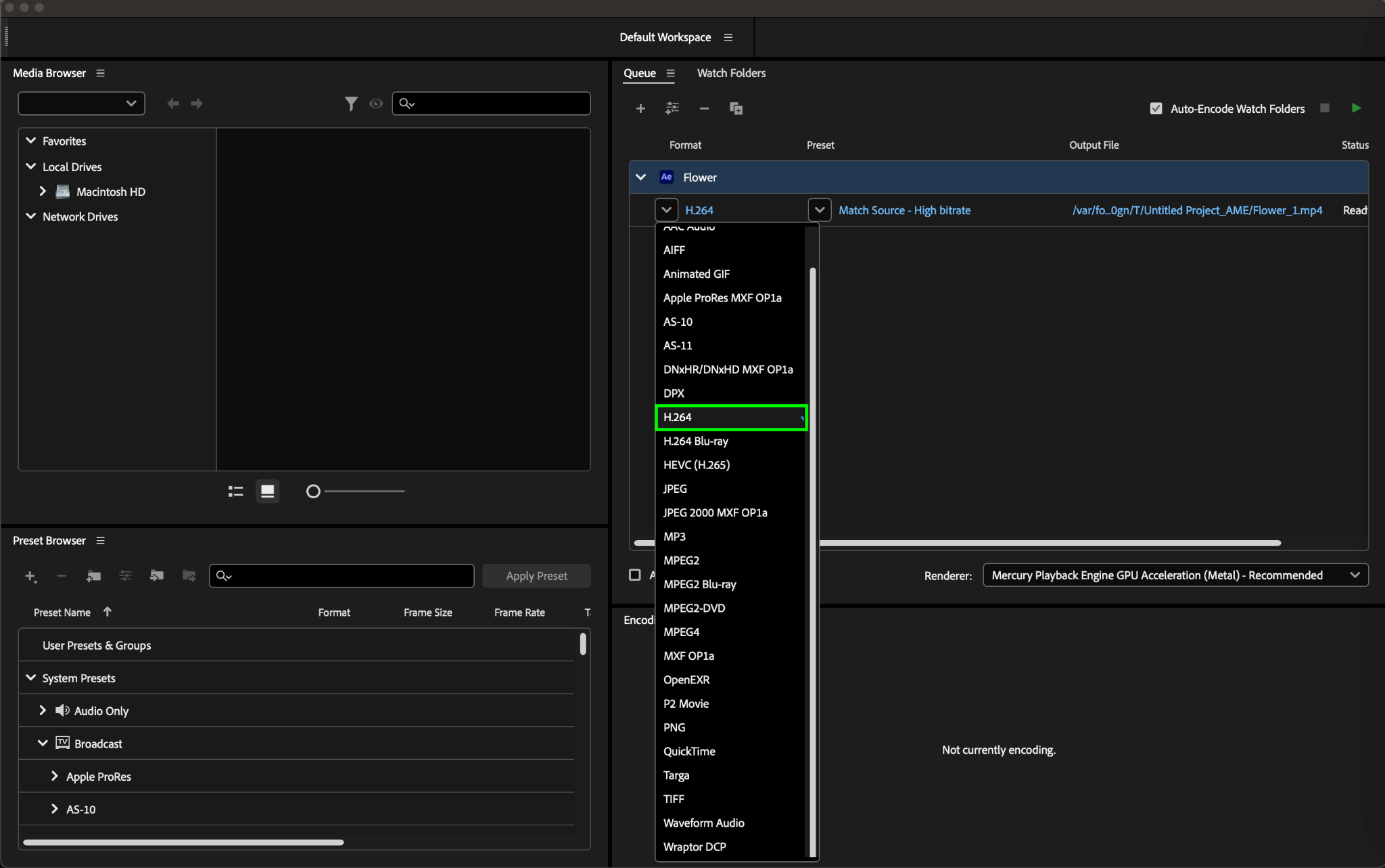
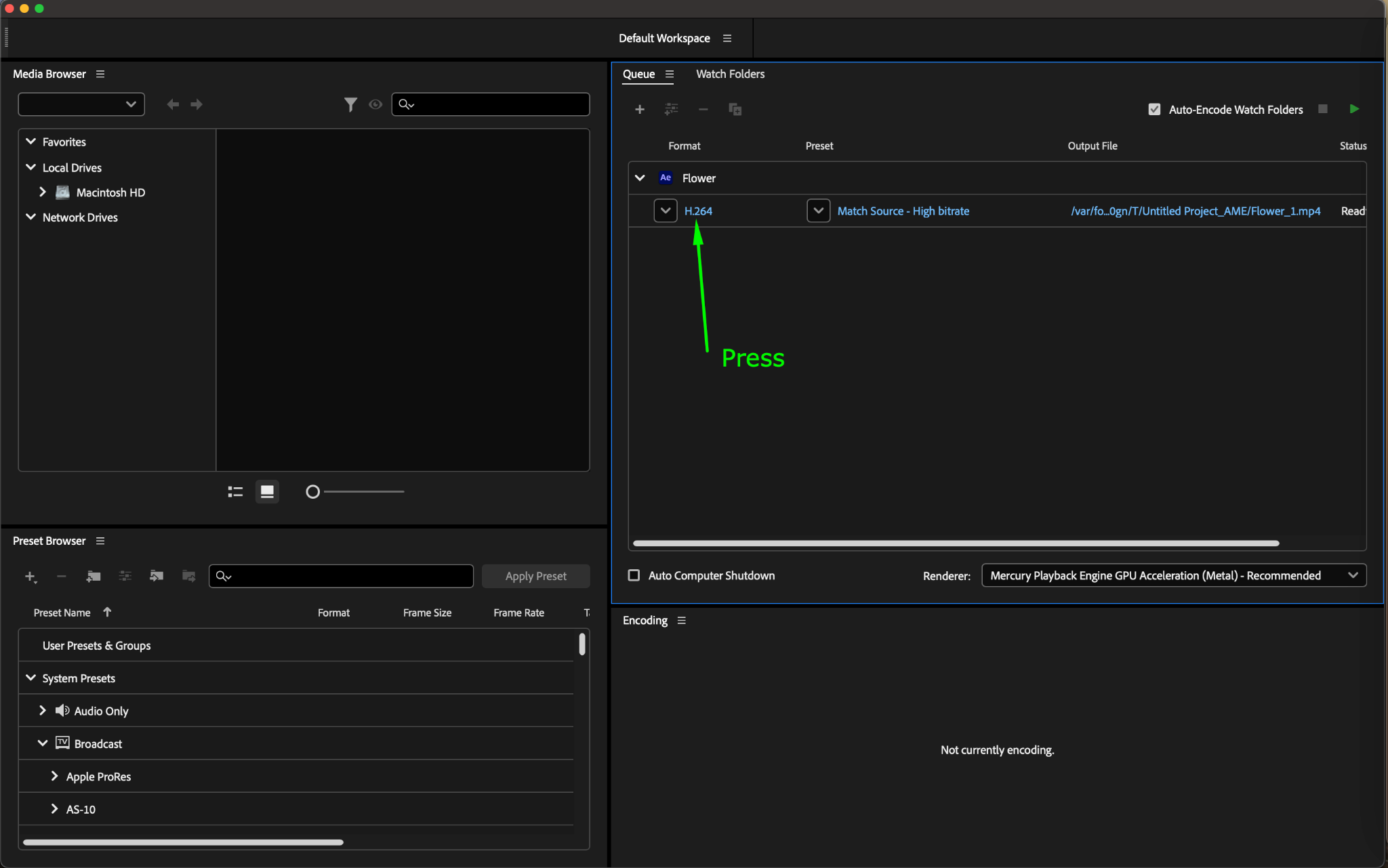
ステップ4:Adobe Media Encoderで、動画をMP4にエンコードするための“H.264”フォーマットを選択します。
ステップ5:“Video Settings”セクションで、“Render at Maximum Depth”オプションが有効になっていることを確認します。
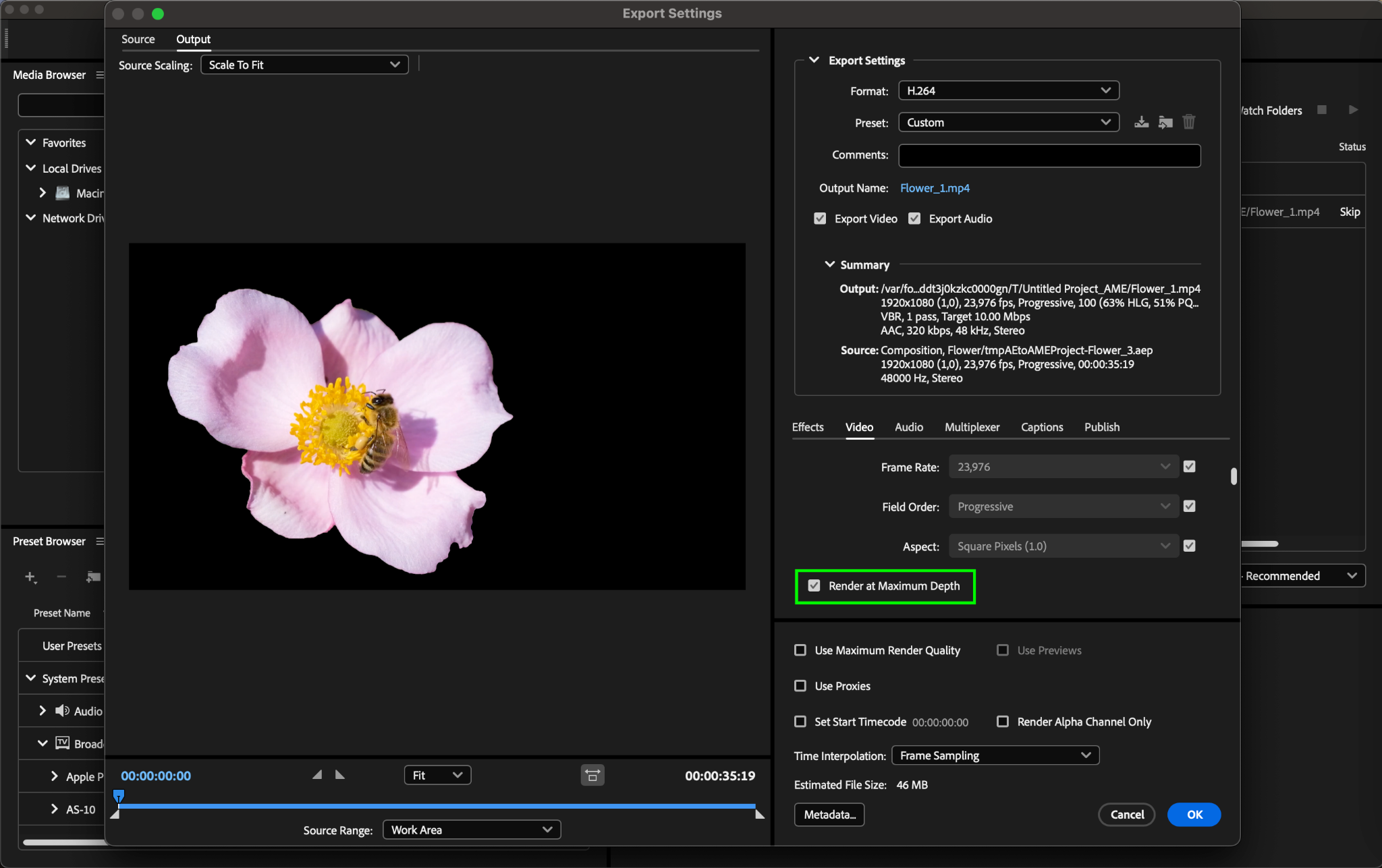
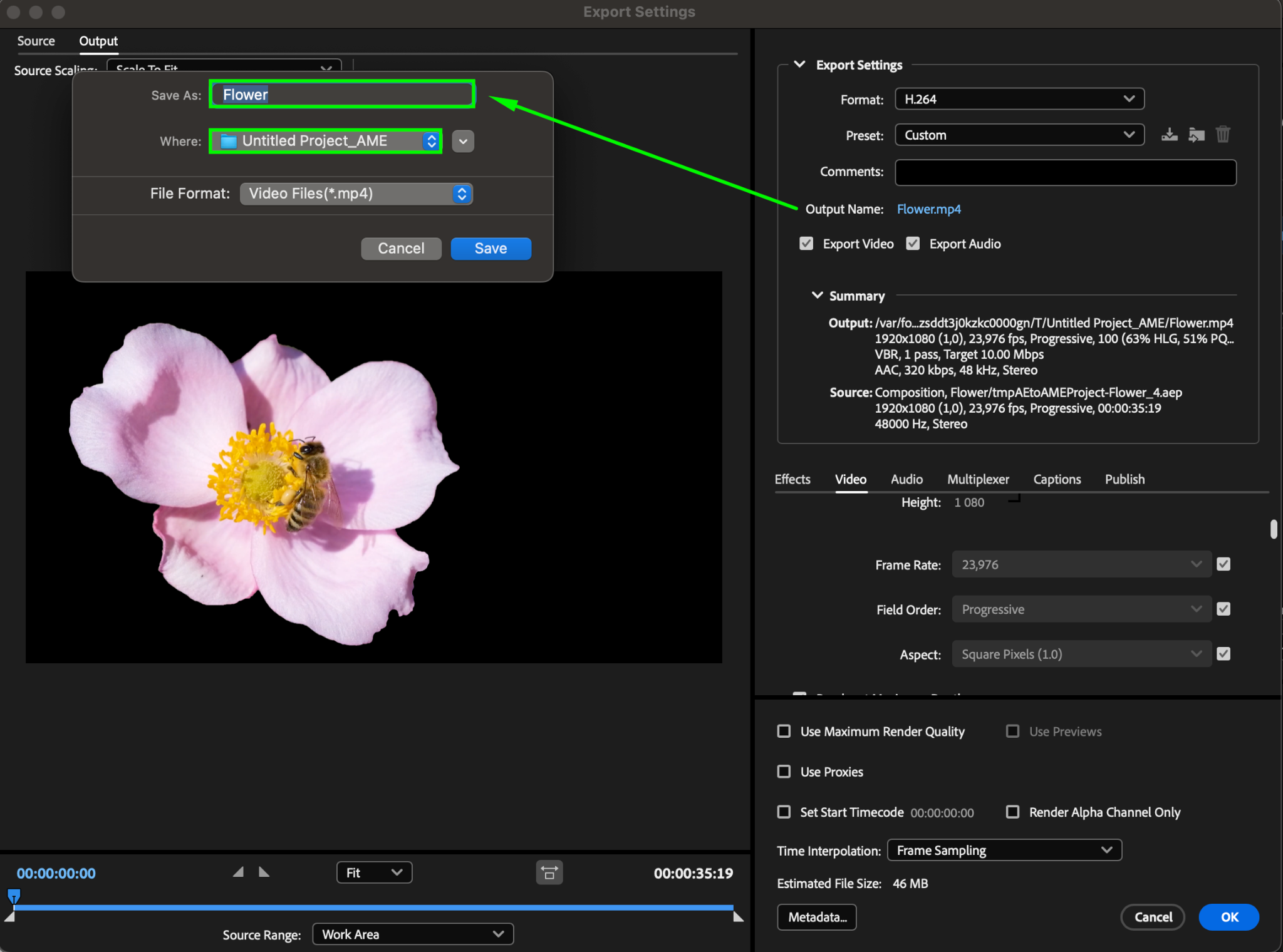
ステップ6:“Output Name”セクションで、MP4ファイルの保存先を選択します。
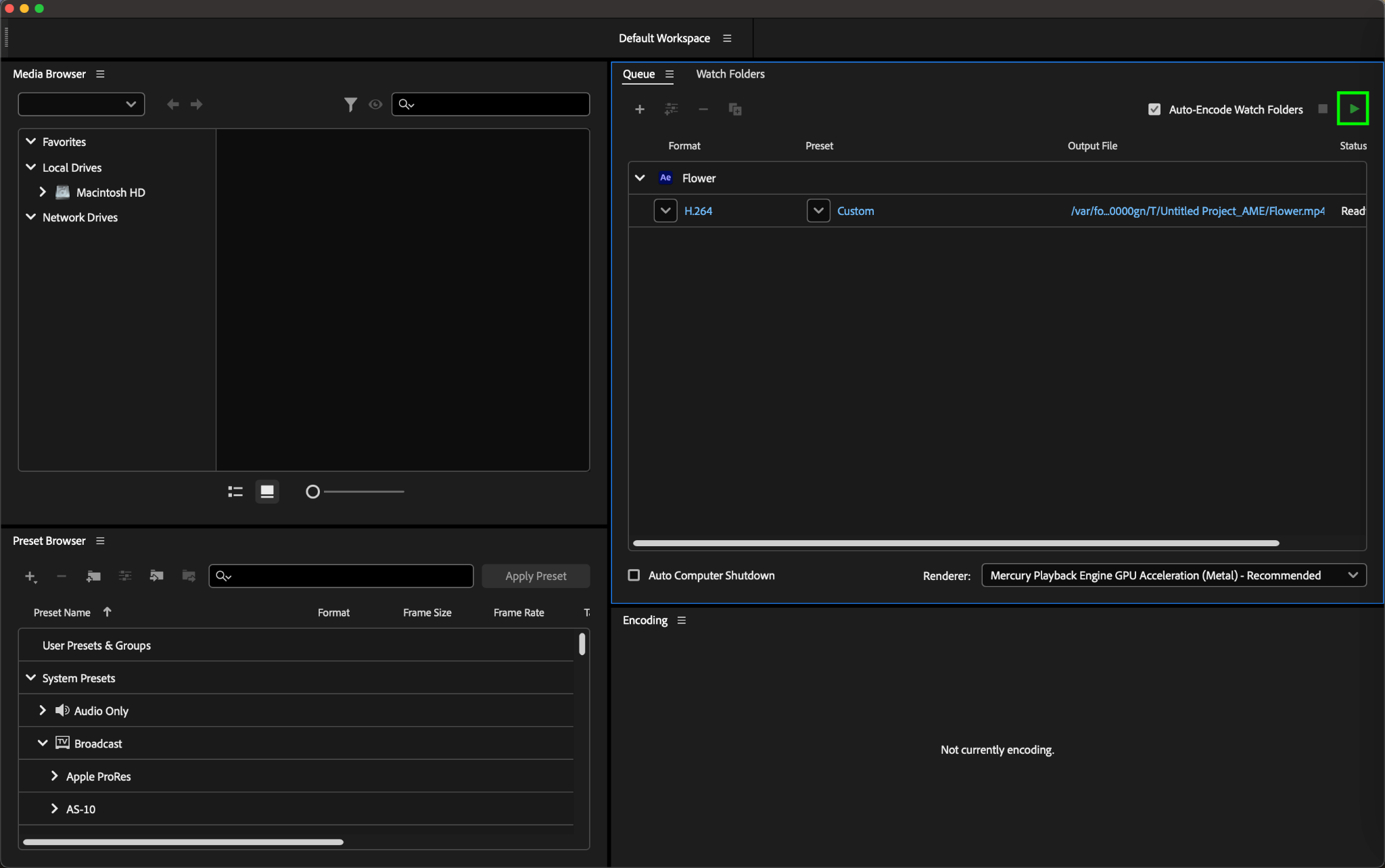
ステップ7:“Start Queue”ボタンをクリックして書き出しを開始します。
完了すると、アルファチャンネルの透過をサポートしたH.264エンコードのMP4ファイルが得られます。なお、すべてのプレーヤーやアプリケーションが透明な背景を持つ動画を正しく再生できるとは限らない点にご注意ください。確認には、Adobe Premiere ProやVLC Media Playerといった専門的な動画編集・再生ソフトウェアの使用をおすすめします。
結論
After Effectsでの透過MP4動画の書き出しをマスターし、透明度をクリエイティブに活用することで、動画作品のビジュアルインパクトをさらに高めることができます。透明度を、視聴者の心に響く魅力的な動画を生み出すための強力なツールとして、ぜひ活用してみてください。
Our Bestsellers
Our Bestsellers


