
After Effectsの動画をGIFとして書き出す方法
After Effectsの動画をGIFとして書き出すための基本
After EffectsプロジェクトをGIFとして書き出し、印象的なアニメーションで視聴者を引きつけましょう。この詳しいガイドでは、After Effectsの動画をGIFとして書き出す手順をステップごとに解説します。高品質で魅力的なGIFを作成できるようになります。
ステップ1:コンポジションを準備する
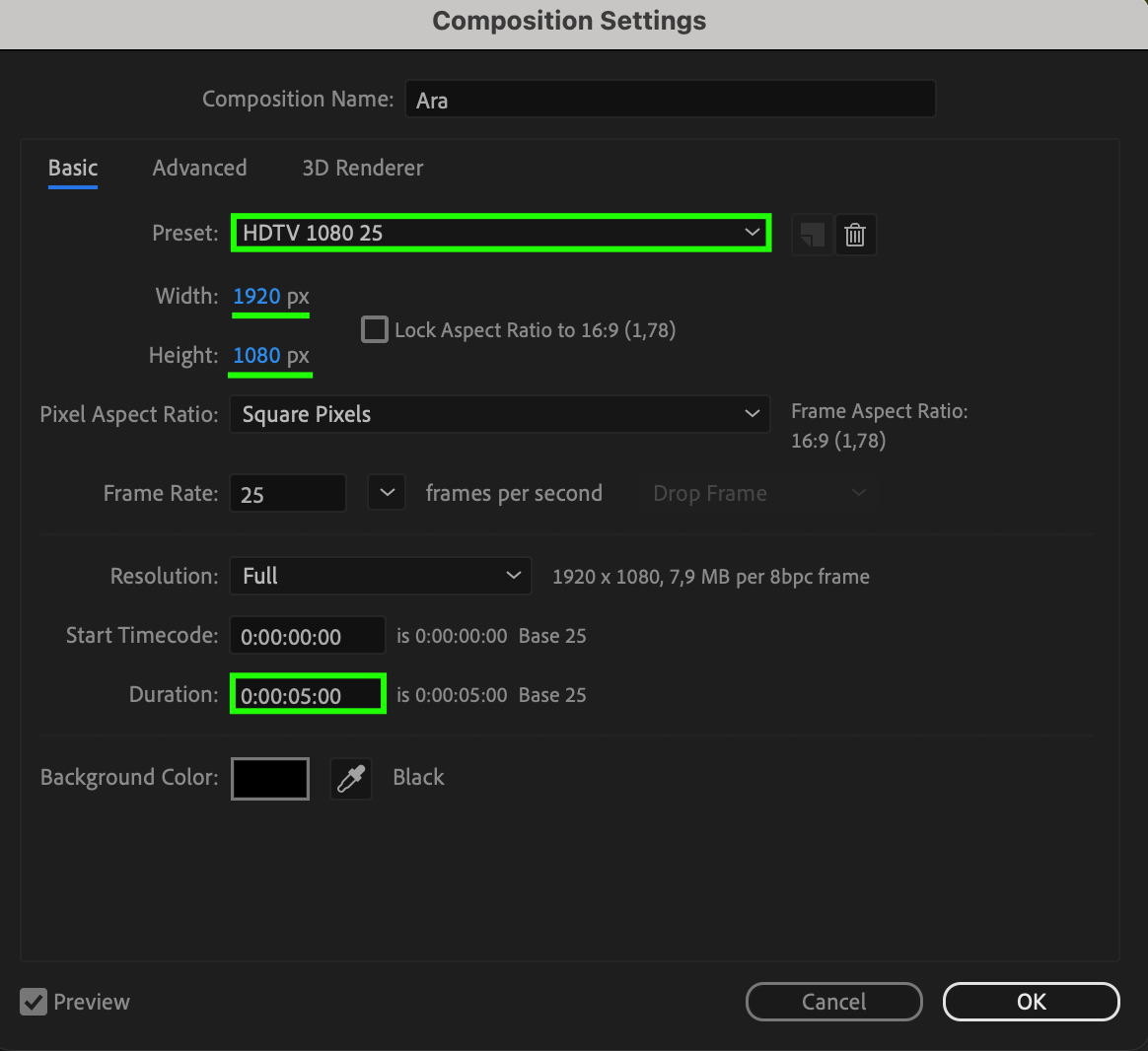
まず、コンポジションを正しく設定することが重要です。コンポジションのサイズとデュレーションが、最終的なGIFの要件に合っていることを確認してください。コンポジションを選択して“Composition”メニューを開き、“Composition Settings.”を選択すると、これらの項目を調整できます。
 ステップ2:コンポジションをトリミングする
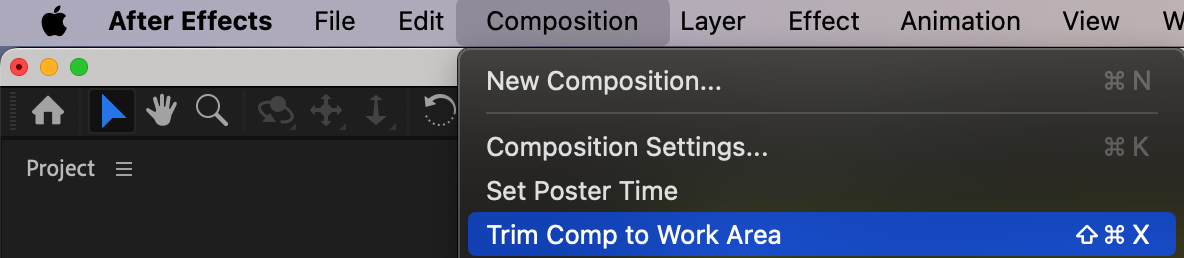
GIFのファイルサイズを扱いやすく保ち、不要なアニメーションのループを減らすには、コンポジションのデュレーションをトリミングするのがおすすめです。タイムラインでコンポジションレイヤーを選択し、ワークエリアマーカー(BとN)を使ってGIFに含める範囲を指定します。次に、“Composition”メニューを開いて“Trim Comp to Work Area,”を選択し、必要に応じて調整してください。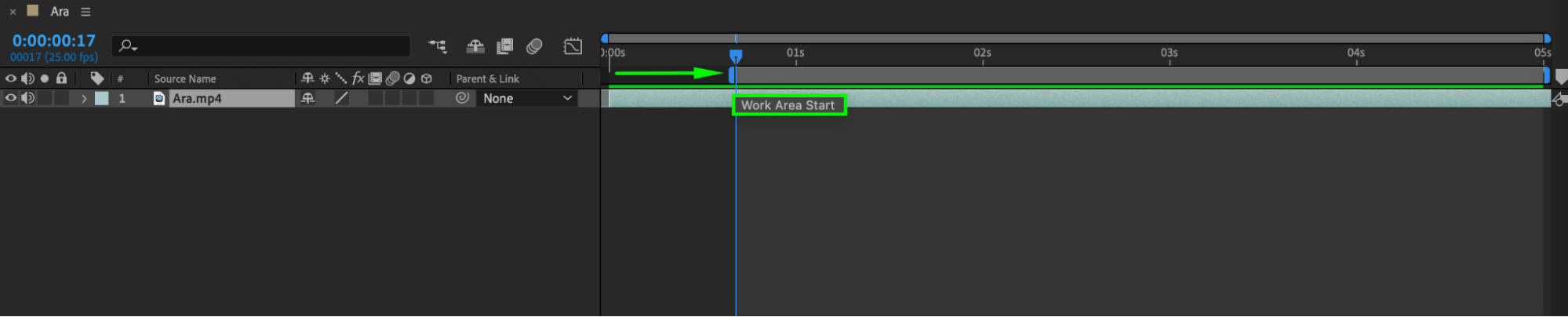

 ステップ3:最適なフレームレートを選択する
GIFは使用できる色数が限られており、複数の静止画像を連続して表示する仕組みです。滑らかなアニメーションにするには、適切なフレームレートを設定することが重要です。“Composition”メニューから“Composition Settings,”を選択し、GIFの速度やスタイルに合ったフレームレートを指定します。シンプルなアニメーションでは、ファイルサイズを小さく抑えられる10-15 FPSが最適です。より滑らかな動きが必要な場合は、ファイルサイズを大幅に増やさずバランスよく仕上げられる20-24 FPSがおすすめです。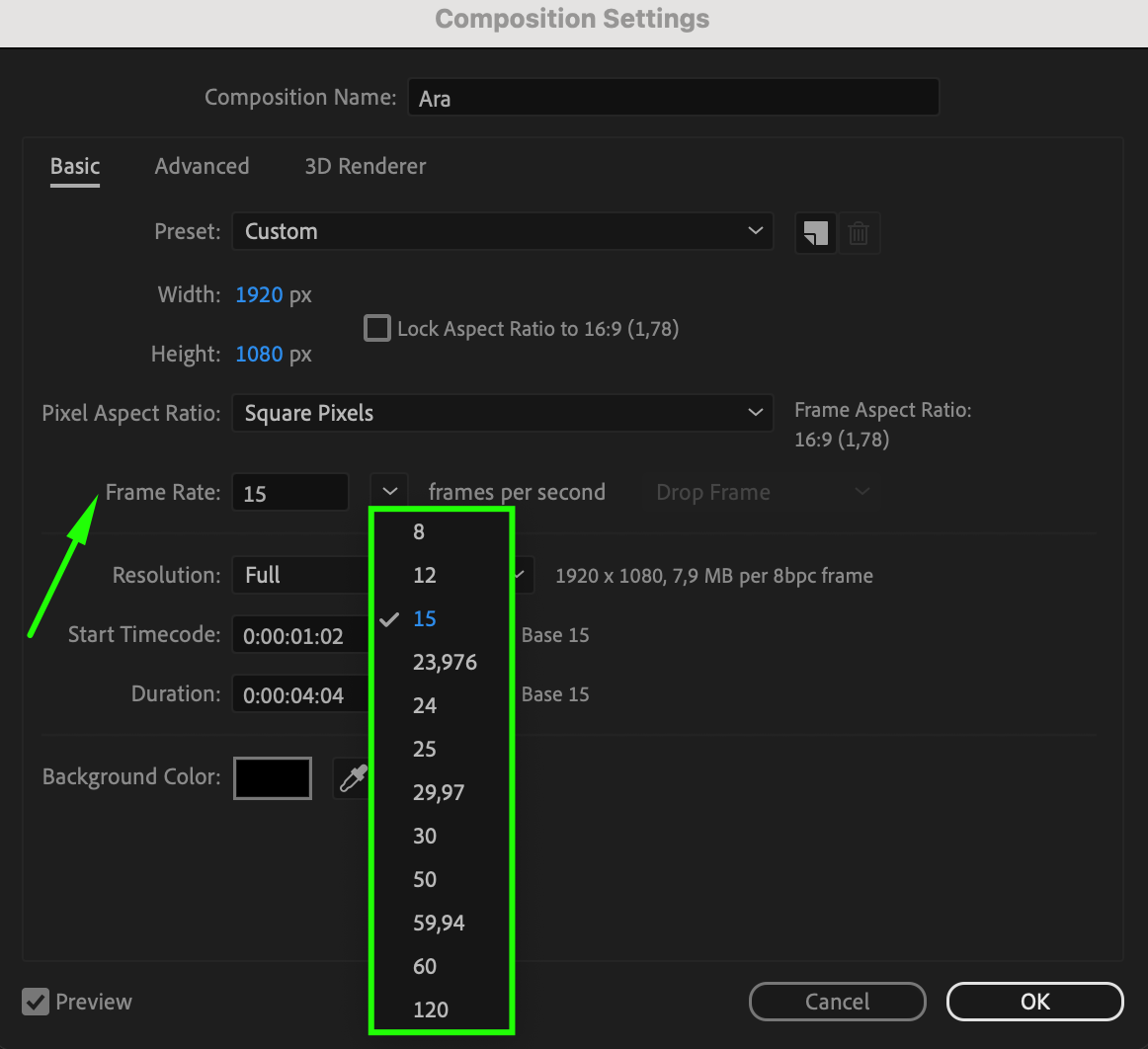 ステップ4:Adobe Media Encoder Queueに追加する
“Composition”を開き、“Add To Adobe Media Encoder Queue.”をクリックします。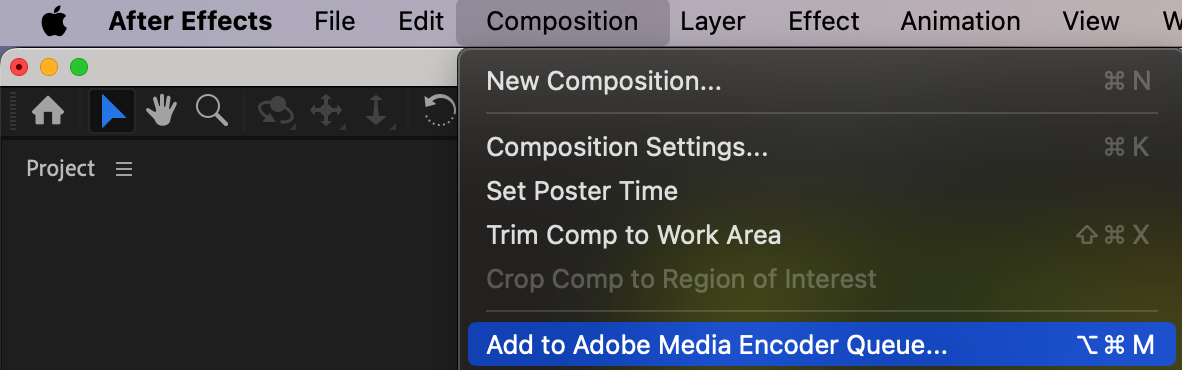 ステップ5:GIF形式を選択する
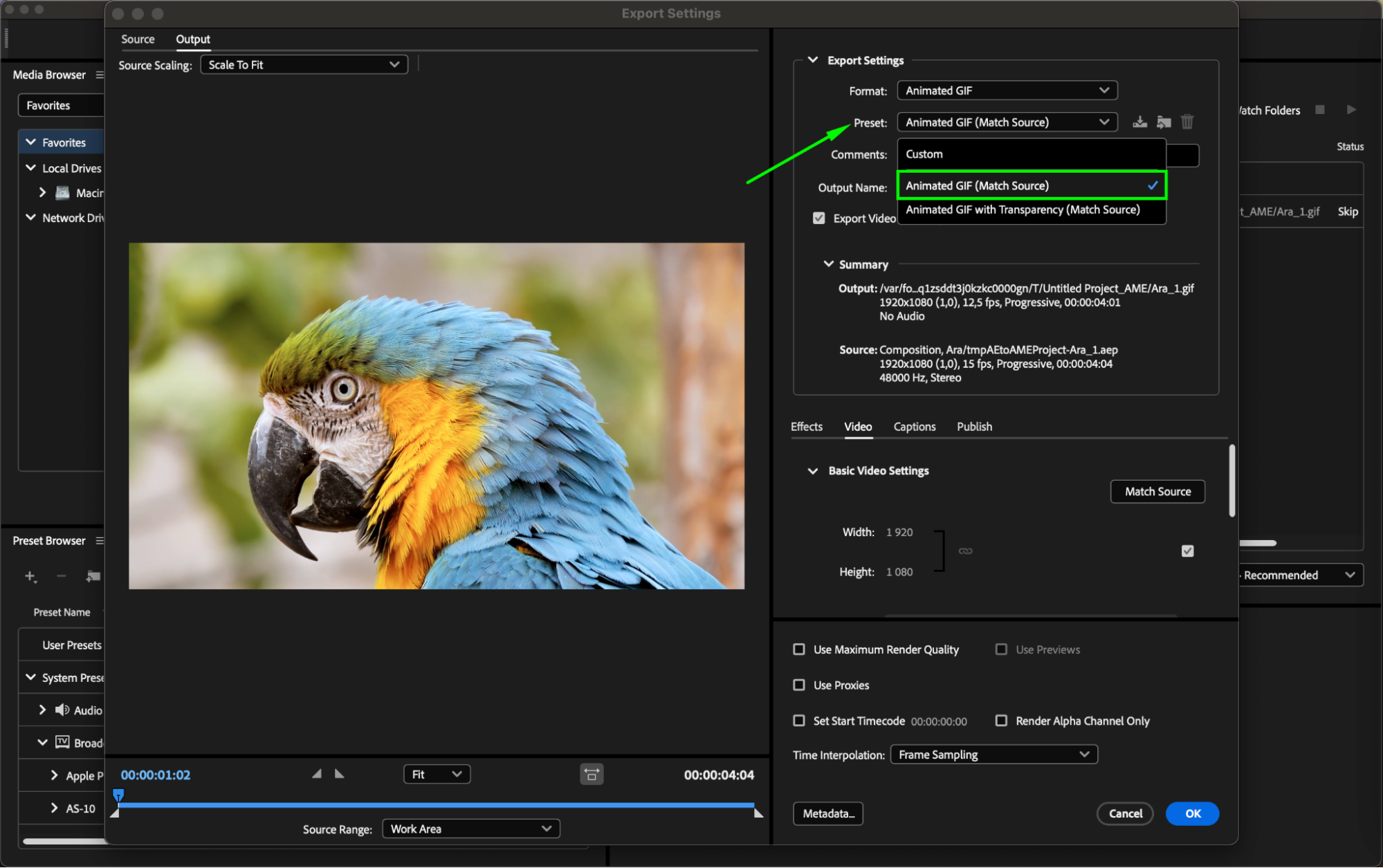
Adobe Media Encoderで、形式のドロップダウンメニューから“Animated GIF”を選択します。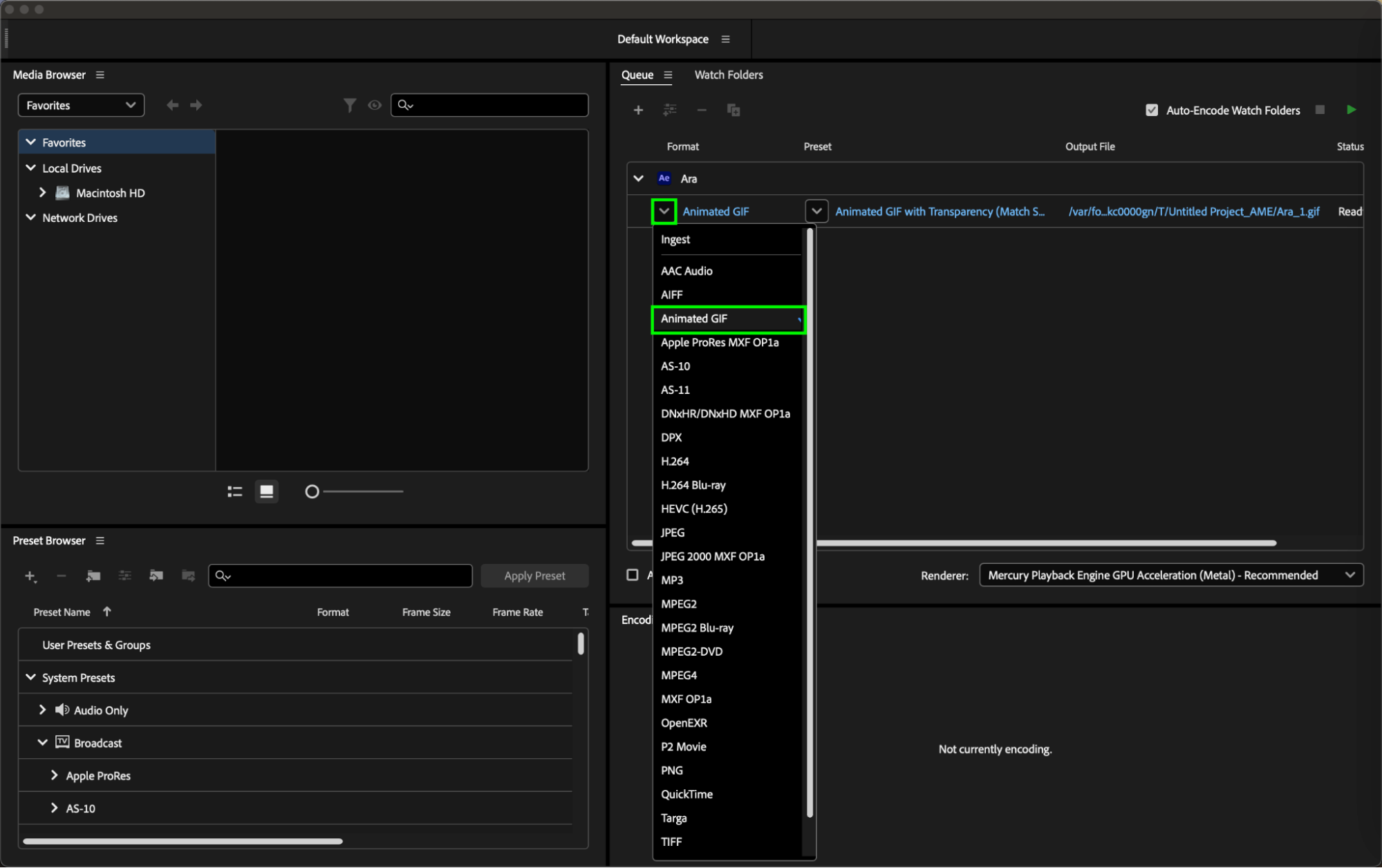 ステップ6:GIF設定をカスタマイズする
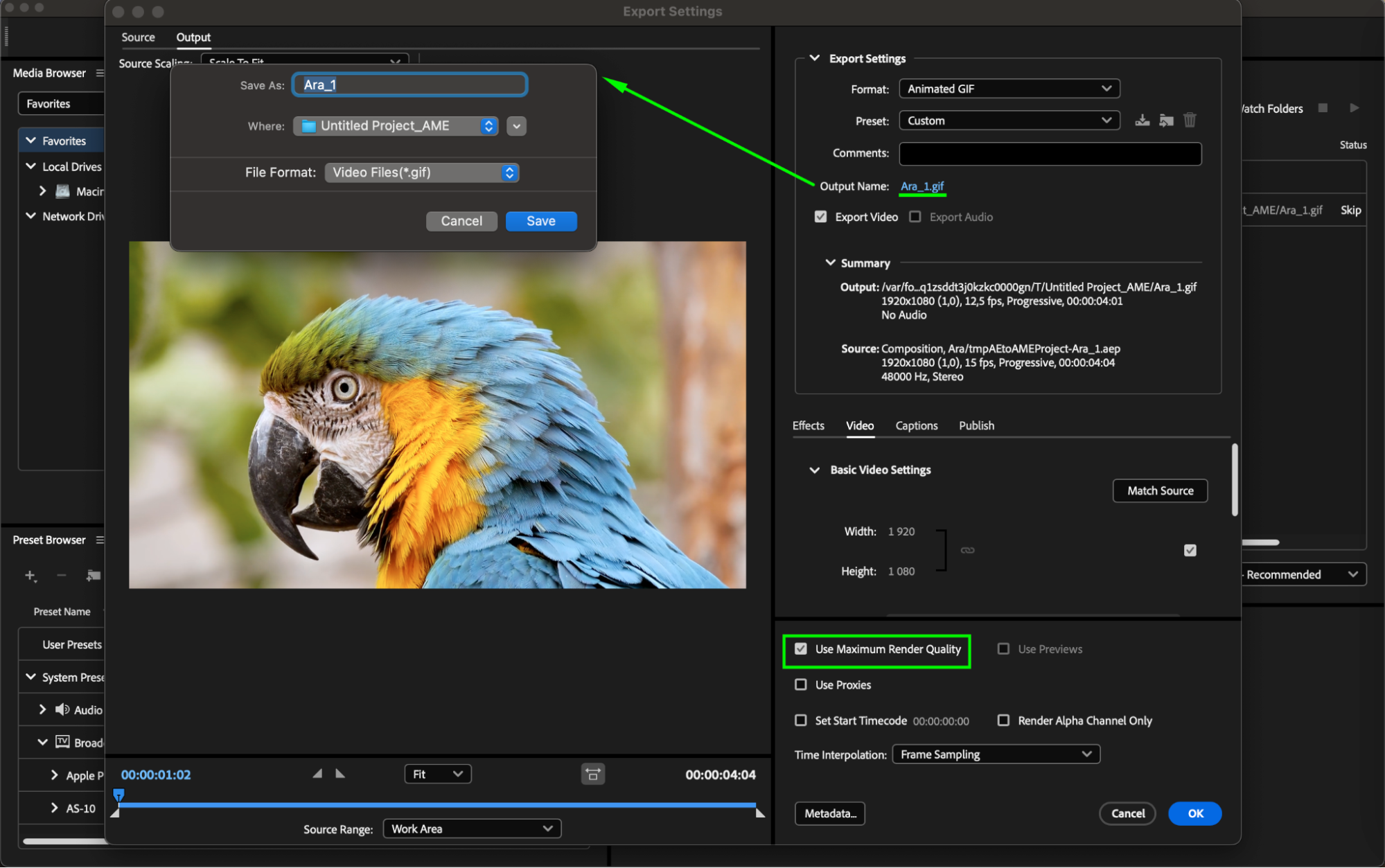
形式のドロップダウンメニューをクリックし、“animated GIF (Match Source)”を選択します。必要に応じて“with transparency”を選び、ファイル名や保存先などの設定を指定してください。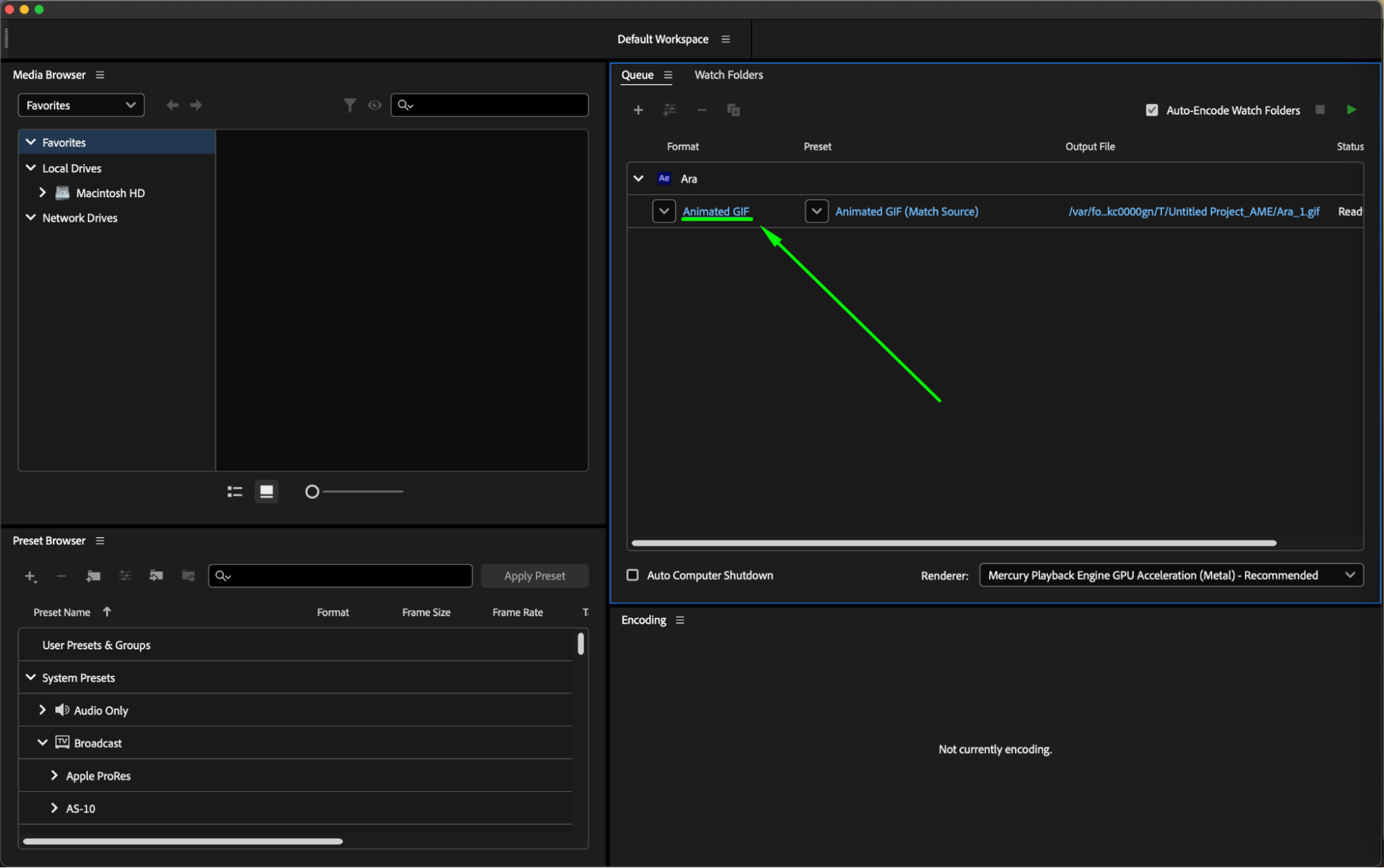
 ステップ7:書き出しを開始する
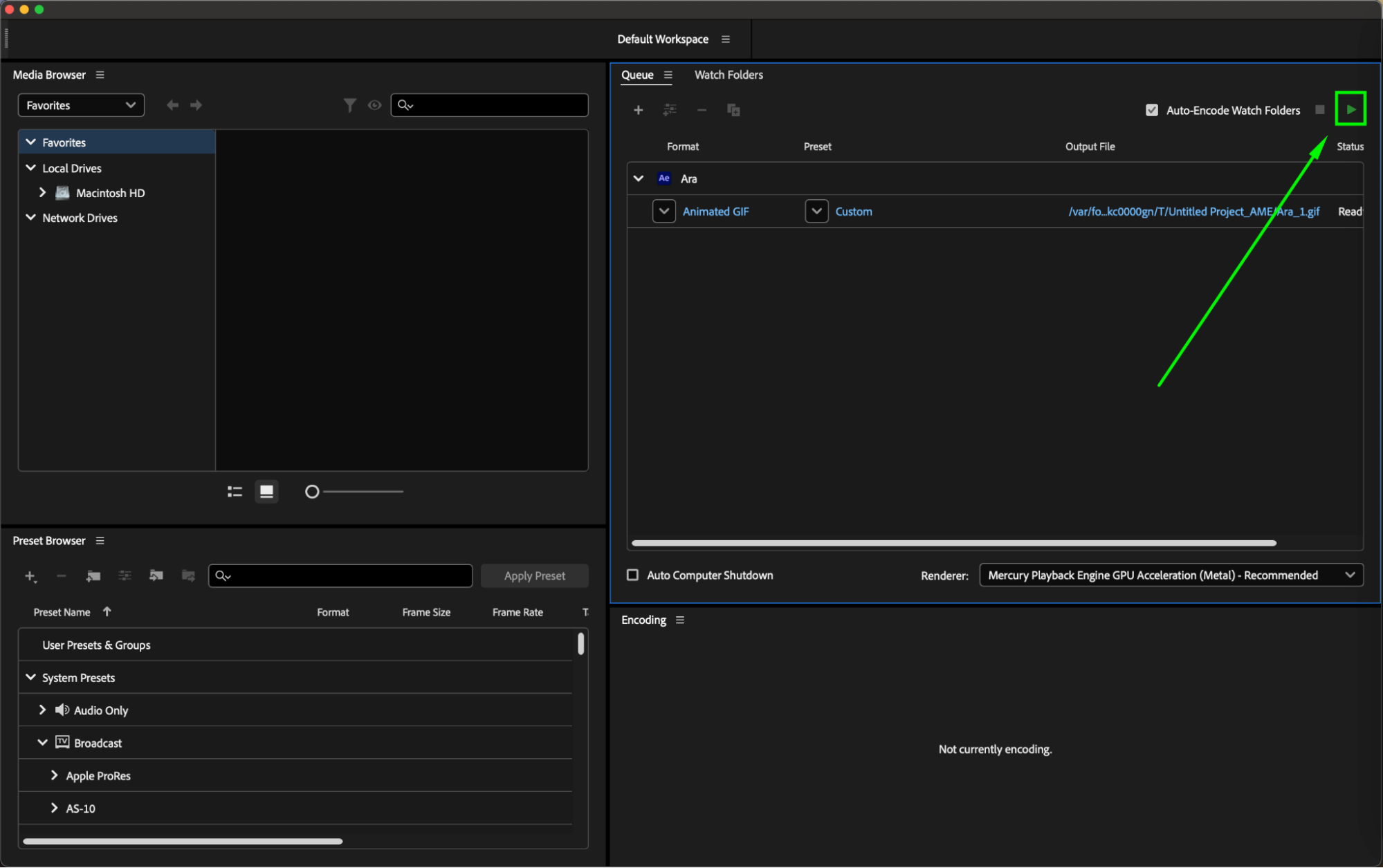
キューパネル右上の“Start Queue (Play)”ボタンをクリックして、書き出しを開始します。
 ステップ8:GIFをプレビューして共有する
GIFをWebブラウザーまたは専用のビューアーソフトでプレビューし、イメージどおりに仕上がっているか確認します。完成したGIFは、SNS、Webサイトなど、好きな媒体で共有しましょう。
まとめ
おめでとうございます!動画をGIFとして無事に書き出せました。印象的なアニメーションで視聴者を魅了する準備は万全です。このガイドを活用すれば、After Effectsプロジェクトから高品質なGIFを作成し、世界中に共有できます。
Our Bestsellers
Our Bestsellers


