
Adobe After EffectsでMP4形式の動画を書き出す方法
After EffectsでのMP4動画書き出しをマスターする
オンラインでの共有や、さまざまなプラットフォームでの活用を考えている場合、正しい形式で動画を書き出すことはとても重要です。高画質でありながらファイルサイズを抑えやすい形式として、MP4は最もよく使われるフォーマットの一つです。ただし、After EffectsからMP4ファイルを直接書き出すのは少し手間がかかります。After Effectsはいくつかの設定を調整しない限り、MP4をネイティブに書き出せないためです。
このガイドでは、動画をMP4形式で書き出す手順をステップバイステップで解説し、ファイルサイズを抑えつつ優れた画質を保つ方法を紹介します。After Effects初心者の方も、使い慣れたベテランの方も、スムーズかつ効率的に動画を書き出せるようになる内容です。
Step 1: Add Your Composition to the Render Queue
書き出しを始めるには、After Effectsインターフェース上部のCompositionメニューからAdd to Render Queueを選択します。これにより、現在のコンポジションがRender Queueに送られ、そこで書き出し設定を調整しながらレンダリングの準備を進められます。Render Queueでは、フォーマットや解像度など、あらゆる書き出しオプションを一括して管理できます。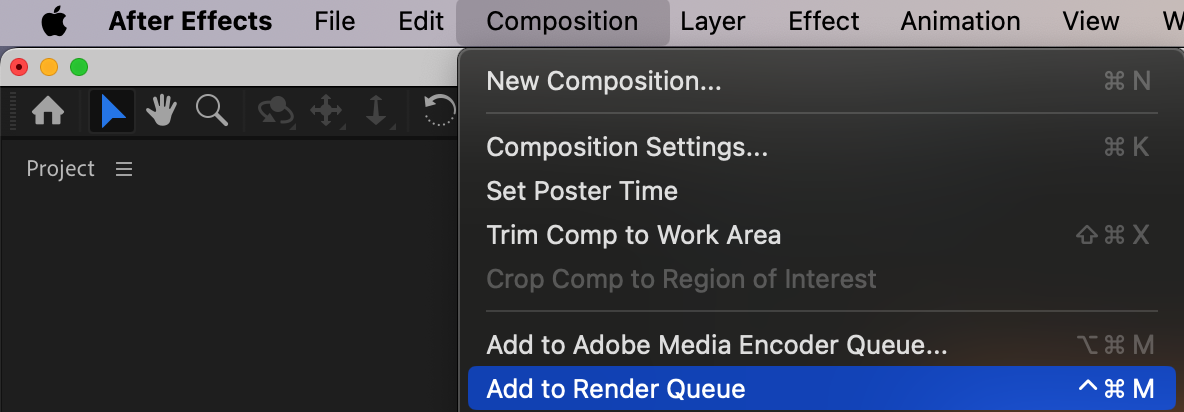 Step 2: Adjust the Output Module Settings for MP4
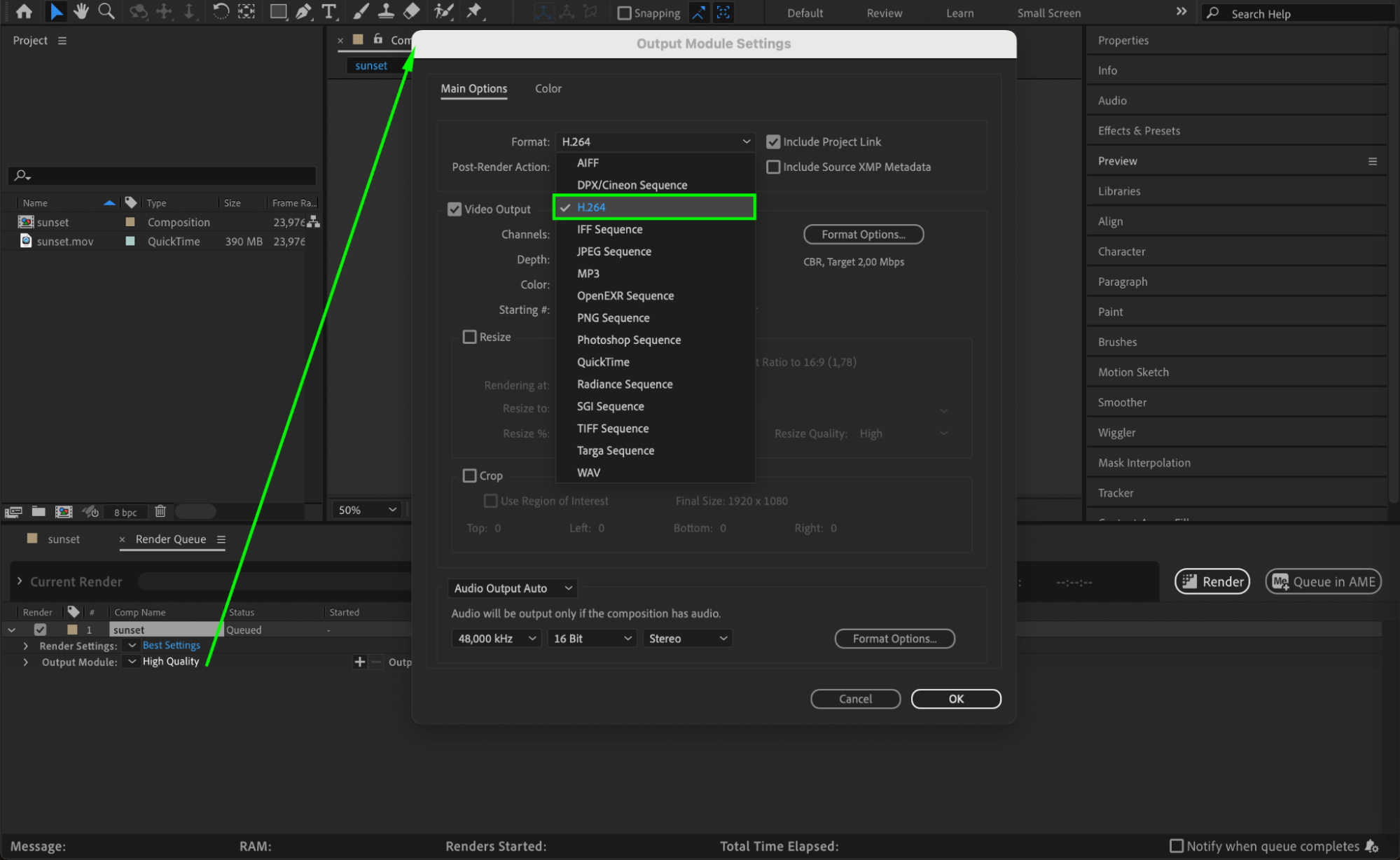
Render Queueパネルに、Output Moduleの横にオプションが表示されます。その横のテキスト(デフォルトでは「High Quality」と表示されていることが多いです)をクリックしてください。Output Module Settingsウィンドウが開きます。Format欄のドロップダウンメニューから、MP4ファイルの書き出しに必要なコーデックであるH.264を選びます。H.264を選択すると、処理完了時に自動的にMP4として書き出されるように設定されます。
 Step 3: Customize the Export Settings
書き出し設定を細かく調整するには、Format Optionsボタンをクリックします。エンコードやビットレートなどのパラメータを調整できる追加設定が表示されます。プロジェクトに最適なエンコード方式を選びましょう。設定を高くすると画質は向上しますが、ファイルサイズが大きくなる場合があります。MP4ファイルのサイズと画質をコントロールするために、カスタムビットレートを設定することもできます。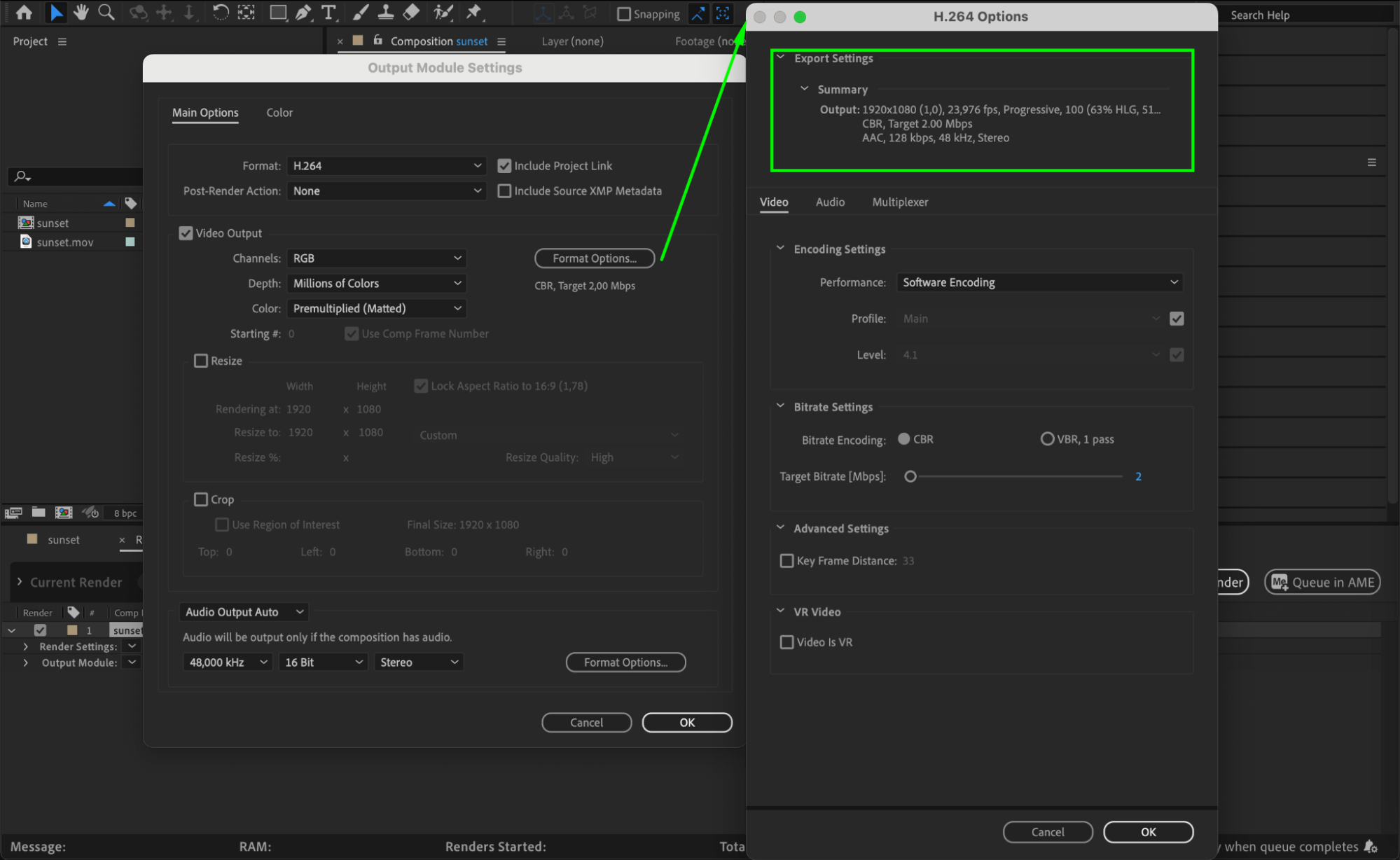 Step 4: Select Output Location and File Name
Render QueueでOutput Toの横に表示されている現在のファイル名のテキストをクリックします。ダイアログボックスが開き、ファイルの保存先と適切な名前を指定できます。レンダリング完了後にすぐ見つけられる場所に保存するようにしましょう。適切なファイル名と保存場所を選ぶことは、プロジェクトを整理するうえでも重要です。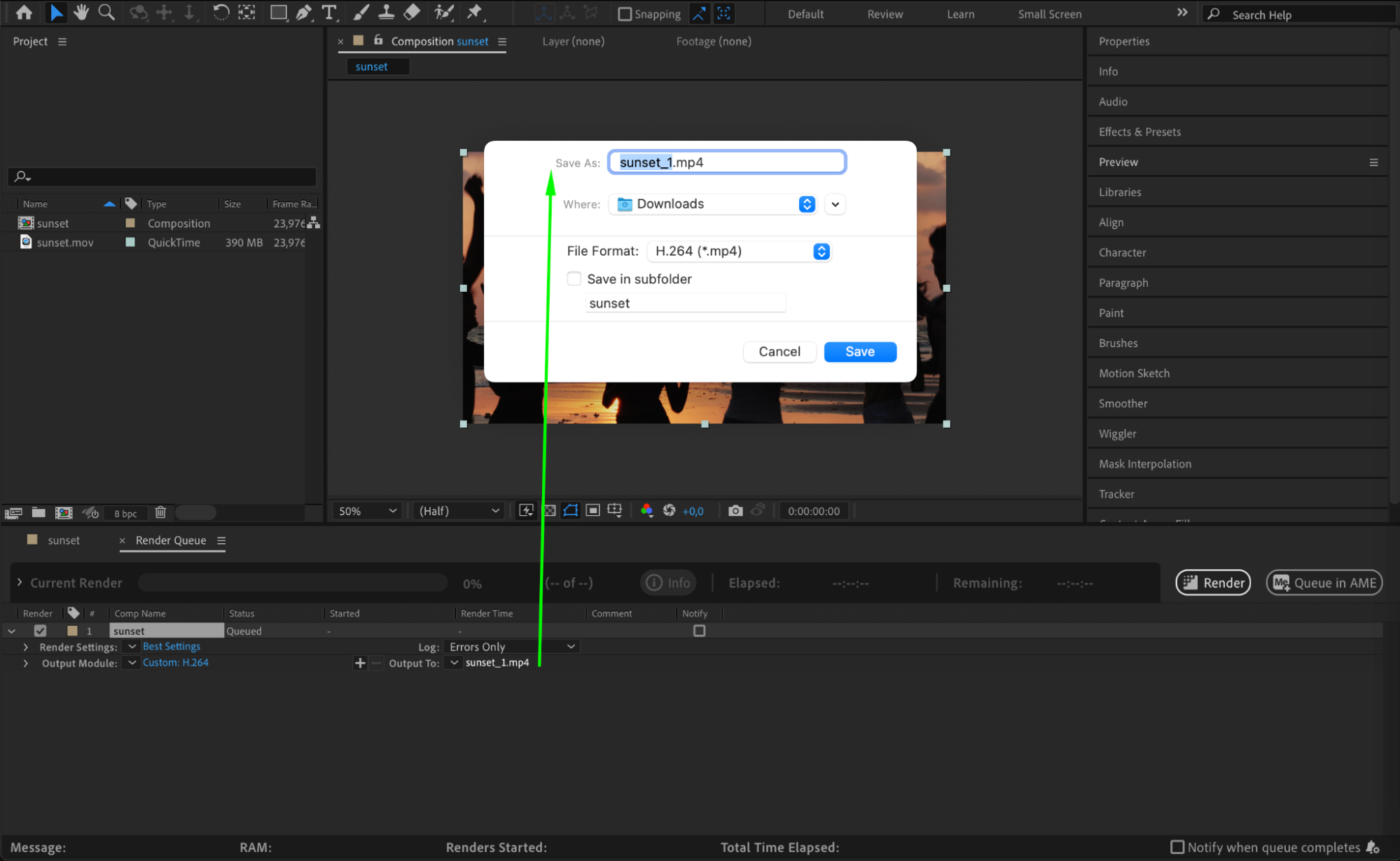 Step 5: Render Your Video
これで設定はすべて完了しました。あとは書き出すだけです!Render QueueパネルのRenderボタンを押しましょう。レンダリングが始まり、After Effectsがコンポジションを MP4動画に変換します。レンダリングにかかる時間は、プロジェクトの複雑さや選択した設定によって異なりますが、完了すれば共有や公開にすぐ使える高品質なMP4動画が手に入ります。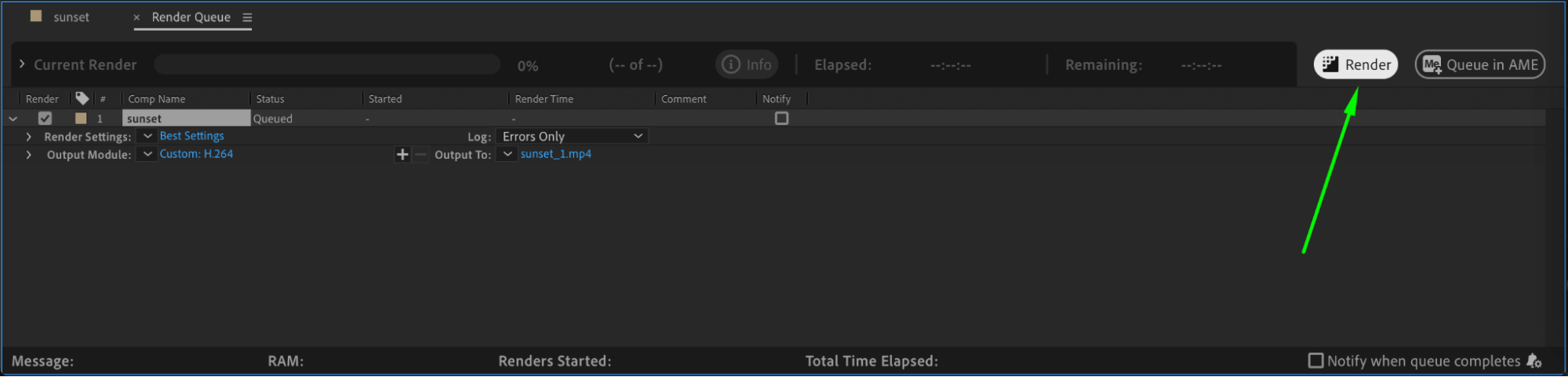
Conclusion
After EffectsでMP4形式の動画を書き出すスキルは、高画質でありながら扱いやすいファイルサイズの動画を届けるために欠かせません。このチュートリアルの手順に沿って進めれば、After EffectsのコンポジションをスムーズにMP4として書き出し、オンライン共有やクライアント納品、個人アーカイブにすぐ活用できるようになります。
この重要なスキルをマスターした今、After Effectsでのワークフロー最適化にまた一歩近づきました。ぜひ動画を書き出して、自分の創造力を世界に発信してみてください!
Our Bestsellers
Our Bestsellers


