
After Effectsで動画をInstagram向けに正しくエクスポートする方法
Instagram向けに動画を準備する
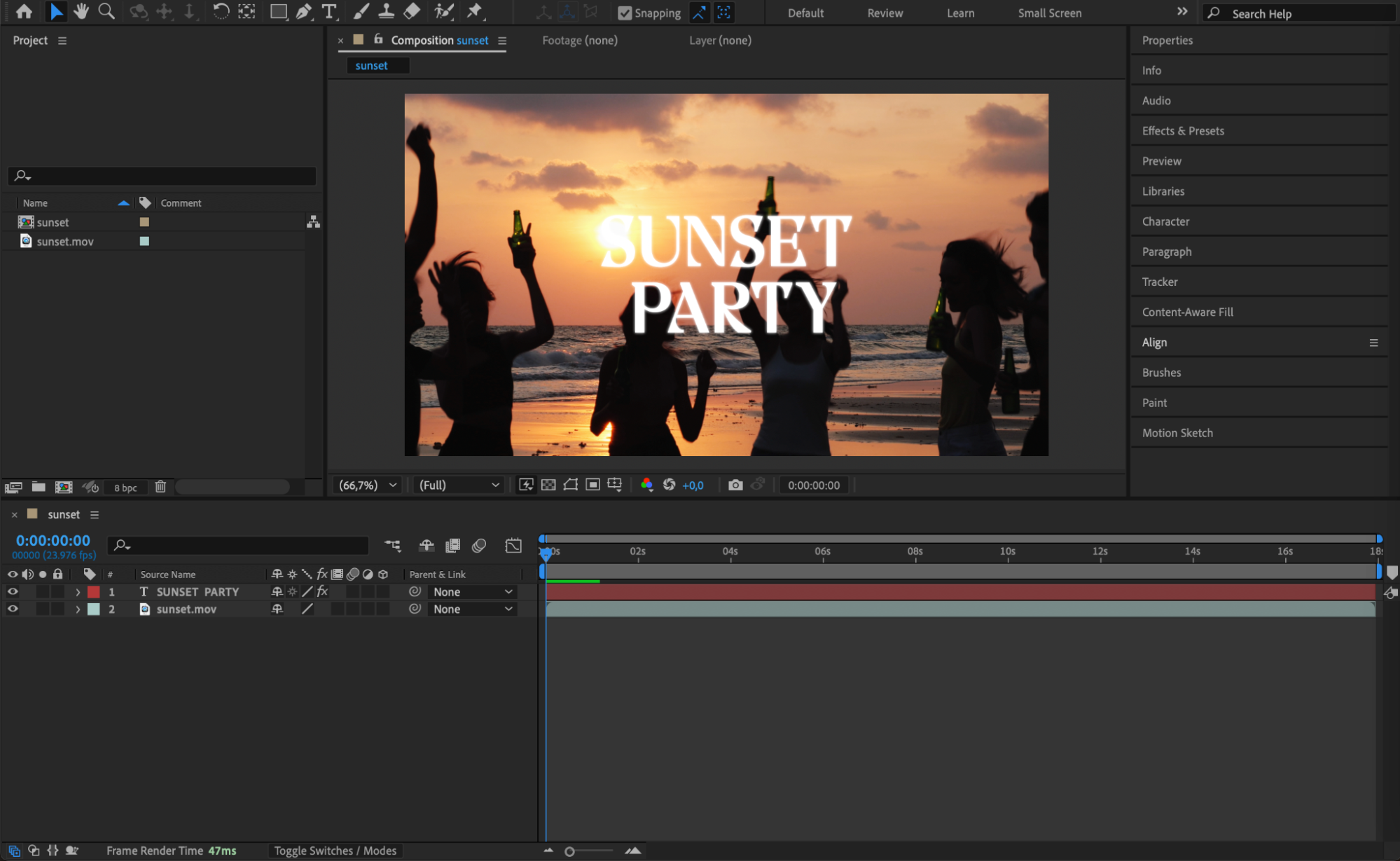
Instagramには、解像度・アスペクト比・ファイルサイズなど、動画アップロードに関する独自の要件があります。動画をInstagramで美しく見せるには、After Effectsで適切な設定を使ってエクスポートする必要があります。以下の手順に沿って、動画を正しくエクスポートしましょう。
Step 1: 正しいコンポジション設定を行う
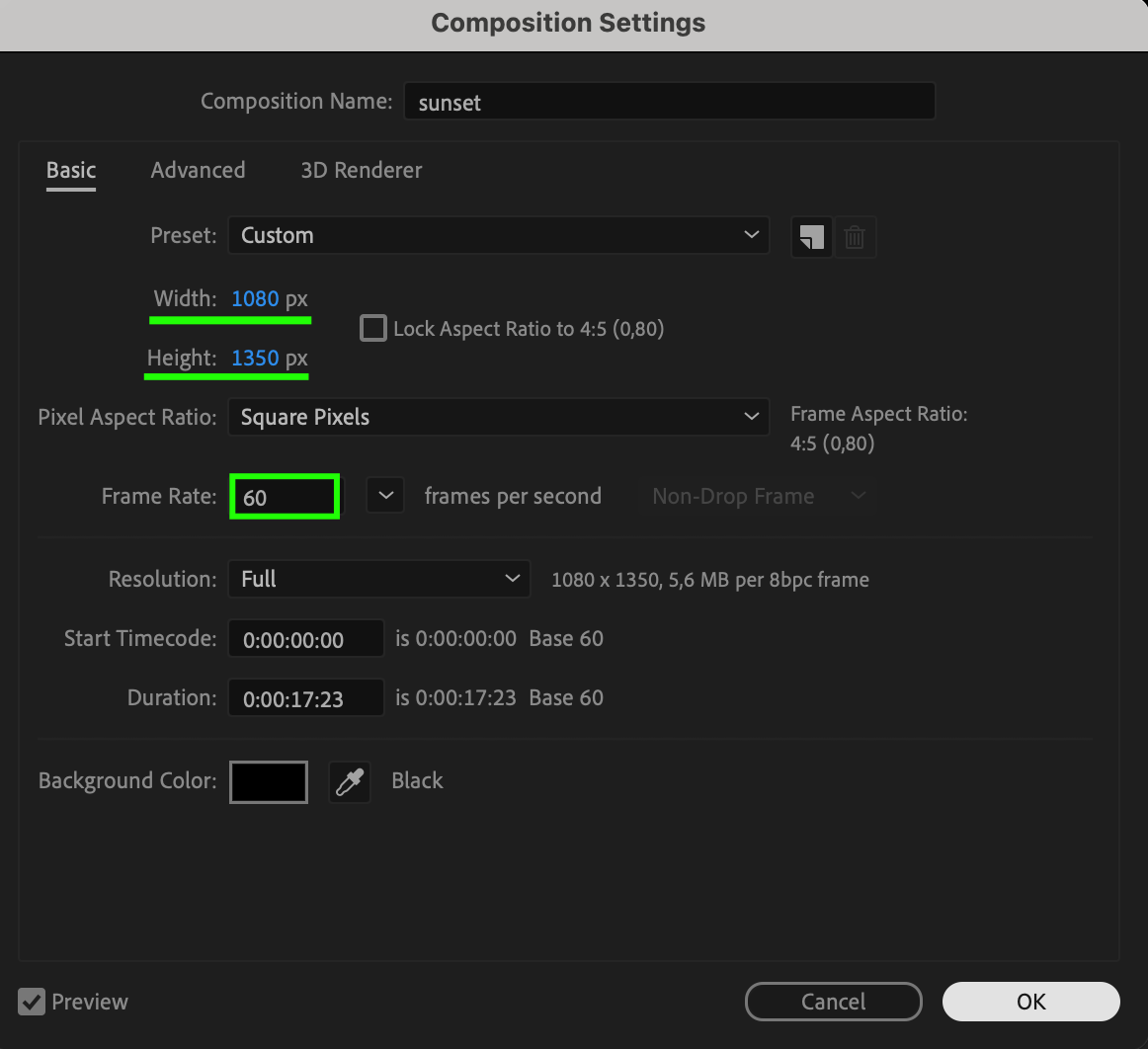
エクスポート前に、コンポジションがInstagram向けに最適化されているか確認しましょう。Composition > Composition Settings を開き、投稿の種類に応じて解像度を設定します。
正方形の投稿: 1080×1080
縦長の投稿/Reels: 1080×1350
ストーリー: 1080×1920
横長の投稿: 1920×1080
フレームレートは30fpsに設定し、再生時間はInstagramの制限に合わせます(通常の投稿は最大60秒、Reelsはそれより長く設定可能)。

 Step 2: スケールと位置を調整する
選択したアスペクト比に正しく収まるように、動画のサイズと位置を調整します。Transformパネルの Scale と Position のプロパティを使い、不要なクロップが発生しないよう、コンテンツが適切にフレーミングされているか確認しましょう。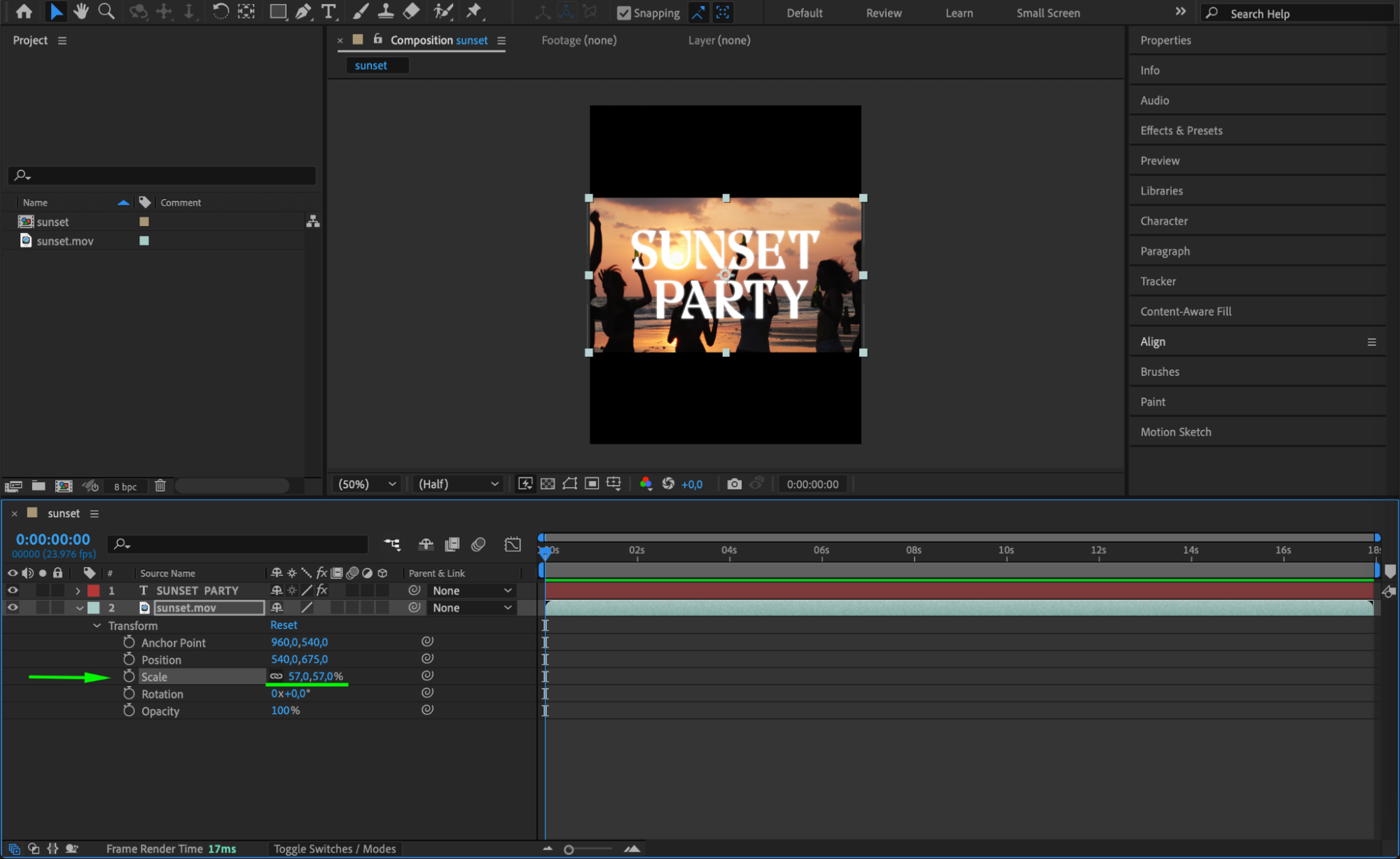 Step 3: コンポジションをレンダーキューに追加する
動画の準備ができたら、Composition > Add to Render Queue を選択します。Render Queueパネルが開き、出力フォーマットと画質を設定できます。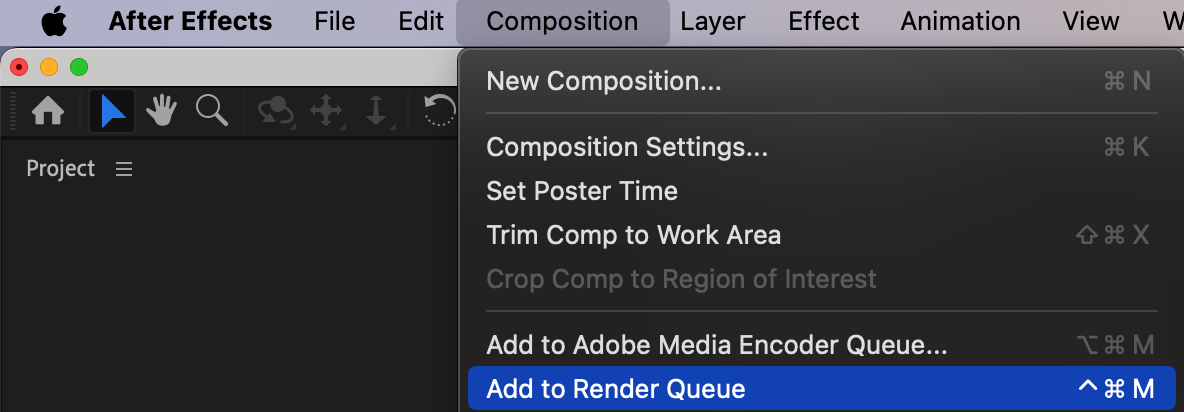
Step 4: 適切なエクスポートフォーマットを選ぶ
Output Moduleをクリックし、フォーマットに H.264(MP4) を選択します。これにより、良好な画質と扱いやすいファイルサイズを保ちながら、Instagramとの互換性が確保されます。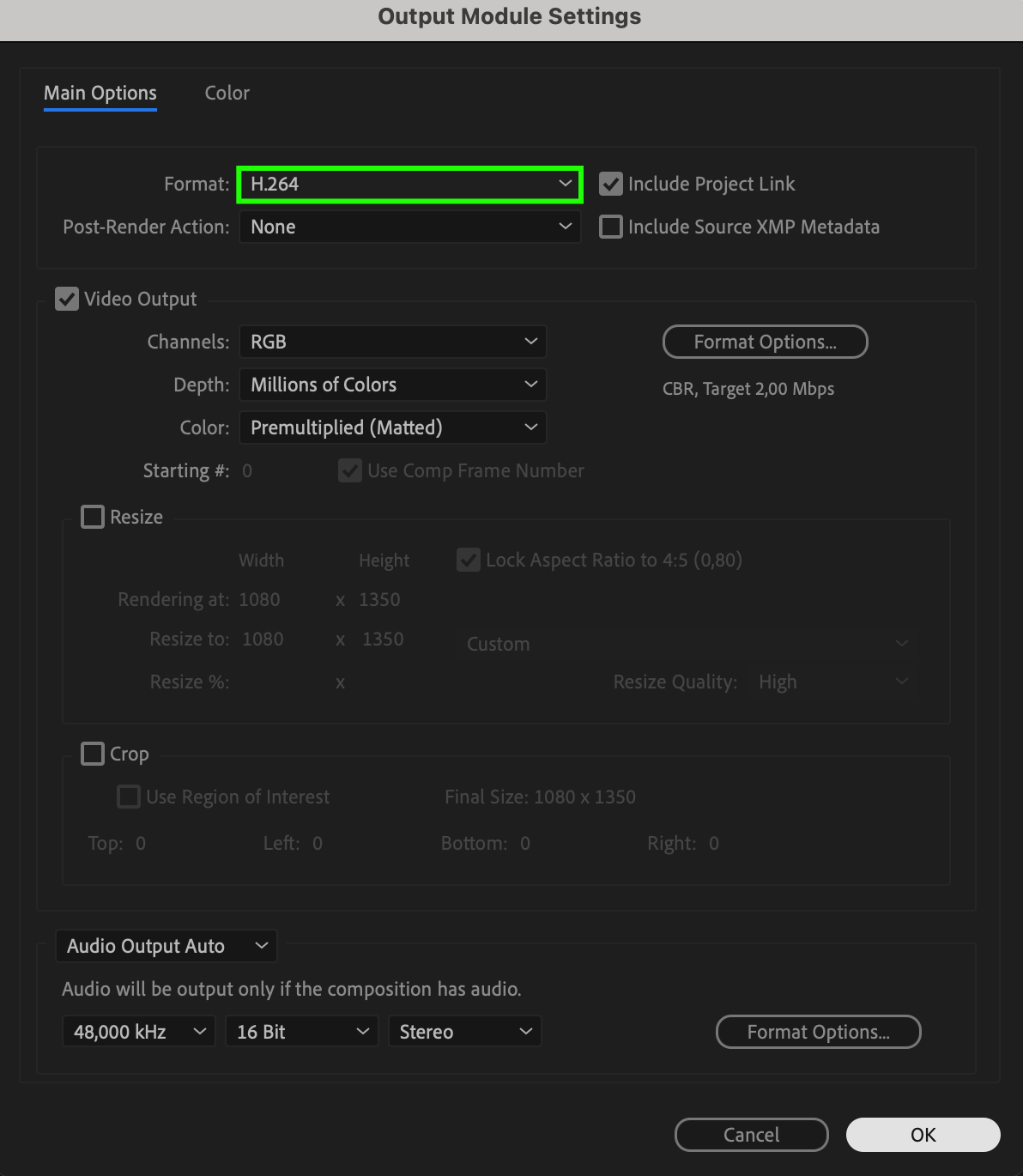 Step 5: 音声設定を調整する(必要な場合)
動画に音声が含まれている場合は、エクスポート設定でサウンドが有効になっているか確認しましょう。最高の音質を得るために、以下の音声プロパティを設定します。
Sample Rate: 48,000 Hz
Bit Depth: 16-bit
Channels: ステレオ
これらの設定により、Instagram動画にクリアでプロフェッショナルなサウンドを実現できます。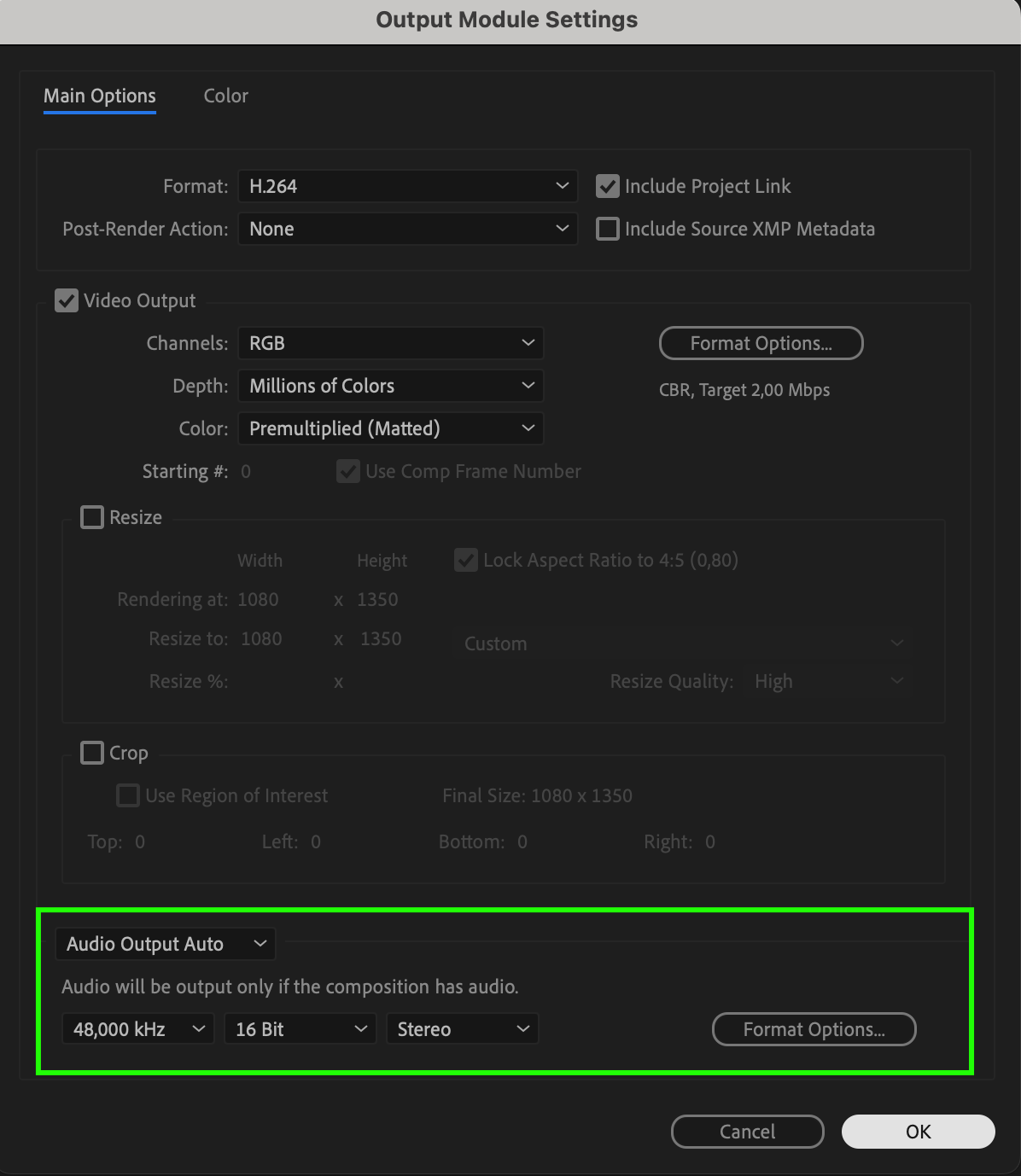 Step 6: 出力先を選択する
Output Toをクリックし、エクスポートした動画を保存するフォルダを選択します。後で見分けやすいように、ファイル名を適切に付けましょう。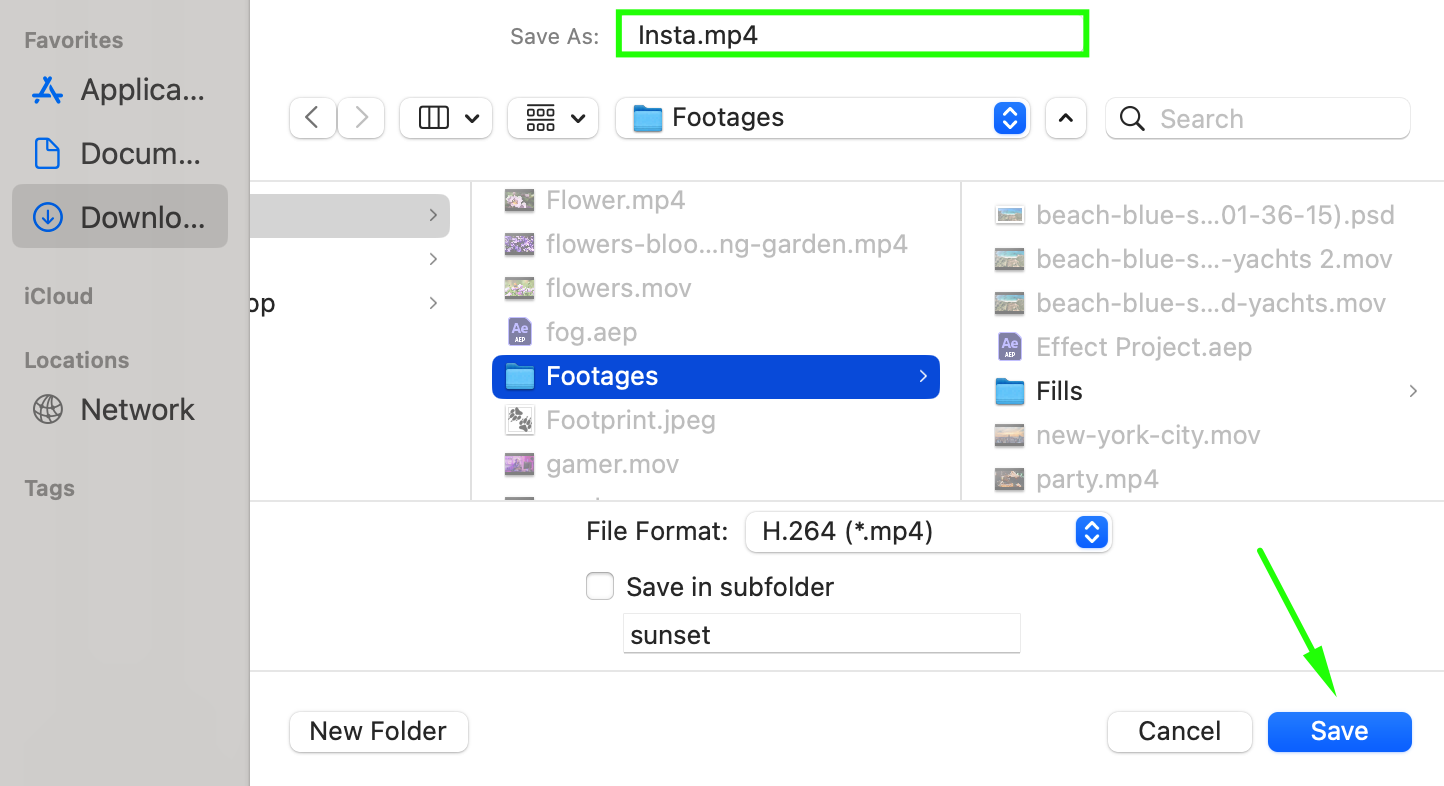 Step 7: 動画をレンダリングする
Renderをクリックして動画のエクスポートを開始します。レンダリング時間は、プロジェクトの複雑さやコンピューターの性能によって変わります。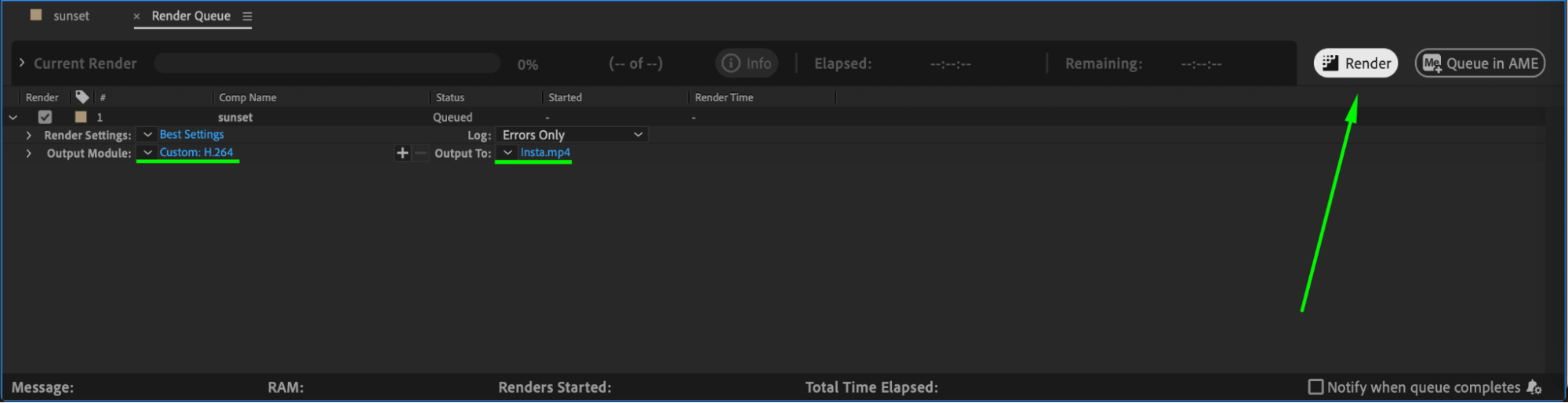 Step 8: 動画をスマートフォンに転送する
動画のエクスポートが完了したら、USBケーブル、AirDrop(Mac)、Google Drive、Dropboxなど、好きなファイル共有方法でスマートフォンに転送します。
Step 9: Instagramにアップロードする
Instagramを開き、アップロード画面から動画を選択します。投稿する前に、サムネイルの調整、キャプションやタグの追加など、必要な設定を行いましょう。
まとめ
After EffectsからInstagram向けに動画をエクスポートするには、高画質と互換性を確保するための正しい設定が欠かせません。適切な解像度、フォーマット、ビットレートを選ぶことで、Instagramで映えるプロフェッショナルな動画を作成できます。以下の手順でワークフローを最適化し、コンテンツをより際立たせましょう。
Our Bestsellers
Our Bestsellers


