
After EffectsからMP4動画をエクスポートする完全ガイド
動画エクスポートの基本
After EffectsのプロジェクトをMP4にエクスポートすることは、さまざまなプラットフォームで共有・再生するために欠かせません。MP4は幅広くサポートされているフォーマットで、高画質を維持しながらファイルサイズも扱いやすく保てます。このガイドでは、お使いのAfter EffectsがH.264フォーマットに直接対応しているかどうかに応じた、コンポジションをMP4としてエクスポートする2通りの方法を解説します。
方法1:H.264フォーマットを使ってエクスポートする
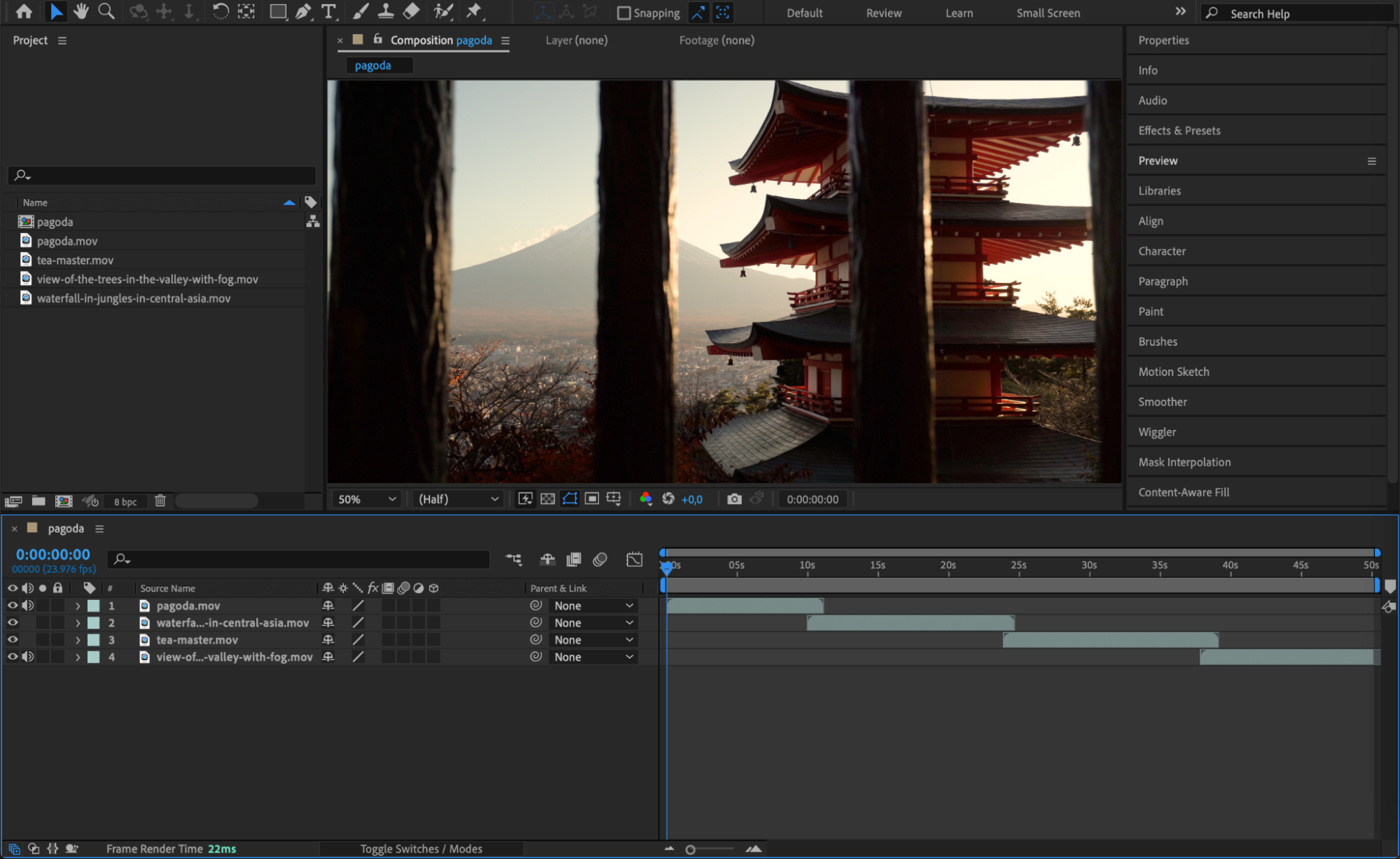
ステップ1:コンポジションを準備する
エクスポートの前に、コンポジションが最終出力の準備が整っているか確認しましょう。エフェクト、トランジション、アニメーションをすべてダブルチェックし、思いどおりの仕上がりになっているかを確認してください。後で再レンダリングする手間を避けるためにも、編集内容を確定しておくことが重要です。
 ステップ2:Render Queueに追加する
TimelineパネルまたはProjectパネルからコンポジションを選択します。次にCompositionメニューからAdd to Render Queueを選びましょう。この操作でRender Queueパネルが開き、エクスポート設定を調整できるようになります。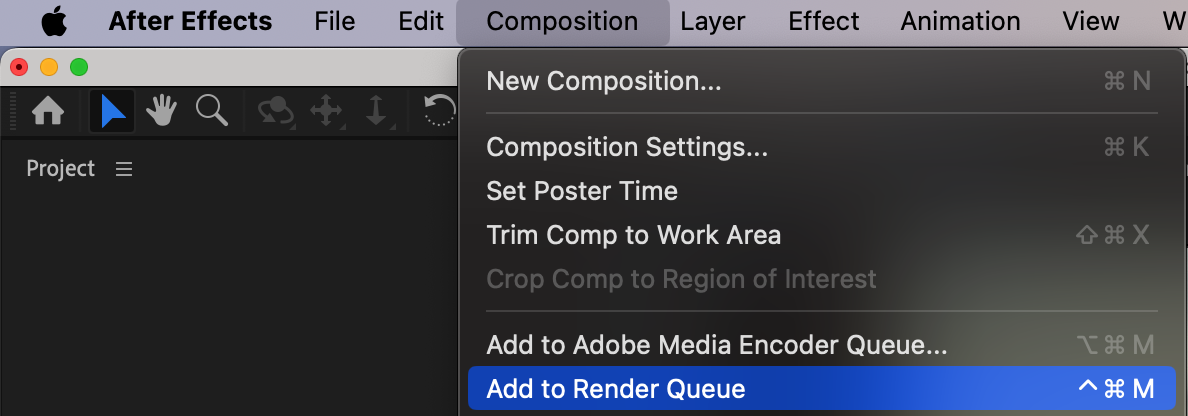 ステップ3:Output Module Settingsを開く
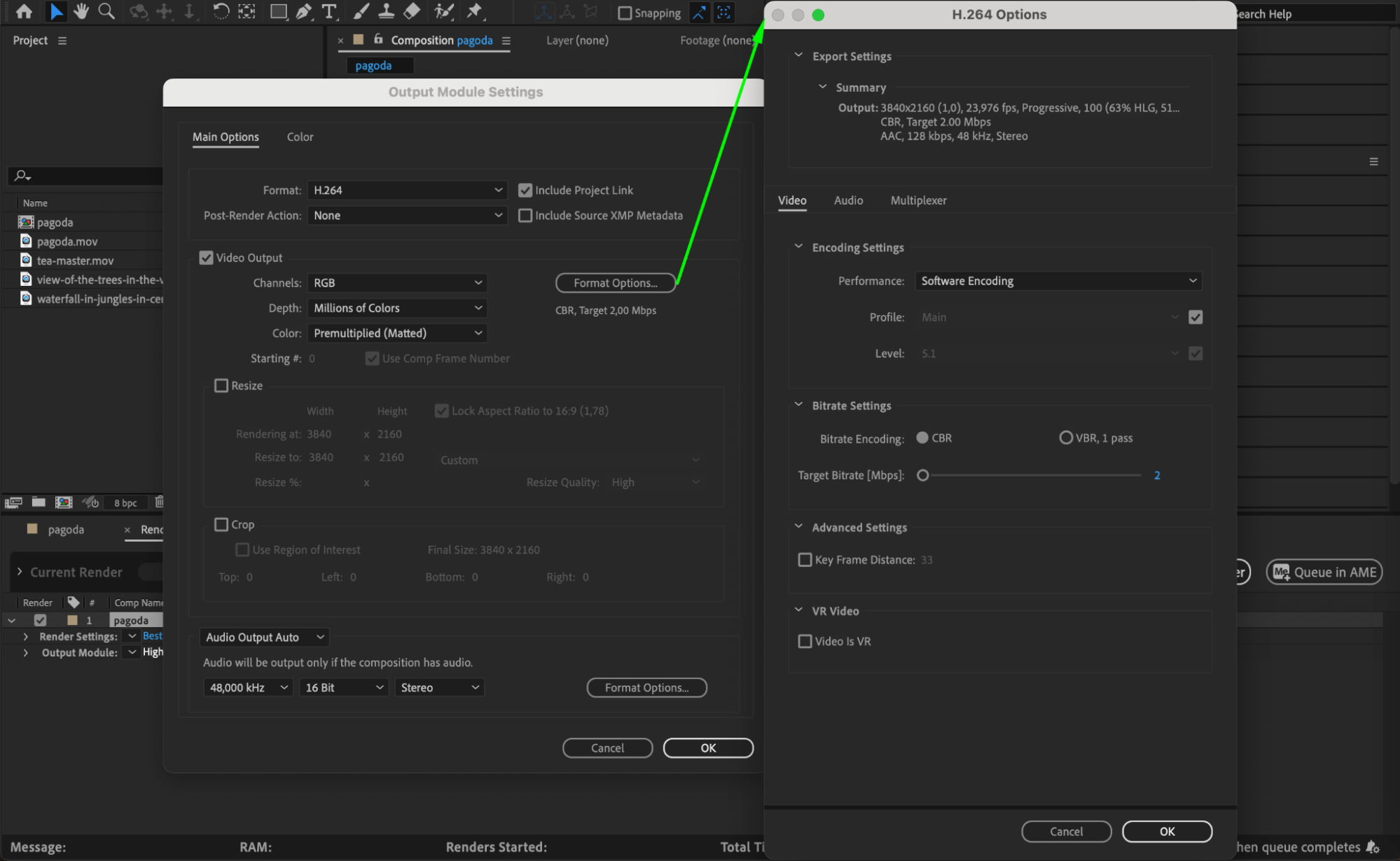
Render Queueパネルで、Output Moduleの横にあるテキストを探してクリックし、Output Module Settingsを開きます。このウィンドウでは、エクスポートのフォーマットや設定を指定できます。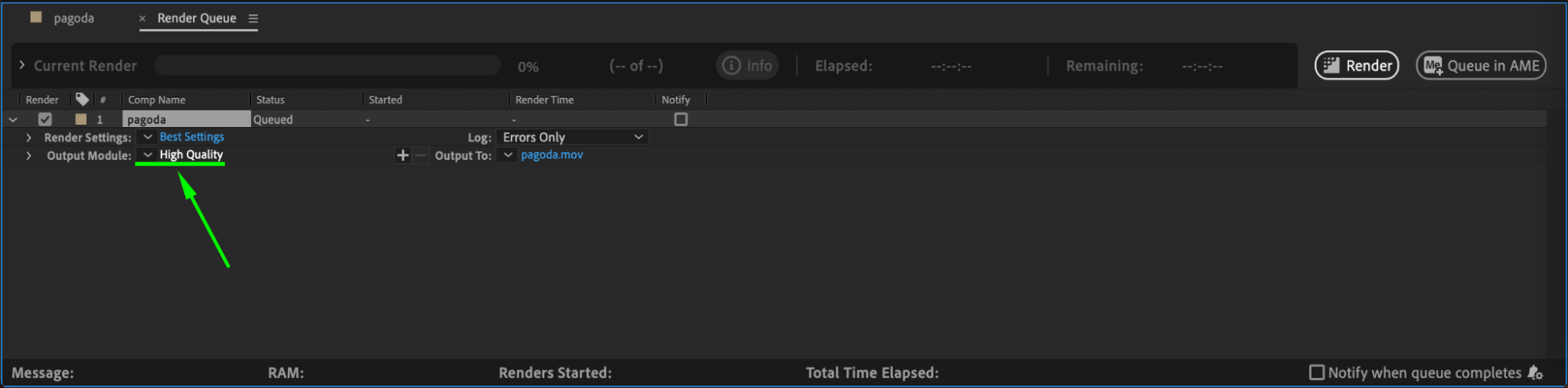 ステップ4:H.264フォーマットを選択する
Output Module Settingsで、フォーマットとしてH.264を選択します。Format Optionsをクリックして、ビットレートや画質など、MP4エクスポートの詳細設定を行いましょう。希望する出力画質とファイルサイズに応じて、これらの設定を調整してください。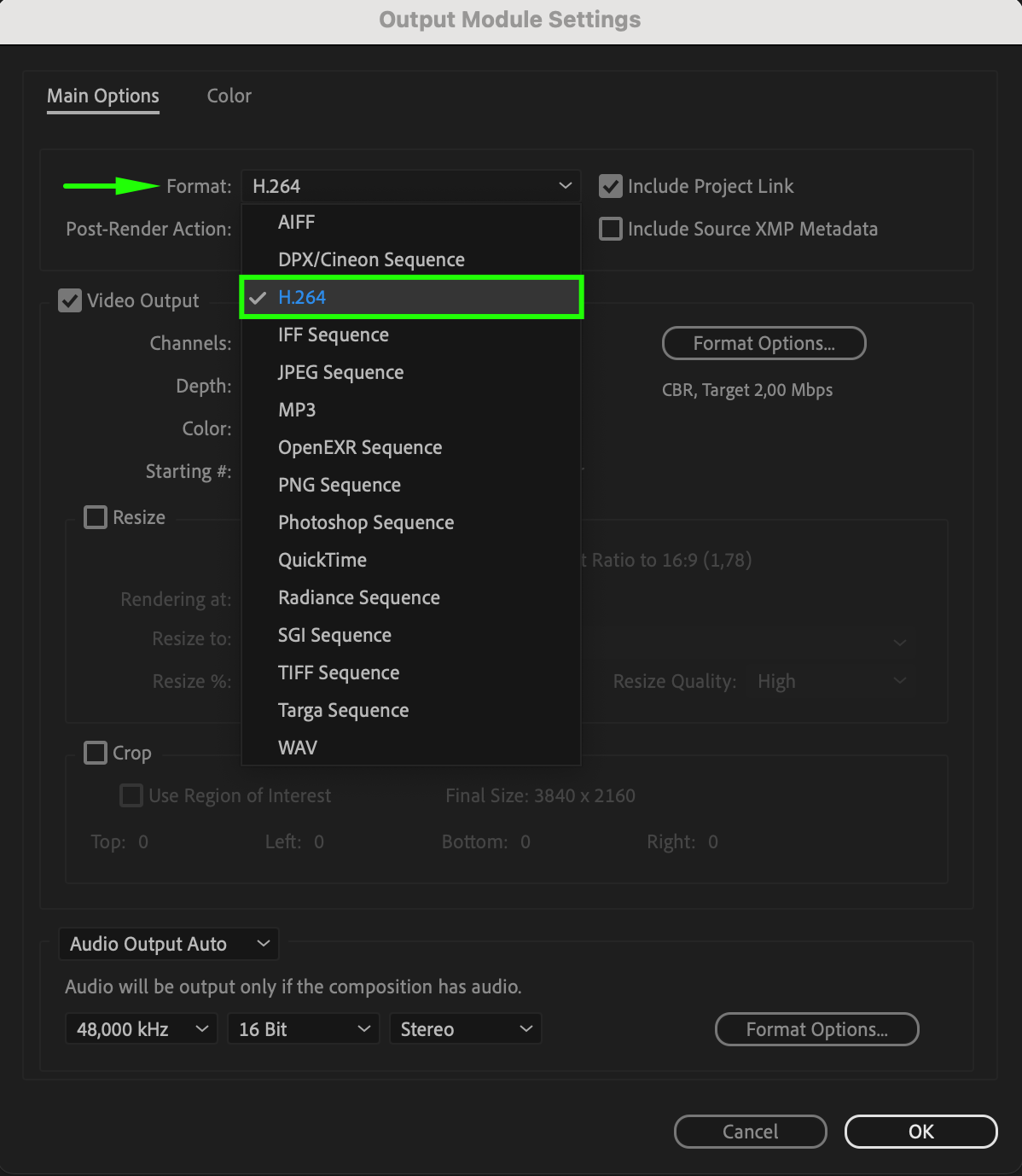
 ステップ5:出力先を設定する
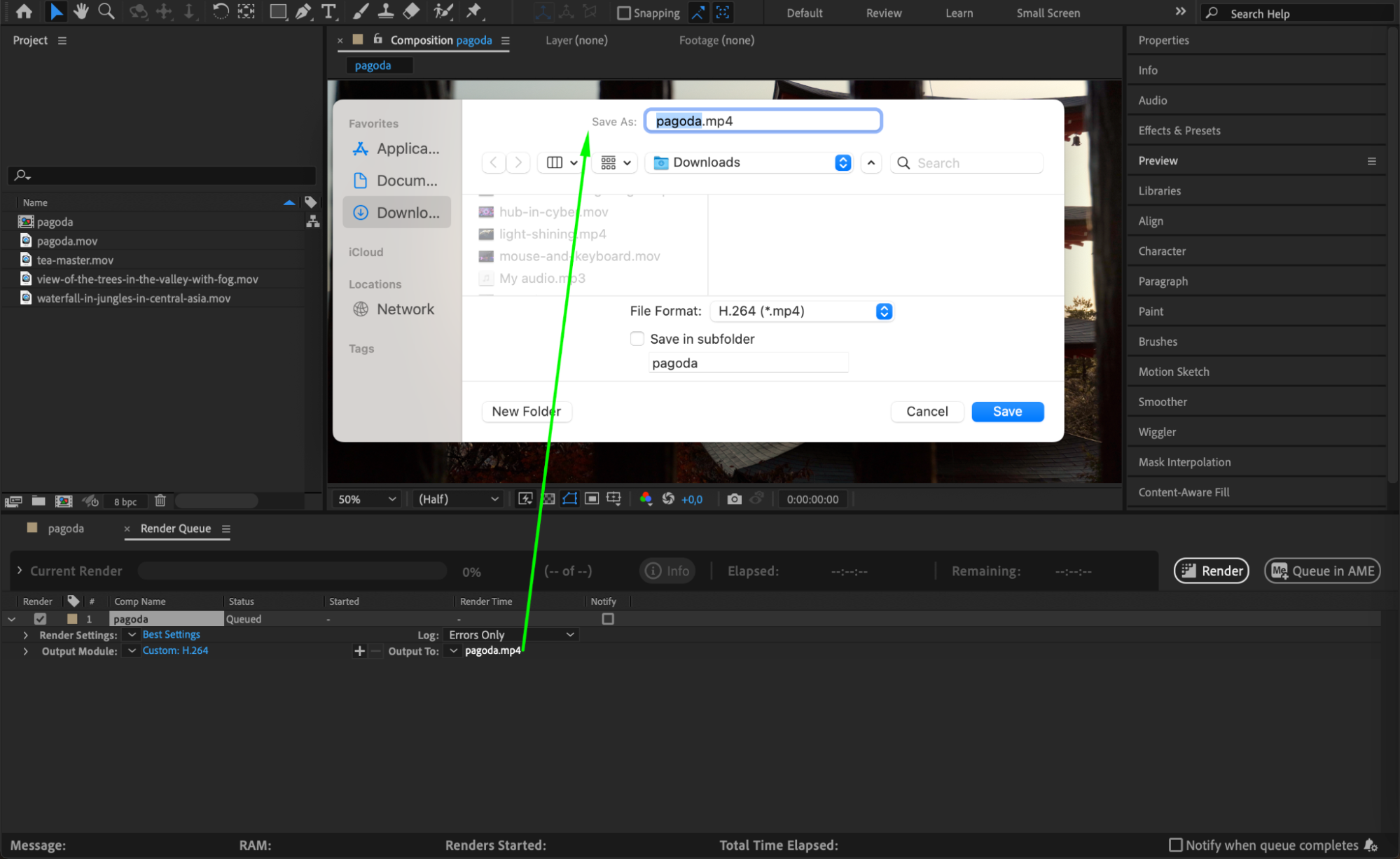
Render Queueパネルで、Output Toの横にあるコンポジション名をクリックして、出力先を指定します。エクスポートするMP4ファイルの名前を決め、コンピュータ上の保存先を選びましょう。
 ステップ6:コンポジションをレンダリングする
設定がすべて完了したら、Renderをクリックしてエクスポート処理を開始します。After Effectsがコンポジションをレンダリングし、指定した場所にMP4ファイルとして保存します。プロジェクトの複雑さによっては時間がかかる場合があるので、しばらくお待ちください。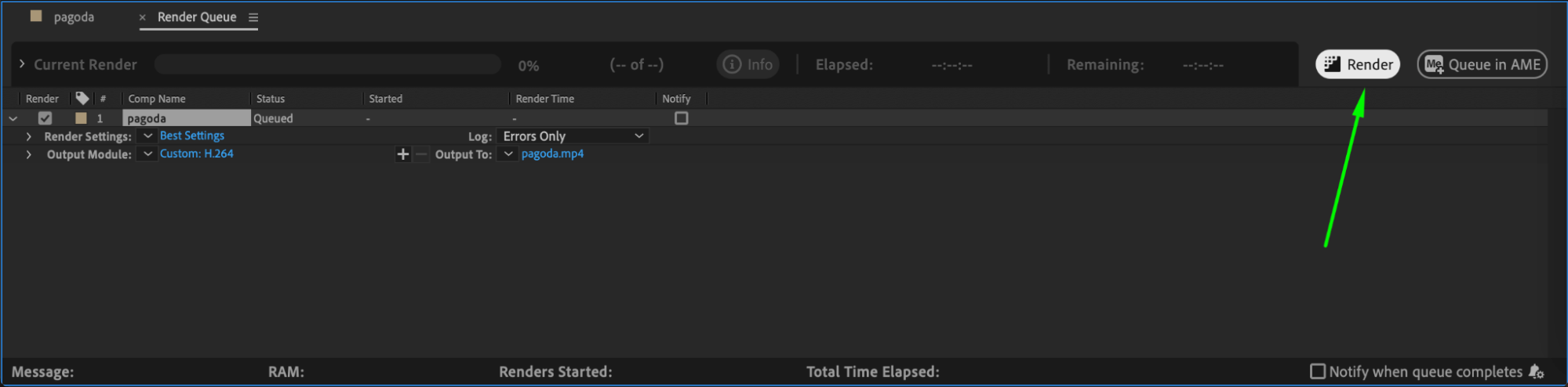 方法2:H.264非対応の場合のエクスポート
お使いのAfter EffectsがH.264フォーマットに直接対応していない場合は、Adobe Media Encoderを使ってエクスポートできます。
ステップ1:Adobe Media Encoderに追加する
Composition > Add to Adobe Media Encoderを選択します。この操作でAdobe Media Encoderが開き、コンポジションのエクスポート準備が行われます。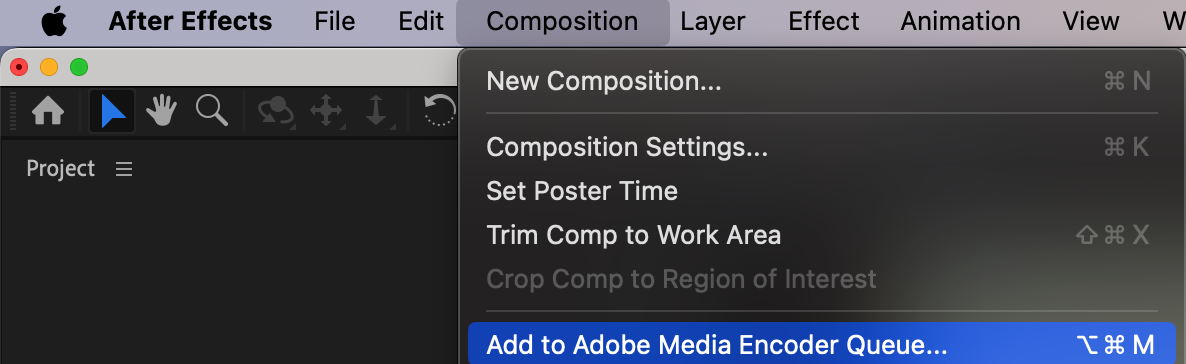 ステップ2:H.264フォーマットを選択する
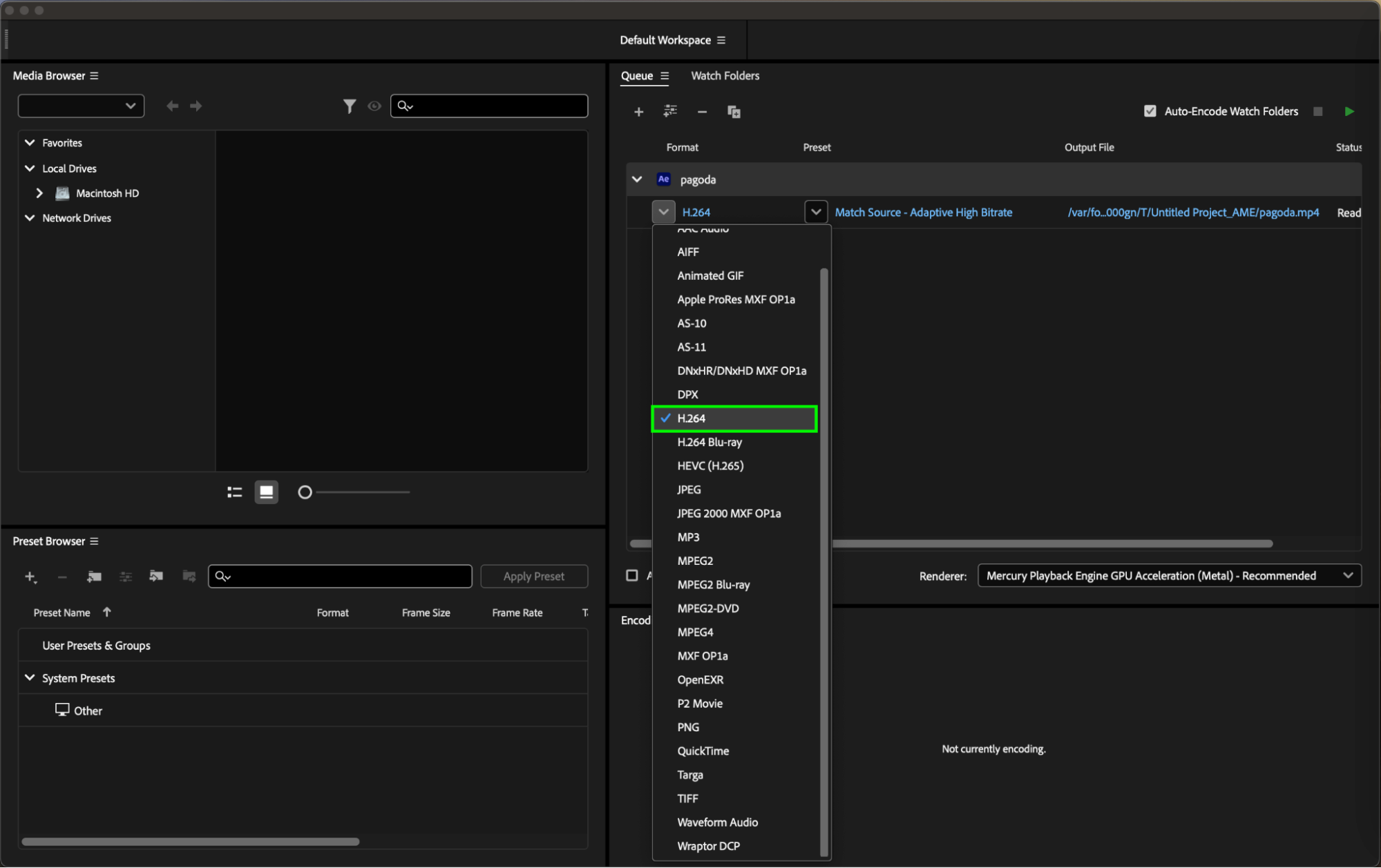
Adobe Media Encoderで、Format列を確認します。デフォルトのフォーマットオプションをクリックし、サブメニューからH.264を選択しましょう。これにより、動画がMP4ファイルとしてエクスポートされます。
 ステップ3:プリセットを選択する
Preset列で、Match Source – High Bitrateを選択します。このオプションはソース動画の設定に合わせつつ画質を最適化するもので、高品質なMP4を出力できます。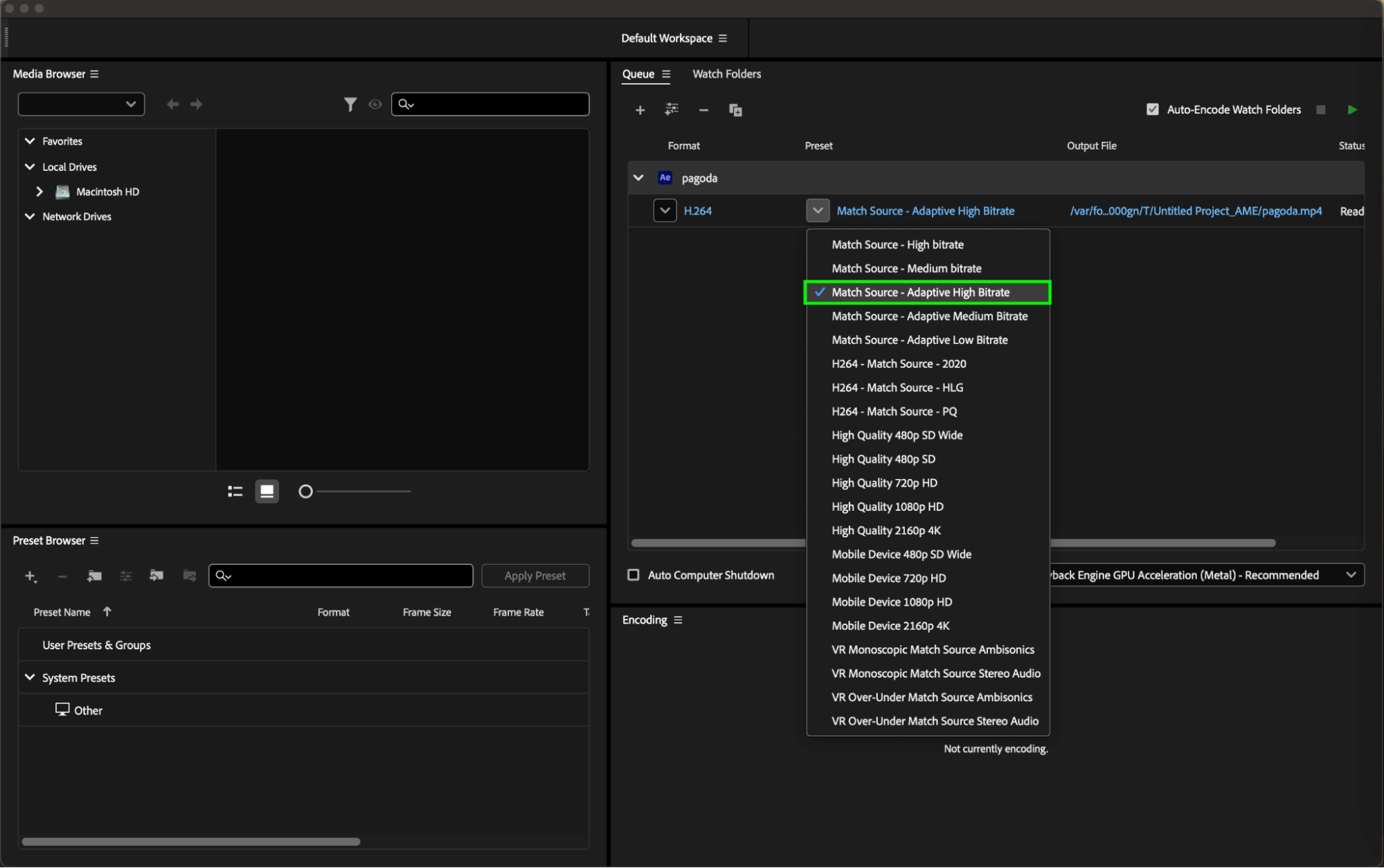 ステップ4:出力ファイルパスを設定する
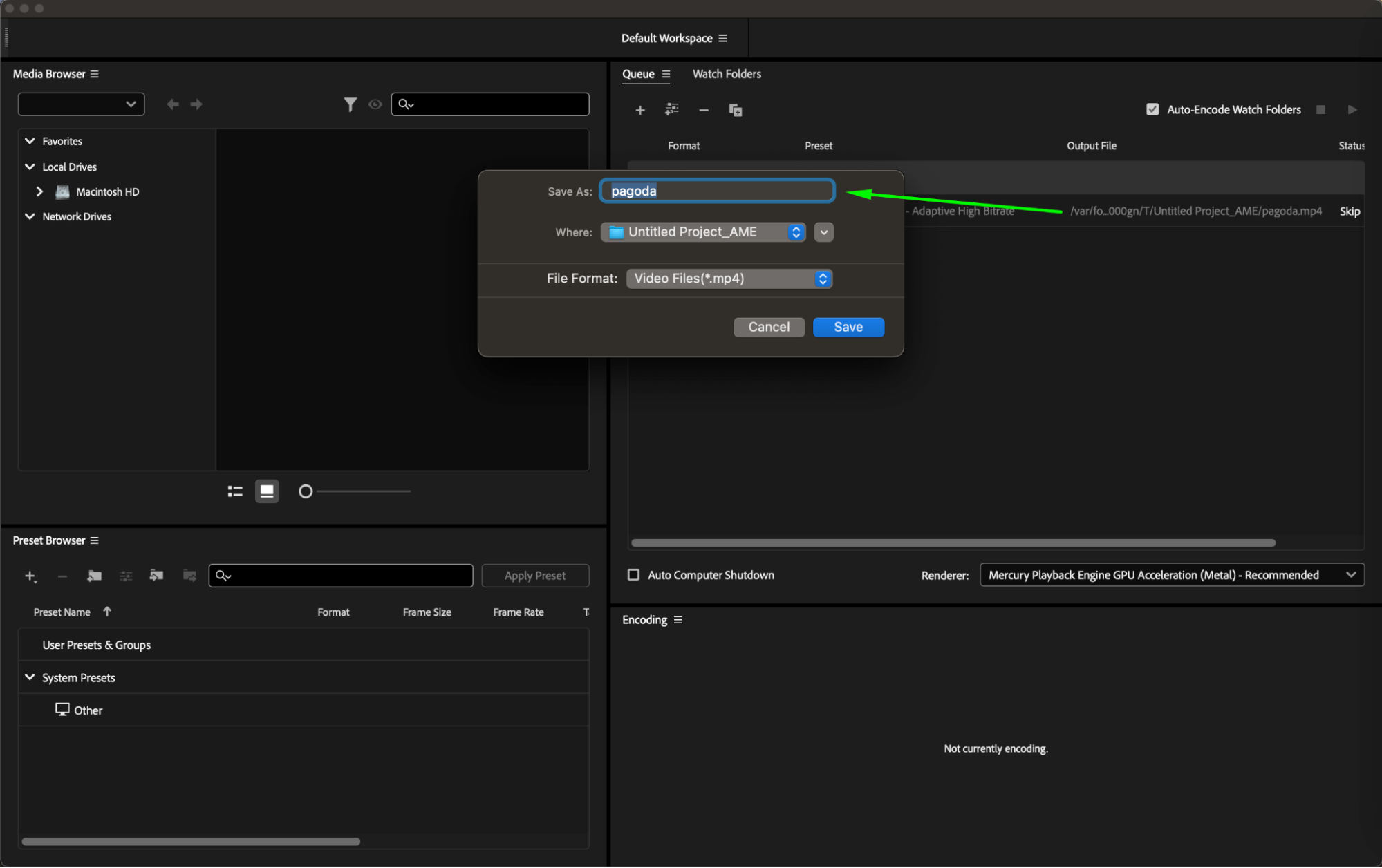
Output File列で、ファイルパスをクリックしてエクスポートするファイルの名前と保存場所を選択します。後で簡単にアクセスできる場所を選んでおきましょう。
 ステップ5:キューを開始する
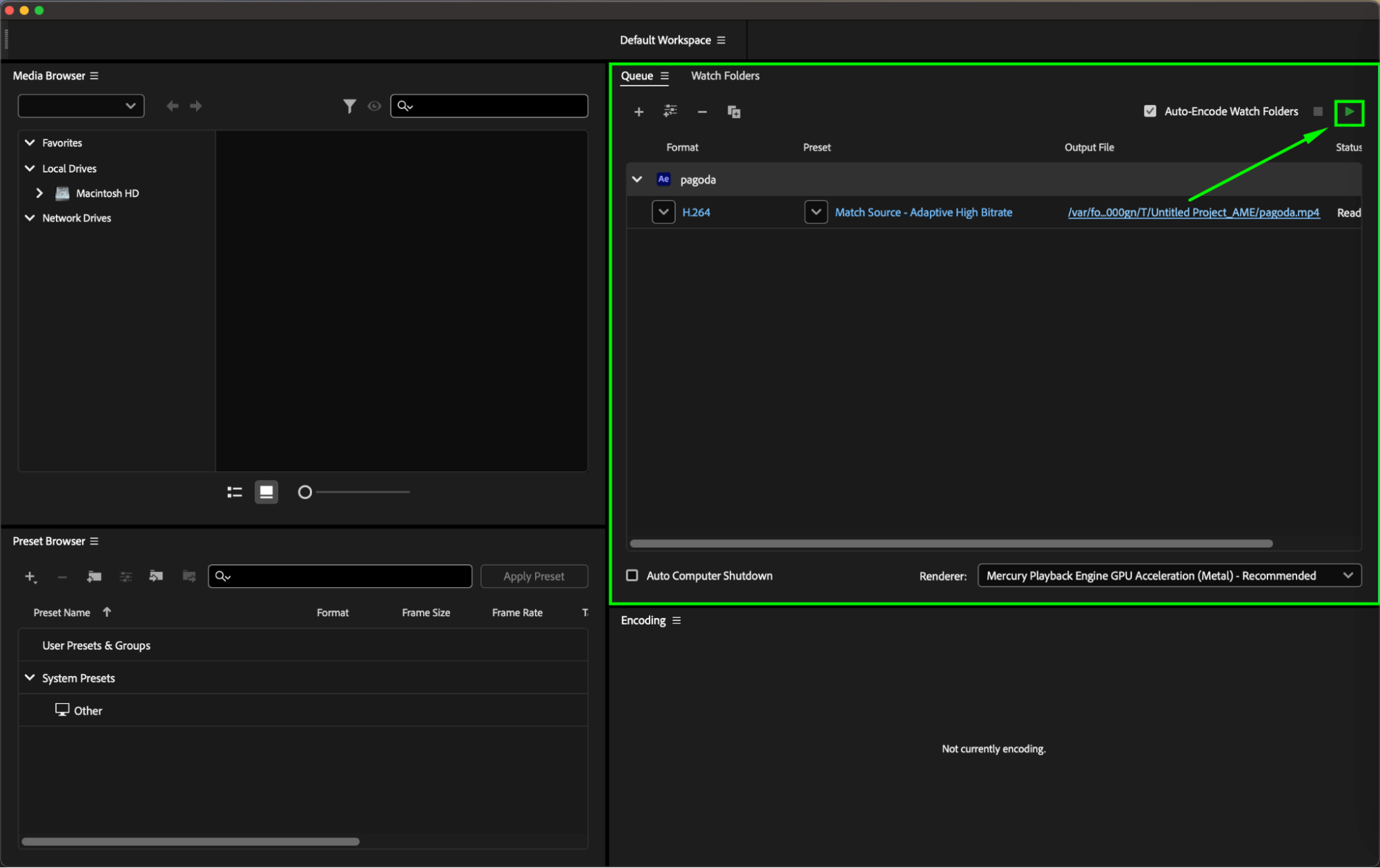
すべての設定が完了したら、Adobe Media Encoder右上のStart Queueボタンをクリックします。エンコーダーがプロジェクトの処理を開始し、MP4ファイルとしてエクスポートします。
 まとめ:After EffectsプロジェクトのMP4エクスポートは簡単!
After EffectsプロジェクトをMP4ファイルとしてエクスポートするのは、H.264に直接対応している場合でも、Adobe Media Encoderを使う場合でも、シンプルなプロセスです。ここで紹介したステップバイステップガイドに沿えば、さまざまなプラットフォームでの共有に適した高画質な動画ファイルを簡単に作成できます。
最終的な動画が期待どおりの仕上がりになるよう、エクスポート設定と保存先は必ず確認する習慣をつけましょう。練習を重ねることで、エクスポートや動画プロジェクトの管理がより効率的になり、クリエイティブな作業そのものに集中できるようになります!
Our Bestsellers
Our Bestsellers


