
After Effectsの動画をMP4形式で書き出す方法
はじめに
After Effectsのプロジェクトを複数のプラットフォームやデバイスで共有したいなら、MP4形式での書き出しは欠かせないステップです。MP4は最も汎用性が高く広く使われている動画フォーマットの一つで、作品を共有するのに理想的な選択肢です。このガイドでは、高い映像品質を保ちながらAfter Effectsのコンポジションを正確にMP4で書き出す手順を解説します。
ステップ1:書き出し用にコンポジションを準備する
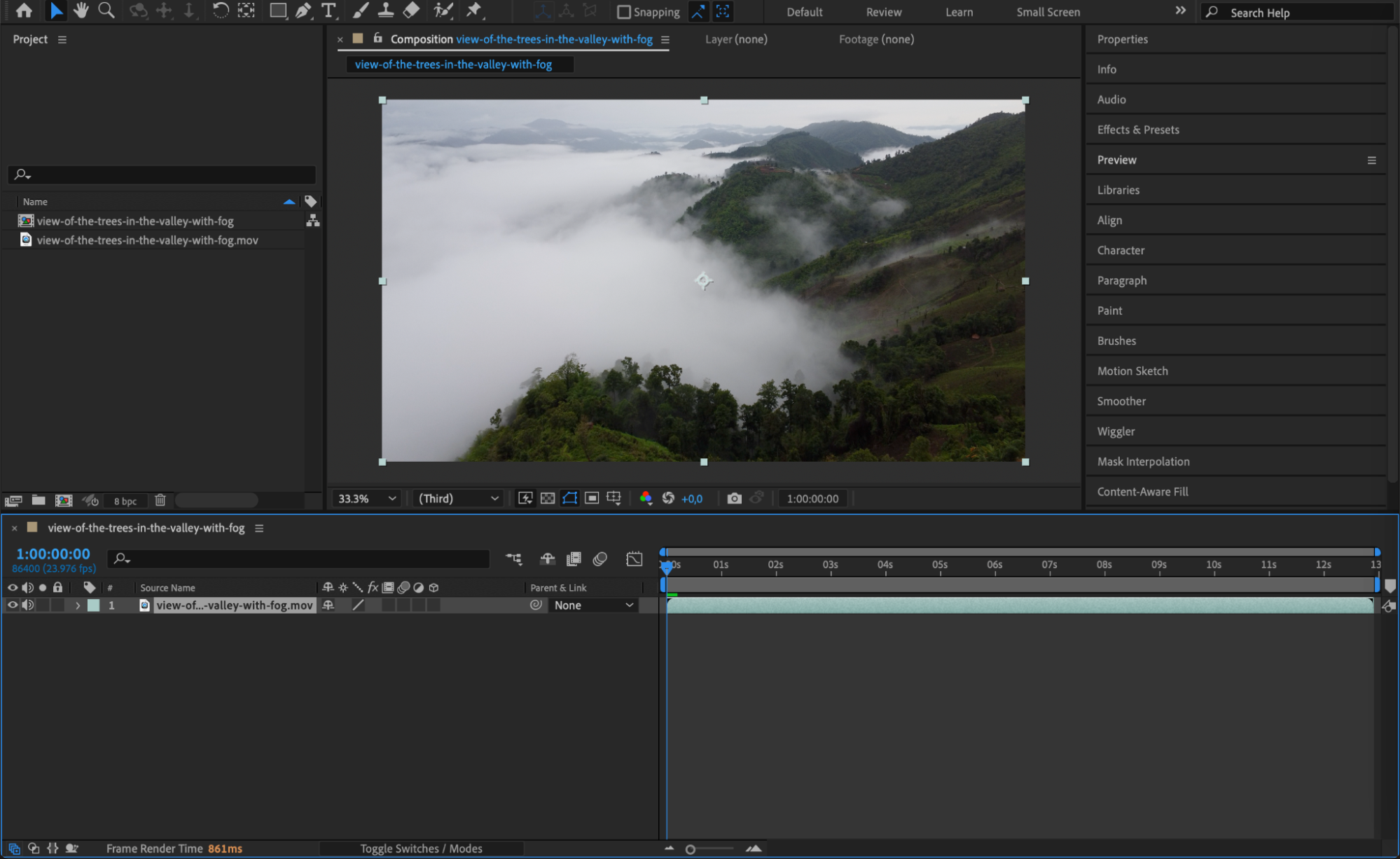
動画を書き出す前に、コンポジションがきちんと準備できているか確認しましょう。これは、動画が正しい位置で始まり終わっているか、トランジション・エフェクト・レイヤーなどのすべての要素が正しく配置されているかをチェックするということです。
 ステップ2:コンポジション設定を調整する
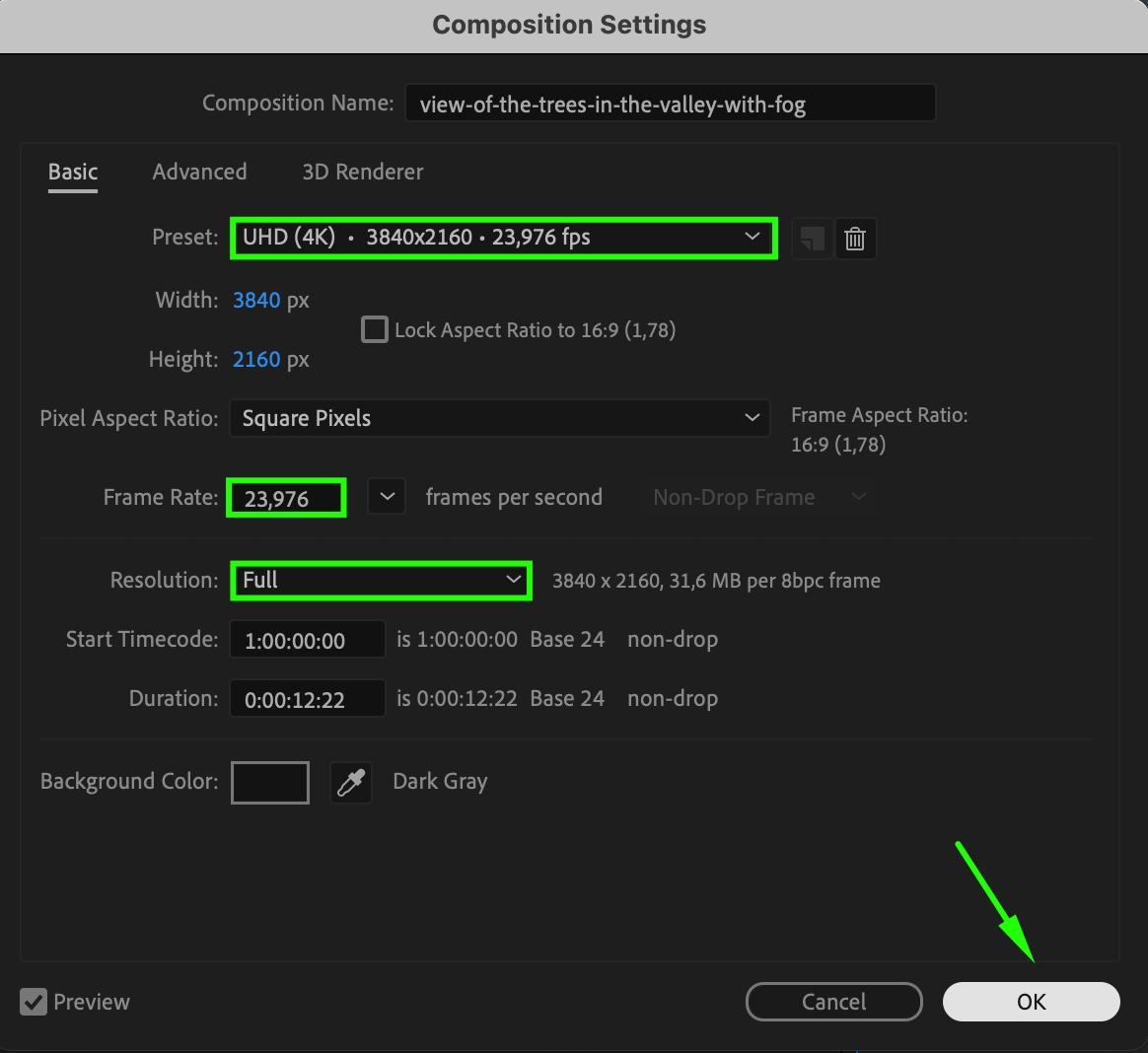
動画の準備ができたら、コンポジション設定が正しく構成されているか確認しましょう。「Composition」メニューから「Composition Settings」を選択します。このウィンドウでは、解像度、フレームレート、長さなど、最終的な出力に合わせた重要な項目を調整できます。設定がプロジェクトの最終的な仕上がりを反映しているか確認してください。

 ステップ3:コンポジションをRender Queueに追加する
コンポジションの準備と設定が整ったら、次はプロジェクトをRender Queueに追加します。「Composition」メニューから「Add to Render Queue」を選択してください。この操作により、After Effectsの下部にRender Queueパネルが開きます。Render Queueでは、フォーマット、品質など、プロジェクトの書き出し方法に関わる重要な項目をコントロールできます。これは動画の最終的な書き出しの土台となる重要なステップです。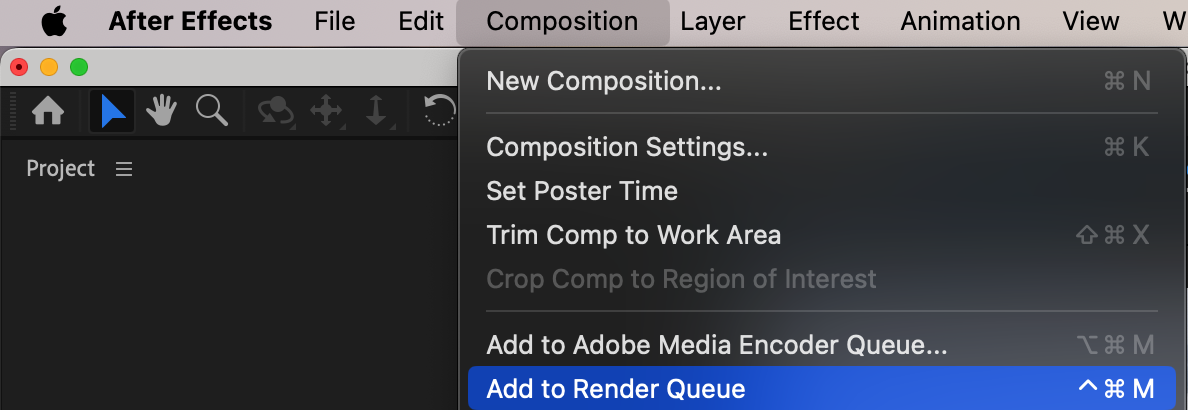
ステップ4:Output ModuleのフォーマットをH.264に設定する
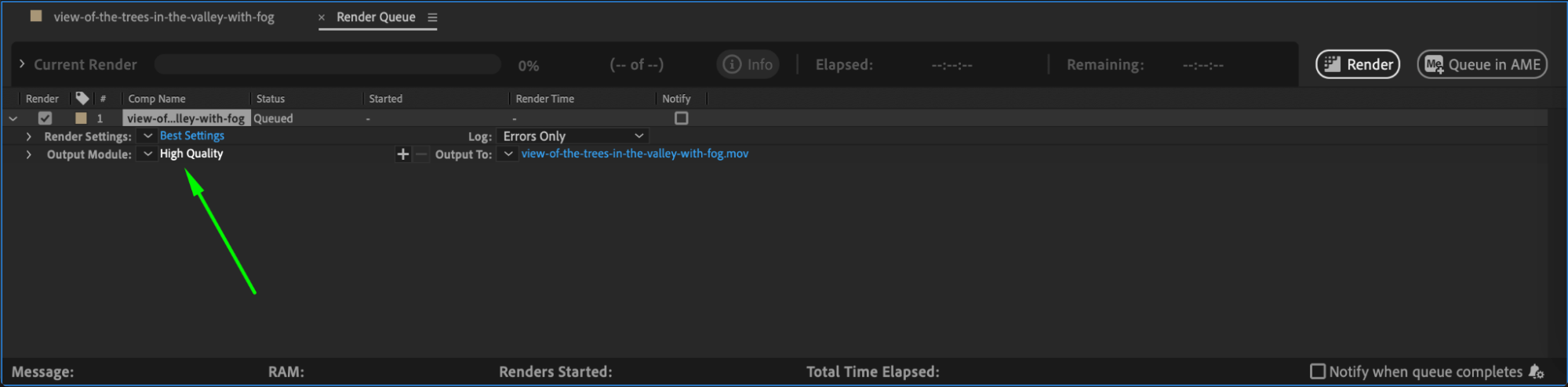
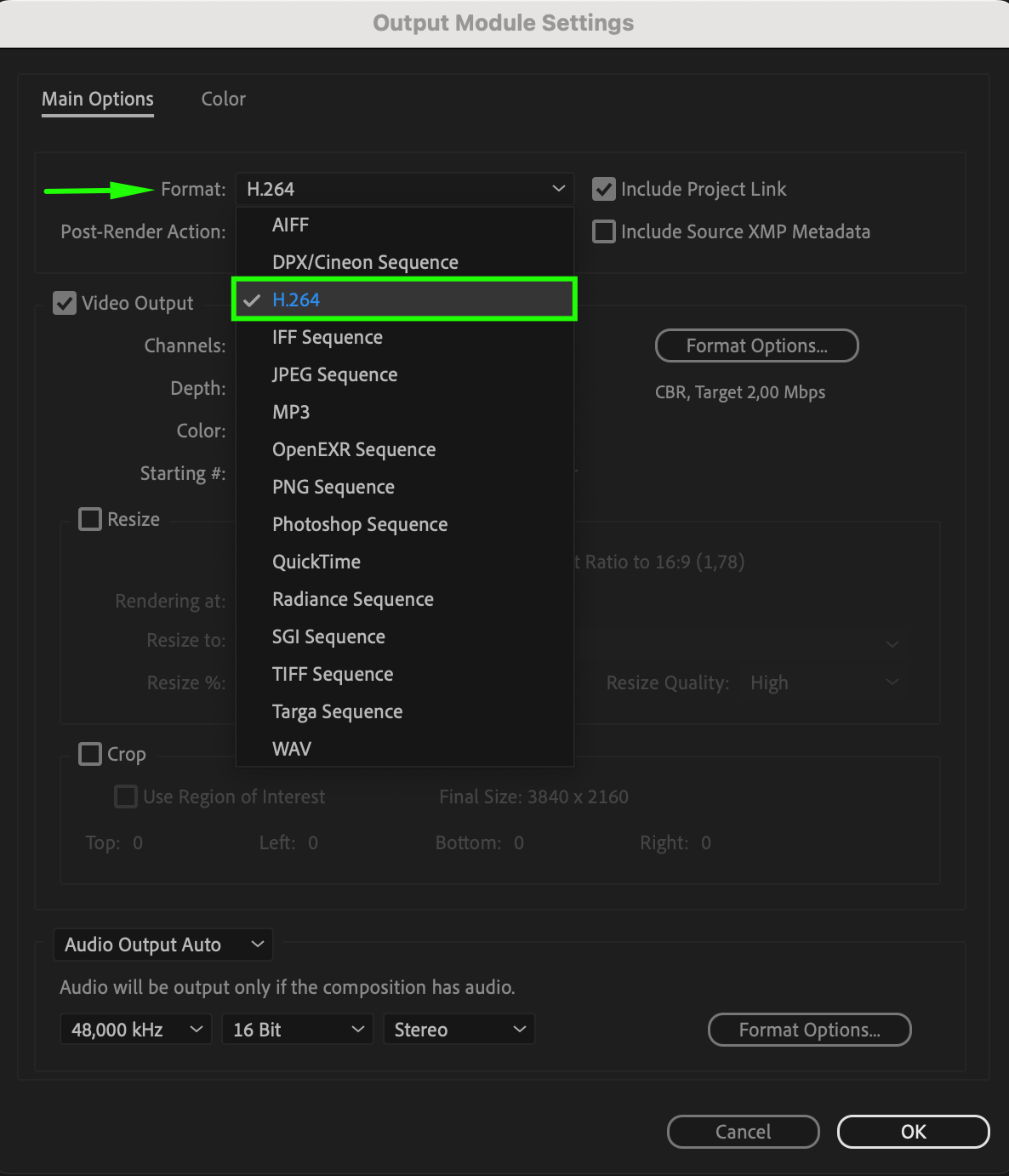
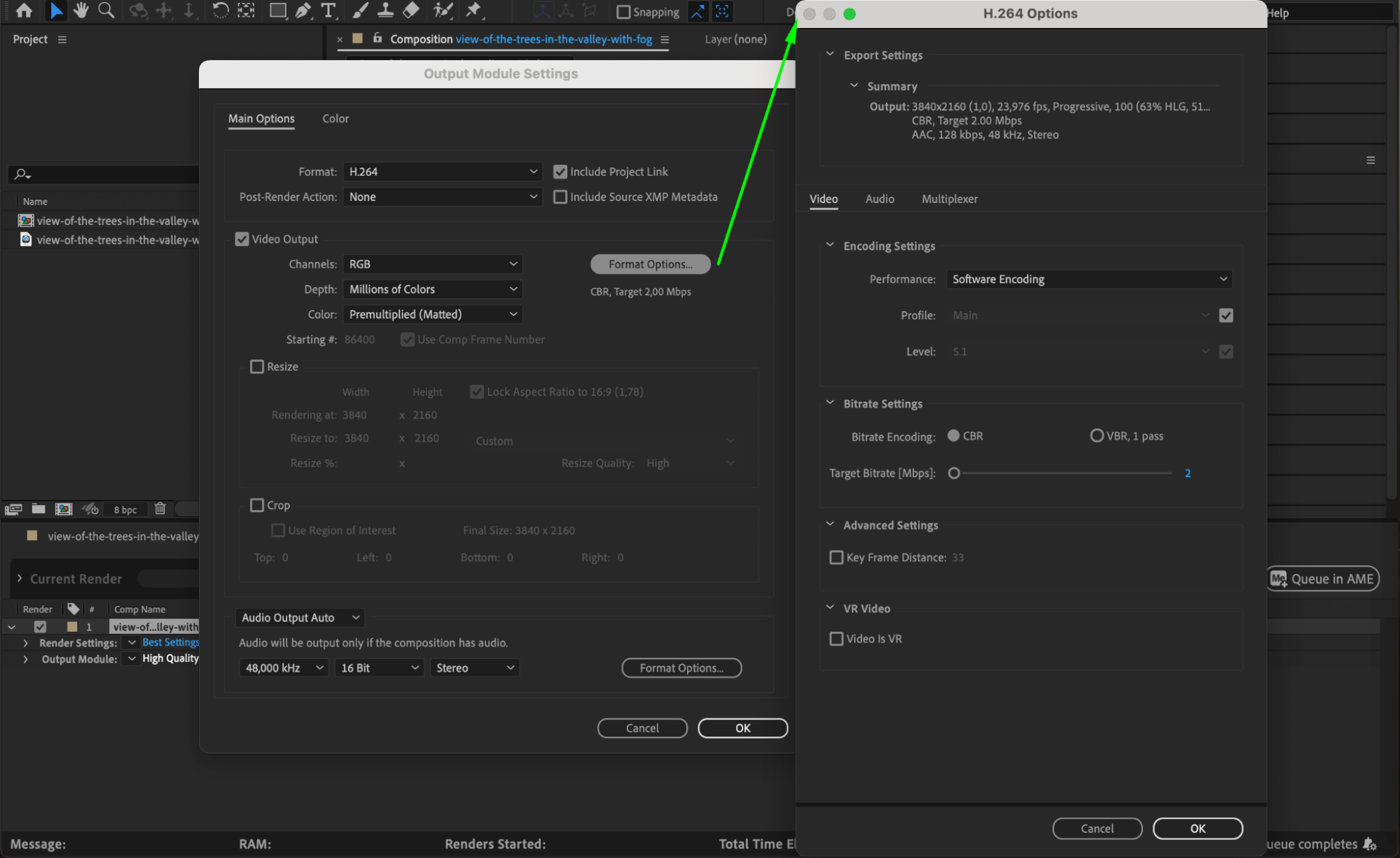
動画をMP4ファイルとして書き出すには、出力フォーマットをMP4の標準フォーマットであるH.264に変更する必要があります。Render Queueで「Output Module」の横のテキスト(デフォルトでは「High Quality」と表示されていることが多い)をクリックします。Output Module Settingsウィンドウで、FormatのドロップダウンメニューからH.264を選択します。ビットレートなど追加の書き出し設定を調整することもでき、映像品質とファイルサイズの最適なバランスを取れます。H.264を使うことで、動画を広くサポートされたフォーマットでエンコードできます。
ステップ5:保存先とファイル名を選択する
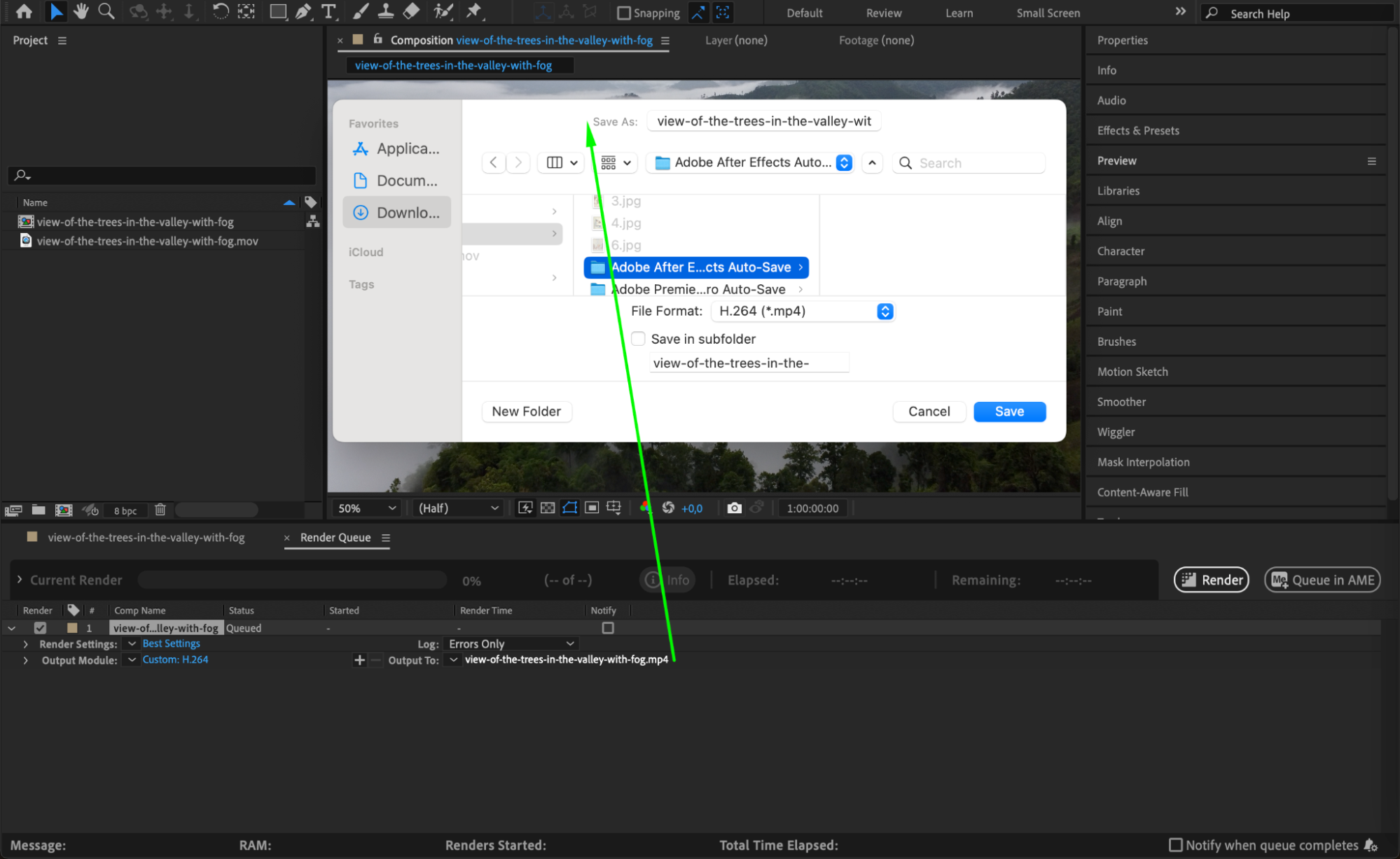
書き出しフォーマットを設定したら、次はファイルの保存先を選び、適切な名前を付けます。Render Queueで、「Output To」の横にあるコンポジション名をクリックしましょう。保存場所を選び、ファイル名を指定するウィンドウが開きます。特に複数のプロジェクトを並行して進めている場合は、わかりやすくアクセスしやすいフォルダを選び、内容が伝わるファイル名を付けることが大切です。この段階で整理しておくことで、後で書き出した動画を探す手間が省けます。
ステップ6:動画をレンダリングする
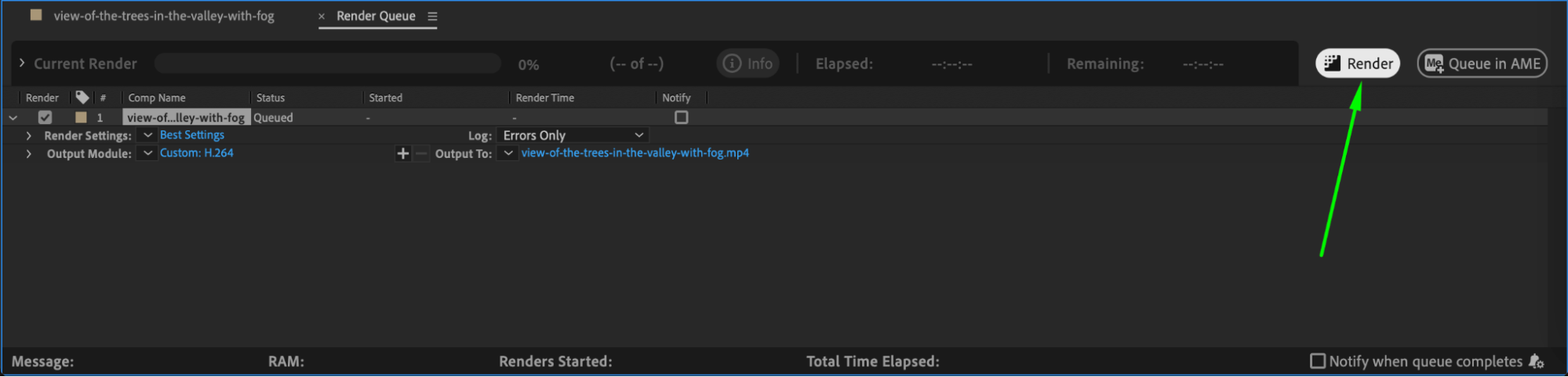
すべての設定が整ったら、いよいよ動画をレンダリングして書き出す番です。Render QueueのRenderボタンを押すだけで、書き出し処理が始まります。プロジェクトのサイズや複雑さによっては、レンダリングに時間がかかることもあります。この間は、After Effectsが利用可能なリソースを最大限使えるよう、他の負荷の高いアプリケーションの実行は避けるのがおすすめです。レンダリングが完了すると、指定した場所にMP4ファイルとして動画が保存されます。
まとめ
おめでとうございます!After Effectsから動画をMP4形式で無事に書き出すことができました。この汎用性の高いフォーマットのおかげで、さまざまなプラットフォームやデバイス間での作品共有が簡単になります。この手順をマスターすれば、SNSやウェブサイト、クライアントへの共有にも困らない高品質な動画を自信を持って書き出せるようになります。MP4での書き出しをマスターした今、あなたの作品を世界に届ける準備は万端です!
Our Bestsellers
Our Bestsellers


