
After EffectsからMP4動画を書き出す完全ガイド
動画書き出しの基本
After EffectsのプロジェクトをMP4として書き出すことは、さまざまなプラットフォームで共有・再生するために欠かせません。MP4は幅広く対応している形式で、高画質を保ちながらファイルサイズを扱いやすく抑えられます。このガイドでは、お使いのAfter EffectsがH.264フォーマットに直接対応しているかどうかにかかわらず、コンポジションをMP4として書き出す2つの方法を解説します。
方法1: H.264フォーマットを使って書き出す
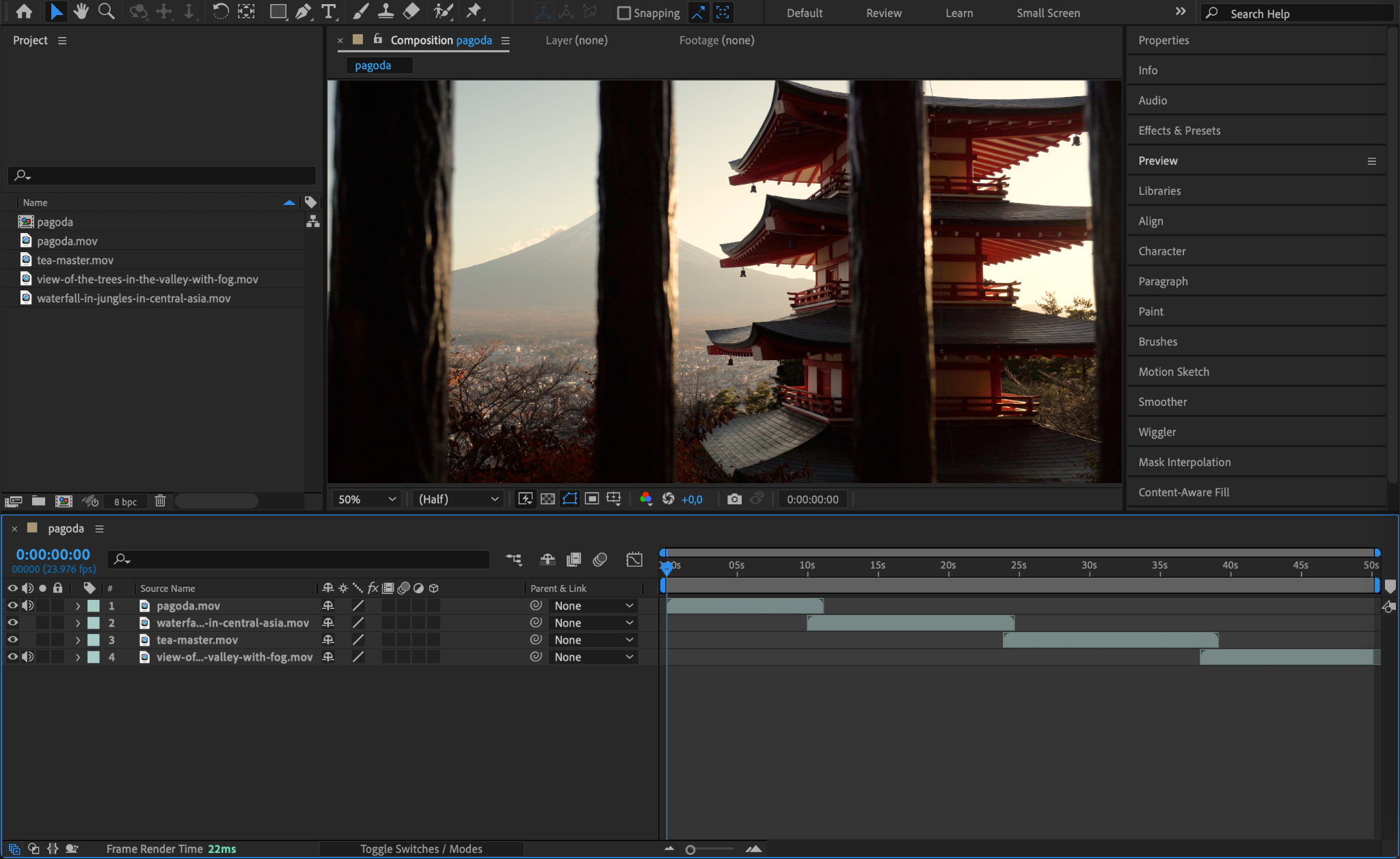
ステップ1: コンポジションを準備する
書き出す前に、コンポジションが最終出力の準備ができているか確認しましょう。すべてのエフェクト、トランジション、アニメーションを再チェックし、思い通りの見た目になっているか確認します。後で再レンダリングしなくて済むよう、編集内容を確定させておくことが重要です。
ステップ2: Render Queueに追加する
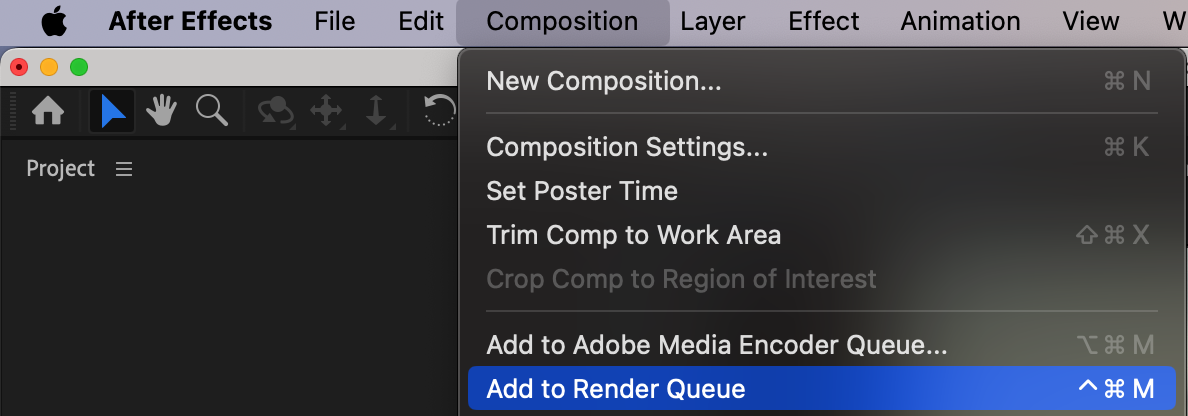
TimelineまたはProject panelからコンポジションを選択します。次に、Compositionメニューから Add to Render Queue を選びます。これによりRender Queueパネルが開き、書き出し設定を調整できます。
ステップ3: Output Module設定を開く
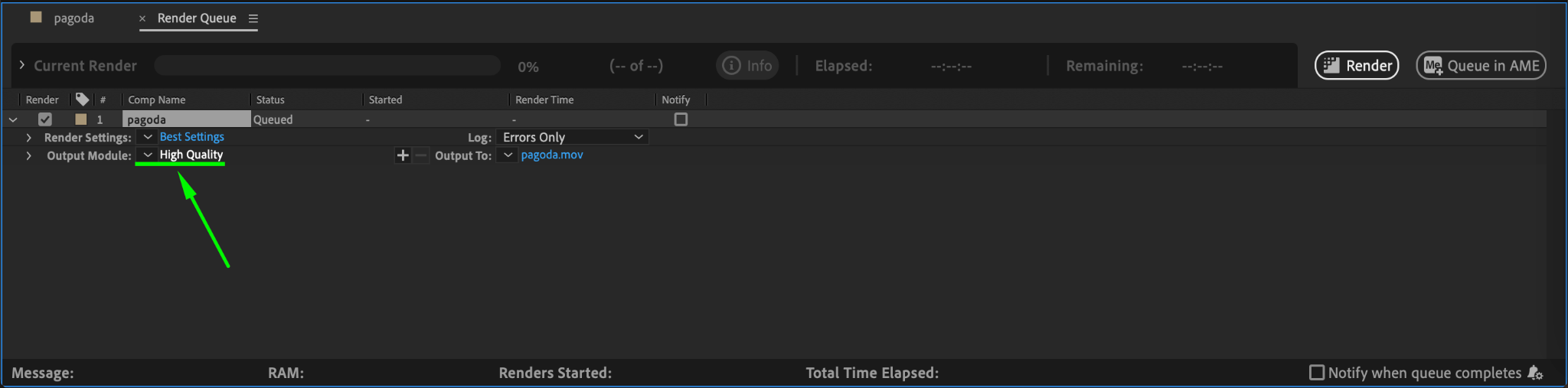
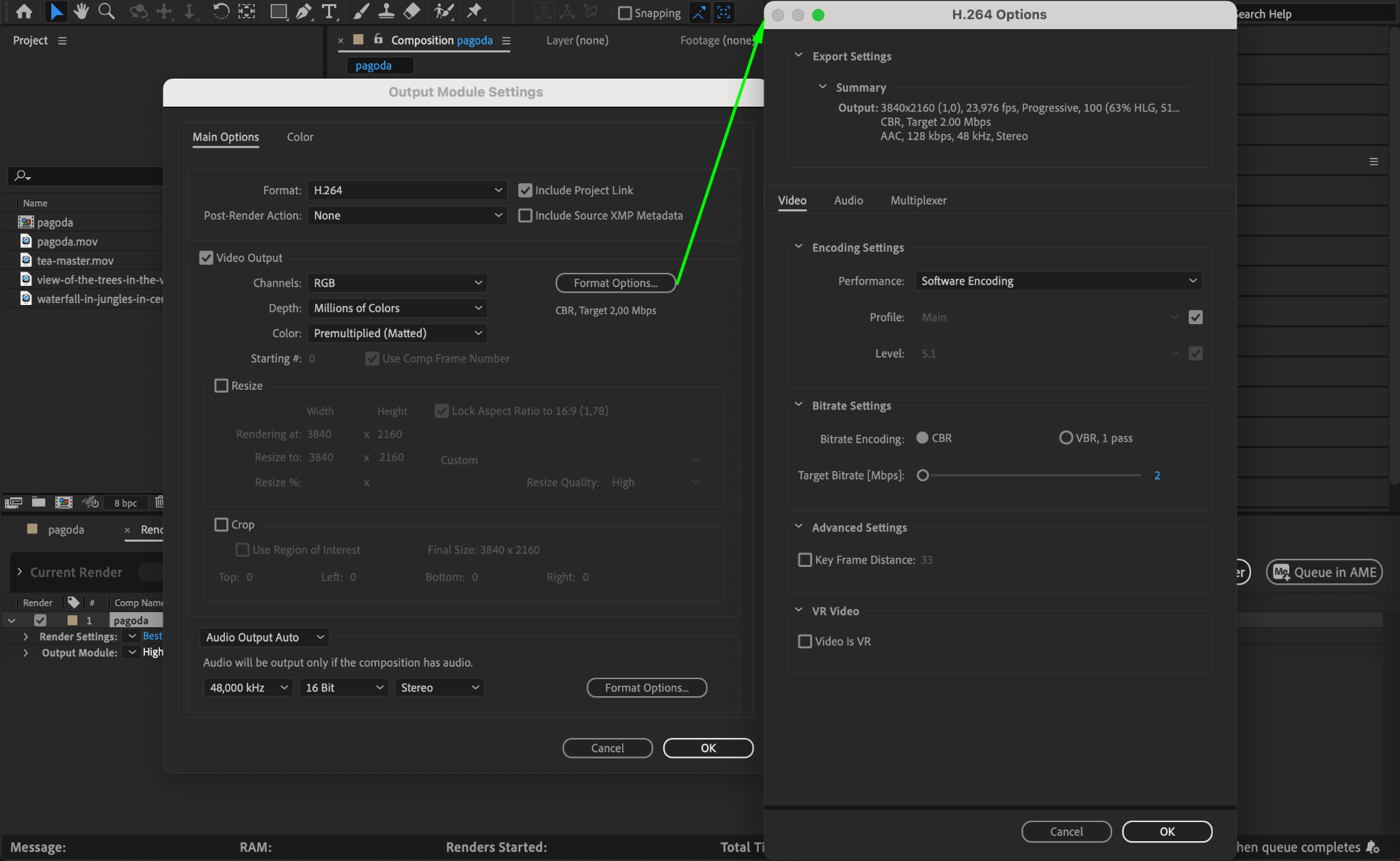
Render Queueパネルで、Output Moduleの横にあるテキストを見つけてクリックし、Output Module Settingsを開きます。このウィンドウで、書き出しのフォーマットと設定を指定できます。
ステップ4: H.264フォーマットを選択する
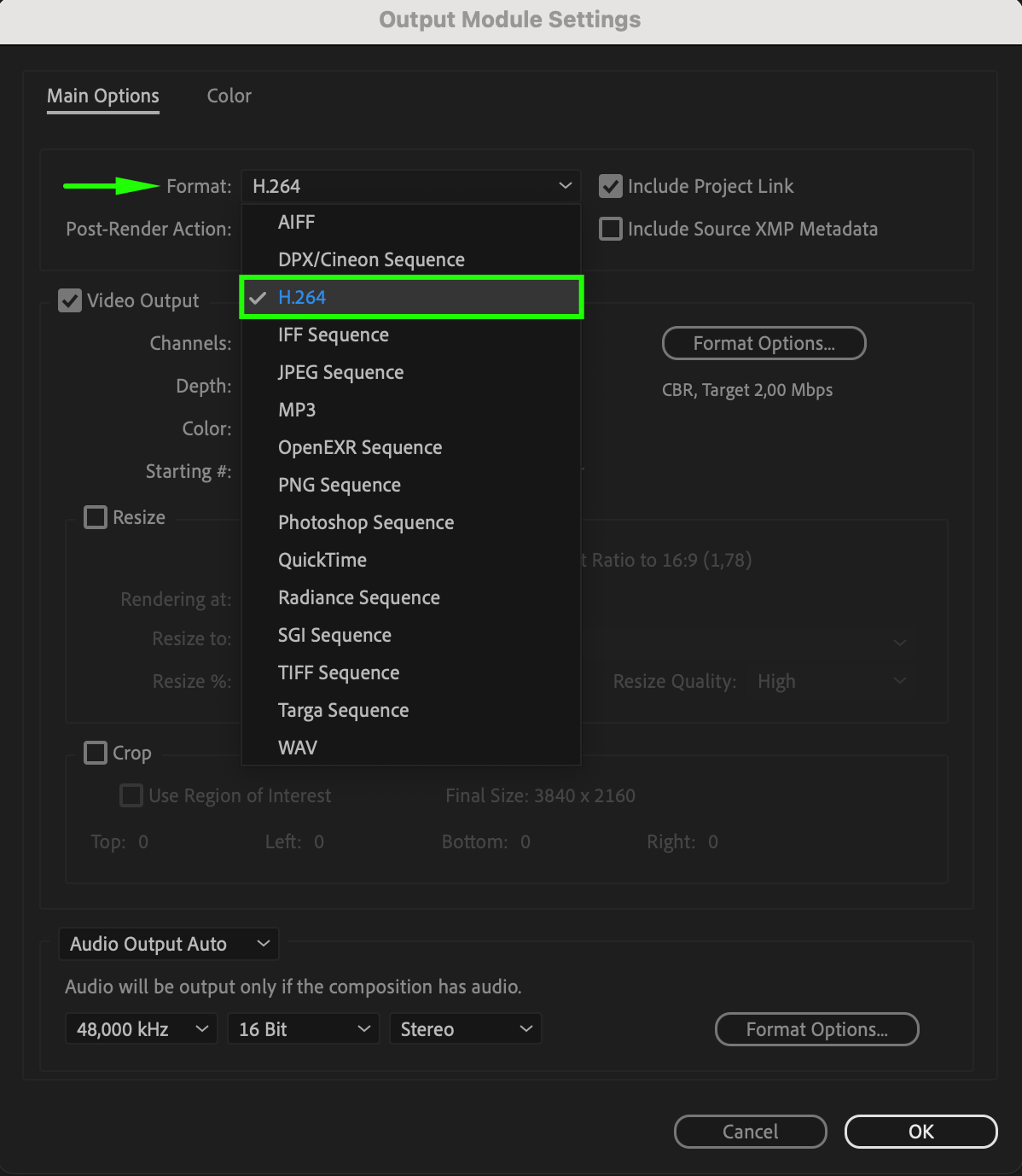
Output Module Settingsで、フォーマットとしてH.264を選択します。Format Optionsをクリックして、ビットレートや品質など具体的なMP4書き出し設定を指定します。希望する出力品質とファイルサイズに応じて調整しましょう。
ステップ5: 出力先を設定する
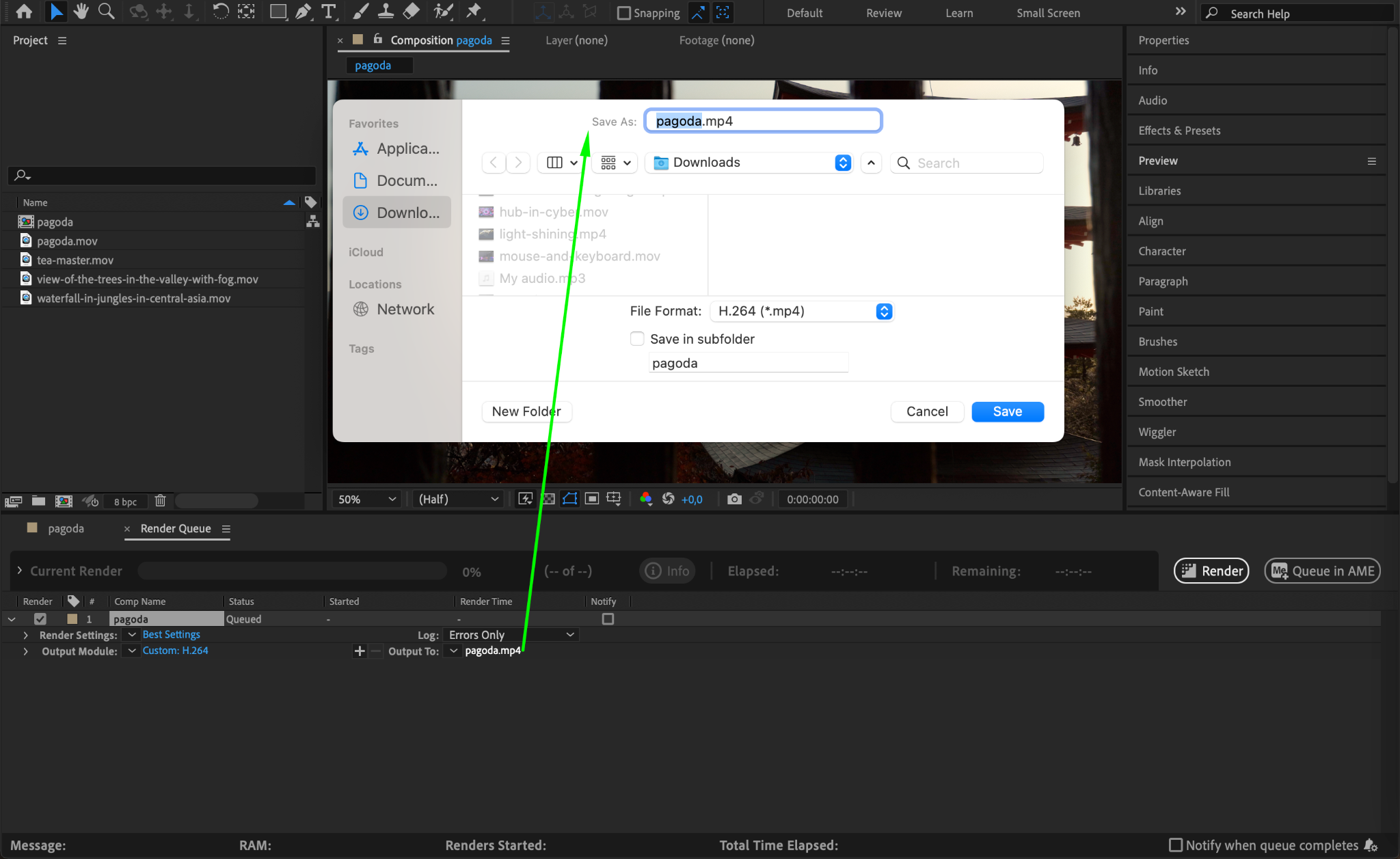
Render Queueパネルの Output To の横にあるコンポジション名をクリックして、出力先を指定します。書き出すMP4ファイルの名前を決め、パソコン内の保存先を選択します。
ステップ6: コンポジションをレンダリングする
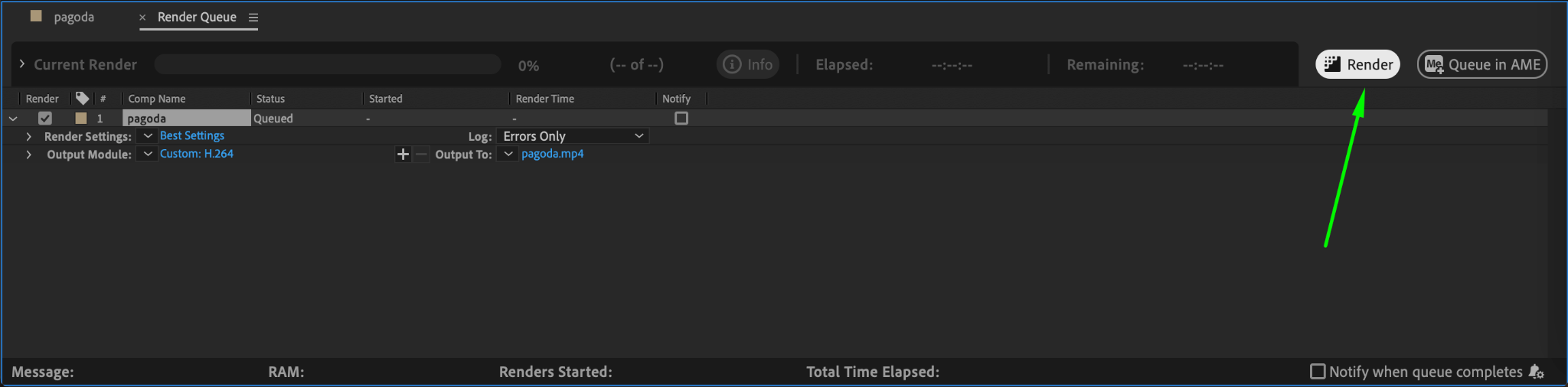
すべての設定が完了したら、Renderをクリックして書き出しを開始します。After Effectsがコンポジションをレンダリングし、指定した保存先にMP4ファイルとして保存します。プロジェクトの複雑さによっては時間がかかることもあるので、気長に待ちましょう。
方法2: H.264非対応の場合の書き出し
お使いのAfter EffectsがH.264フォーマットに直接対応していない場合は、Adobe Media Encoderを使って書き出すことができます。
ステップ1: Adobe Media Encoderに追加する
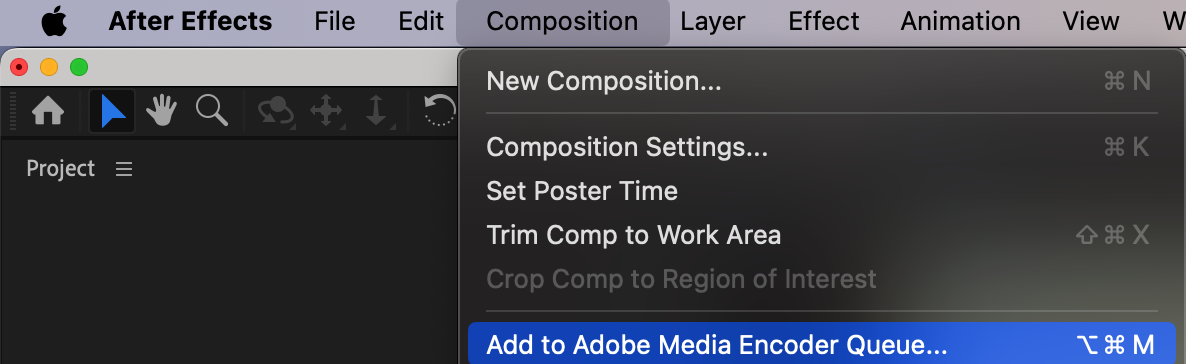
Composition > Add to Adobe Media Encoderへ進みます。これによりAdobe Media Encoderが開き、コンポジションが書き出しの準備状態になります。
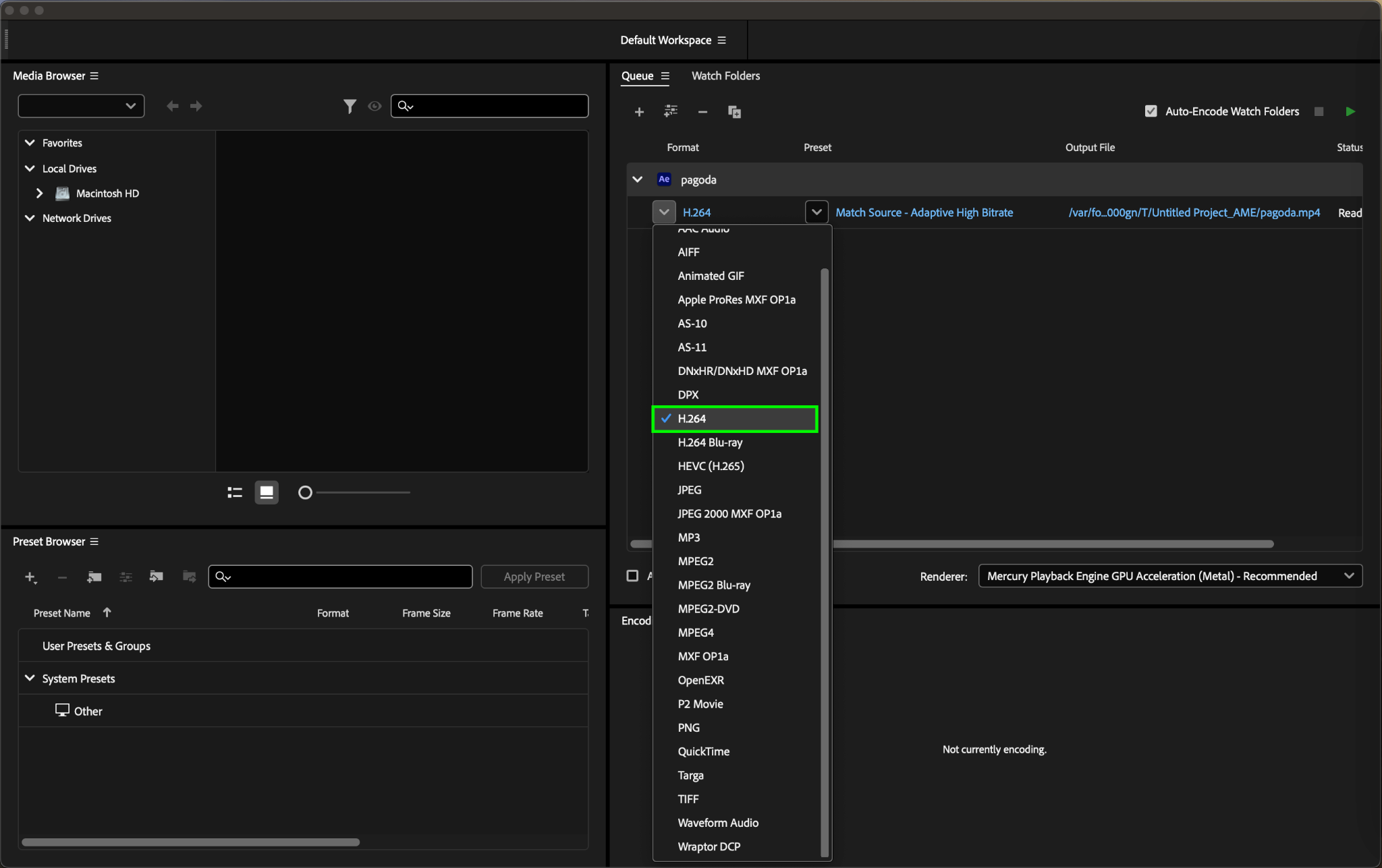
ステップ2: H.264フォーマットを選択する
Adobe Media Encoderで、Format列を探します。デフォルトのフォーマットオプションをクリックし、サブメニューからH.264を選択します。これで、動画がMP4ファイルとして書き出されるようになります。
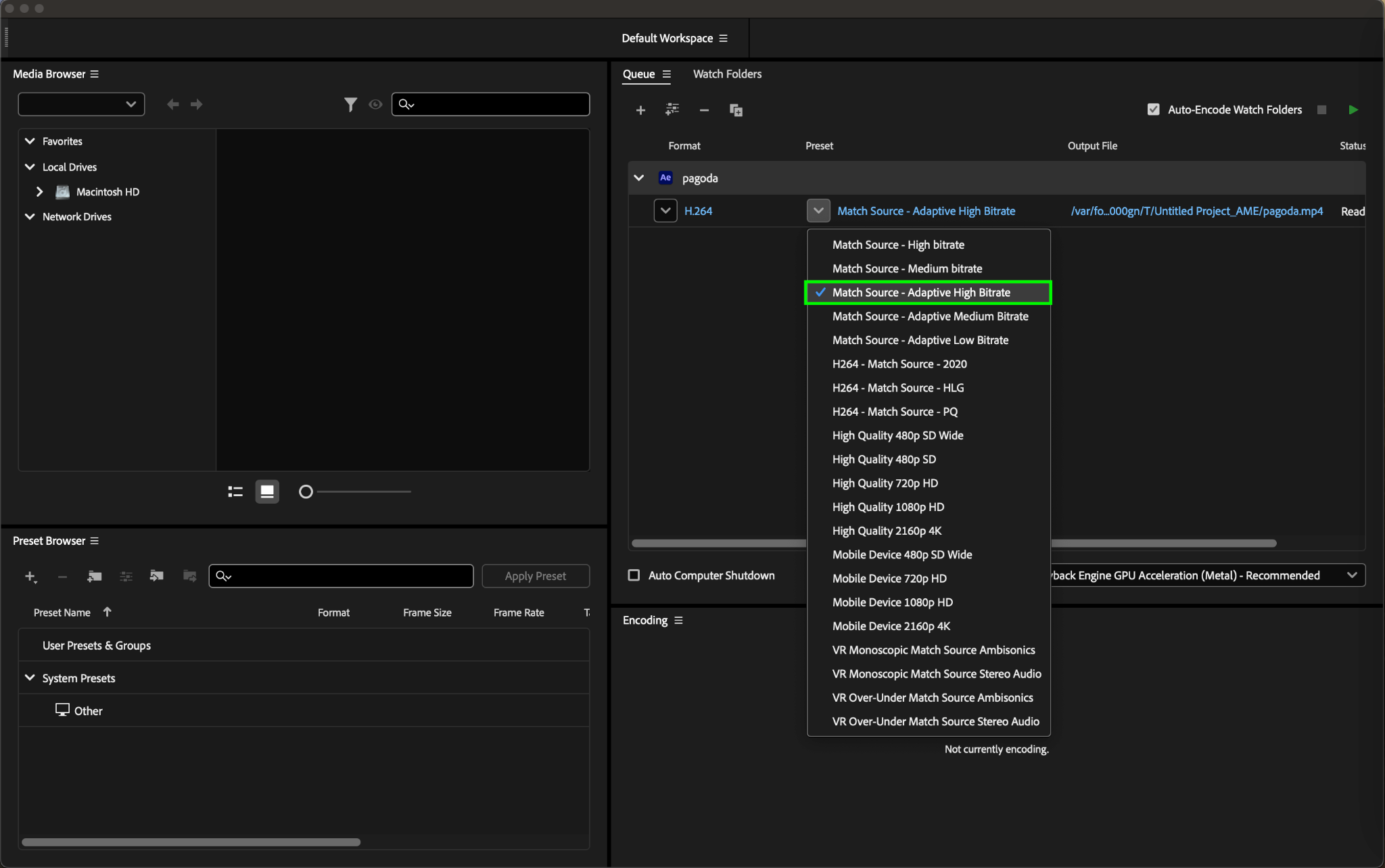
ステップ3: プリセットを選択する
Preset列で、Match Source – High Bitrateを選択します。このオプションを使うと、ソース動画の設定に合わせながら品質を最適化し、高品質なMP4書き出しを実現できます。
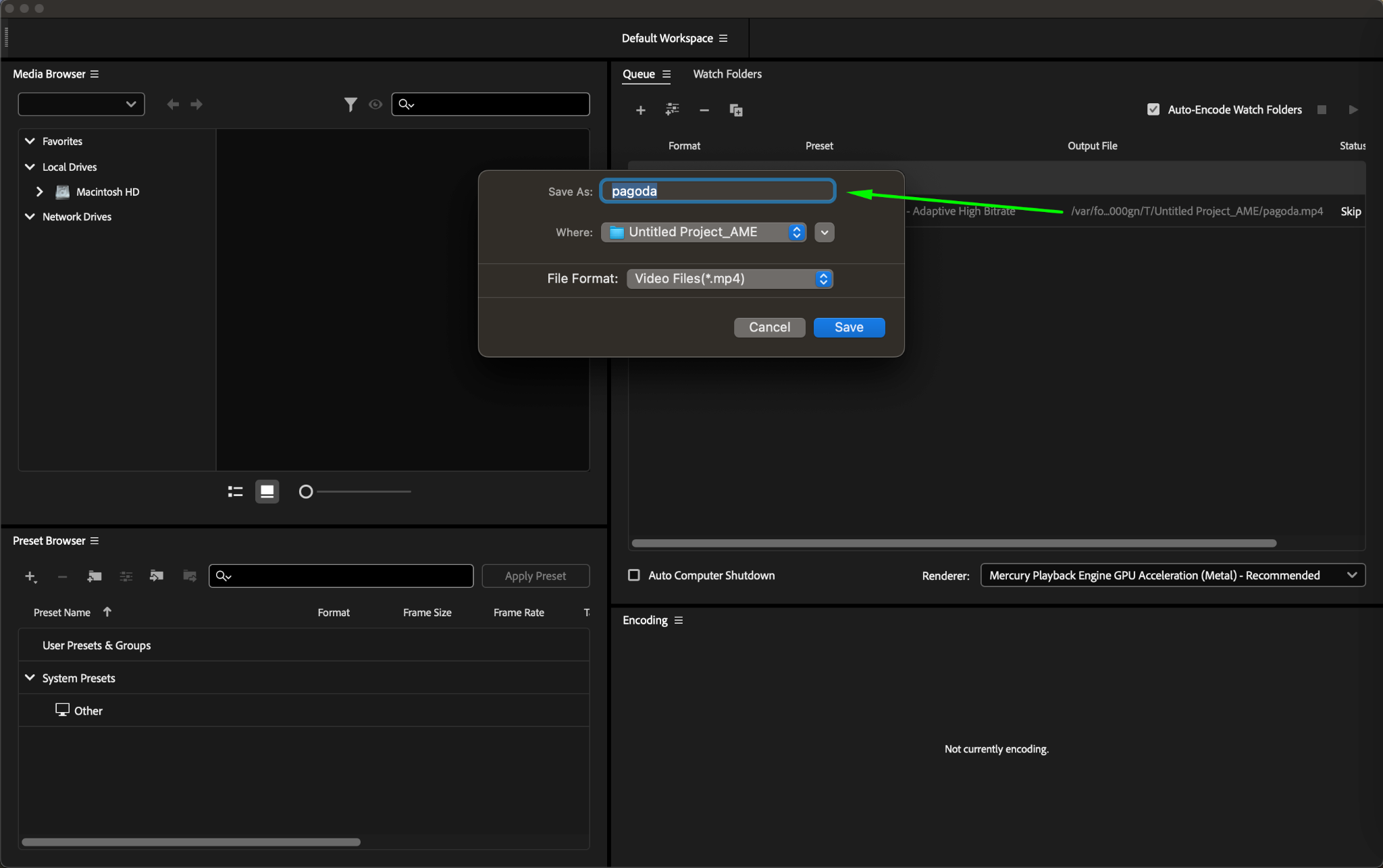
ステップ4: 出力先のファイルパスを設定する
Output File列で、ファイルパスをクリックして、書き出すファイルの名前と保存先を選択します。後で簡単にアクセスできる場所を選ぶようにしましょう。
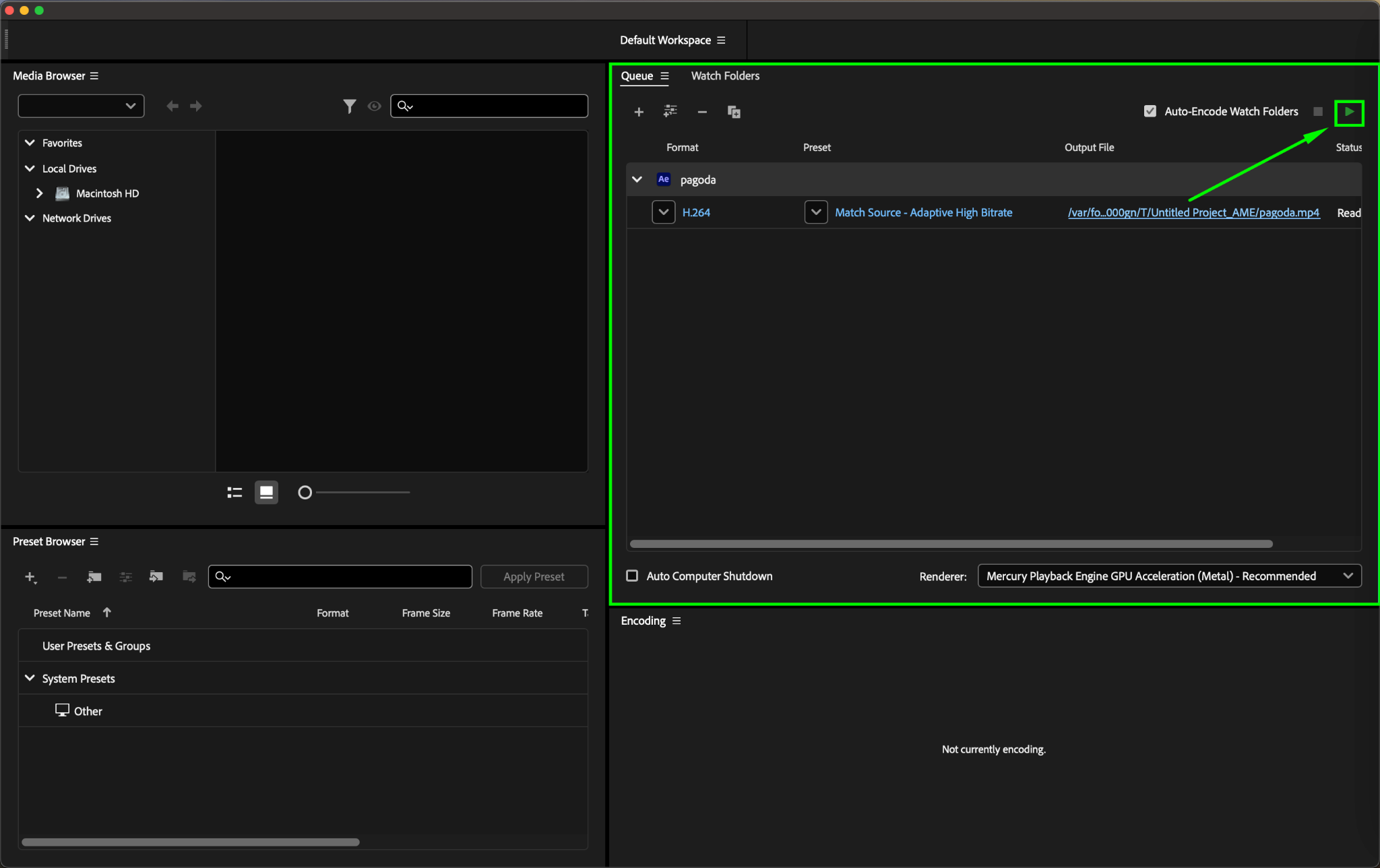
ステップ5: キューを開始する
すべての設定が完了したら、Adobe Media Encoder右上のStart Queueボタンをクリックします。エンコーダーがプロジェクトの処理を開始し、MP4ファイルとして書き出します。
まとめ: After EffectsプロジェクトのMP4書き出しはこんなに簡単!
After EffectsプロジェクトをMP4ファイルとして書き出すのは、H.264に直接対応している場合でも、Adobe Media Encoderを使う場合でも、シンプルなプロセスです。このステップバイステップガイドに沿って進めれば、さまざまなプラットフォームでの共有に適した高品質な動画ファイルを簡単に作成できます。
書き出し設定と保存先は必ず確認し、最終的な動画が期待通りの仕上がりになっているかチェックしましょう。練習を重ねるうちに、書き出しや動画プロジェクトの管理がどんどん効率的になり、創造的なビジョンに集中できるようになります!
Our Bestsellers
Our Bestsellers


