
Adobe Media Encoderを使ってAfter Effectsから動画を効率よく書き出す方法
After Effectsからの書き出しを始める
After Effectsからの動画書き出しは、映像制作に欠かせない工程です。After Effectsでプロジェクトが完成したら、最終的な動画ファイルとして書き出します。After Effectsには標準のレンダリング機能がありますが、Adobe Media Encoderを使えば、より効率的で柔軟にプロジェクトを書き出せます。
Adobe Media Encoderを使ってAfter Effectsから動画を書き出す手順
ステップ1:コンポジションを設定する
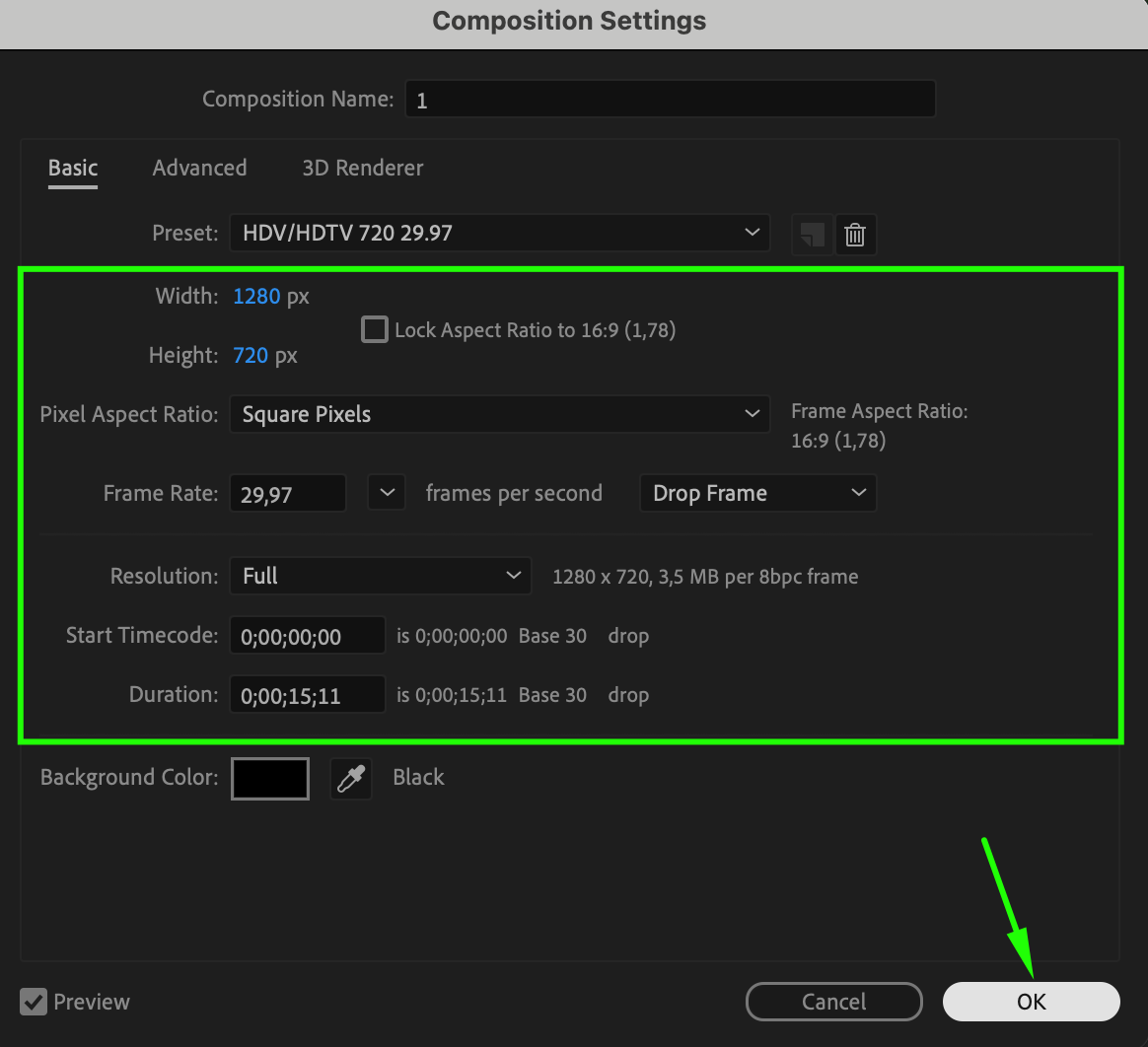
書き出す前に、After Effectsでコンポジションが正しく設定されていることを確認します。プロジェクトの要件に合わせて、解像度、フレームレート、デュレーションなどのコンポジション設定を調整してください。

ステップ2:コンポジションをAdobe Media Encoderに追加する
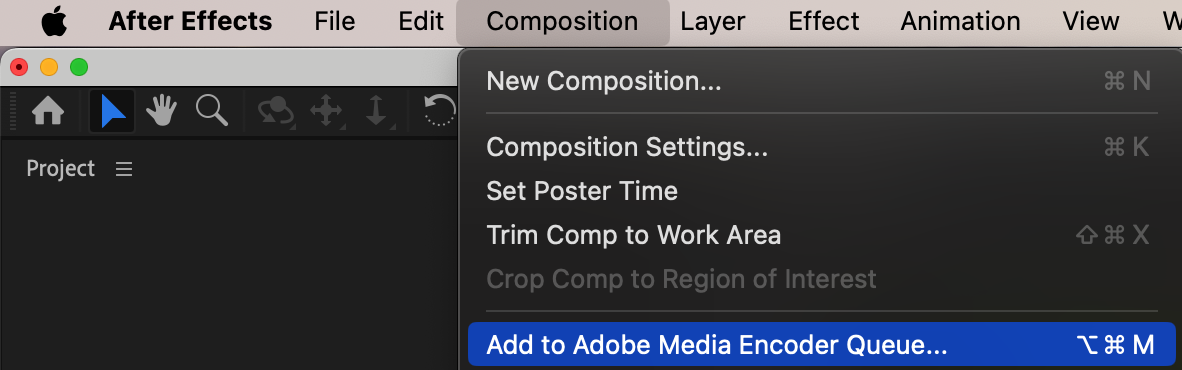
“Composition”メニューを開き、“Add to Adobe Media Encoder Queue”を選択します。コンポジションがAdobe Media Encoderに自動的に表示されます。
ステップ3:出力形式とプリセットを選択する
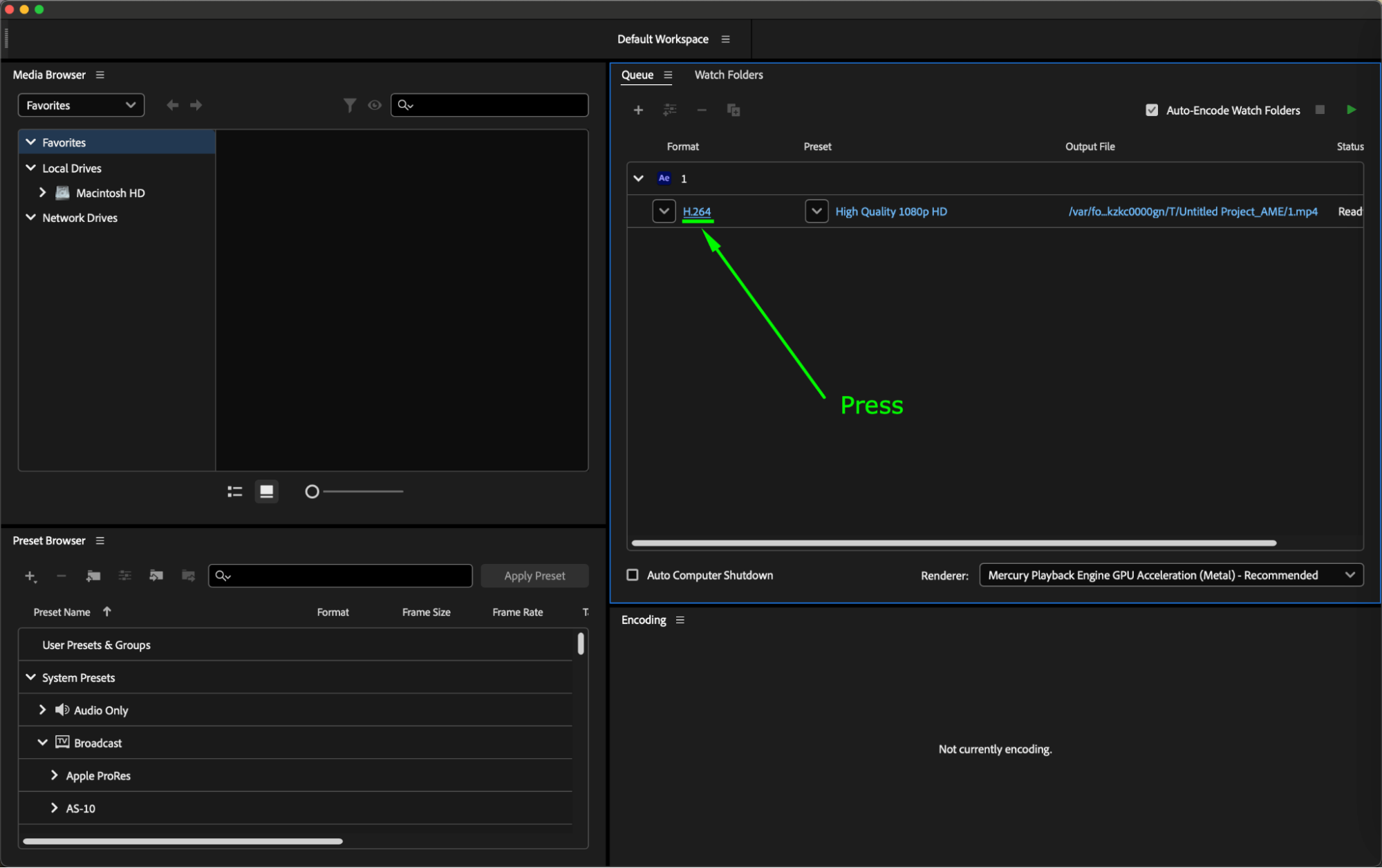
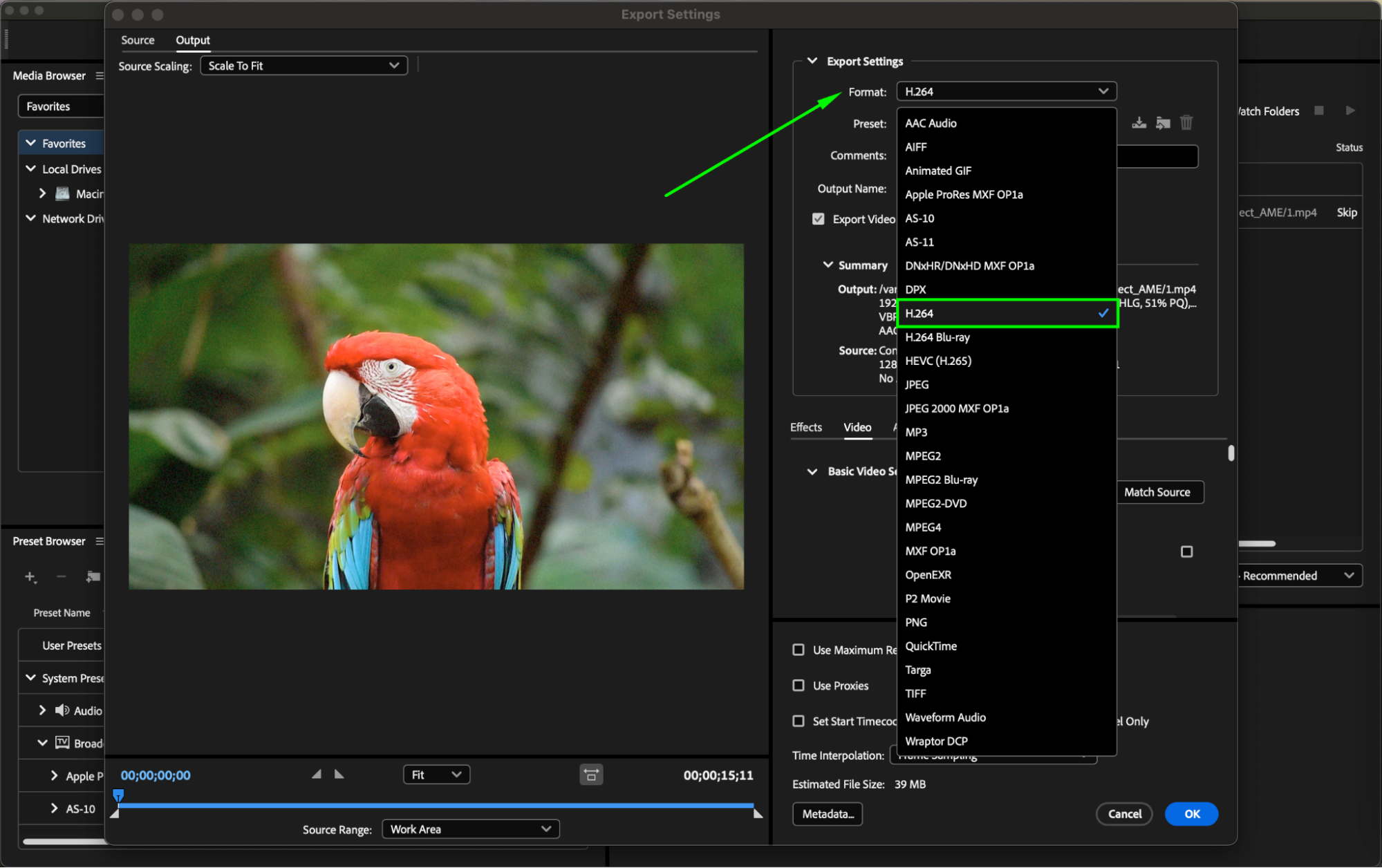
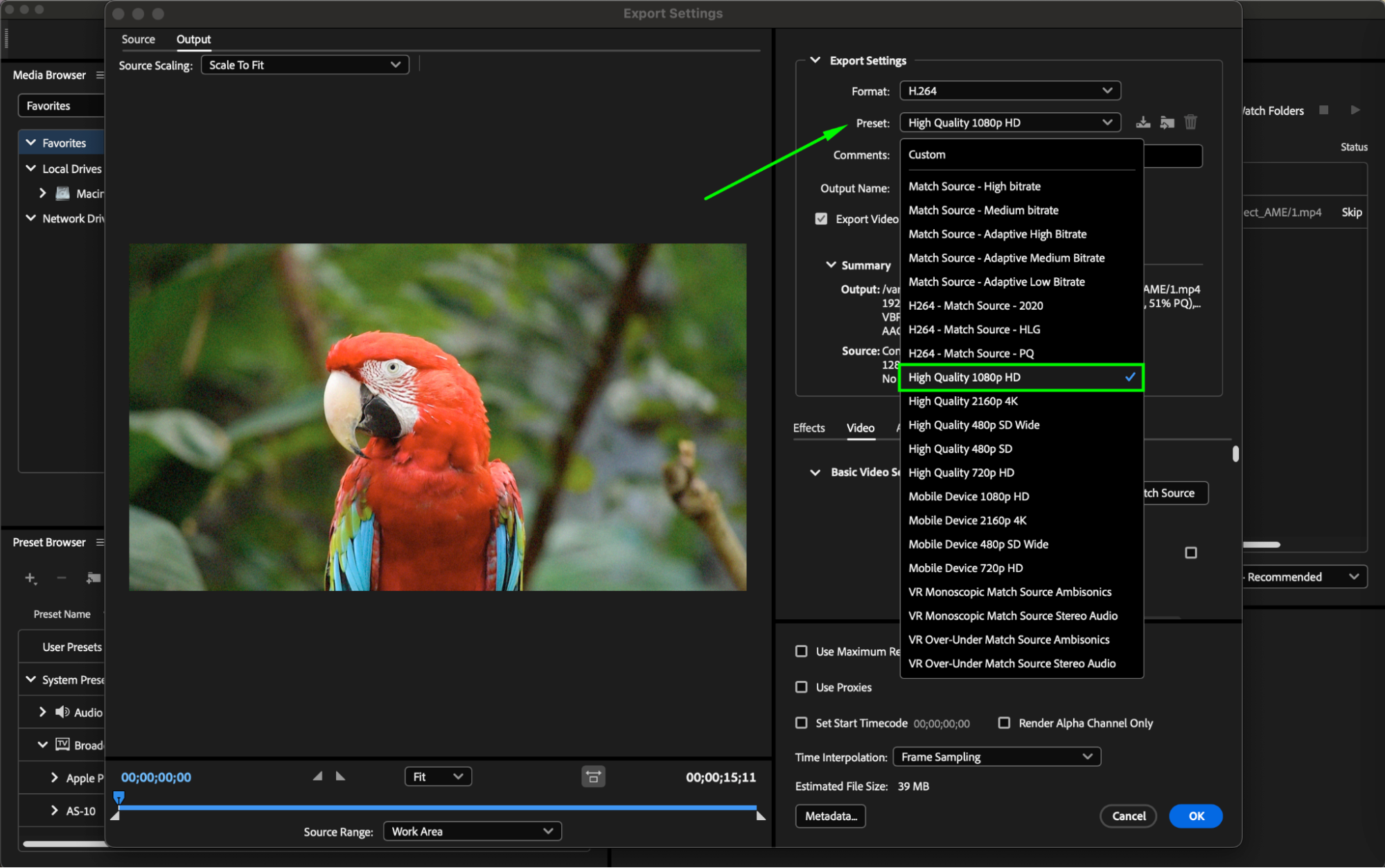
Adobe Media Encoderのキューでコンポジションを選択し、現在の形式が表示されている“Format”列を確認します。形式をクリックしてExport Settingsウィンドウを開き、用途に合った形式を選択してください。Adobe Media Encoderは、MP4、AVI、MOVなど、さまざまな形式に対応しています。
形式の選択欄の下には、解像度や品質別に分類されたプリセットがあります。最適な結果を得るには、コンポジション設定と同等以上のプリセットを選択してください。“Video”タブと“Audio”タブの設定を調整して、カスタムプリセットを作成することもできます。より高品質に書き出すには、“Render at Maximum Depth”や“Use Maximum Render Quality”などのオプションを使用します。
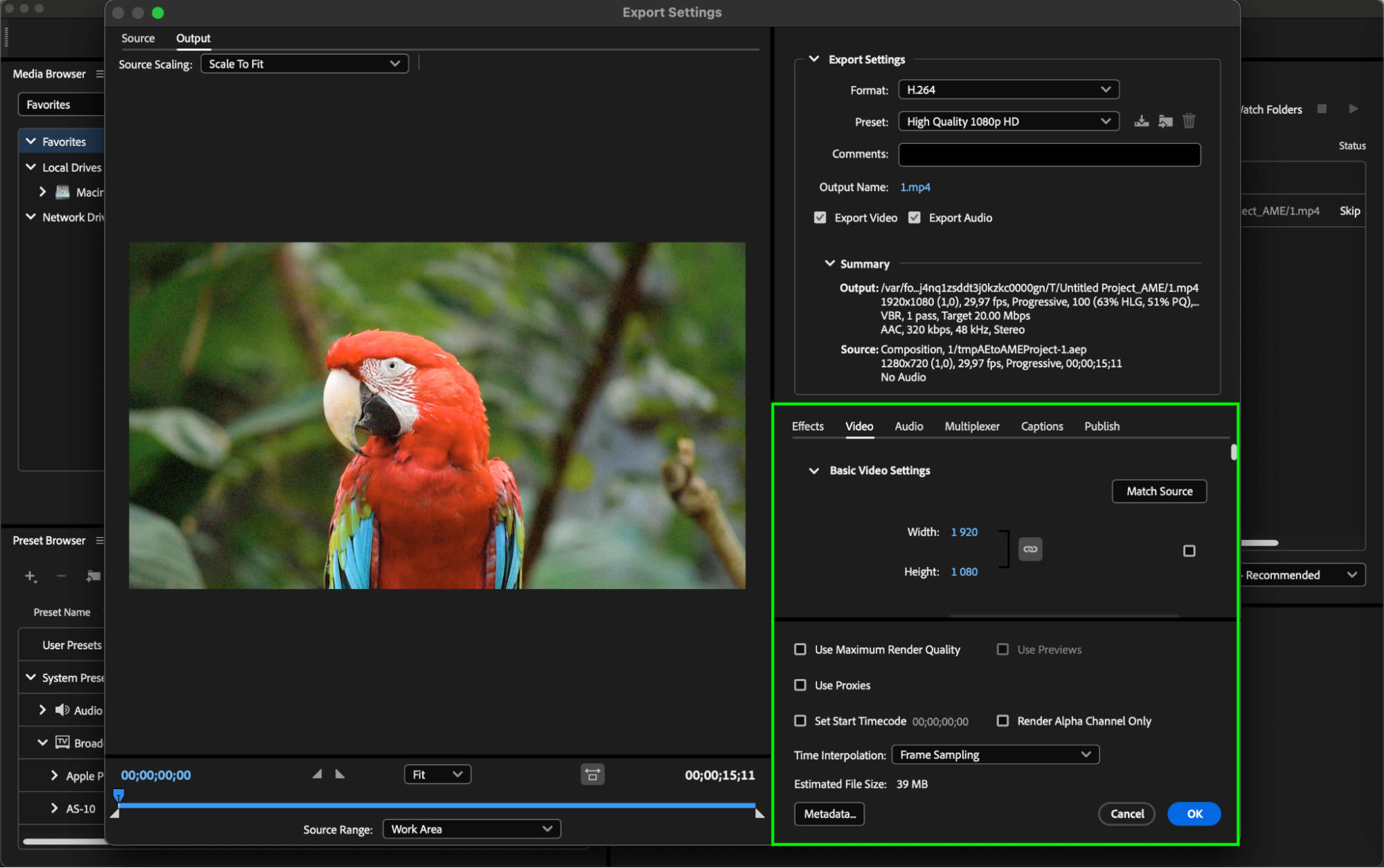
ステップ4:書き出し設定を調整する
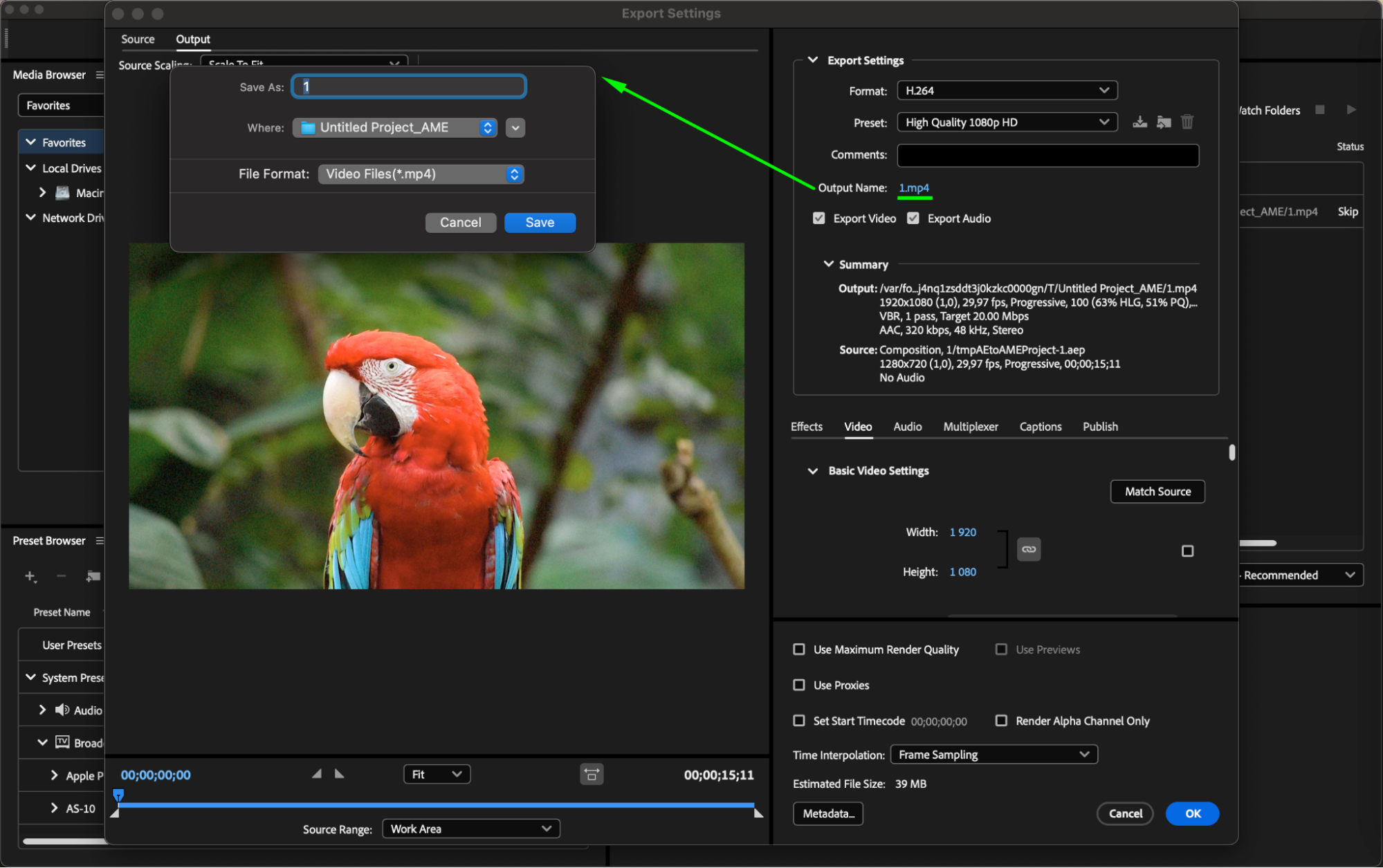
“Output Name”列の出力名リンクをクリックします。ダイアログボックスが開くので、出力先とファイル名を指定します。書き出した動画の保存場所を選び、分かりやすいファイル名を付けてください。
ステップ5:動画を書き出す
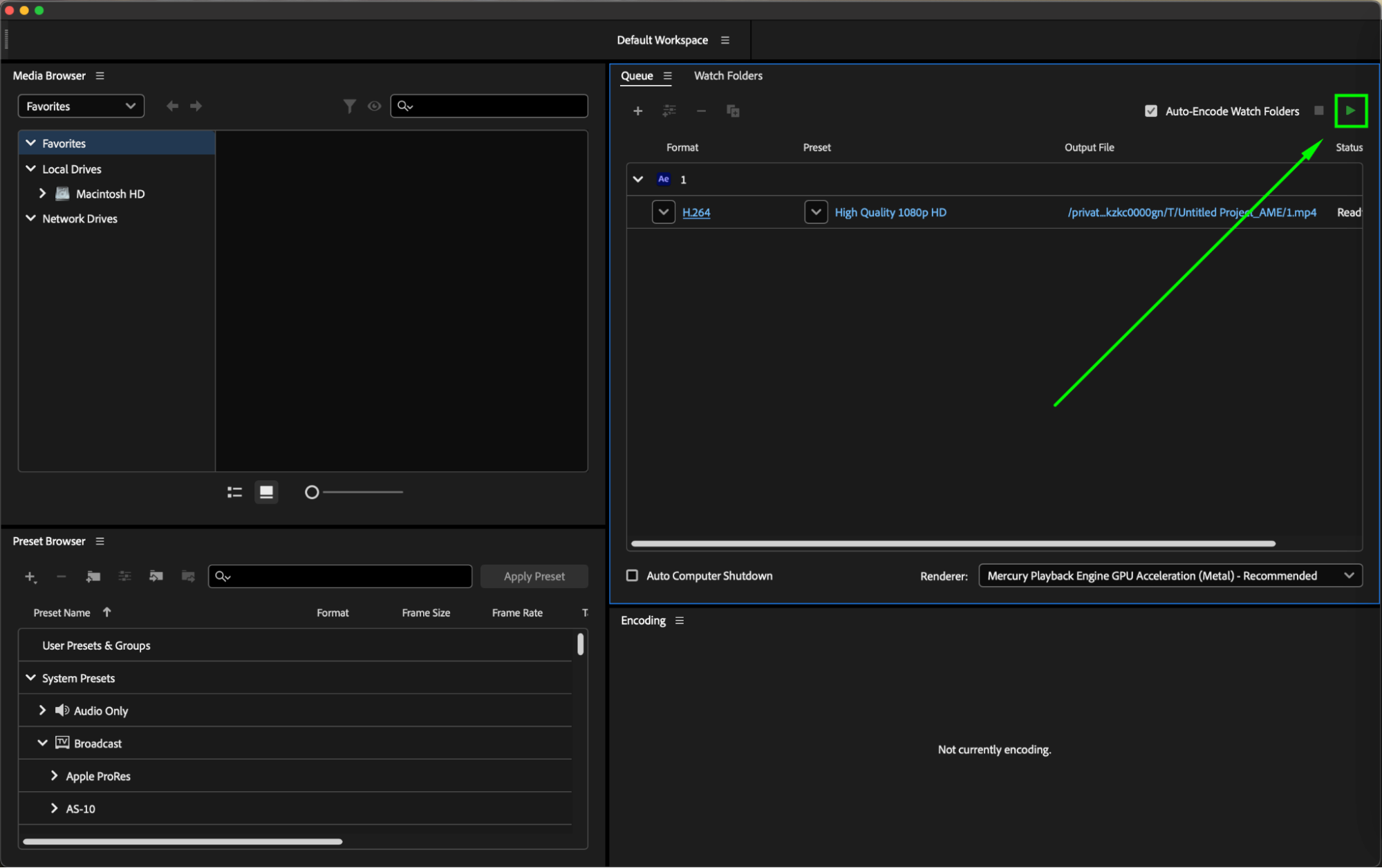
書き出し設定が完了したら、“OK”をクリックしてウィンドウを閉じます。Adobe Media Encoderのキューパネル右上にある“Start Queue”ボタンをクリックすると、書き出しが始まります。Adobe Media Encoderが、選択した形式とプリセットに基づいてAfter Effectsのコンポジションをエンコードします。進行状況はAdobe Media Encoderのキューウィンドウで確認できます。
書き出しが完了したら、指定した保存先フォルダーを開いて動画を確認します。Adobe Media Encoder内のファイルステータスは“Done”に変わります。動画の品質や互換性が想定どおりになっているか、最後にもう一度確認してください。
まとめ
Adobe Media Encoderを使ってAfter Effectsから動画を書き出すと、効率的で柔軟なワークフローを実現できます。豊富な形式とプリセットから選べるため、求める品質や仕様に合った動画に仕上げられます。効率的な書き出し方法を身につけたら、あとはプロ品質の洗練された動画制作に集中しましょう。編集も書き出しも楽しんでください!
Our Bestsellers
Our Bestsellers


