
Adobe Media Encoderを使ったAfter Effectsからの効率的な動画書き出し
After Effectsからの書き出しを始めよう
After Effectsから動画を書き出すことは、動画制作プロセスにおいて欠かせないステップです。After Effectsでプロジェクトを完成させたら、最終的な動画ファイルとして書き出す必要があります。After Effectsには標準の書き出し機能も搭載されていますが、Adobe Media Encoderを使うことで、より効率的で柔軟な書き出しが可能になります。
Adobe Media EncoderでAfter Effectsから動画を書き出すステップバイステップガイド
ステップ1:Compositionを設定する
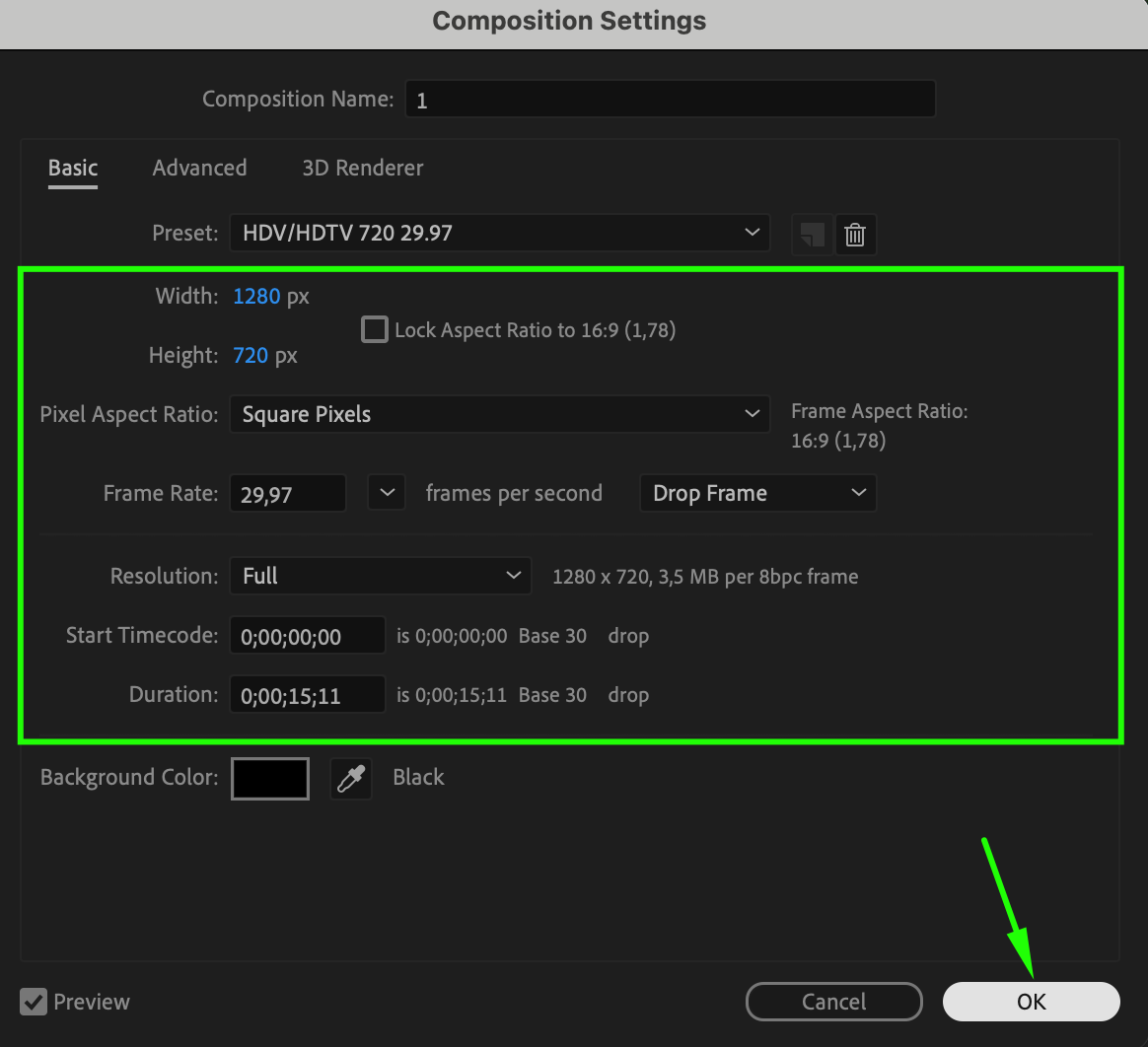
書き出す前に、After Effects内でCompositionが正しく設定されているか確認しましょう。解像度、フレームレート、長さなど、プロジェクトの要件に合わせてComposition設定を調整してください。

ステップ2:CompositionをAdobe Media Encoderに追加する
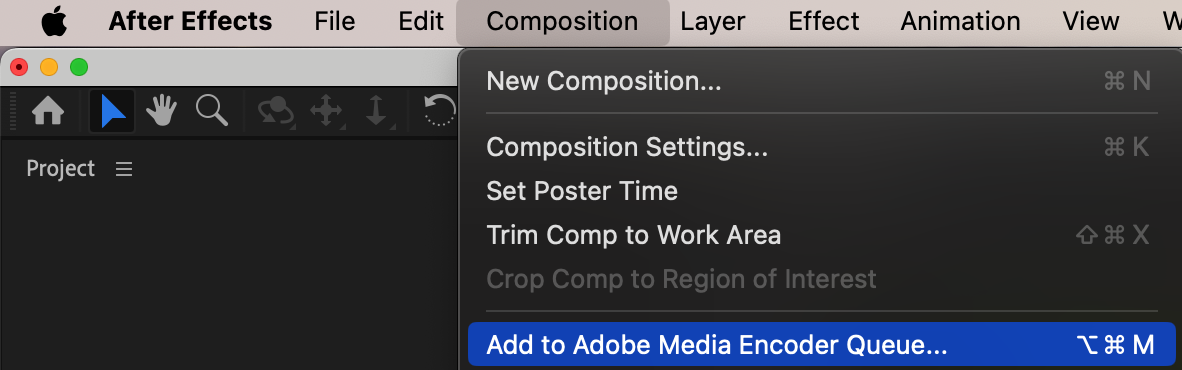
「Composition」メニューから「Add to Adobe Media Encoder Queue」を選択します。すると、CompositionがAdobe Media Encoderに自動的に表示されます。
ステップ2:出力フォーマットとプリセットを選択する
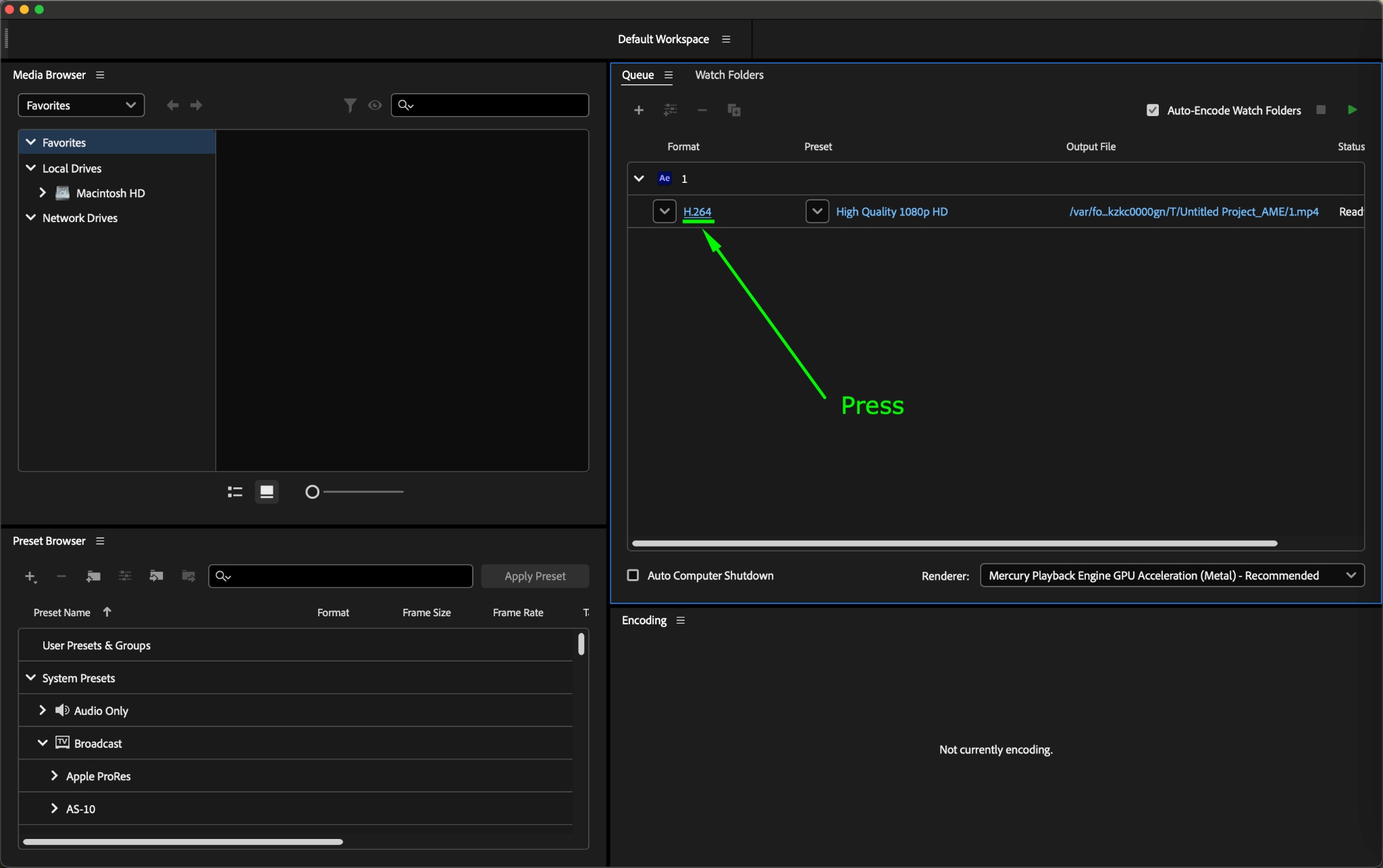
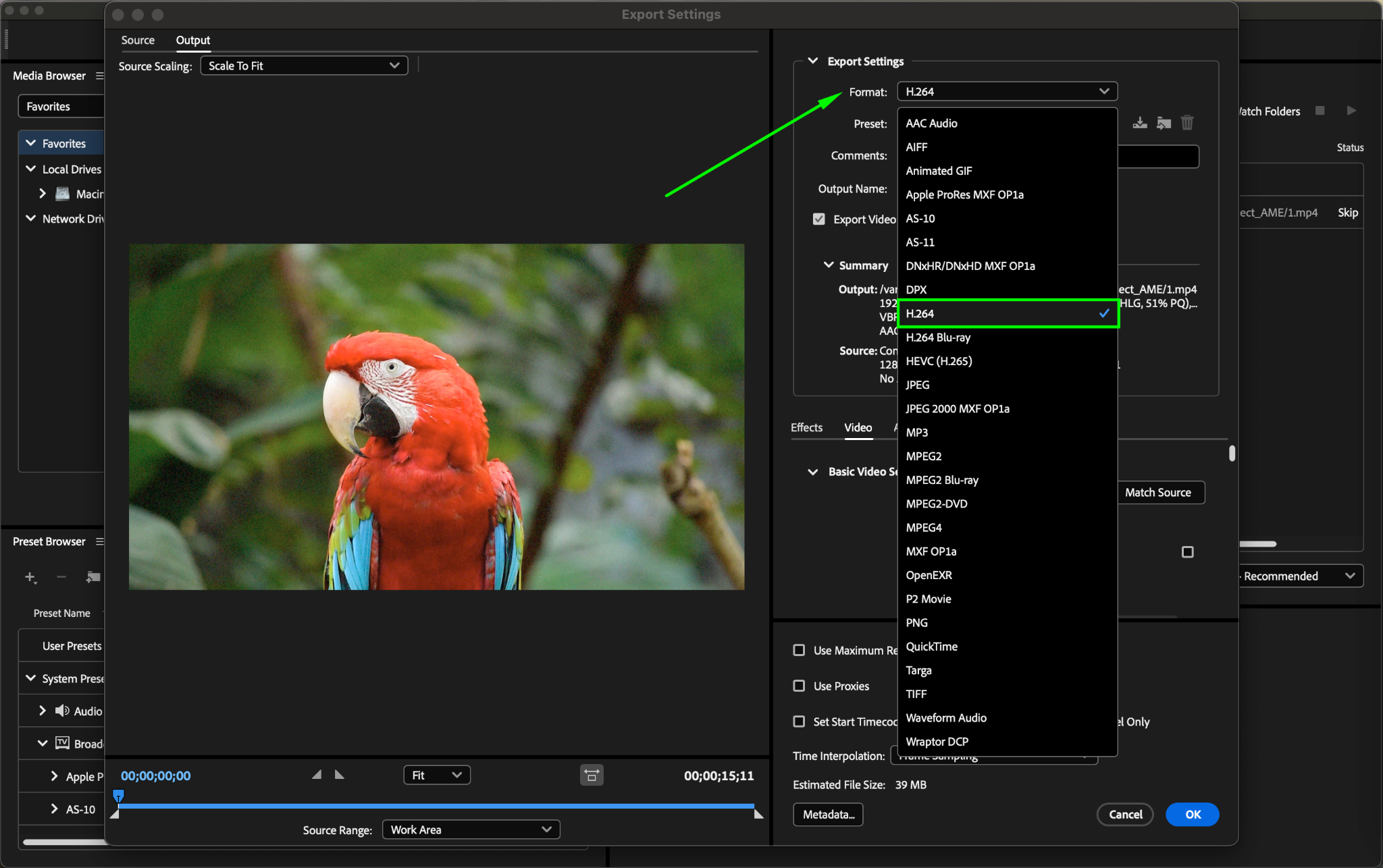
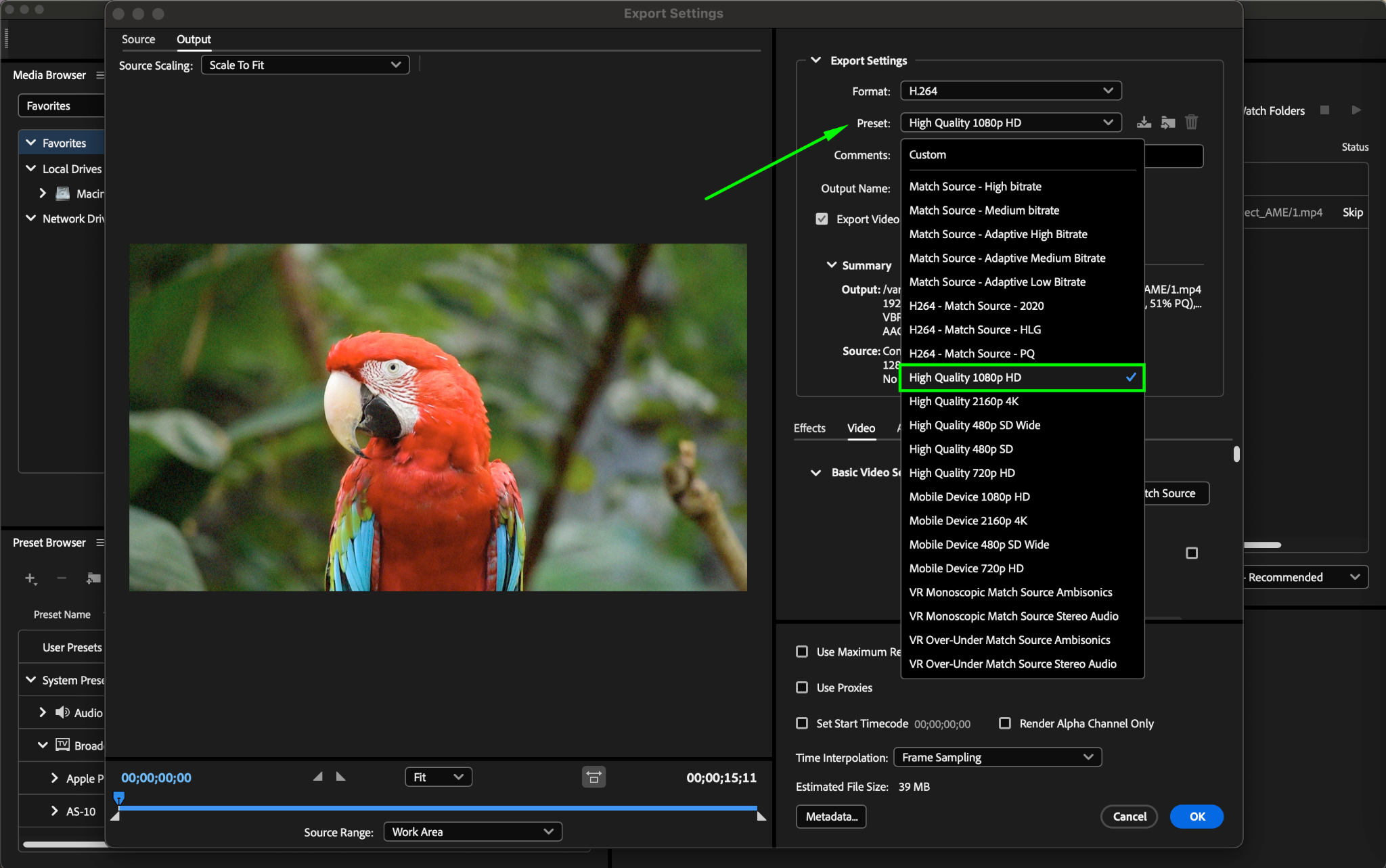
Media Encoderのキュー画面でCompositionを選択し、現在のフォーマットが表示されている「Format」列に移動します。フォーマット名をクリックすると、Export Settingsウィンドウが開きます。用途に合ったフォーマットを選びましょう。Adobe Media EncoderはMP4、AVI、MOVなど、さまざまなフォーマットに対応しています。
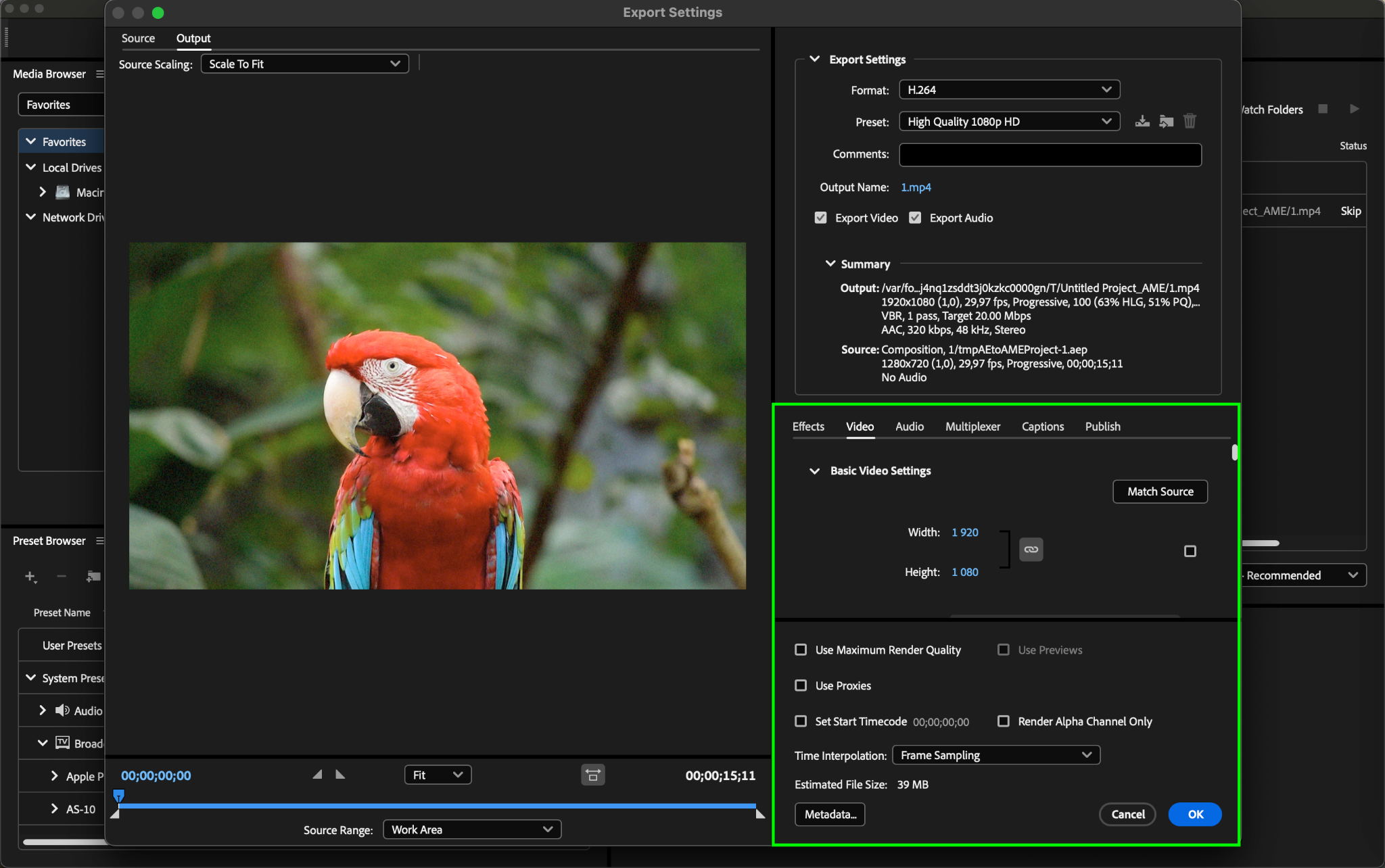
フォーマット選択欄の下には、解像度と画質ごとに分類されたプリセットが表示されます。最適な結果を得るには、Composition設定と同じか、それ以上のプリセットを選びましょう。「Video」タブと「Audio」タブの設定を調整すれば、独自のプリセットを作成することも可能です。より高画質な書き出しには、「Render at Maximum Depth」や「Use Maximum Render Quality」といったオプションを活用してください。
ステップ3:書き出し設定を調整する
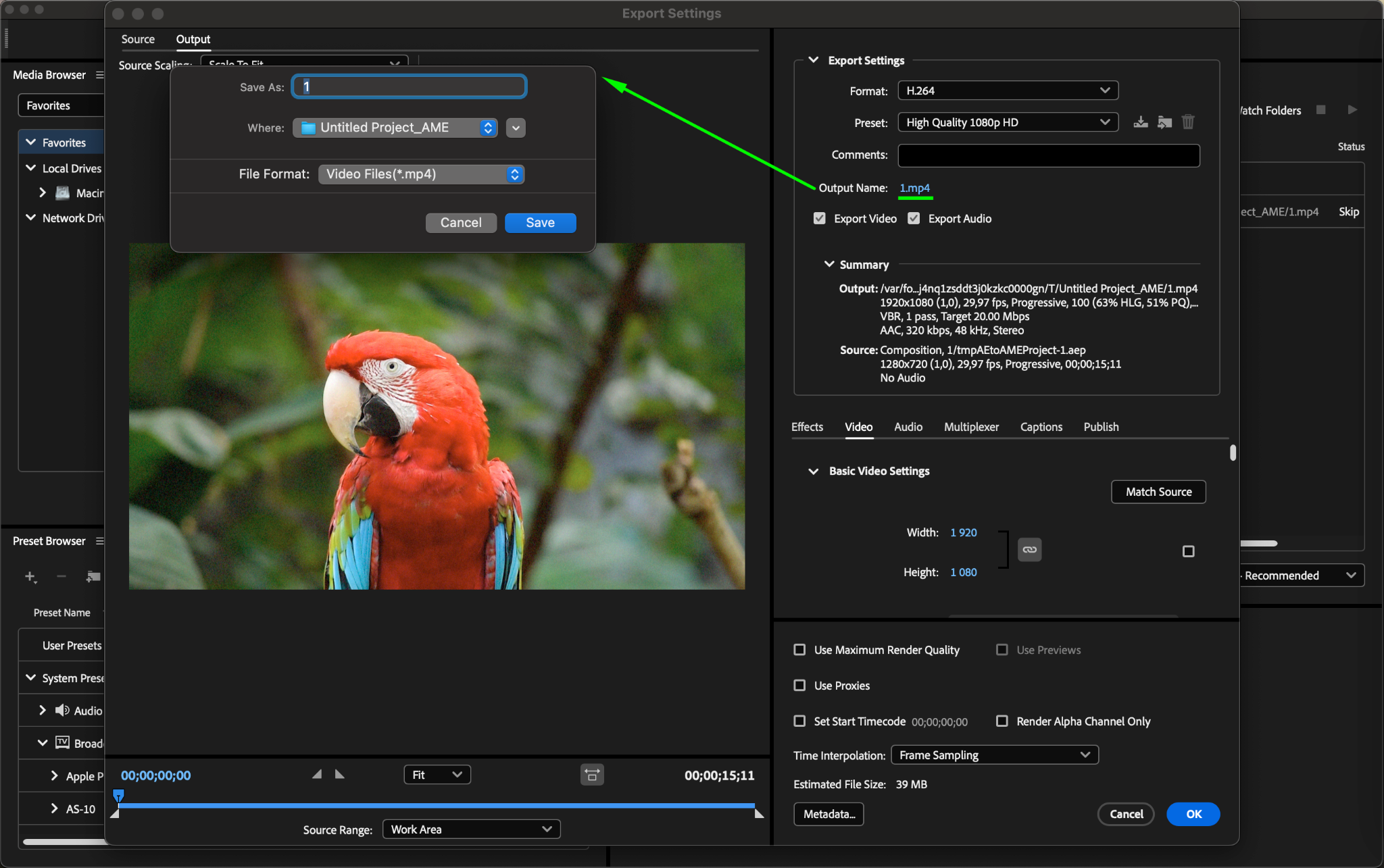
「Output Name」列にある出力名のリンクをクリックします。出力先とファイル名を指定するダイアログボックスが開くので、書き出した動画を保存する場所を選び、適切なファイル名を付けましょう。
ステップ4:動画を書き出す
書き出し設定が確定したら、「OK」をクリックしてウィンドウを閉じます。Media Encoderのキューパネル右上にある「Start Queue」ボタンをクリックすると、書き出しが始まります。Adobe Media Encoderは、選択したフォーマットとプリセットに基づいてAfter Effectsのcompositionをエンコードします。進行状況はMedia Encoderのキューウィンドウで確認できます。
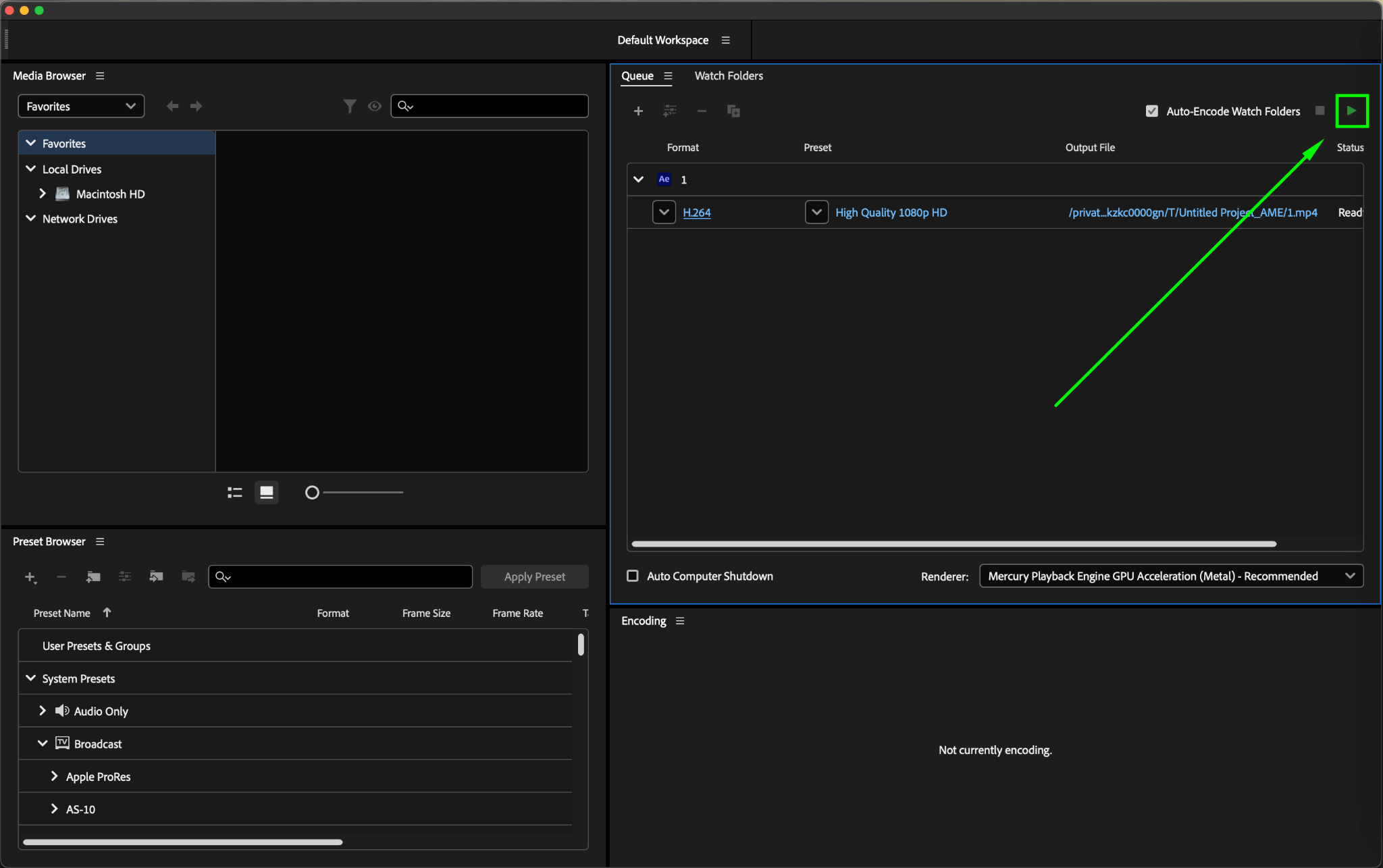
書き出しが完了したら、指定した保存先フォルダを開いて書き出された動画を確認しましょう。Media Encoder上のファイルステータスが「Done」に変わります。画質や互換性が期待どおりになっているか、忘れずにチェックしてください。
まとめ
Adobe Media Encoderを使ってAfter Effectsから動画を書き出せば、スムーズで柔軟なワークフローが実現します。さまざまなフォーマットやプリセットから選べるので、最終的な動画を求める画質や仕様どおりに仕上げられます。効率的な書き出し方法がわかったところで、あとはプロフェッショナルで洗練された動画づくりに集中するだけです。快適な編集と書き出しを!
Our Bestsellers
Our Bestsellers


