
After Effectsから背景が透明な動画を書き出す方法:ステップ別ガイド
After Effectsで背景が透明な動画を書き出す準備
After Effectsから動画を書き出すと、背景が単色になってしまうことにお困りではありませんか?背景を透明にして、動画をよりプロらしく仕上げたい方にぴったりのガイドです。ここでは、After Effectsで背景が透明な動画を書き出す手順をわかりやすく解説します。
After Effectsでは、デフォルトで動画の背景が黒くレンダリングされます。プロジェクトによっては問題ありませんが、アニメーションを別の背景に重ねたり、透明度に対応する動画編集ソフトウェアで使用したりしたい場合もあります。背景を透明にしておけば、アニメーションをさまざまなプロジェクトや動画へ自然になじませることができます。
After Effectsで背景が透明な動画を書き出す操作は、とてもシンプルです。いくつかの設定を変更するだけで、プロ品質の仕上がりを実現できます。
コーヒーを用意してAfter Effectsを開いたら、背景が透明な動画を書き出す手順を見ていきましょう。
ステップ1:アルファチャンネルを確認する
透明度を決めるアルファチャンネルがコンポジションに含まれていることを確認します。Compositionパネル下部にある“Toggle Transparency Grid”ボタンを探してください。グリッドが表示されれば、コンポジションに透明部分があることを確認できます。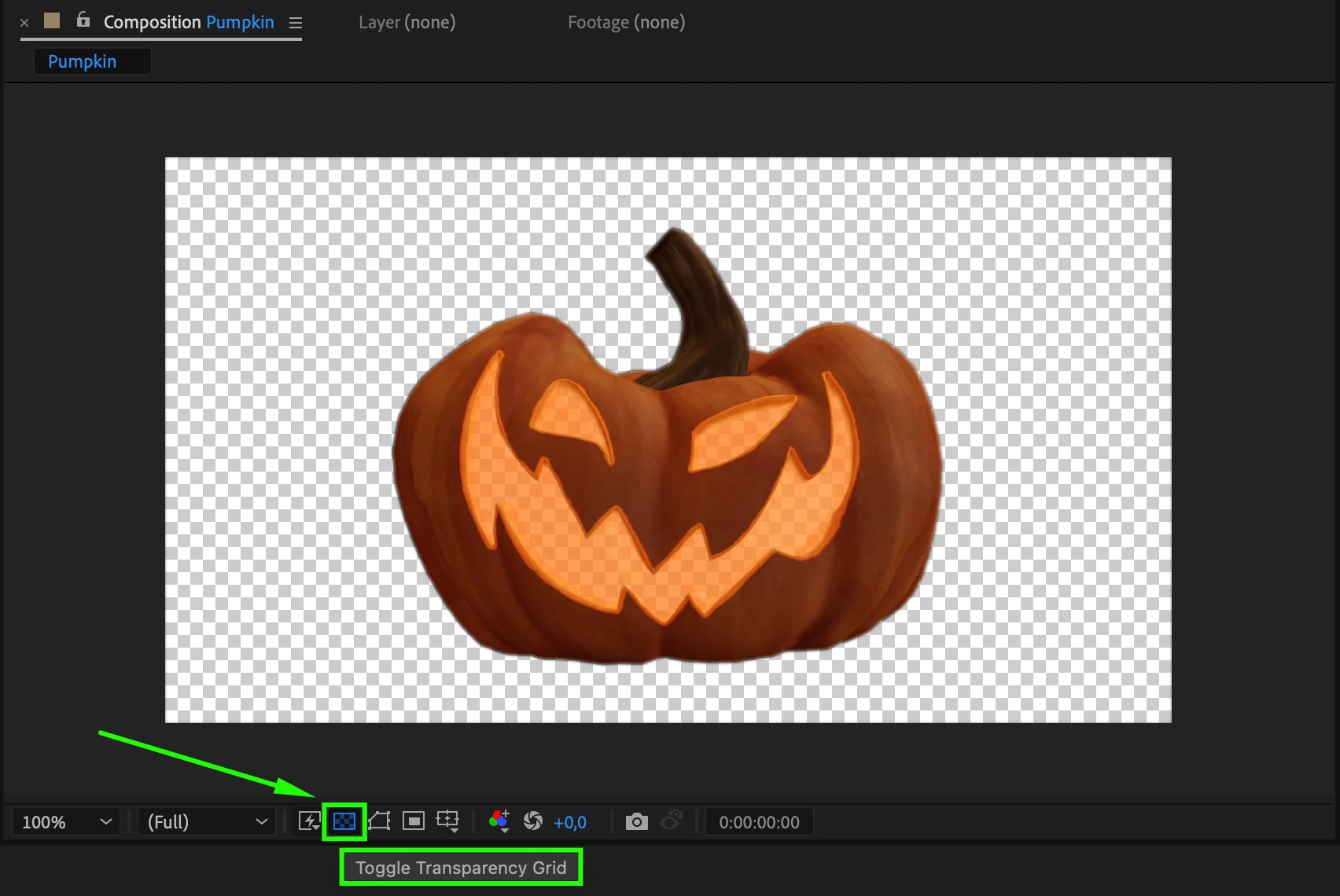 ステップ2:Render Queueに追加する
“Composition”メニューから“Add to Render Queue”を選択し、コンポジションをRender Queueパネルに追加します。キューに表示されたコンポジション名の下にある“Output Module”をクリックして、出力モジュール設定を開きます。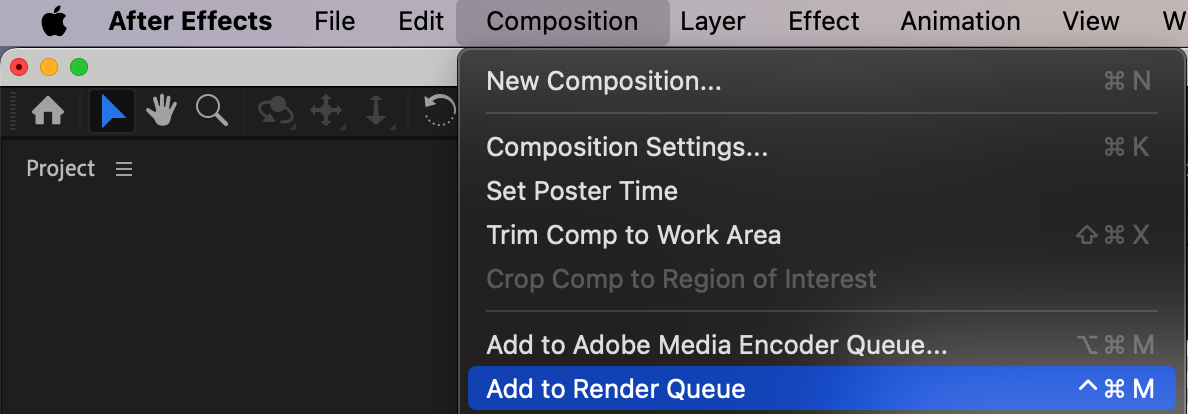 ステップ3:対応する動画形式とコーデックを選択する
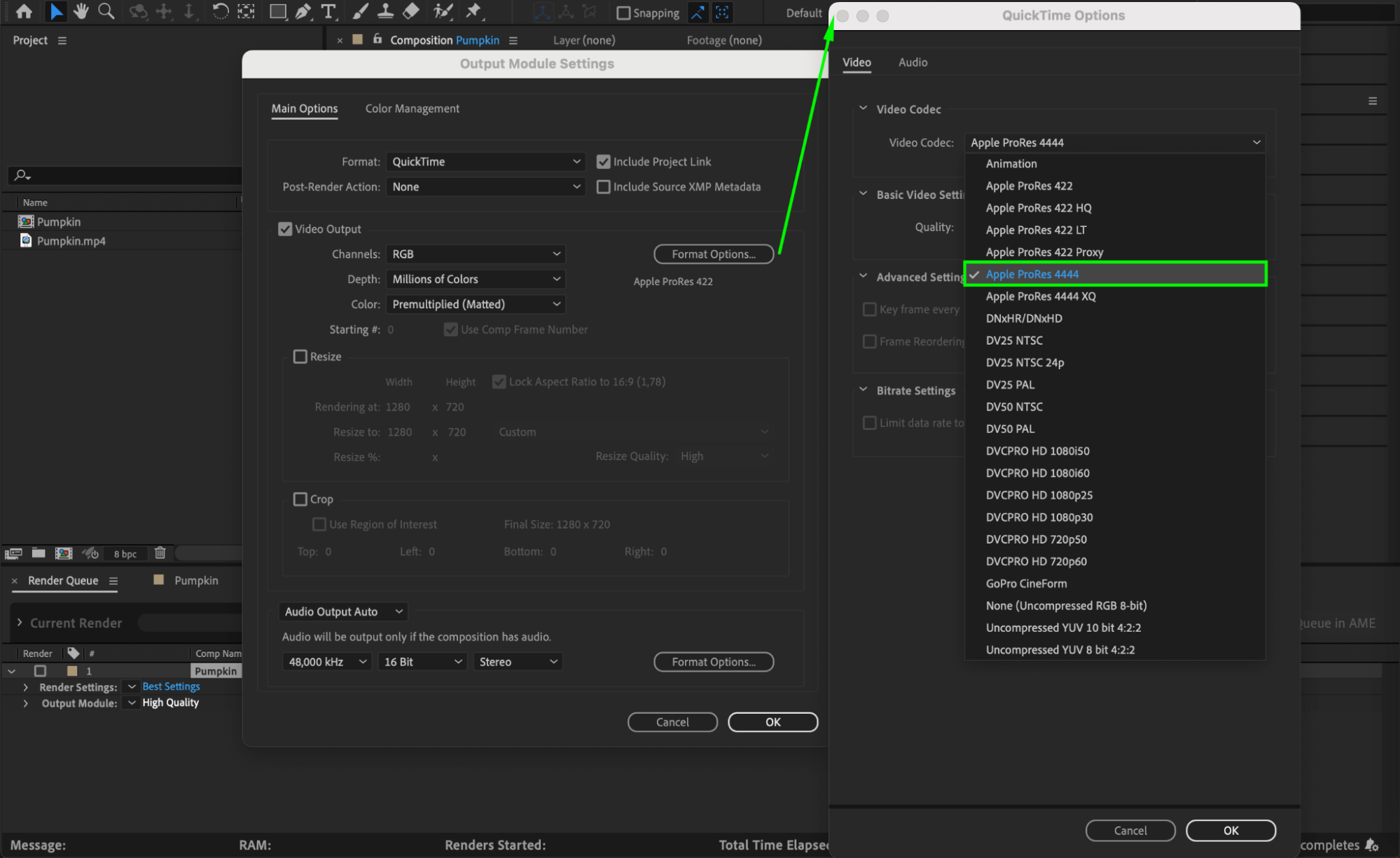
出力モジュール設定で、QuickTimeなど、アルファチャンネルに対応した動画形式とコーデックを選択します。これらのコーデックなら、高画質を維持しながら透明度を保持できます。 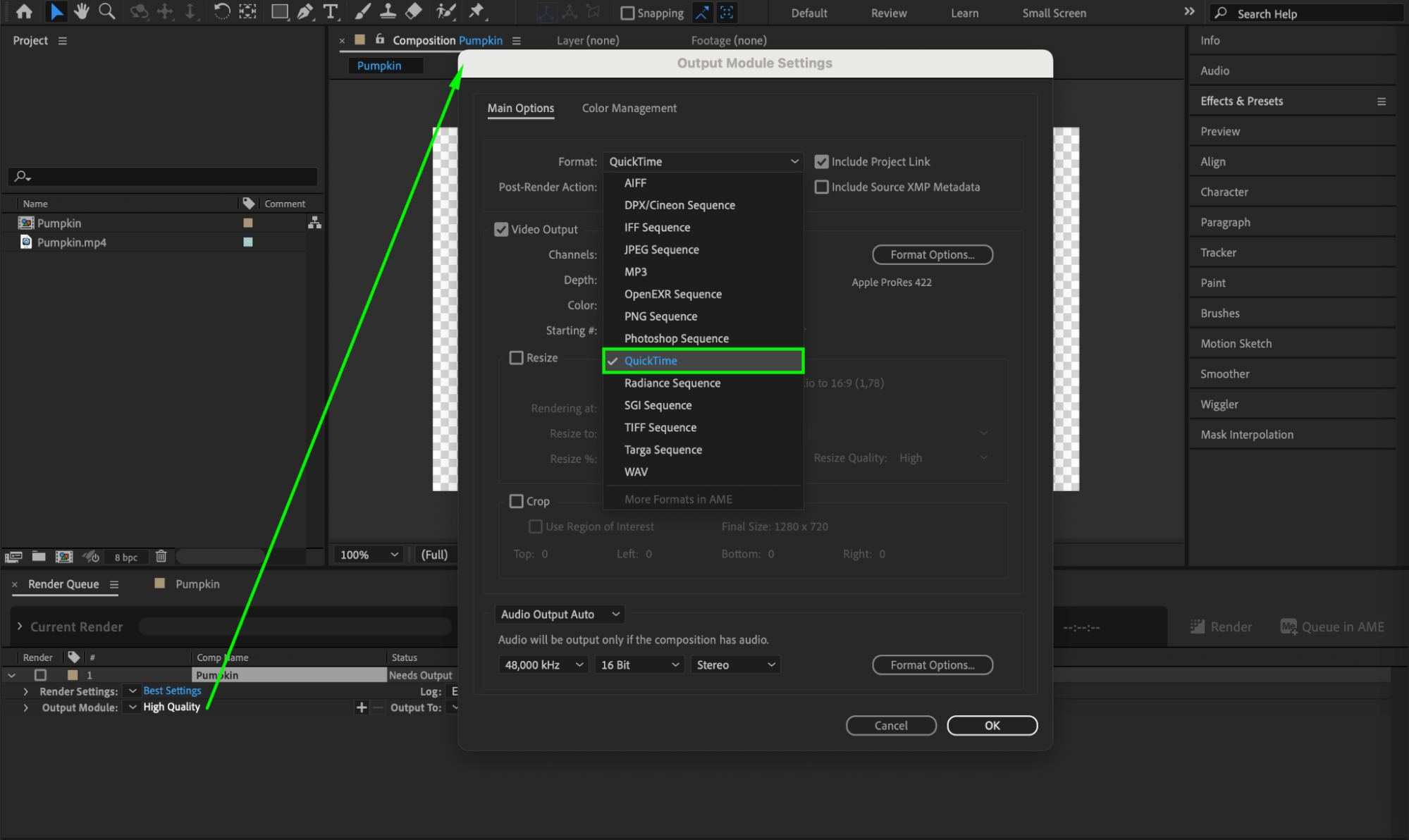
 ステップ4:アルファチャンネルを有効にする
透明な背景が書き出しに含まれるよう、動画設定でアルファチャンネルを有効にします。“RGB + Alpha”と“Millions of Colors+”などの項目を選択して、透明度を有効にしてください。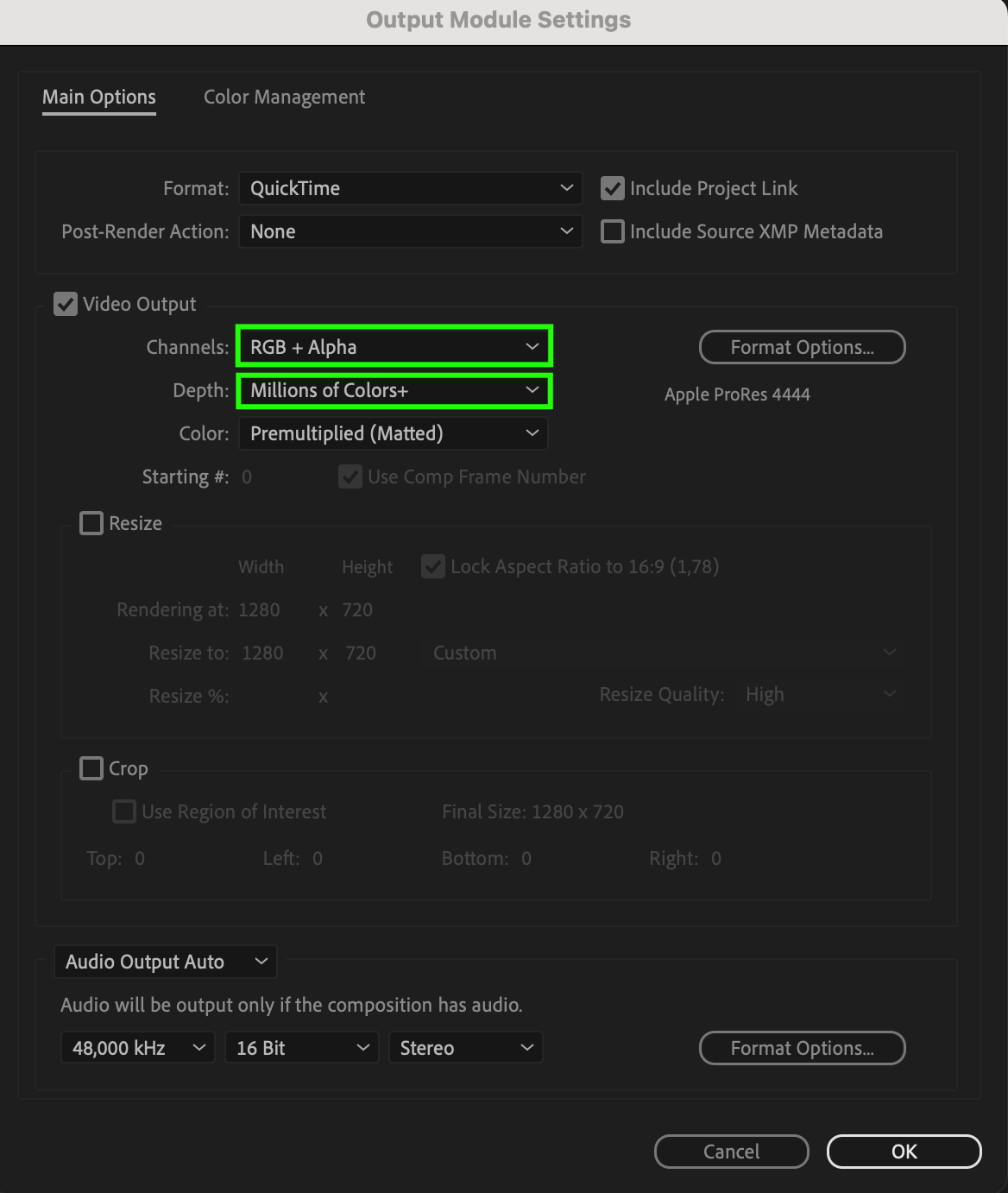 ステップ5:出力先を設定してレンダリングする
すべての設定を確認したら、“Output To”ウィンドウで書き出す動画のファイル名と保存先フォルダーを指定します。続いて“Render”ボタンをクリックし、書き出しを開始します。After Effectsが選択した設定に従って、背景が透明なコンポジションをレンダリングします。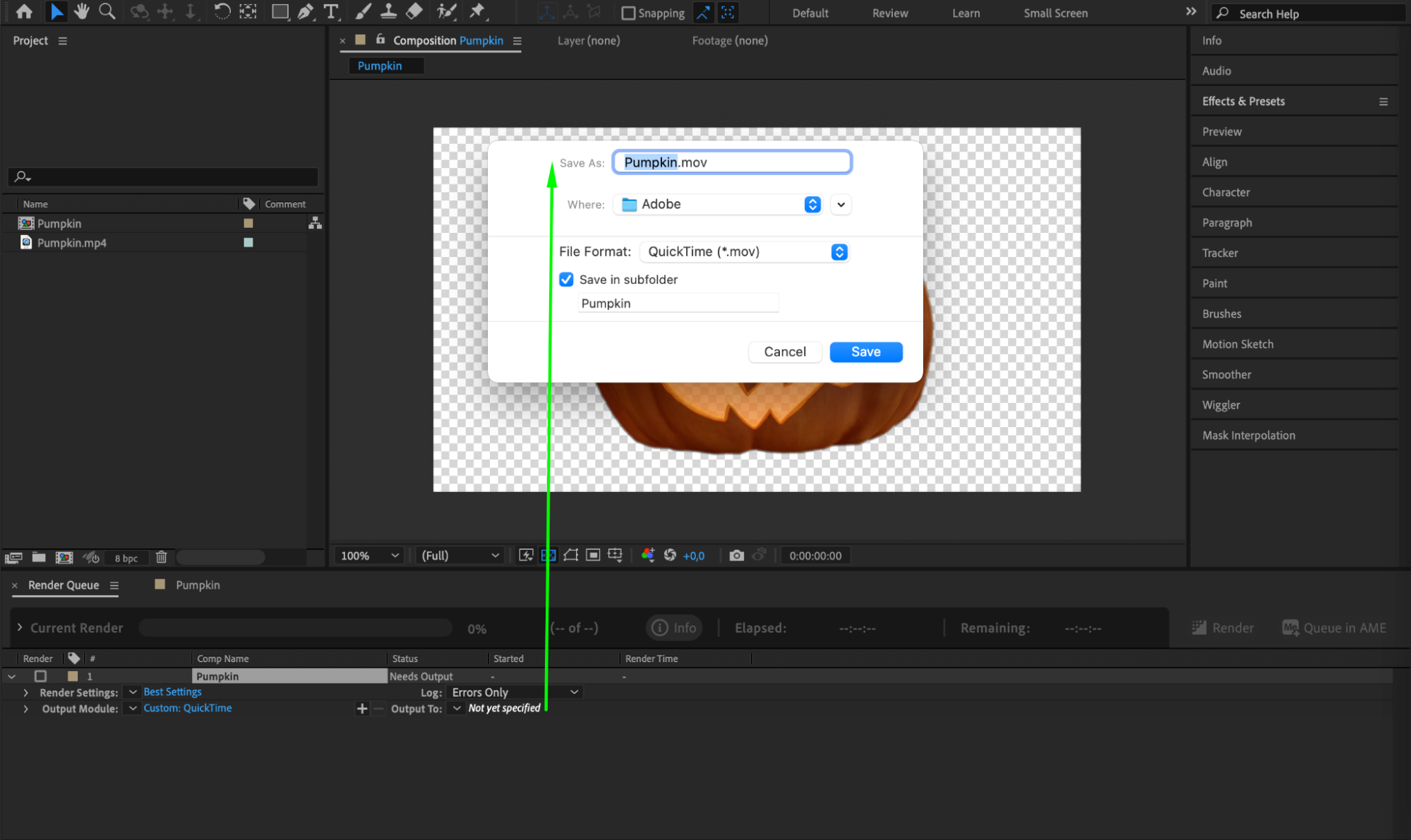
 ステップ6:書き出した動画を確認する
最後に、対応するプレーヤーで動画を再生するか、お好みの動画編集ソフトウェアへ読み込んで確認します。動画の背景が透明になっているため、ほかの映像素材に重ねたり、プロジェクトへ自然に組み込んだりできます。
まとめ
After Effectsから背景が透明な動画を書き出す方法は、すべての動画デザイナーにとって身につけておきたいスキルです。このステップ別ガイドに沿って操作すれば、アニメーションやグラフィックをさまざまなプロジェクトで柔軟に活用できます。今回紹介したテクニックを使って、より汎用性が高く印象的なプロ品質の動画に仕上げましょう。
Our Bestsellers
Our Bestsellers


