
Adobe Media Encoderを使わずにAfter Effectsから動画を書き出す方法
はじめに
Adobe Media Encoderを使わずにAfter Effectsから動画を書き出すのは、意外と簡単です。標準搭載のRender Queueを使えば、After Effects内で書き出し設定を直接管理できます。追加のソフトウェアを使いたくない場合にも、シンプルで便利な方法です。以下の手順に沿って進めましょう。
1. コンポジションが正しく設定されていることを確認します。動画の解像度、フレームレート、デュレーションをチェックしてください。
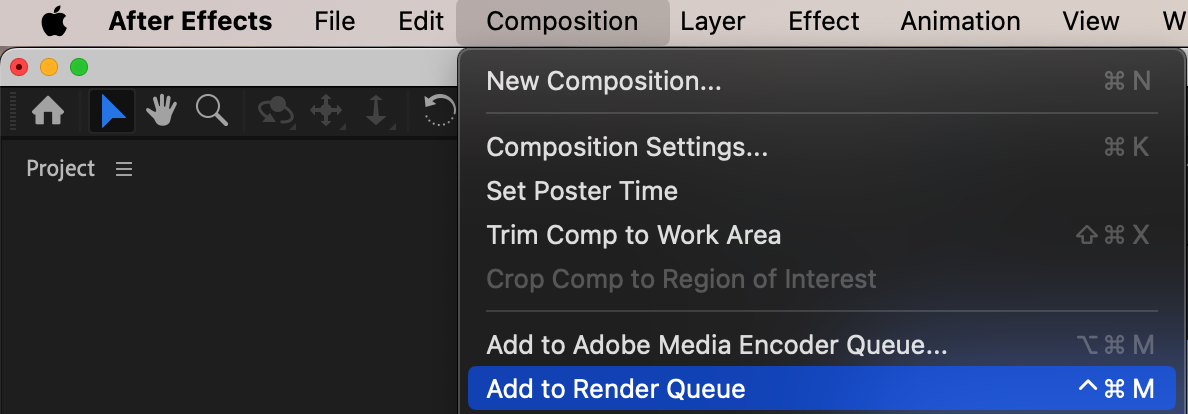
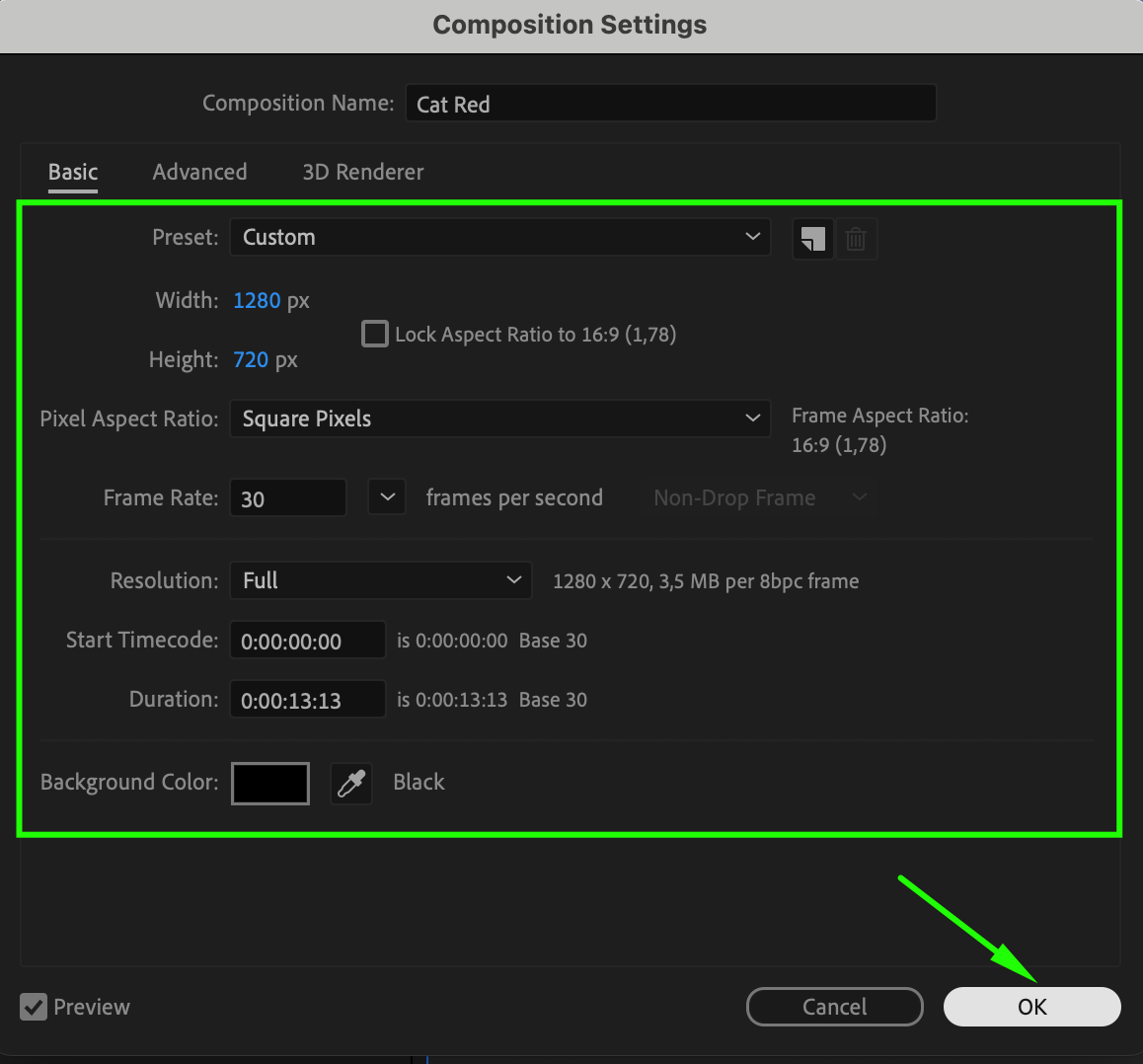 2. “Composition”メニューを開き、“Add to Render Queue”を選択します。Render Queueパネルが開きます。
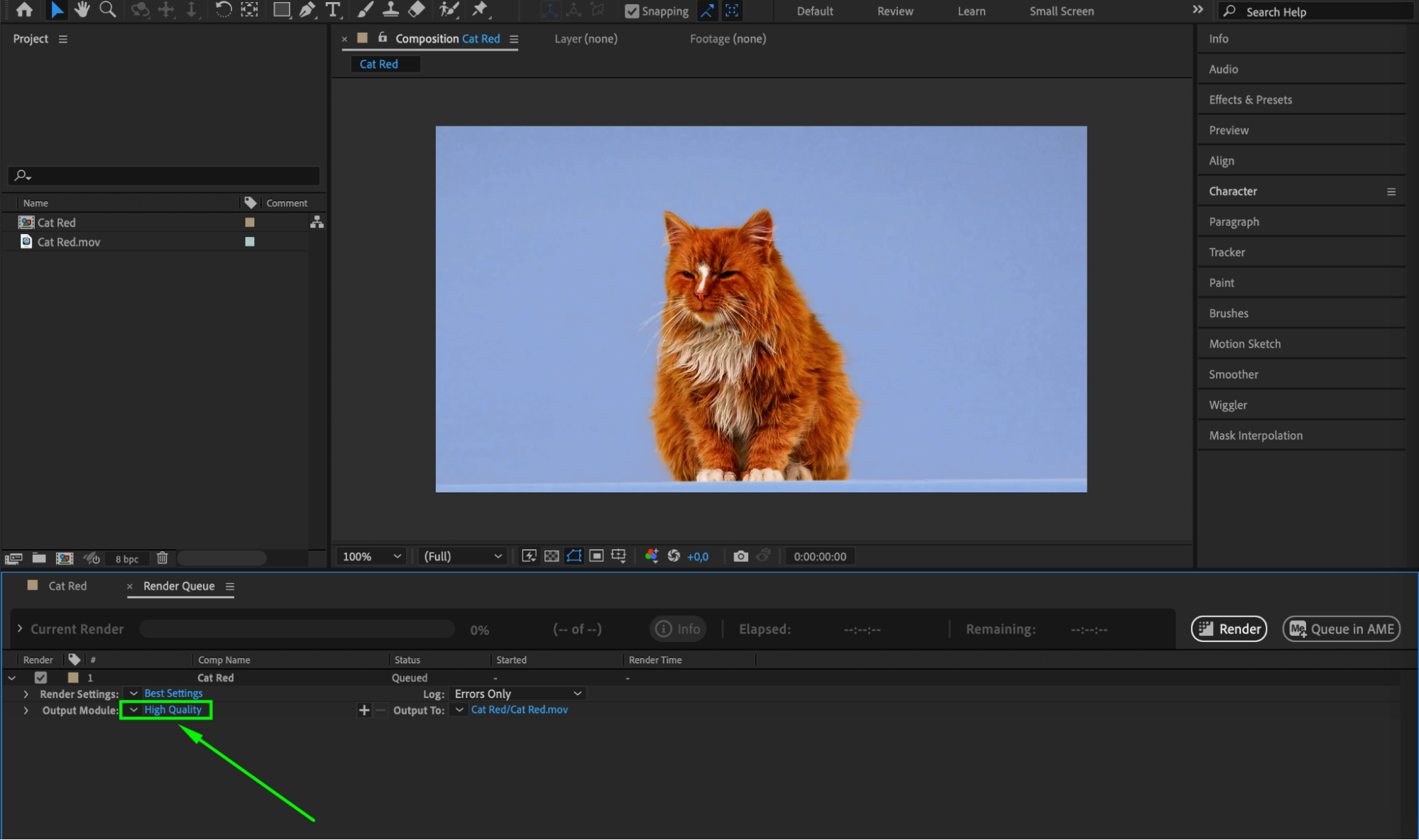
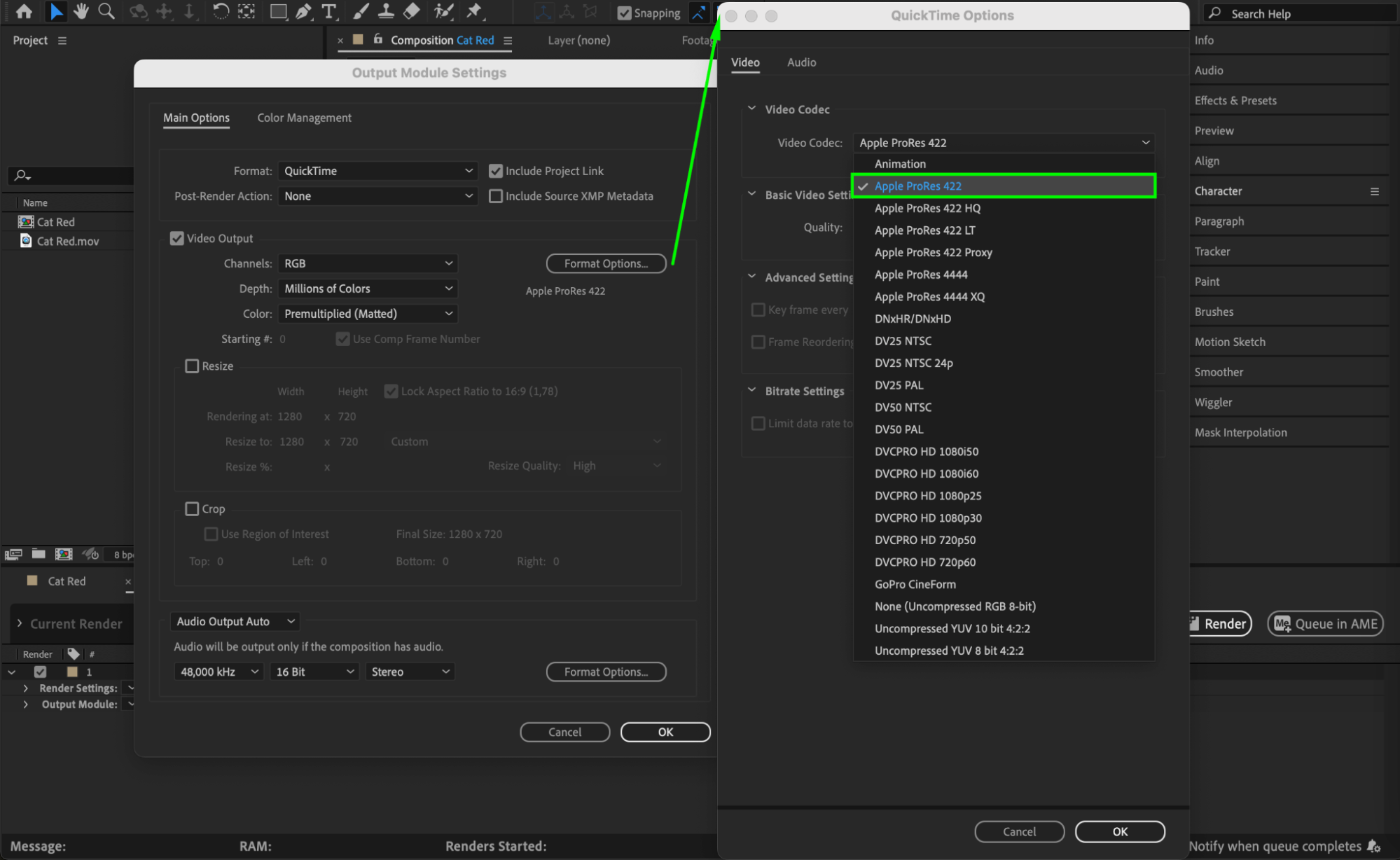
 3. “Output Module”フィールドの横にあるテキストをクリックします。Output Module Settingsダイアログボックスが開きます。
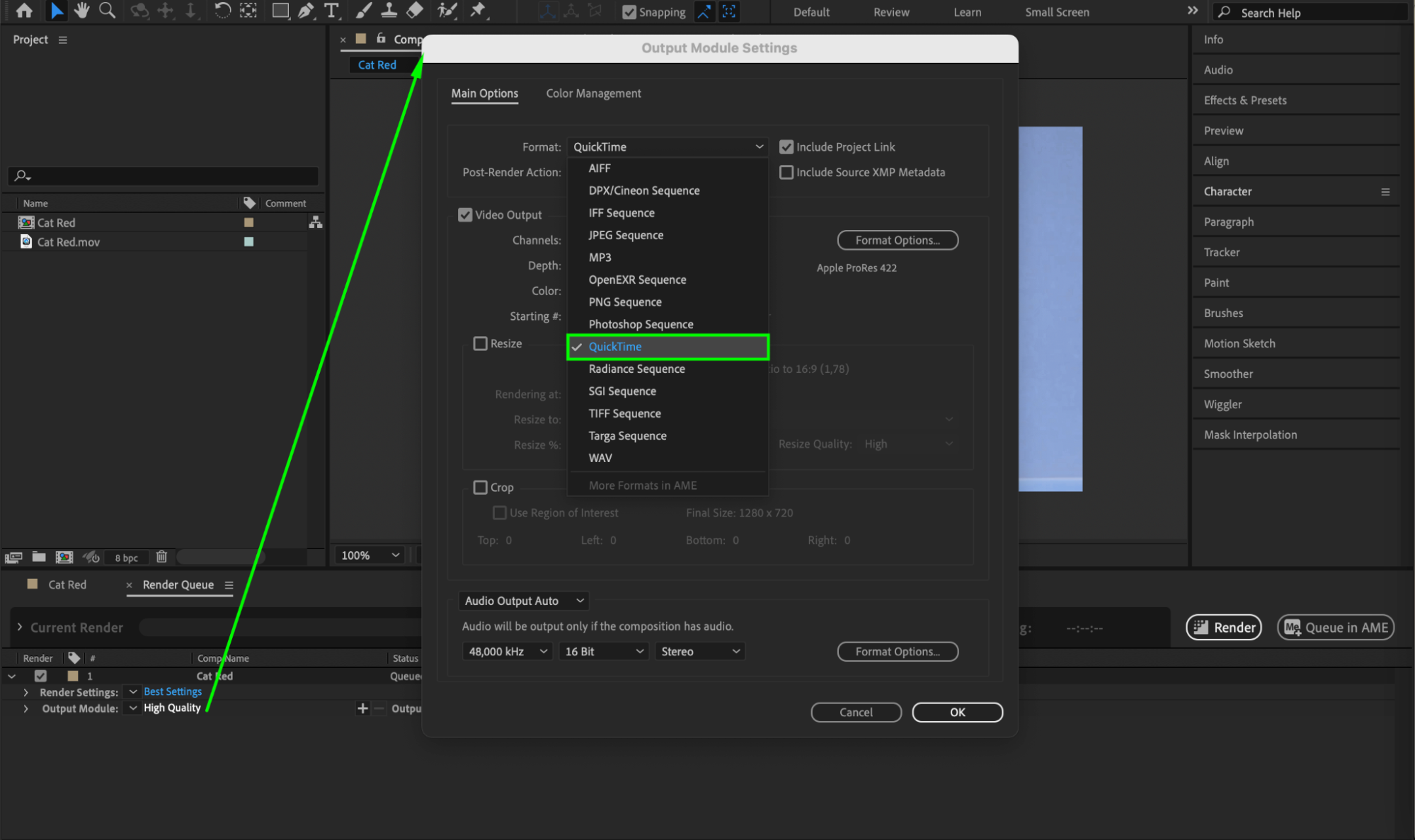
 4. 動画の形式を選択します。After Effectsでは、MP4、MOV、AVIなど、幅広い形式を選べます。
 5. “Format Options”ボタンをクリックして、書き出し設定をカスタマイズします。目的の仕上がりに合わせて、ビデオコーデック、品質、ビットレート、オーディオ設定を調整できます。
 6. “Output To”フィールドの横にあるファイル名をクリックします。出力先を指定し、動画のファイル名を入力してください。
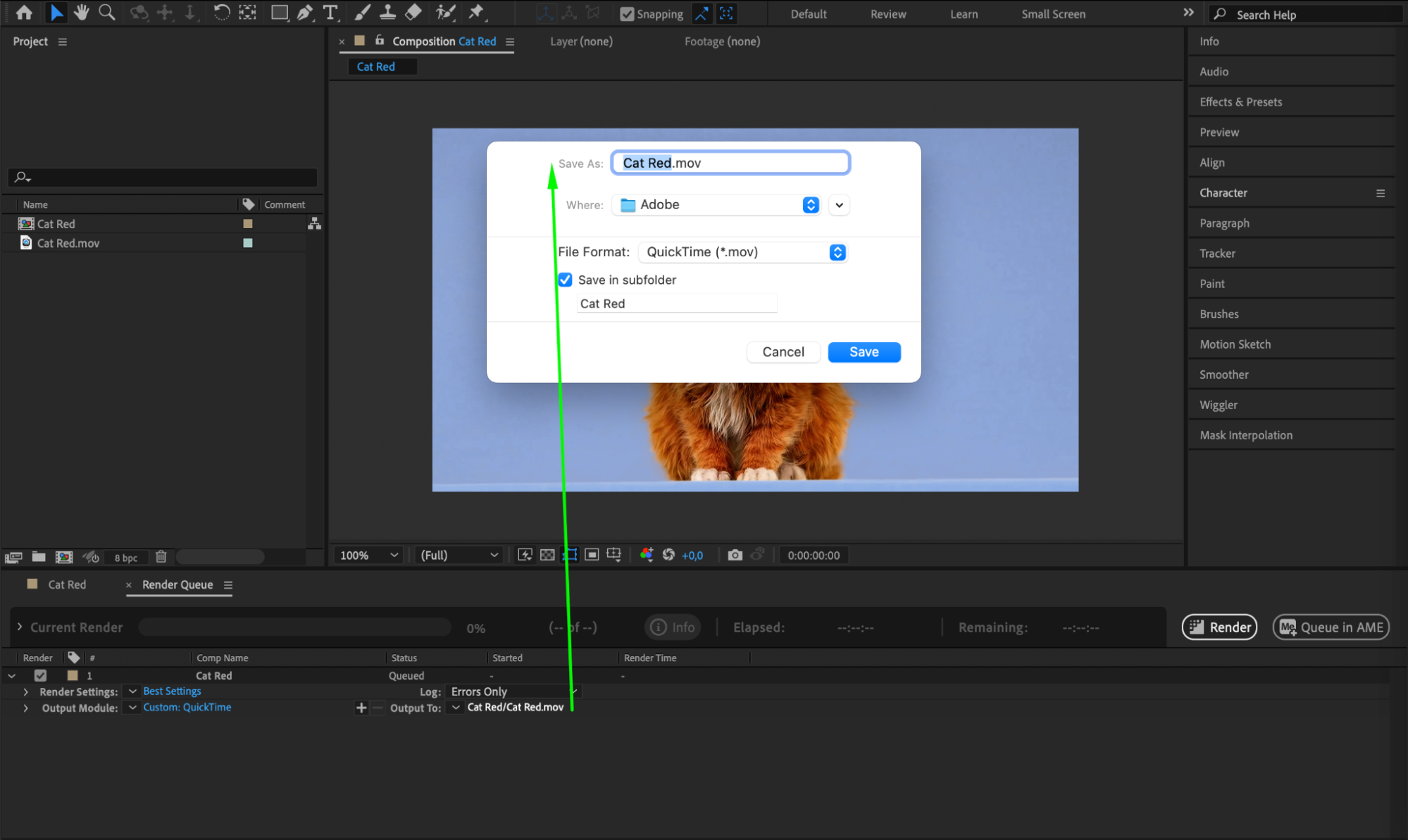 7. “Render”ボタンをクリックして書き出しを開始します。進行状況はRender Queueパネルで確認できます。
 8. 書き出しが完了したら、動画が想定どおりに仕上がっているか確認します。
まとめ
以上です!Adobe Media Encoderを使わずに、After Effectsから動画を書き出せました。この方法なら書き出しを細かく管理しながら、After Effectsから直接、高品質な結果を得られます。SNSやWebサイトをはじめ、さまざまなプロジェクトに向けて魅力的な動画を作ってみましょう。書き出しを楽しんでください!
Our Bestsellers
Our Bestsellers


