
Adobe Media Encoderを使わずにAfter Effectsから動画を書き出す方法
はじめに
Media Encoderを使わずにAfter Effectsから動画を書き出すのは、思っているより簡単です。標準搭載のRender Queueを使えば、After Effects内だけで書き出し設定を管理できます。追加のソフトを使いたくない方には、この方法がシンプルな代替手段になります。以下の簡単なステップに従ってください。
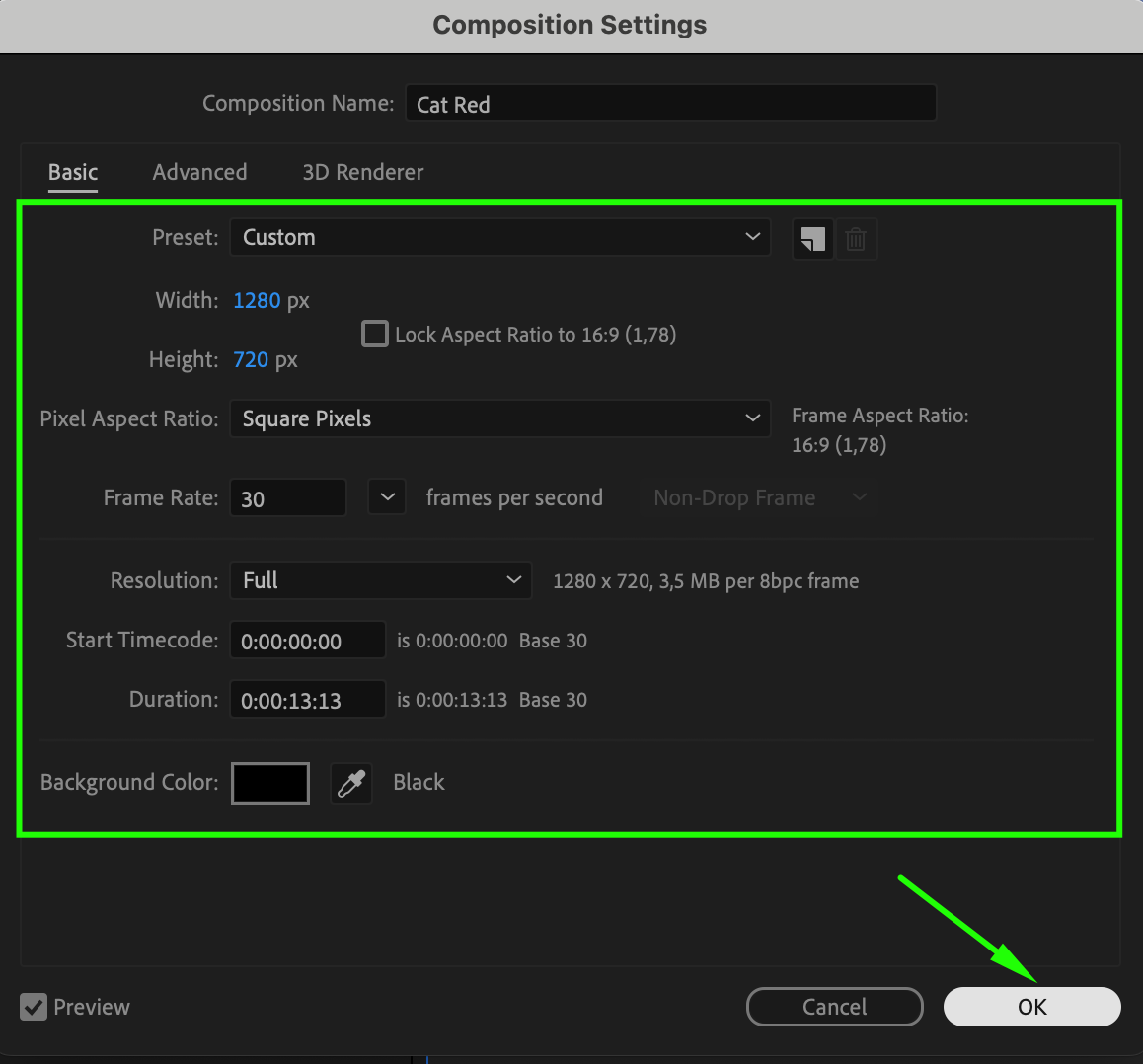
1. Compositionが正しく設定されているか確認しましょう。動画の解像度、フレームレート、長さをチェックしてください。

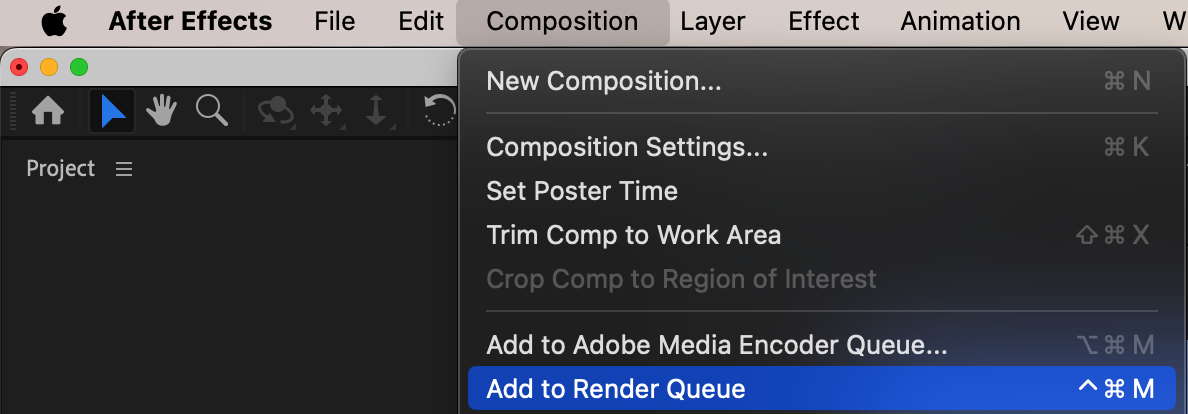
2. 「Composition」メニューから「Add to Render Queue」を選択します。Render Queueパネルが開きます。
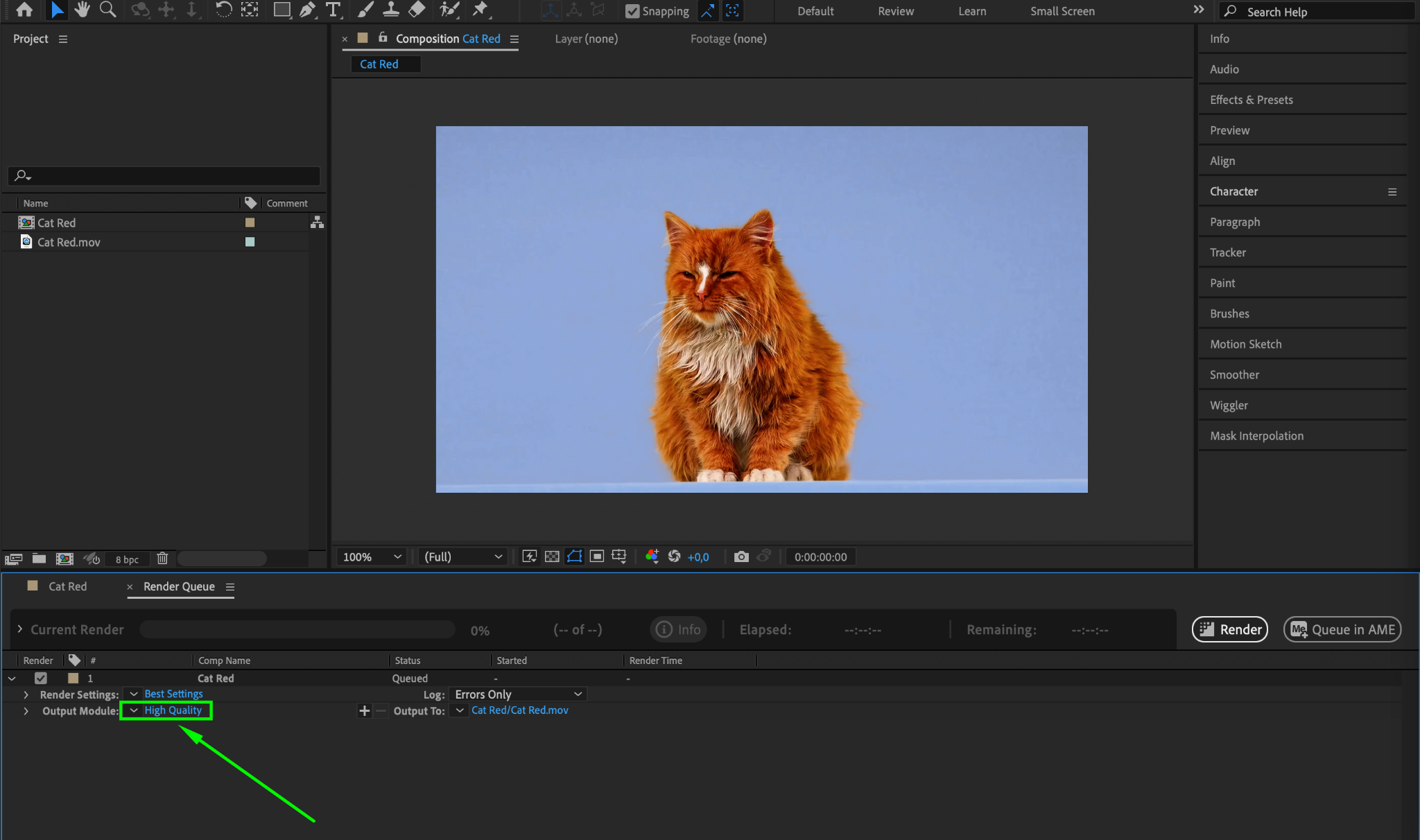
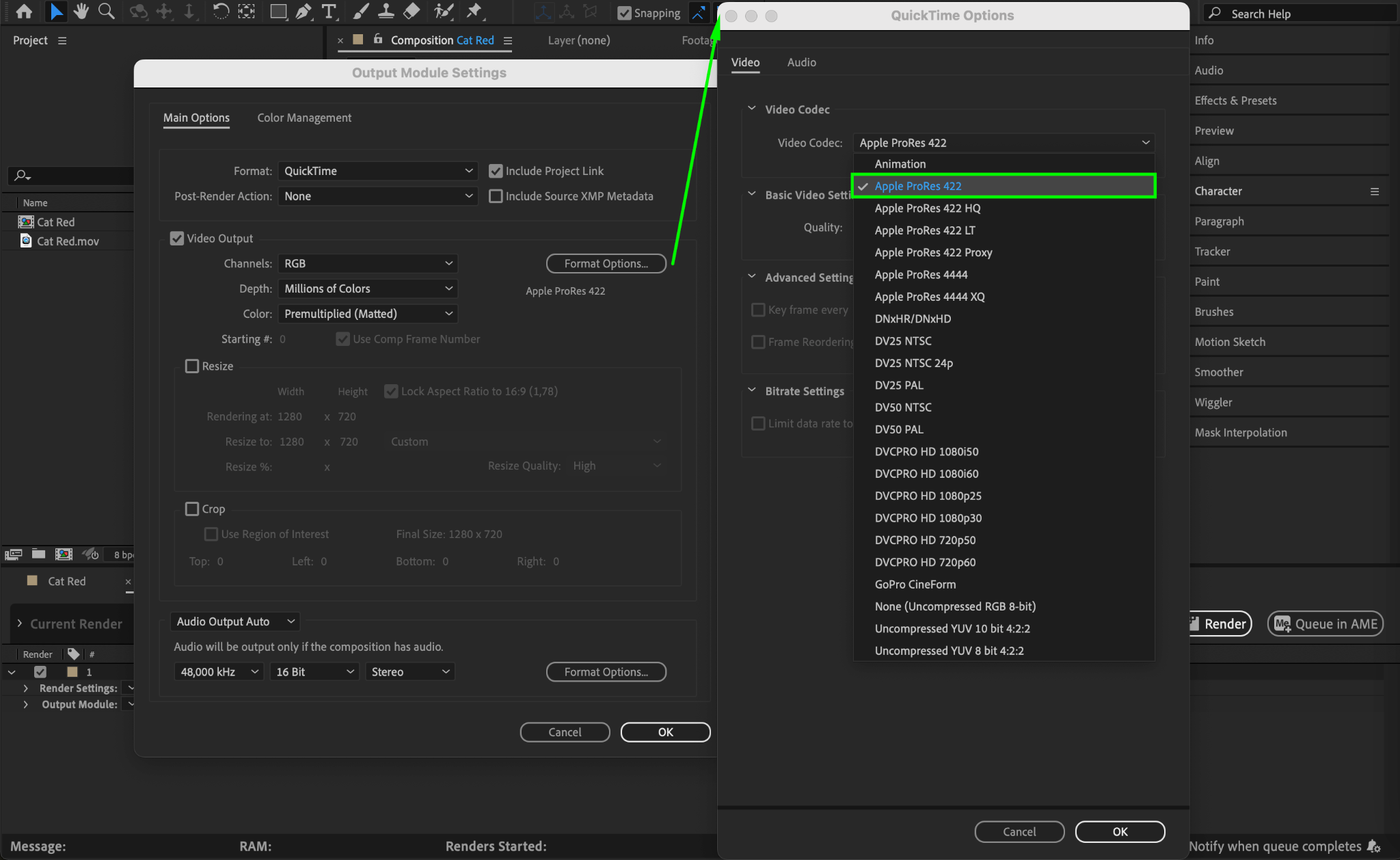
3. 「Output Module」欄の横にあるテキストをクリックします。Output Module Settingsダイアログボックスが開きます。
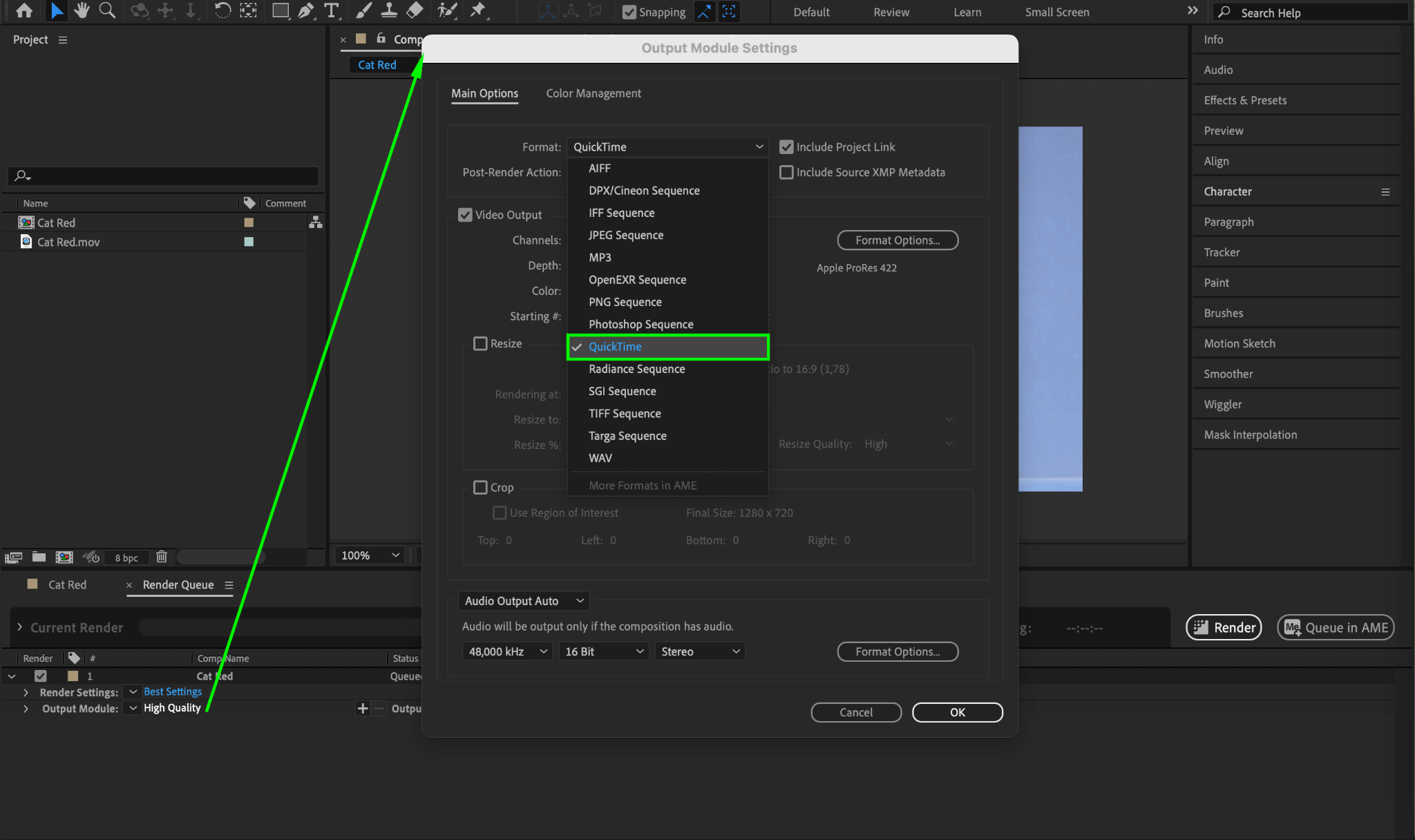
4. 動画のフォーマットを選択します。After EffectsはMP4、MOV、AVIなど幅広い選択肢を用意しています。
5. 「Format Options」ボタンをクリックして、書き出し設定をカスタマイズします。ビデオコーデック、画質、ビットレート、オーディオ設定を調整して、希望どおりの出力に仕上げましょう。
6. 「Output To」欄の横にあるファイル名をクリックします。出力先と動画のファイル名を指定してください。
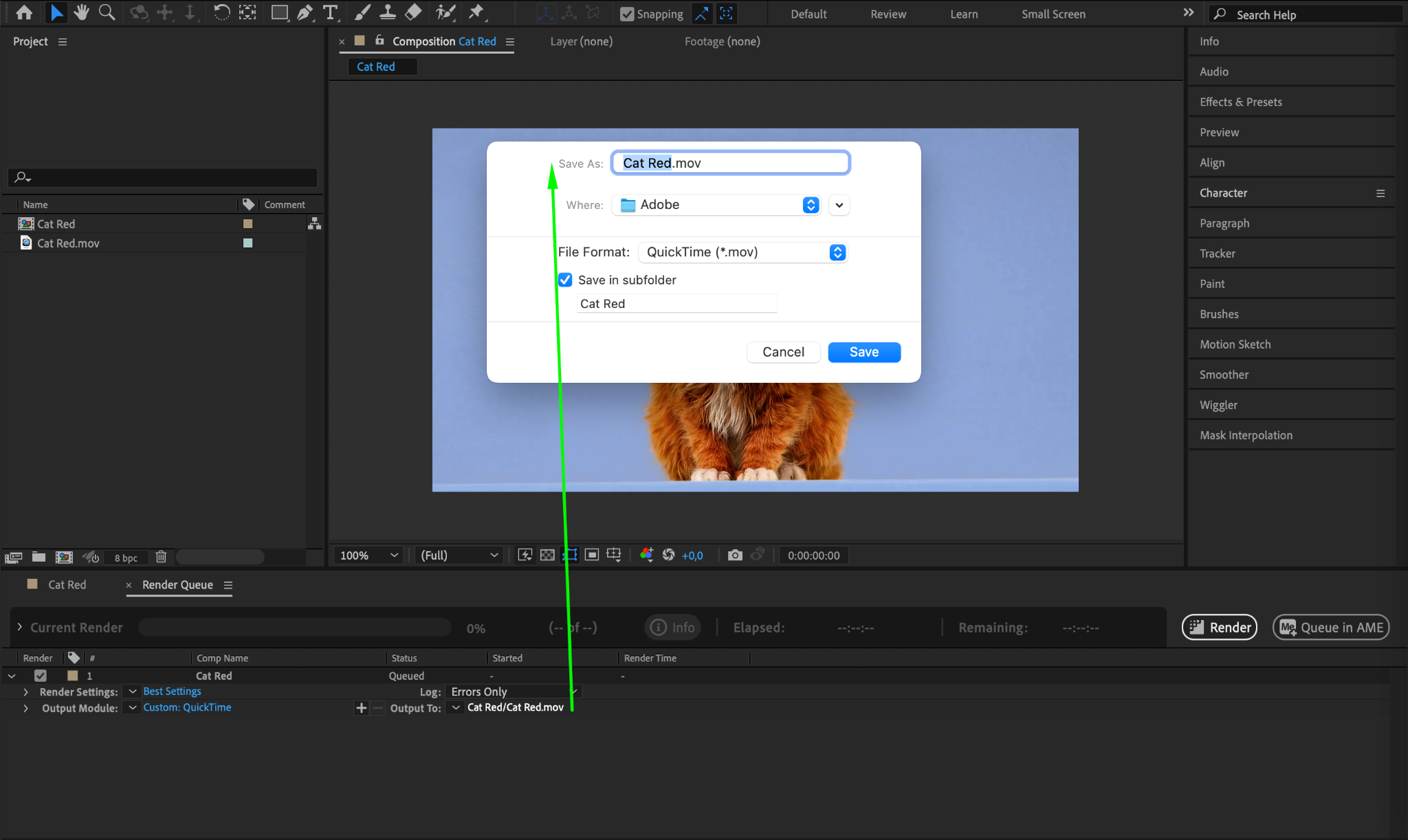
7. 「Render」ボタンをクリックして書き出しを開始します。進行状況はRender Queueパネルで確認できます。

8. 書き出しが完了したら、動画が期待どおりの仕上がりになっているか確認しましょう。
まとめ
これで完了です!Media Encoderを使わずにAfter Effectsから動画を書き出すことができました。これで書き出しをより自分でコントロールできるようになり、After Effects単体でも高品質な仕上がりを実現できます。ぜひこの方法で、SNSやWebサイトなど、さまざまな用途に使える魅力的な動画を作ってみてください。快適な書き出しを!
Our Bestsellers
Our Bestsellers


