
Adobe After Effectsから動画を書き出す完全ガイド
動画書き出しの基本
動画の書き出しをもっと上手にこなせるようになりたいと思っていませんか?映像デザイナーの方はもちろん、自分の作品を誰かに見せたいという方にとっても、Adobe After Effectsからの動画書き出しは思っている以上にシンプルです。この完全ガイドでは、手順を一つずつ丁寧に解説し、さまざまなプラットフォームやデバイスでも綺麗に再生できる動画を書き出せるようサポートします。
ステップ1:コンポジションを準備する
書き出す前に、コンポジションが最終出力に向けて仕上がっているか確認しましょう。エフェクト、トランジション、アニメーションをすべてもう一度チェックすることが大切です。プロジェクトをプレビューして、思い描いたとおりの見た目になっているか時間をかけて確認してください。ここで編集を仕上げておけば、後から再レンダリングする手間を省けます。コンポジション設定(解像度、フレームレート、尺)が希望する出力内容と一致しているかも確認しましょう。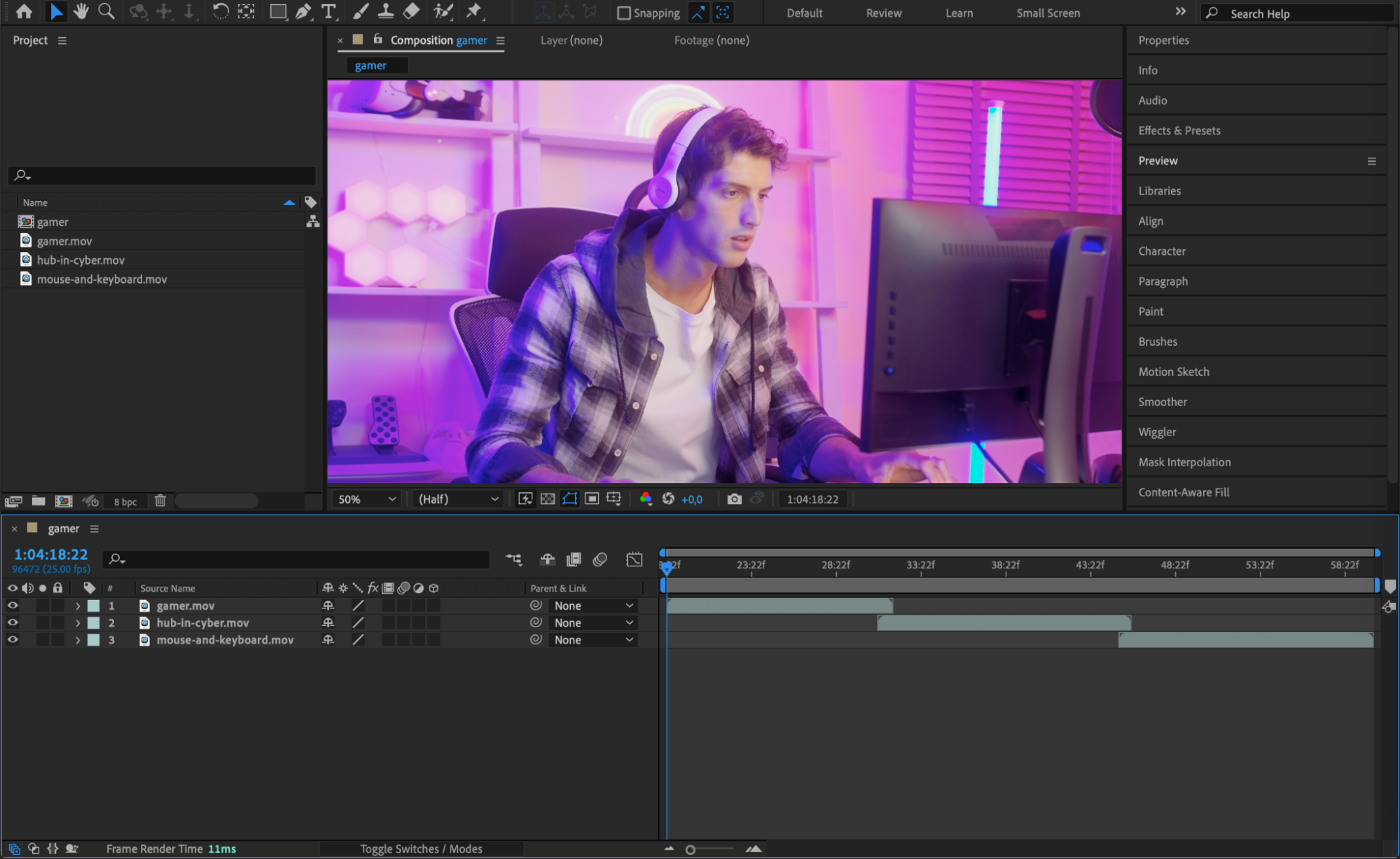 ステップ2:Render Queueに追加する
TimelineパネルまたはProjectパネルからコンポジションを選択します。Compositionメニューに進み、Add to Render Queueを選択してください。これでRender Queueパネルが開き、書き出し設定を調整できるようになります。Render Queueでは複数のコンポジションをまとめて管理できるため、効率的なワークフローを実現できます。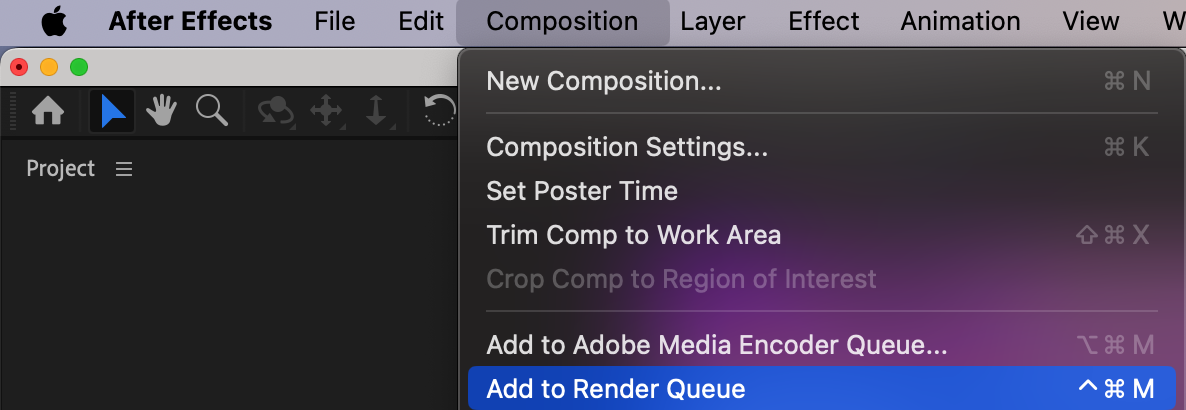 ステップ3:Output Module Settingsを開く
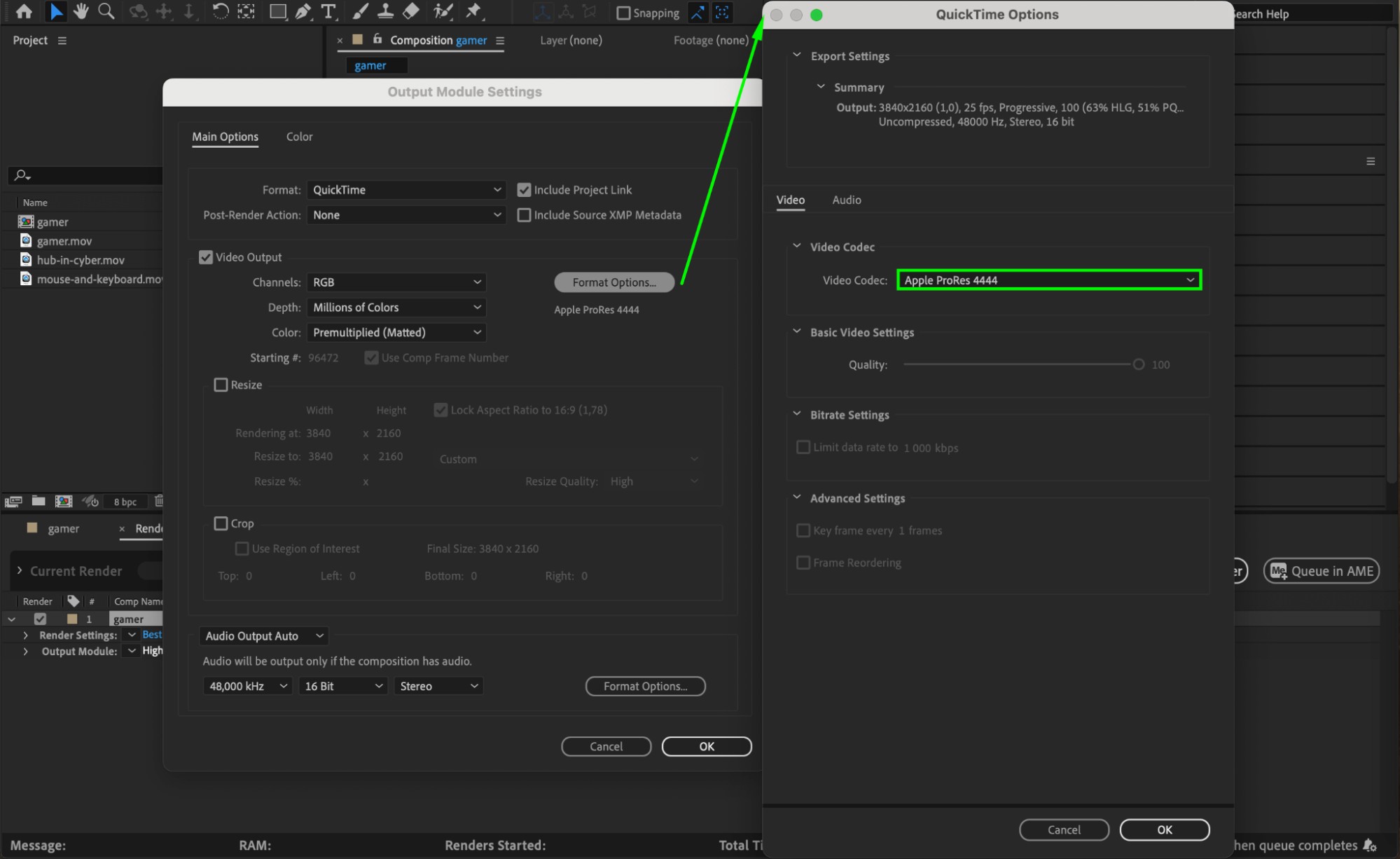
Render Queueパネルで、Output Moduleの隣にあるテキストを見つけてクリックし、Output Module Settingsを開きます。このウィンドウでは、書き出しのフォーマットと設定を指定できます。ここでは、QuickTimeやH.264など、用途に応じてさまざまなフォーマットから選択可能です。希望する出力品質を実現するには、これらの設定への理解が欠かせません。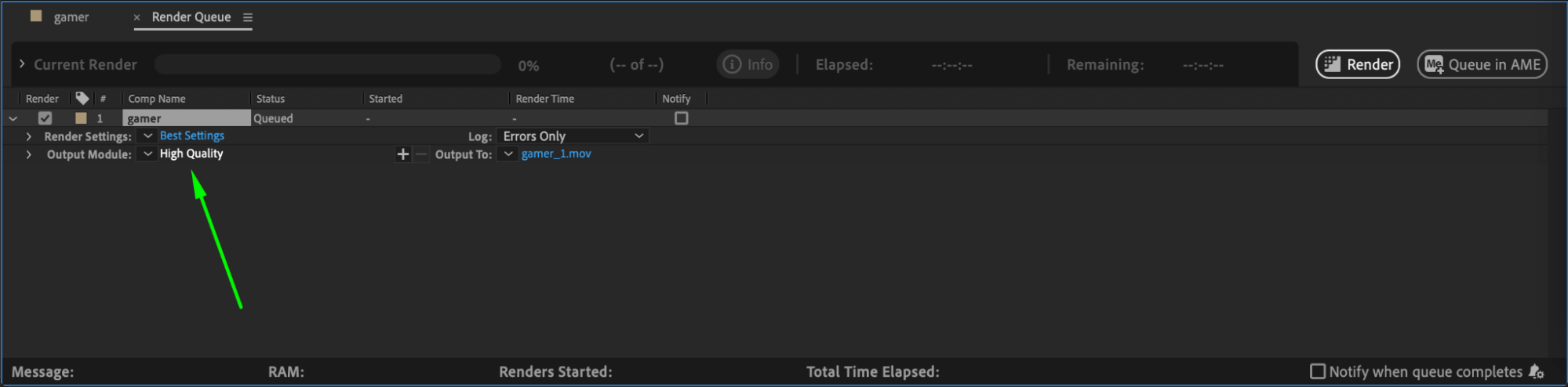 ステップ4:フォーマットを選択する
Output Module Settingsで、フォーマットとして.movファイルならQuickTime、.mp4ファイルならH.264を選択します。Format Optionsをクリックすると、ビットレートや画質など、より詳しい書き出し設定を指定できます。QuickTime形式の場合、高画質を求めるならApple ProRes 4444コーデックを選ぶのがおすすめです。これらの設定は、希望する出力品質とファイルサイズに応じて調整してください。一般的にビットレートが高いほど画質は良くなりますが、その分ファイルサイズも大きくなります。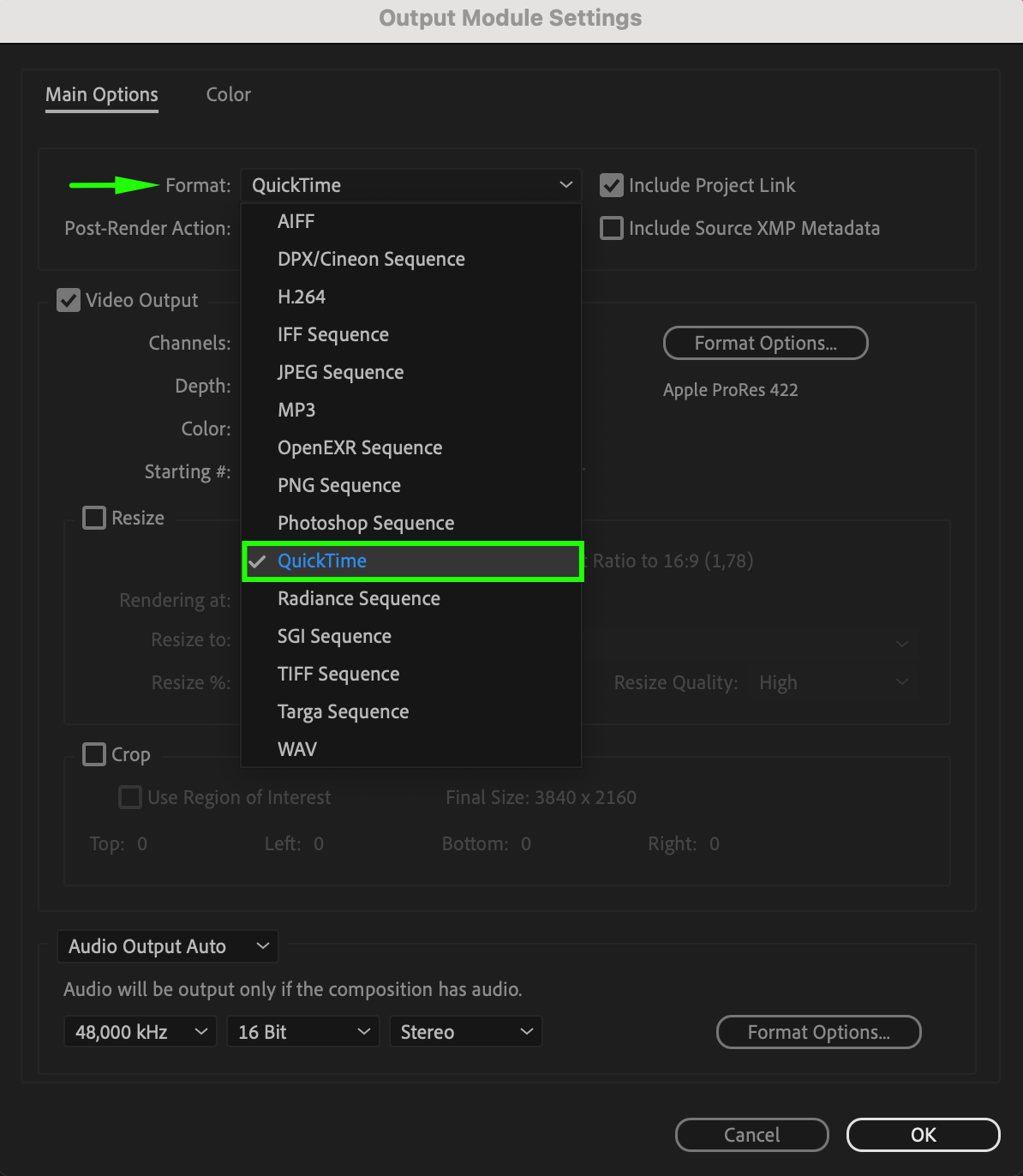
 ステップ5:出力先を設定する
Render QueueパネルのOutput To欄の隣にあるコンポジション名をクリックして、出力先を指定します。書き出すファイルの名前を決め、保存先をパソコン内から選択してください。後から見つけやすいように、出力ファイルは用途ごとに特定のフォルダで整理しておくと便利です。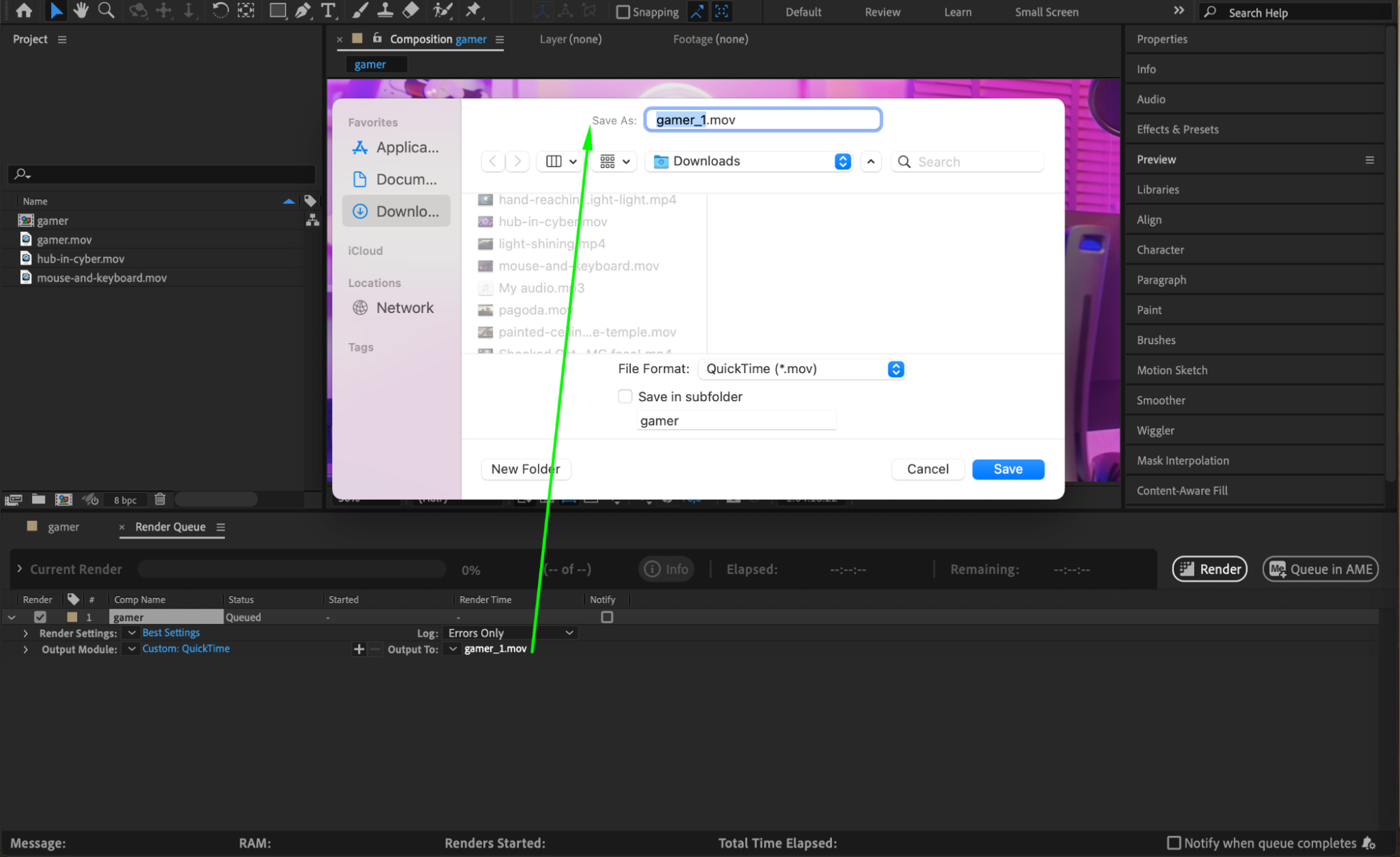
ステップ6:コンポジションをレンダリングする
すべての設定が完了したら、Renderをクリックして書き出しを開始します。After Effectsがコンポジションをレンダリングし、指定した形式・保存先でファイルとして保存します。プロジェクトの複雑さやパソコンの処理性能によっては時間がかかる場合があるので、気長に待ちましょう。レンダリングが完了すれば、指定した保存先で書き出したファイルを確認できます。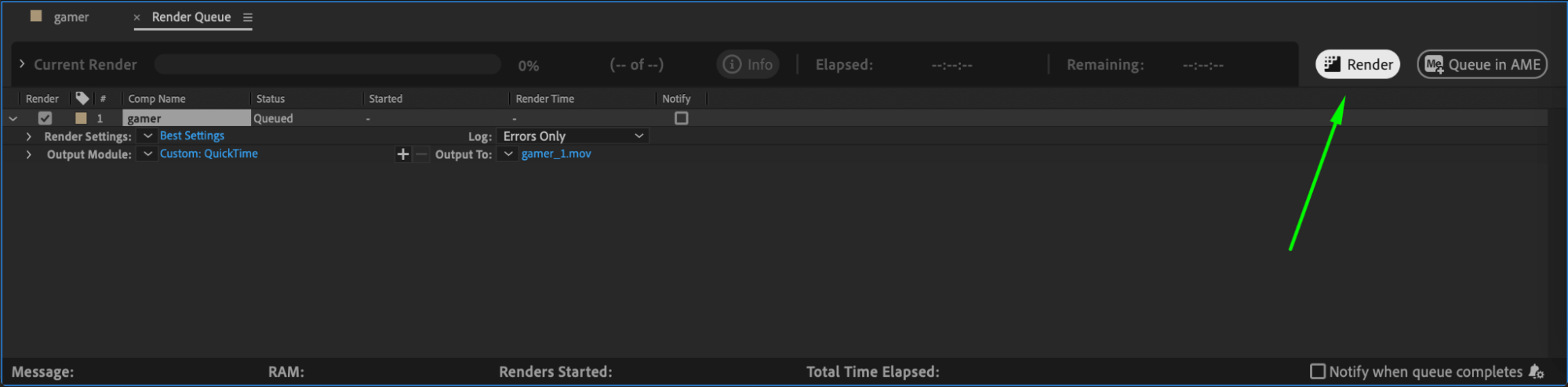 まとめ
まとめ
お疲れさまでした!これでAdobe After Effectsから動画を書き出す方法をマスターできました。ここで紹介した手順に沿えば、さまざまなプラットフォームでシェアできる高品質な動画を作成できます。習うより慣れよ、と言うように、書き出しの流れに慣れていくほど作業もスムーズになっていきます。
ぜひいろいろな書き出し設定やフォーマットを試して、自分のプロジェクトに最適な方法を見つけてください。SNS用でも、プロフェッショナルなプレゼン用でも、個人的なプロジェクトでも、動画書き出しをマスターすることで映像制作のスキル全体がワンランク上がります!
Our Bestsellers
Our Bestsellers


