
After Effectsで動画の書き出しを極める
動画書き出しプロセスをナビゲートする
After Effectsで動画を書き出すことは、あなたのビジュアル作品を世界と共有するために欠かせません。このガイドでは、After Effectsで動画を書き出すステップバイステップのプロセスを解説し、ワークフローを最適化してプロフェッショナルな品質の結果を得るための重要な設定、テクニック、ベストプラクティスを取り上げます。
ステップ1:書き出し設定を理解する
書き出しプロセスに入る前に、After Effectsのさまざまな設定を理解しておくことが重要です。適切な形式、コーデック、フレームレート、解像度を選ぶことで互換性が確保され、さまざまなプラットフォームやデバイスで動画の品質を維持できます。

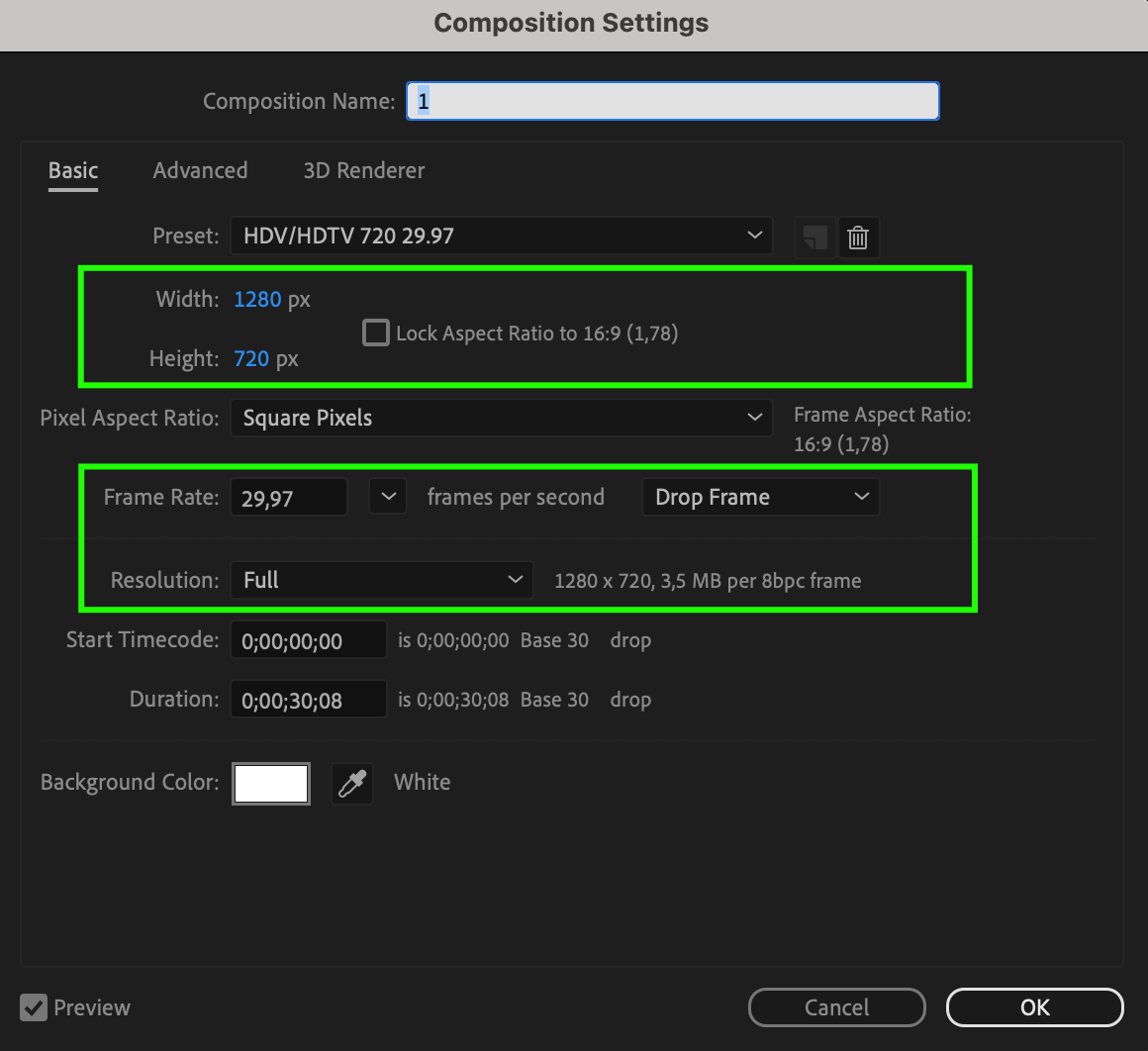
ステップ2:コンポジションを準備する
書き出す前に、最適な結果を得るためにコンポジションが正しく設定されていることを確認します。タイムライン、エフェクト、その他の要素をもう一度チェックし、すべてが所定の位置にあり意図どおりに機能していることを確かめましょう。さらに、Preview機能を使ってコンポジションをプレビューし、書き出しに進む前にエラーや問題がないか確認します。これにより、レンダリング前に必要な調整を行い、動画が意図どおりに仕上がっていることを確認できます。
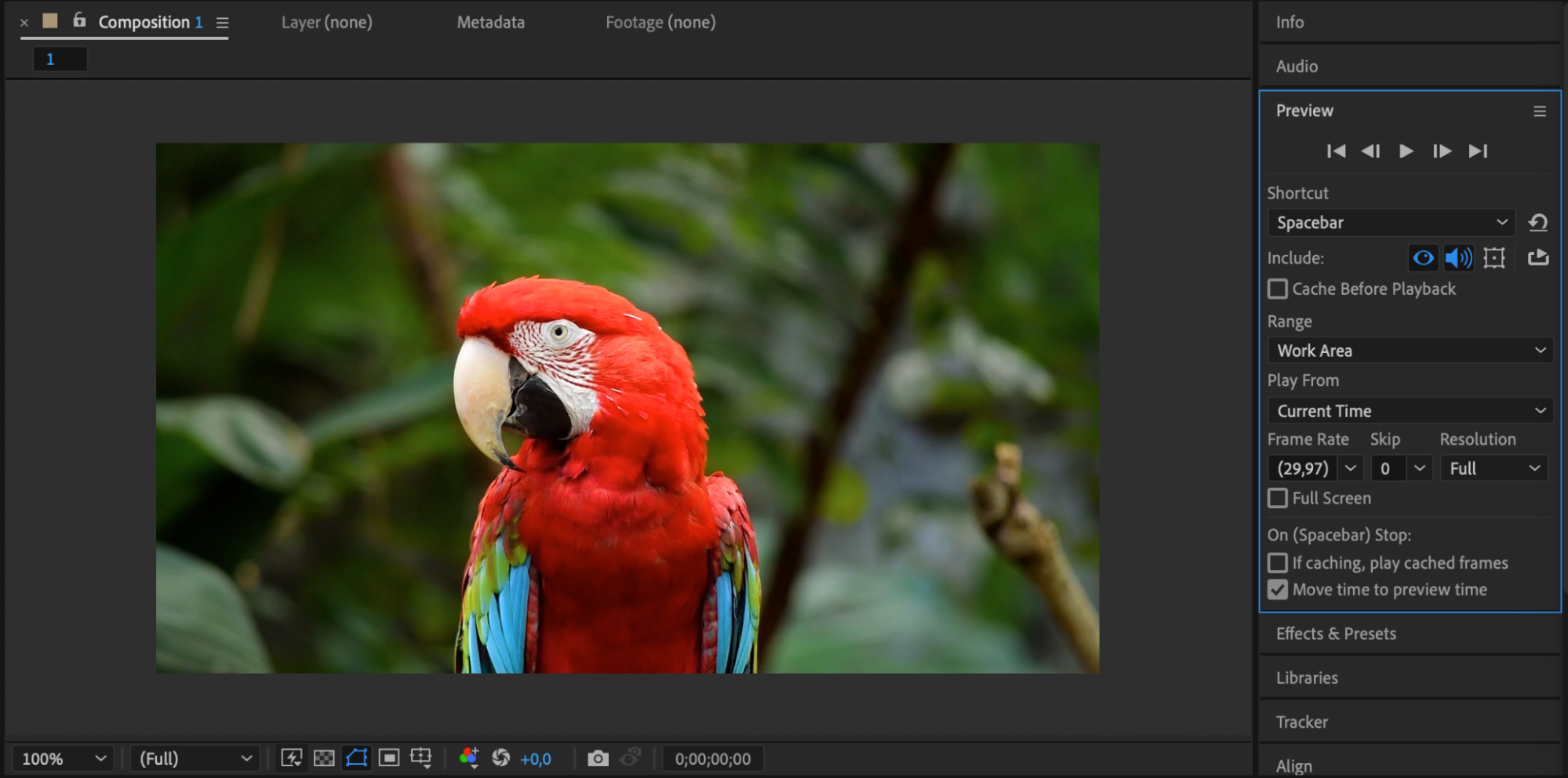
ステップ3:書き出し設定を構成する
コンポジションをRender Queueに追加し、プロジェクトの要件に合わせて出力モジュールを構成します。形式、コーデック、解像度、フレームレートなどの設定を調整して、動画の書き出しを最適化しましょう。
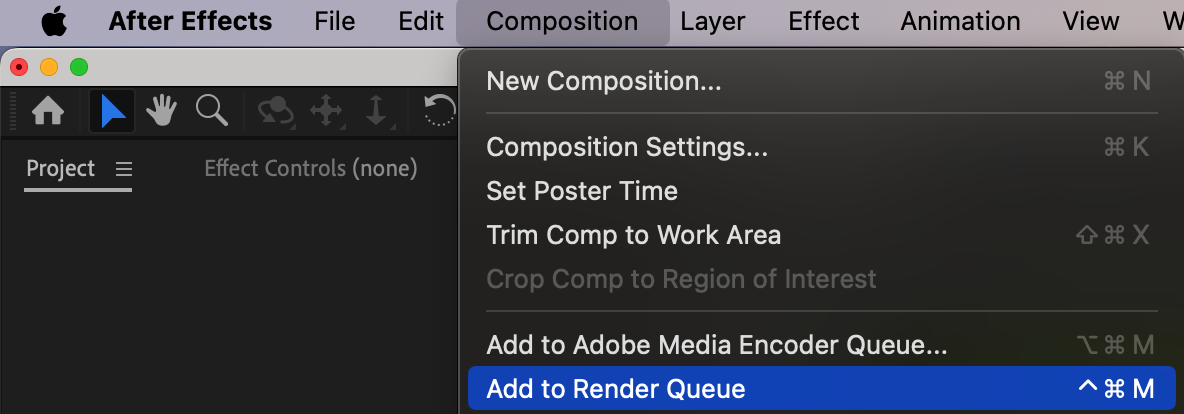
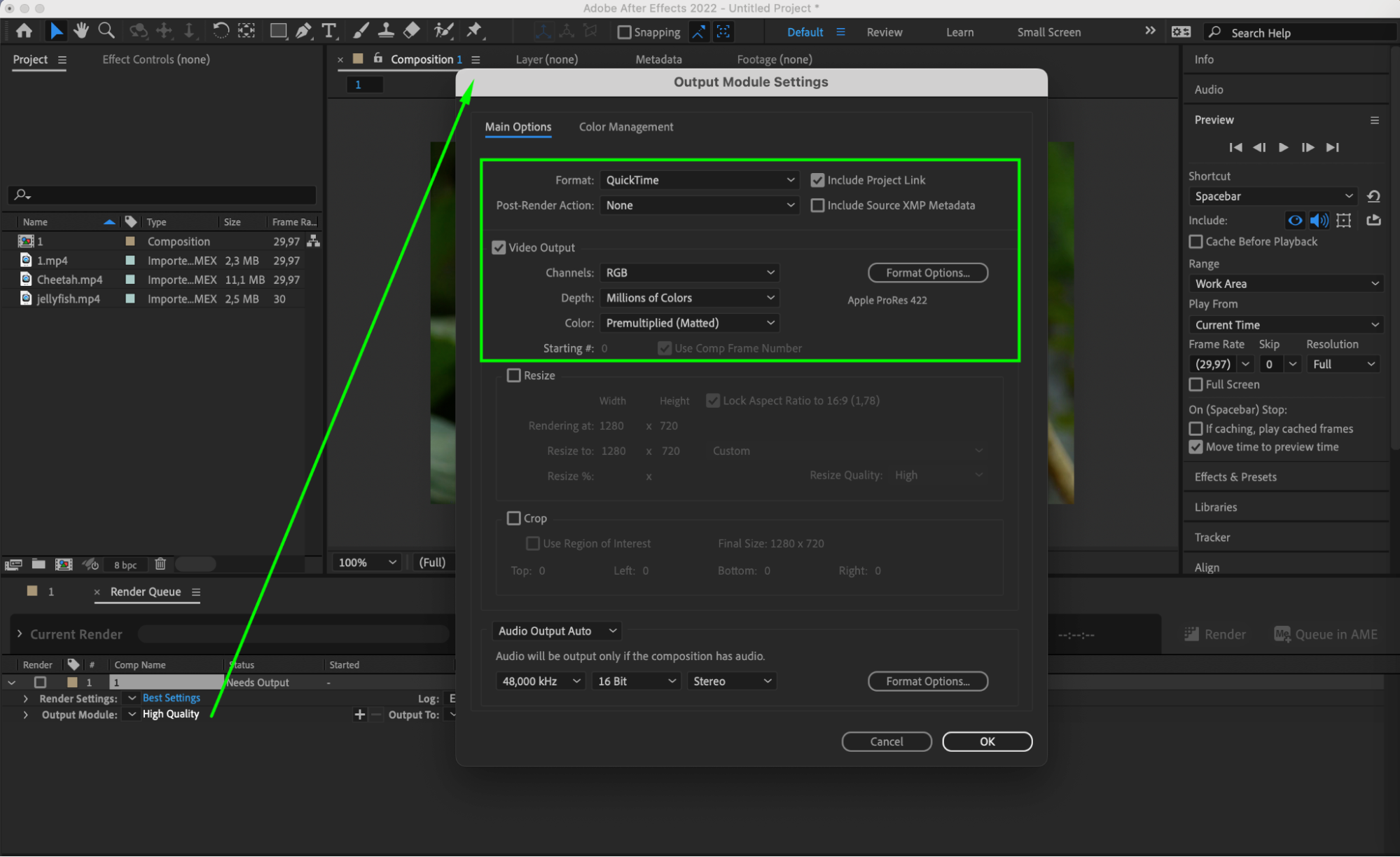
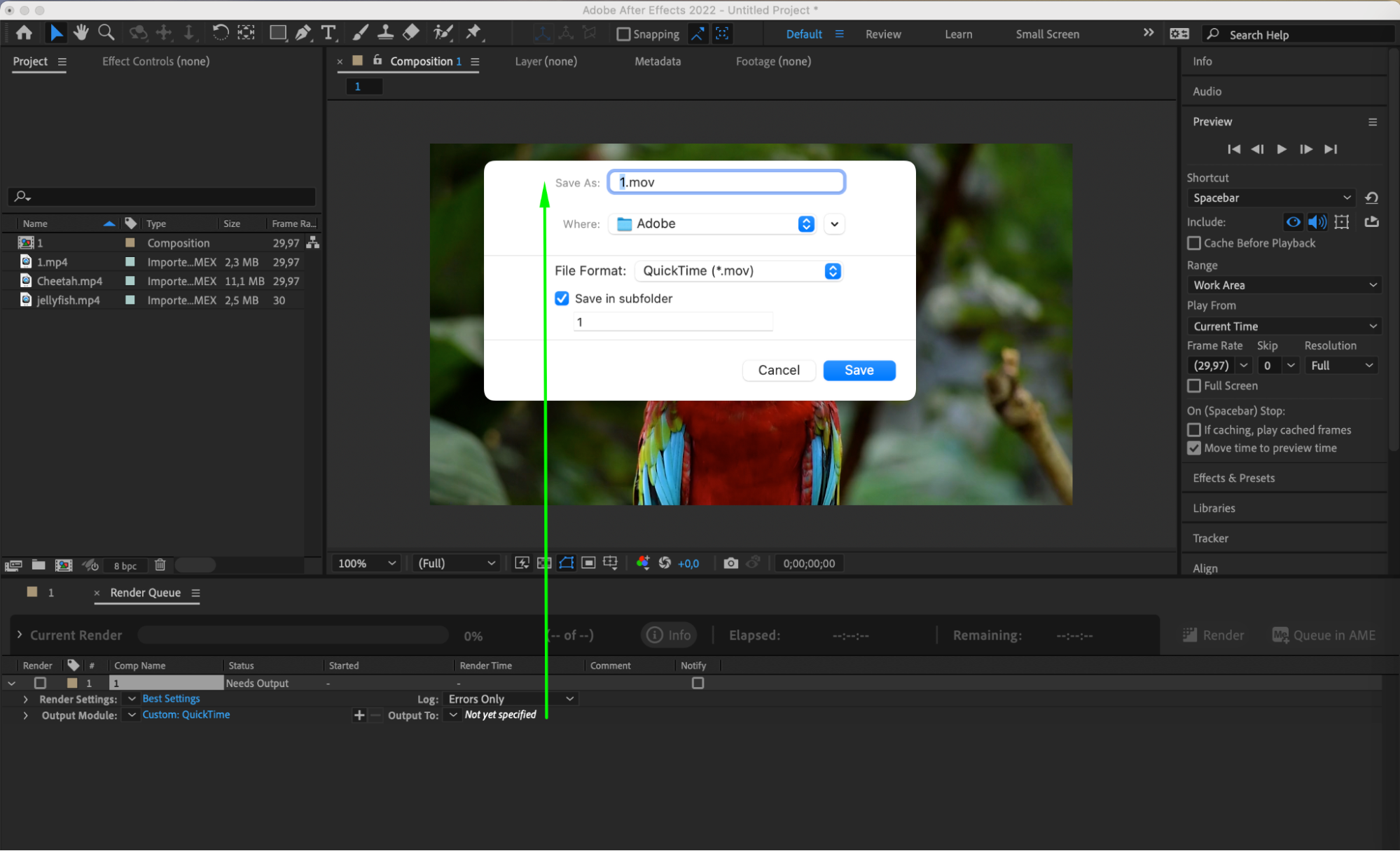
ステップ4:出力先とファイル名を選ぶ
Output Module Settingsパネルで、書き出した動画を保存する場所を指定し、適切なファイル名を付けます。今後参照しやすいよう、アクセスしやすく整理された保存先を選びましょう。さらに、プロジェクトファイルの明確さと整理を保つため、ファイル名に関連する情報を含めることも検討してください。
ステップ5:書き出しプロセスを開始する
コンポジションと設定に満足したら、Render QueueのRenderボタンをクリックして書き出しを開始します。After Effectsは指定した設定に基づいて動画のレンダリングを開始し、共有できる高品質な出力を作成します。

ステップ6:ワークフローを最適化する
書き出しワークフローを最適化するための高度なテクニックやベストプラクティスを探ってみましょう。レンダリング設定のカスタマイズ、ハードウェアアクセラレーションの活用、プロジェクトアセットの効率的な整理などにより、ワークフローを合理化し、動画書き出しの品質を向上させることができます。
まとめ:動画書き出しプロセスを引き上げる
After Effectsで動画を書き出す技術を習得することは、あなたのクリエイティブなビジョンを世界と共有するために欠かせません。この総合的なガイドに従い、ベストプラクティスをワークフローに取り入れることで、視聴者を魅了し、あなたのクリエイティブな才能を披露する視覚的に美しい動画を作成できます。ベテランのプロであれ始めたばかりの方であれ、After Effectsで自信と精度をもって動画を書き出す準備をしましょう。
Our Bestsellers
Our Bestsellers


