
After Effectsで背景が透明な動画を書き出すステップ別ガイド
背景が透明な動画の書き出しについて
After Effectsで背景が透明な動画を書き出す方法を知りたいですか?背景を透明にすると、アニメーション素材をさまざまな背景へ自然に合成したり、ポストプロダクションでほかの映像素材に重ねたりできるため、動画活用の幅が大きく広がります。このステップ別ガイドでは、After Effectsプロジェクトを透明な背景で書き出す手順を解説します。
ステップ1:Transparency Gridを切り替える
“Toggle Transparency Grid”ボタンをクリックします。コンポジションのどの部分が透明で、どの部分が透明でないかを確認できるため、必要な透明度を保ったまま最終データを書き出せます。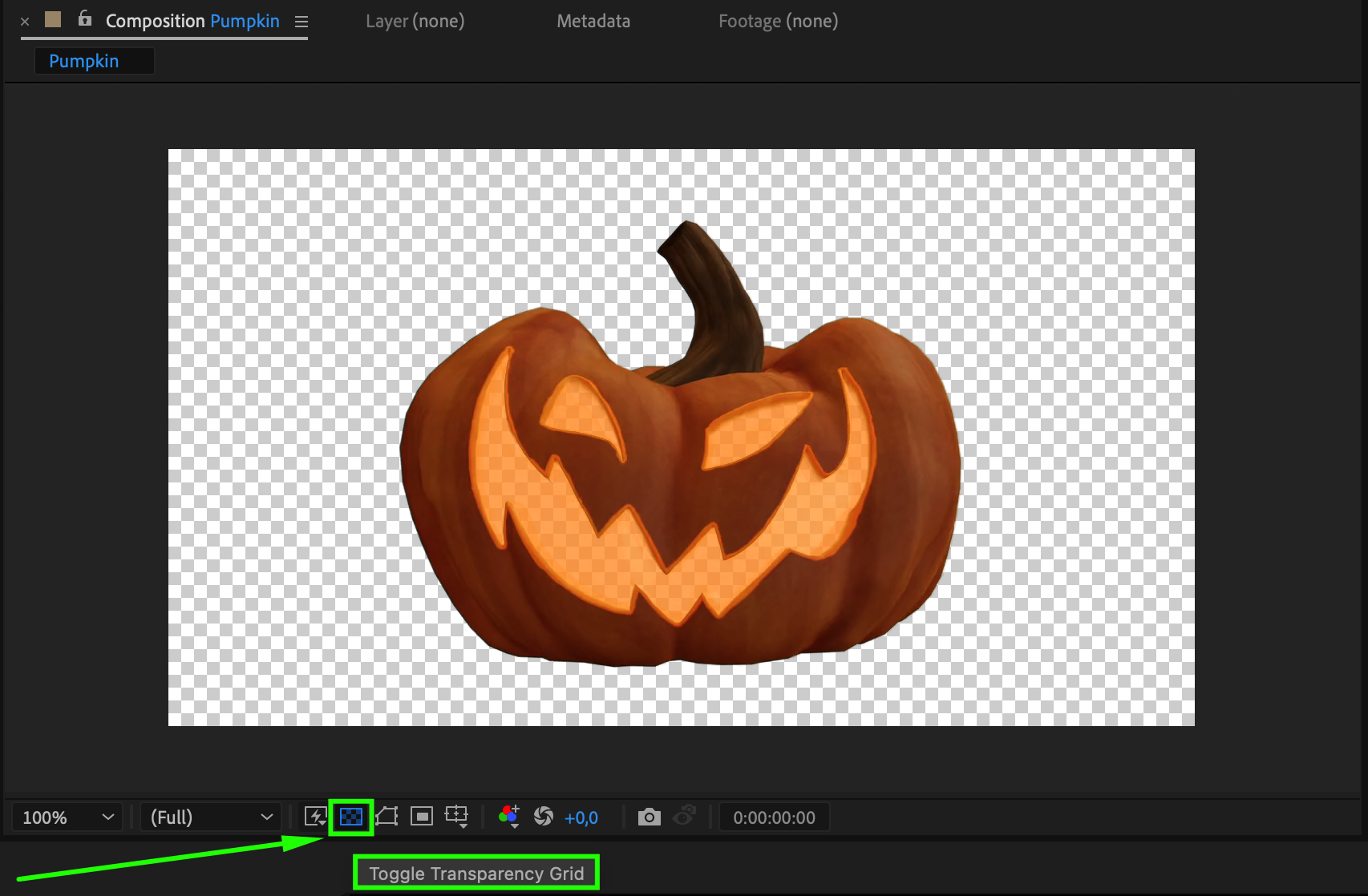 ステップ2:アニメーションをカスタマイズする
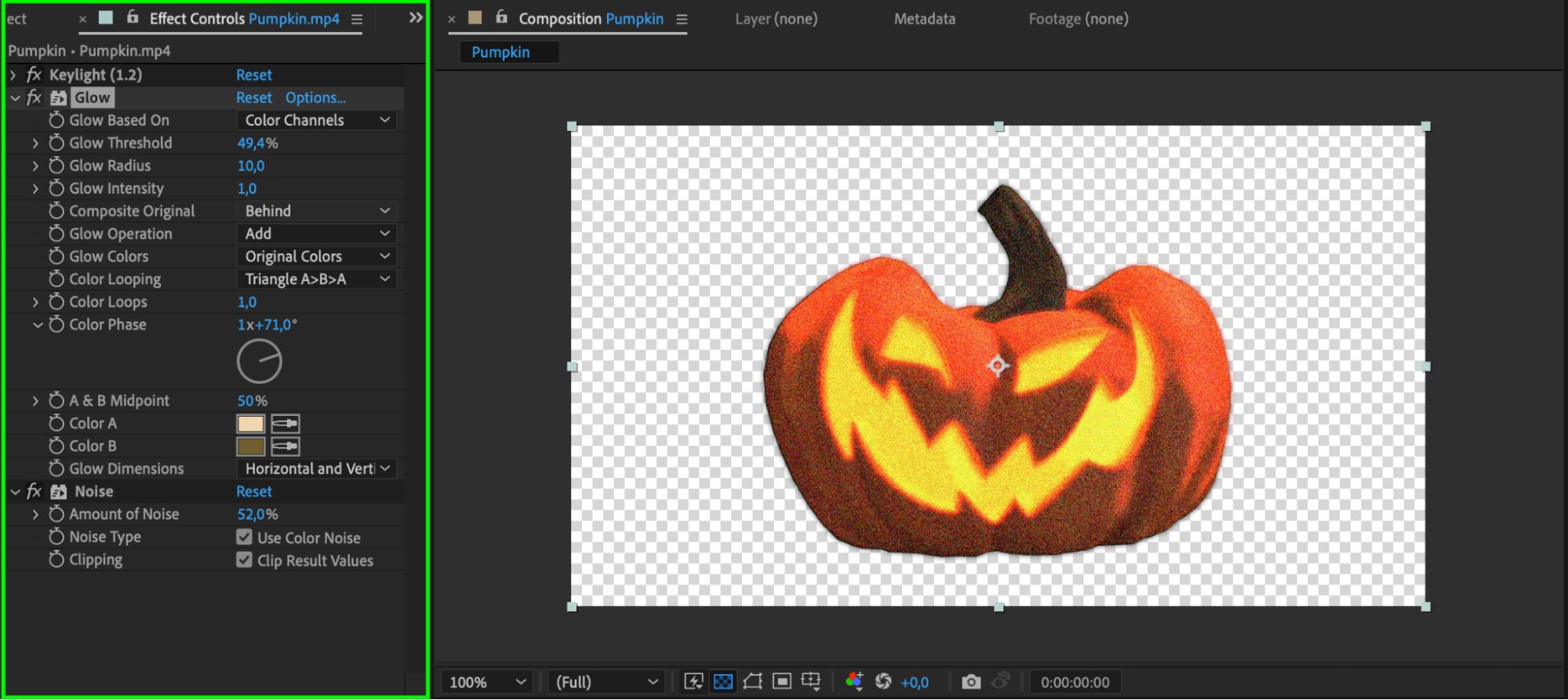
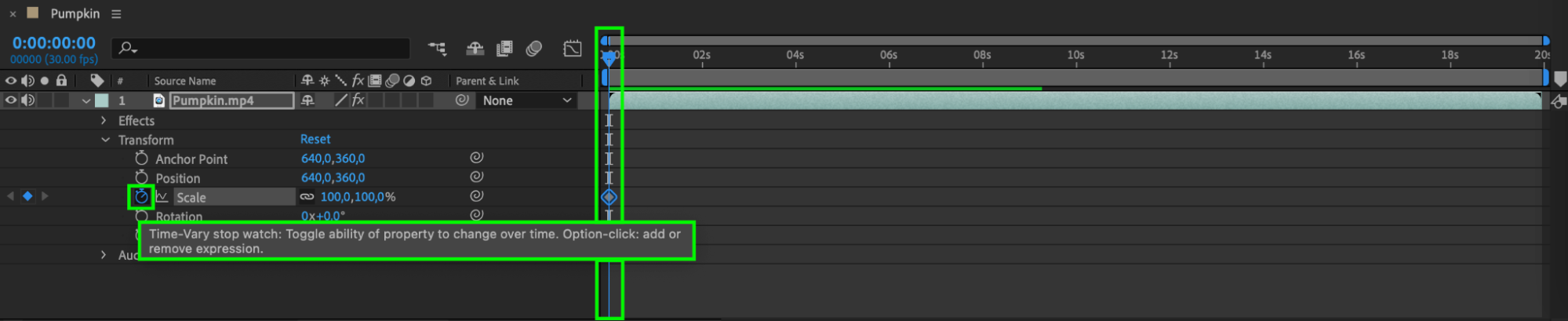
コンポジションにお好みのエフェクト、アニメーション、グラフィックを追加します。レイヤー、エフェクト、キーフレームを使って、イメージどおりのルックを作りましょう。理想のビジュアルになるまで、エフェクトを細かく調整します。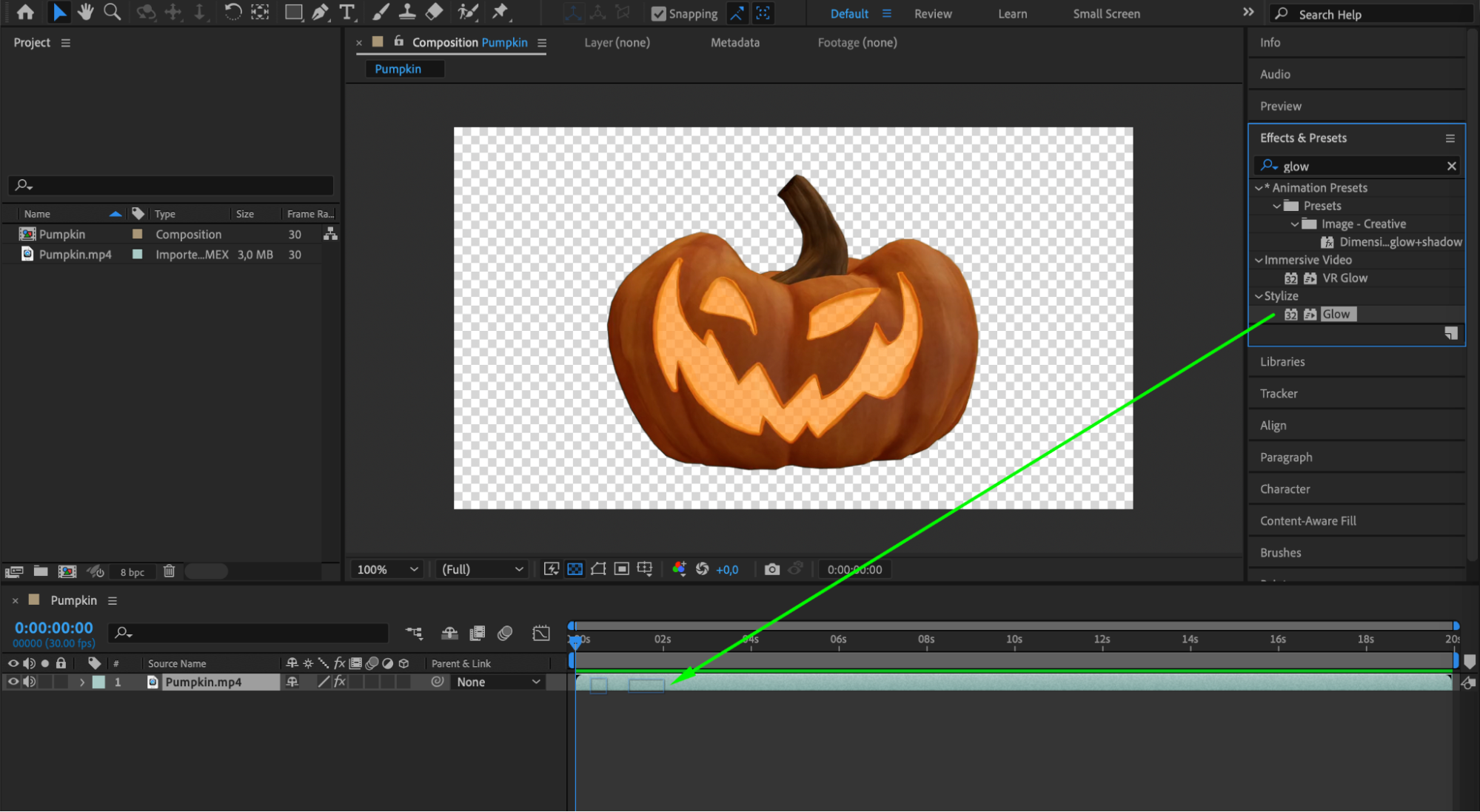
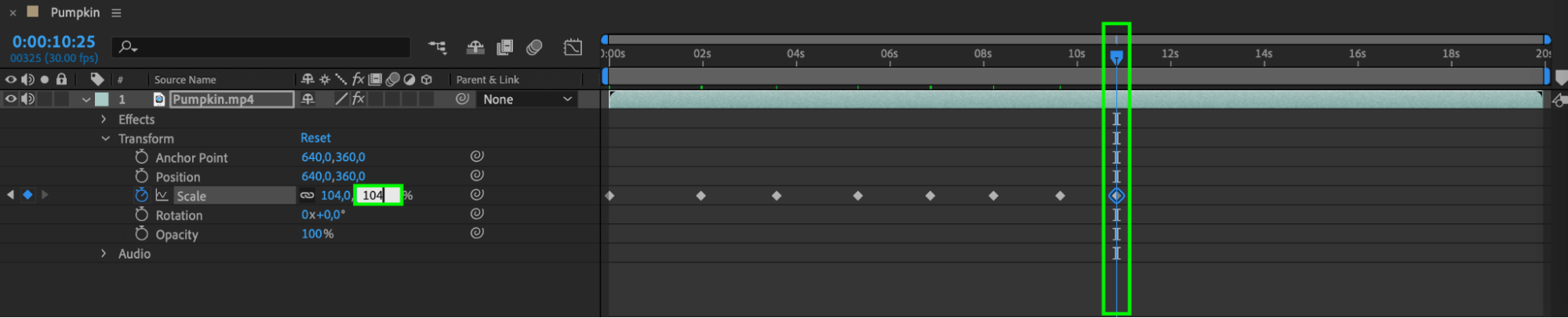 ステップ3:Render Queueに追加する
上部メニューから“Composition”、続いて“Add to Render Queue”を選択し、コンポジションをRender Queueへ送ります。これでプロジェクトを書き出す準備が整います。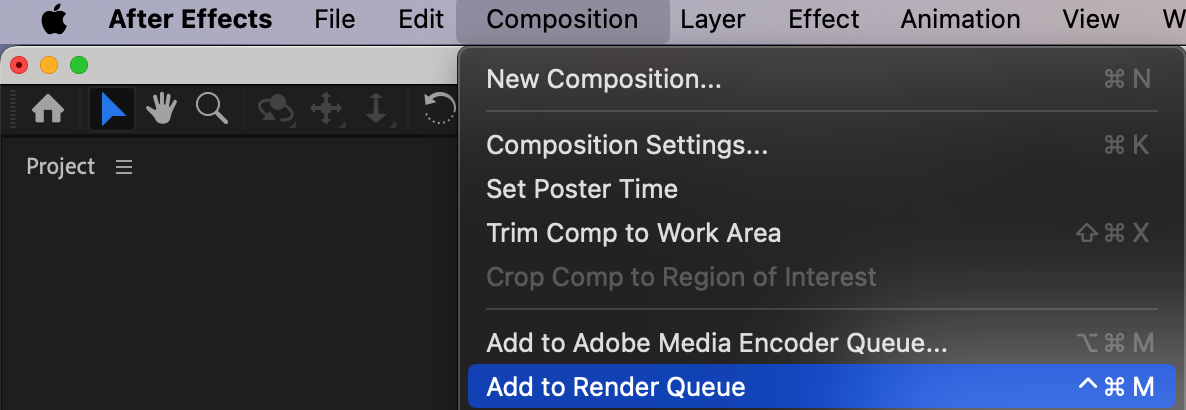
ステップ4:適切なファイル形式を選択する
背景の透明度に対応するファイル形式を選択し、必要に応じてその他の設定も調整します。QuickTime (.mov)とAnimated GIF (.gif)は幅広く対応しており、透明度も維持できます。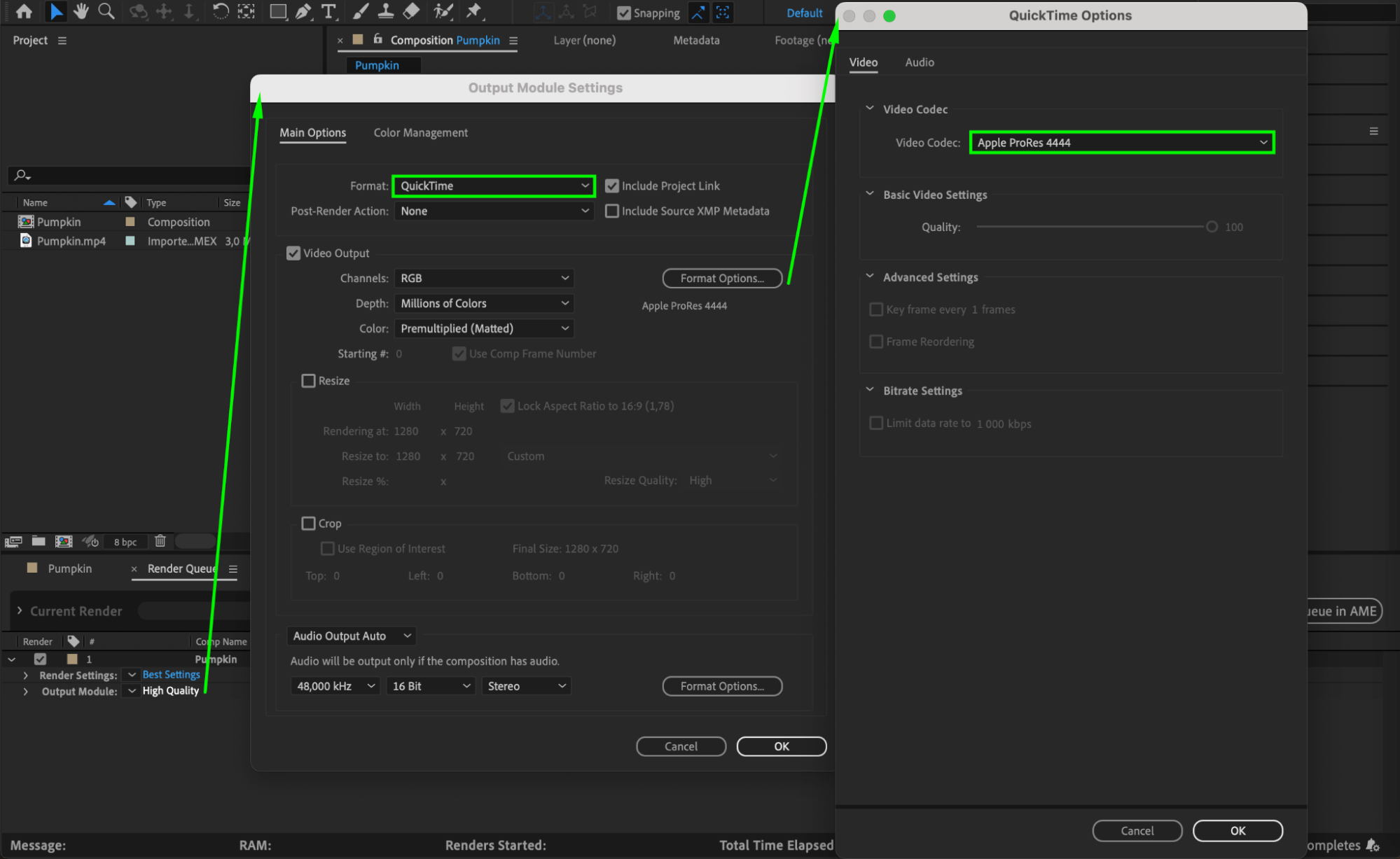 ステップ5:アルファチャンネルを確認する
Output ModuleのChannels設定で、“RGB + Alpha”が選択されていることを確認します。この設定は、書き出した動画の透明度を保持するうえで欠かせません。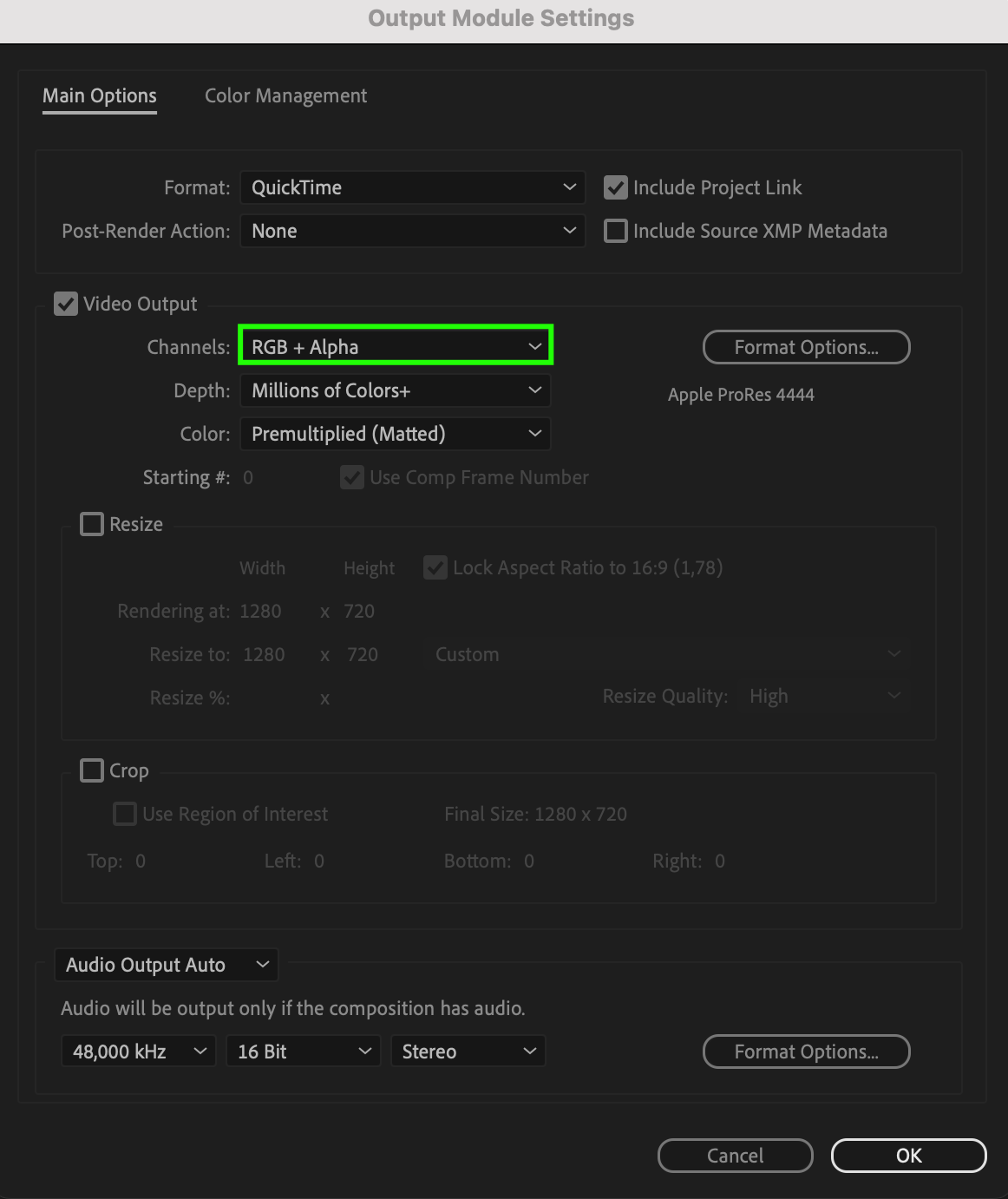 ステップ6:Output Toを設定する
Render Queueパネルで“Output To”をクリックし、書き出す動画のファイル名と保存先フォルダーを指定します。プロジェクトファイルも整理しやすくなります。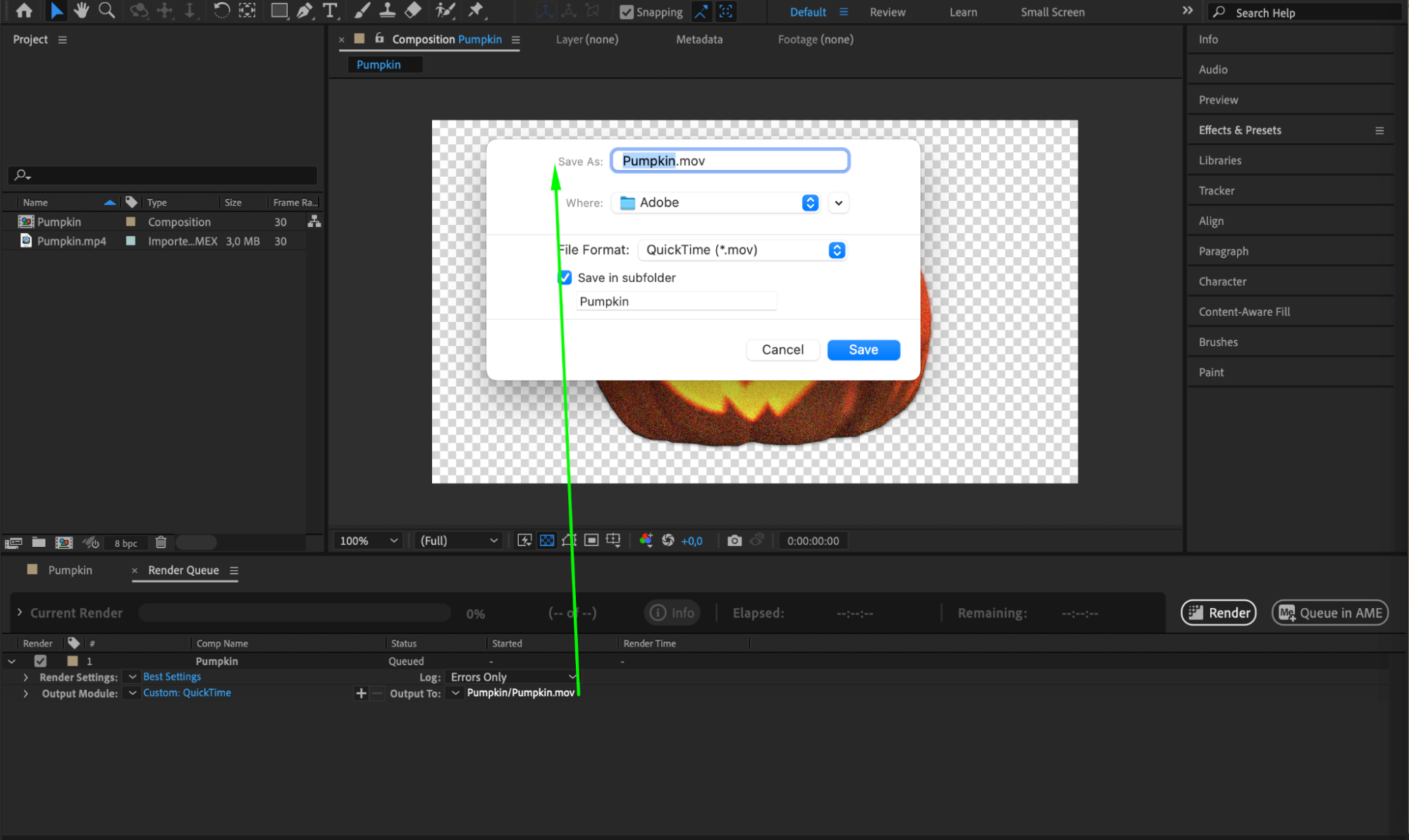 ステップ7:コンポジションを書き出す
“Render”ボタンをクリックして、書き出しを開始します。After Effectsが指定した形式でコンポジションをレンダリングし、選択した出力先へ保存します。プロジェクトの複雑さによっては、完了までに時間がかかる場合があります。 まとめ
まとめ
お疲れさまでした!After Effectsのコンポジションを、背景が透明な状態で書き出せました。これで、動画をさまざまなプロジェクトやアプリケーションへ簡単に組み込めます。このガイドの手順を活用すれば、どのような背景やコンポジションにも自然になじむ、魅力的な動画を作成できます。透明な背景だからこそ広がるクリエイティブな表現を、ぜひ楽しんでください。
Our Bestsellers
Our Bestsellers


