
After Effectsで背景なしの動画を書き出す方法
はじめに
After Effectsで背景なしの動画を書き出したいというニーズは、多くの動画プロジェクトでよくあることです。これはさまざまなテクニックや設定を使うことで実現できます。この記事では、背景のないプロフェッショナルな仕上がりを作るためのさまざまな方法を紹介します。
背景なしで書き出す代表的な方法の一つが、アルファチャンネルを使うことです。アルファチャンネルはピクセルの透明度を決めるもので、動画を他の映像素材やグラフィックとシームレスに合成できるようになります。アルファチャンネル付きで書き出すには、以下の手順に従ってください。
ステップ1:Compositionを準備する
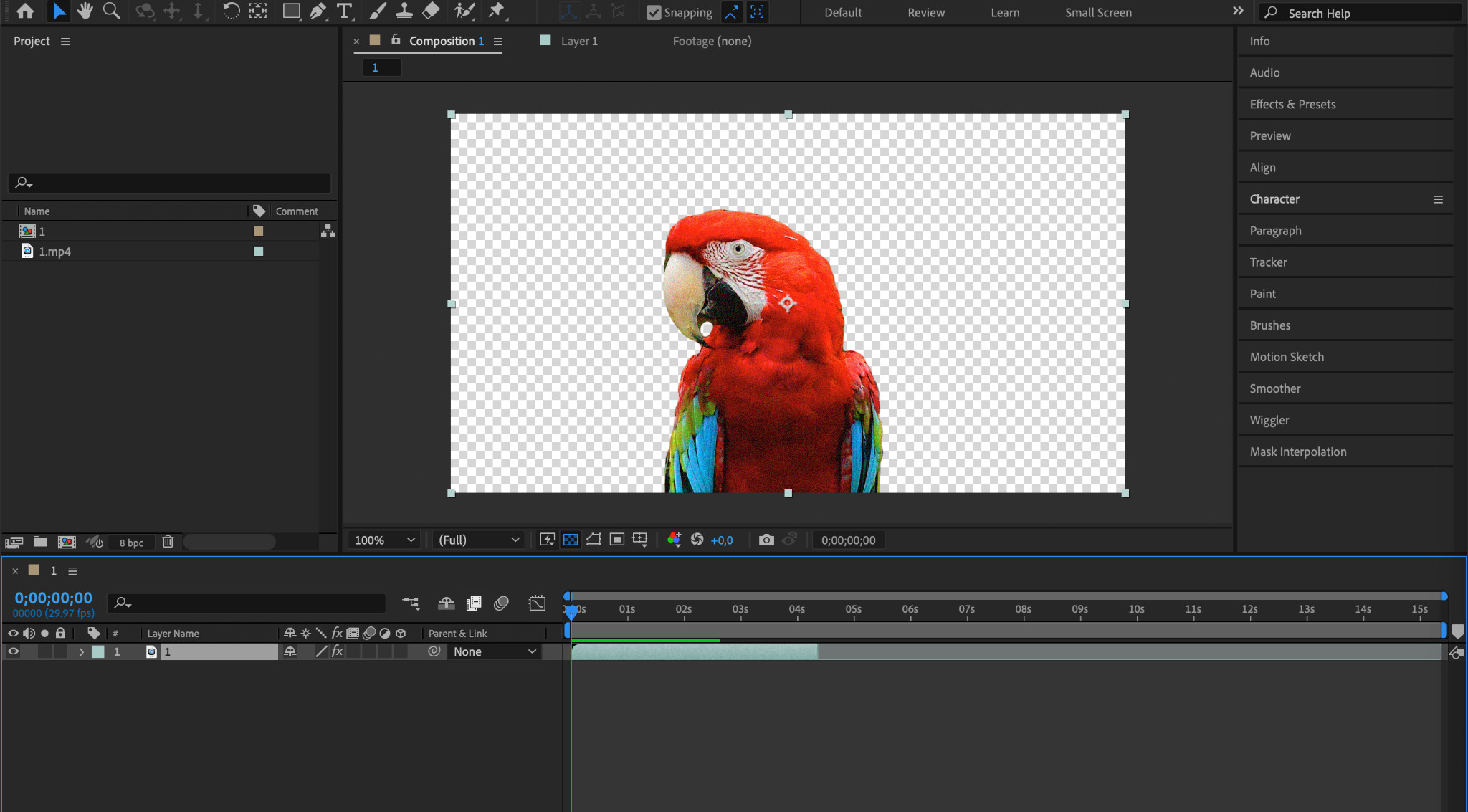
After Effectsのプロジェクトを開き、背景なしで書き出したいcompositionを選択します。すべての要素が正しく配置され、書き出しの準備が整っているか確認しましょう。
ステップ2:Render Queueに追加する
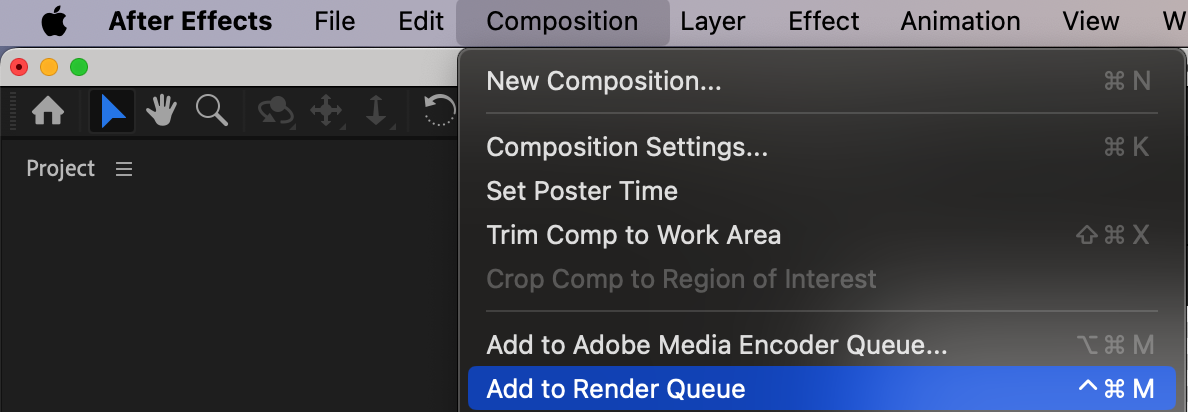
「Composition」メニューから「Add to Render Queue」を選択します。「Render Queue」タブが開き、書き出し設定を調整できます。
ステップ3:Output Moduleを設定する
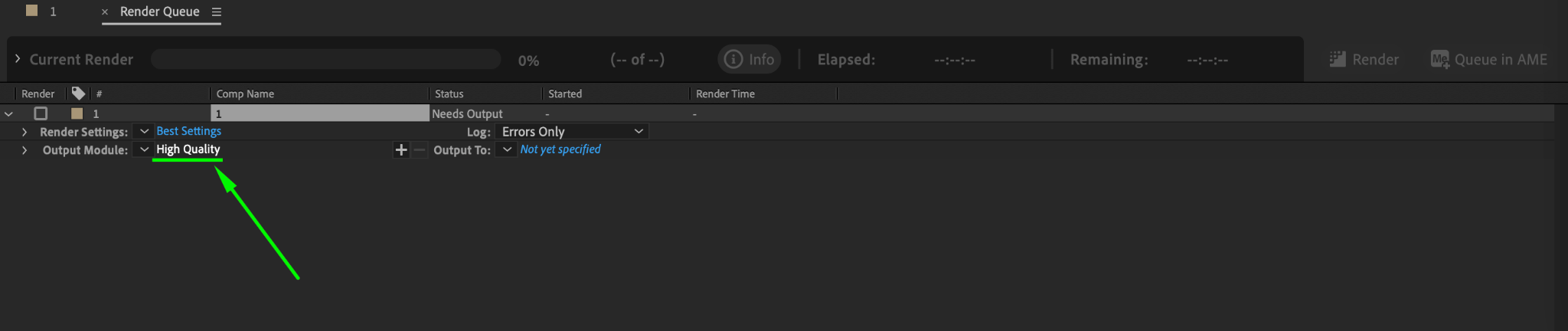
Render Queueタブで「Output Module」欄をクリックします。ここで、書き出し時に背景を除去するための設定を行います。
ステップ4:適切なフォーマットを選ぶ
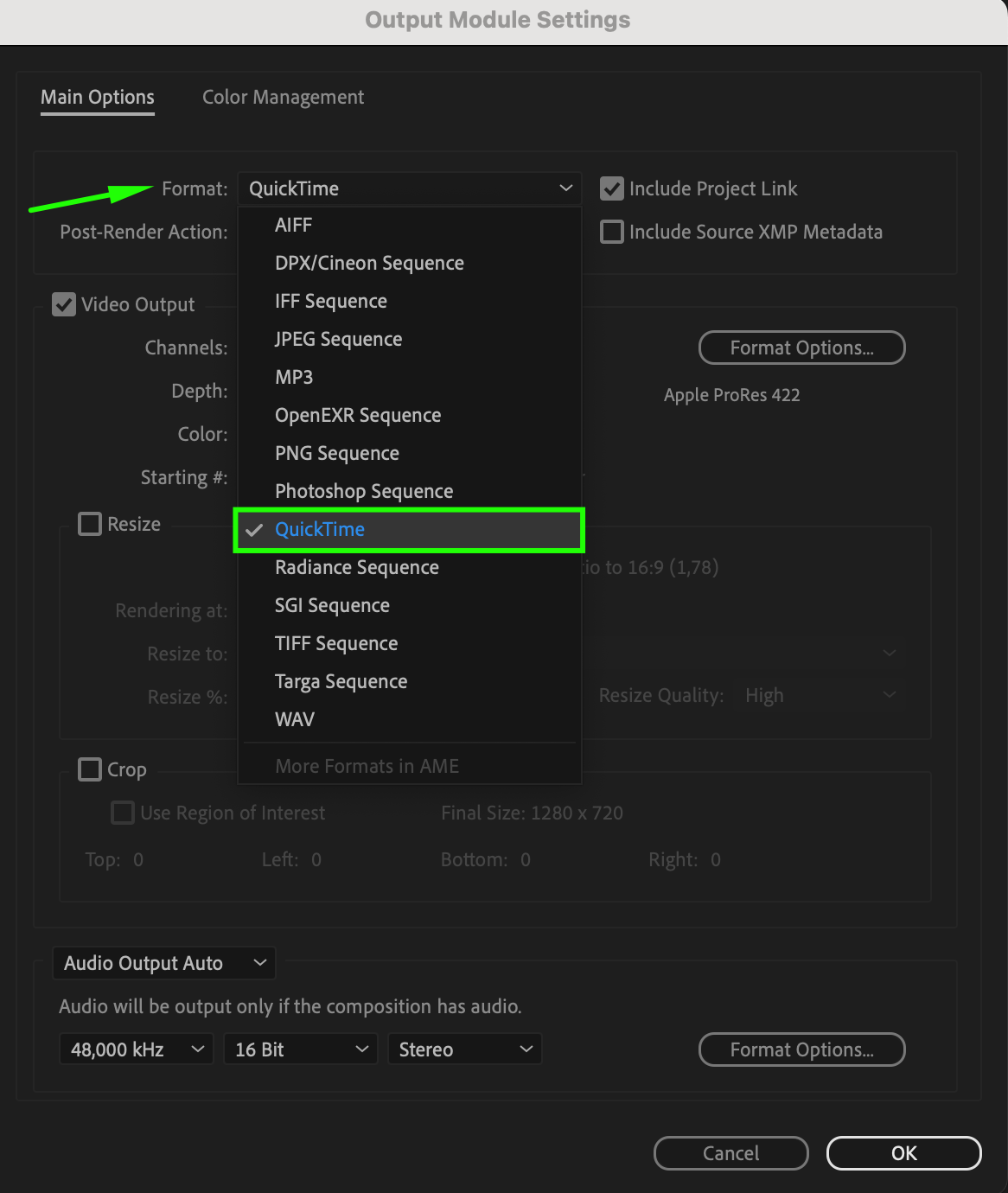
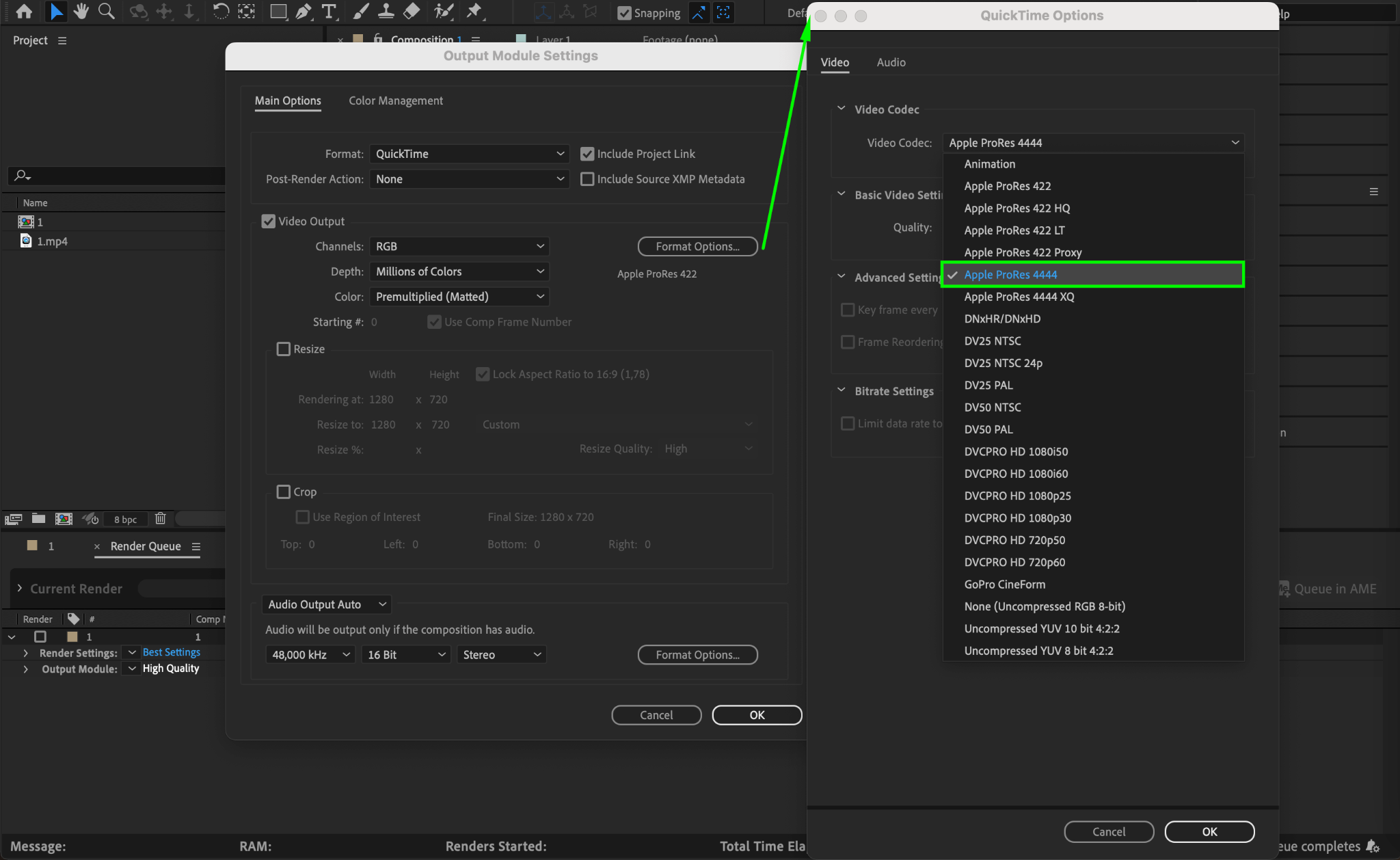
Output Moduleの設定画面で、QuickTimeやPNG Sequenceなど、アルファチャンネルに対応したフォーマットを選択します。これらのフォーマットは透明度を保持できるため、背景なしでの書き出しが可能になります。
ステップ5:アルファチャンネルのオプションを設定する
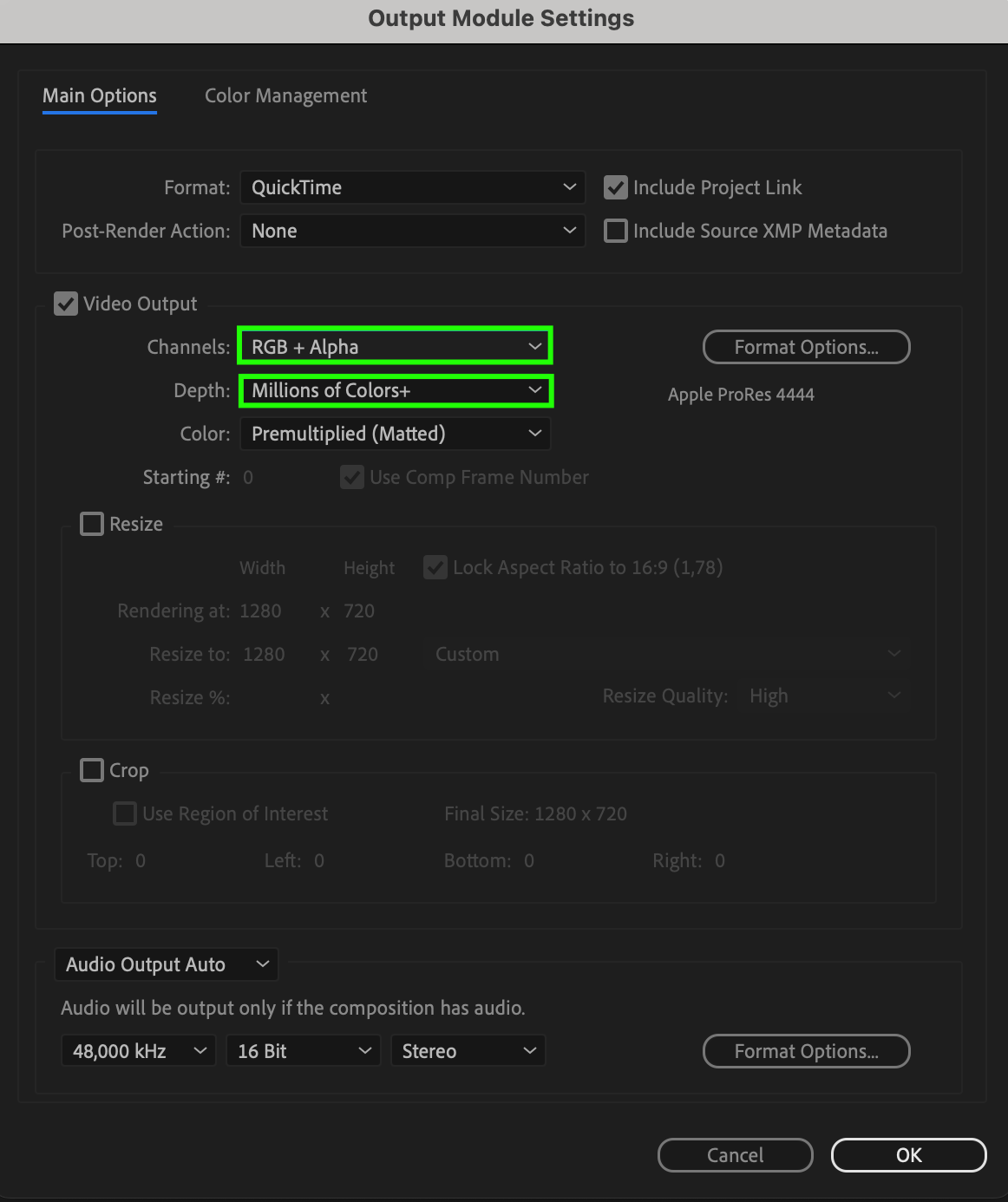
フォーマットを選んだら、「Format Options」ボタンをクリックして追加設定を開きます。「Channels」と「Depth」のオプションを探し、それぞれ「RGB + Alpha」「Millions of Colors+」に設定されていることを確認してください。
ステップ6:その他の設定を調整する
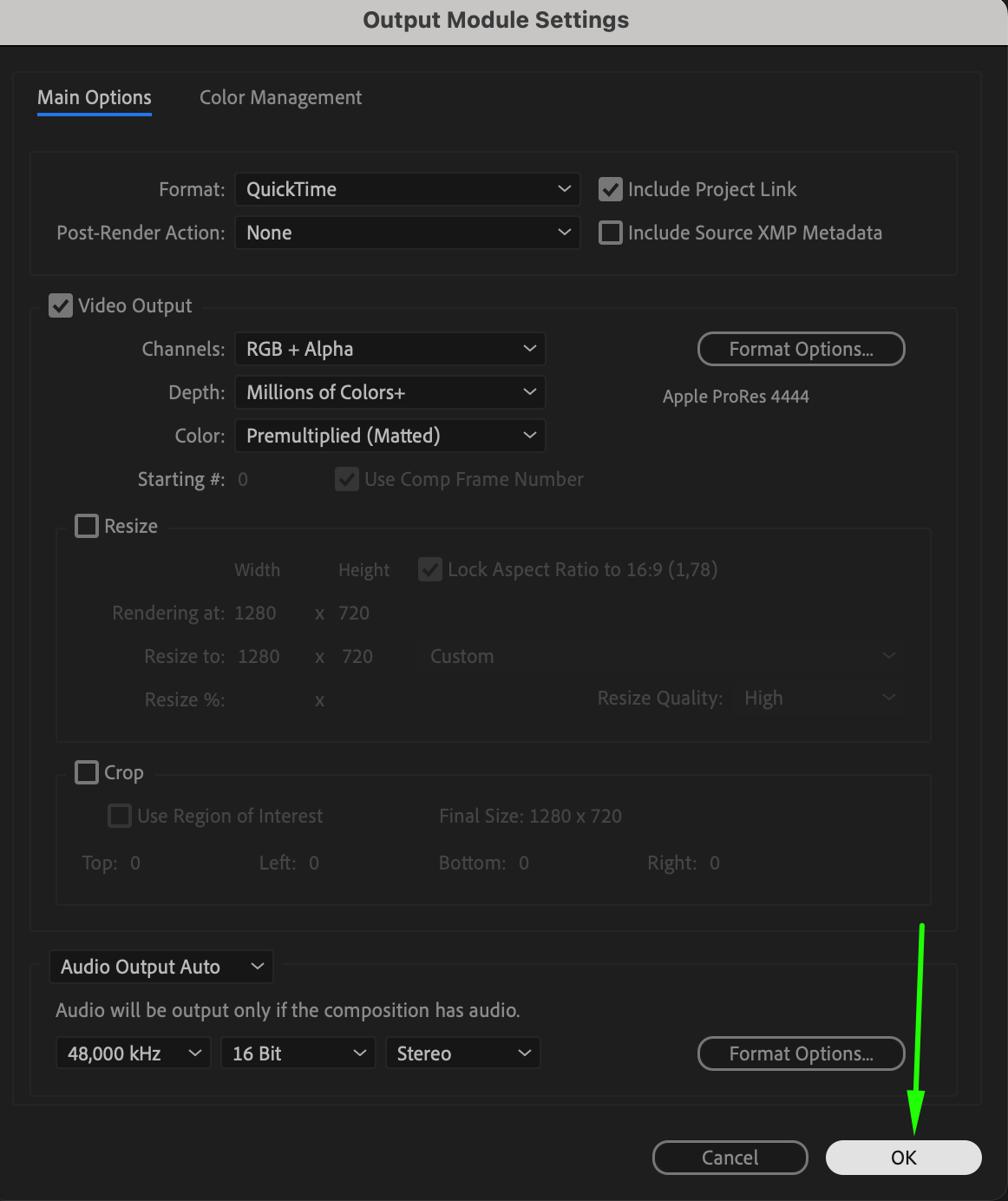
プロジェクトの要件に合わせて他の設定を必要に応じて調整し、「OK」をクリックして変更を適用します。これで、正しい透明度の設定で動画が書き出されるようになります。
ステップ7:出力先を指定する
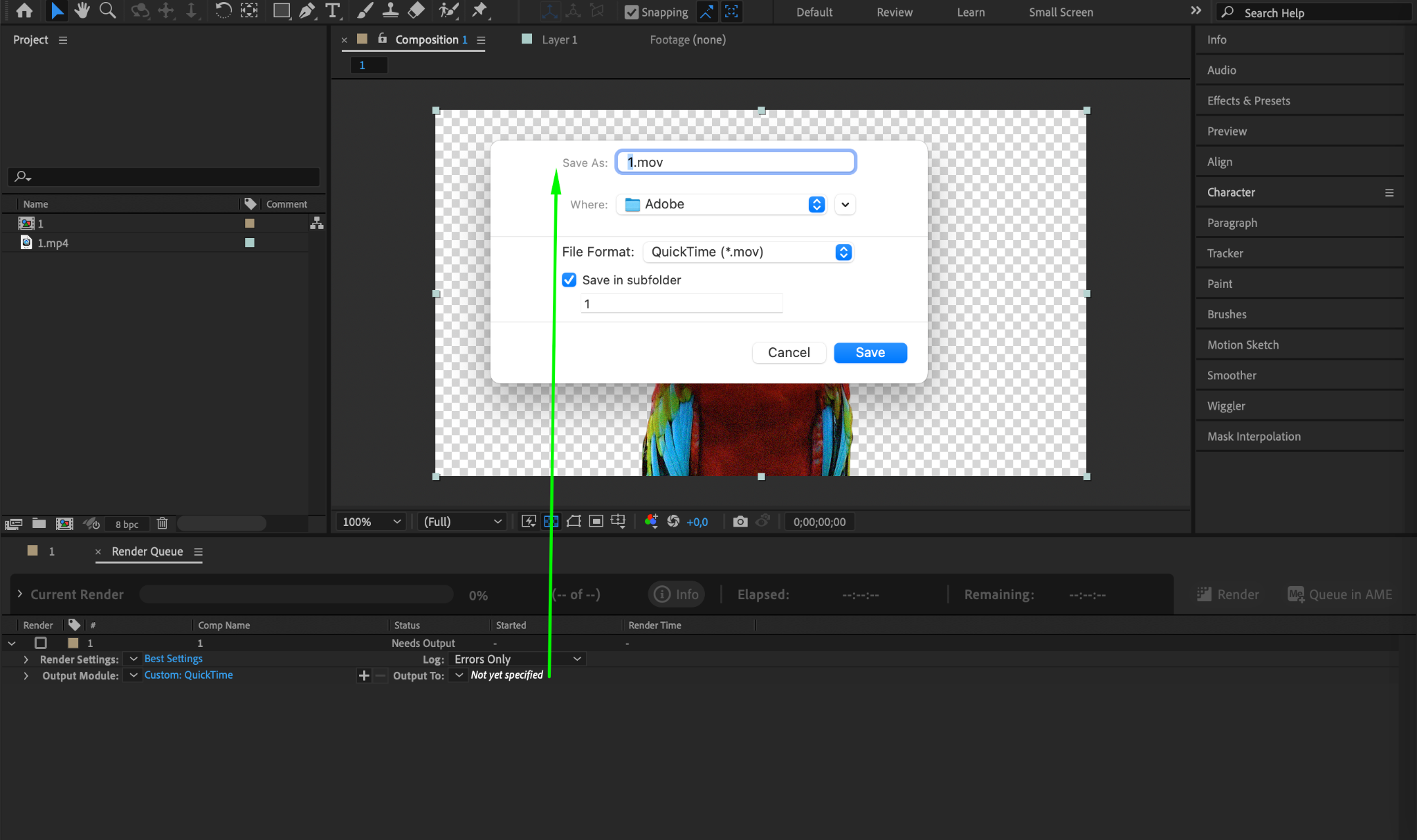
Render Queueタブで、「Output To」欄をクリックして、書き出したファイルの保存先フォルダを指定します。わかりやすく、思い出しやすい場所を選びましょう。
ステップ8:Compositionをレンダリングする
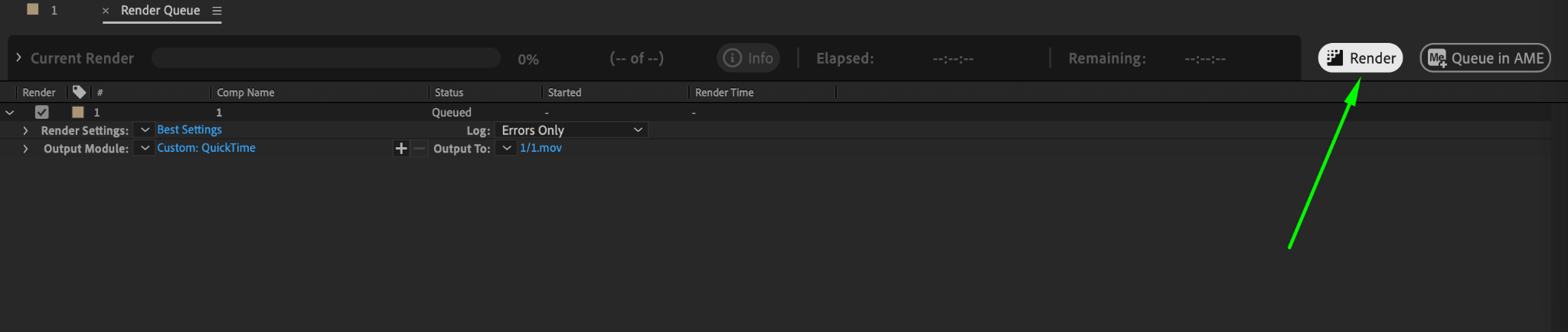
最後に、「Render」ボタンをクリックして、背景なしでのcompositionの書き出しを開始します。After Effectsがcompositionを処理し、透明度を持ったファイルを生成します。
背景除去のための応用テクニック
アルファチャンネルの活用は数ある方法のひとつに過ぎません。「Set Matte」エフェクトや、「Keylight」などのキーイングエフェクト、カスタムマスクといった応用テクニックを使うこともできます。これらのテクニックを使えば、被写体だけを切り出したり、不要な要素を隠したりできます。
まとめ
背景なしで書き出すことは、合成作業に役立つだけでなく、動画にクリーンでプロフェッショナルな印象を与えることもできます。特に、Webサイトやソーシャルメディア、透明背景に対応したプラットフォームで使う場合に効果的です。
このように、After Effectsには背景なしでcompositionを書き出す方法がいくつも用意されています。アルファチャンネルを使う方法でも、応用的なキーイングテクニックやカスタムマスクを使う方法でも、可能性は無限に広がっています。ぜひこれらのテクニックを試して、自分のプロジェクトに最適な方法を見つけてください。快適な書き出しを!
Our Bestsellers
Our Bestsellers


