
After Effectsで背景なしの動画を書き出す方法
はじめに
After Effectsから背景なしの動画を書き出す作業は、多くの映像プロジェクトで必要になります。これは、さまざまなテクニックや設定を使って実現できます。この記事では、背景のないプロフェッショナルな仕上がりを作るための方法をいくつか紹介します。
背景なしで書き出す一般的な方法のひとつが、アルファチャンネルの使用です。アルファチャンネルはピクセルの透明度を決めるため、動画をほかの映像素材やグラフィックと自然に合成できます。アルファチャンネル付きで書き出すには、次の手順に従ってください。
ステップ1:コンポジションを準備する
After Effectsプロジェクトを開き、背景なしで書き出すコンポジションを選択します。すべての要素が正しい位置に配置され、書き出せる状態になっていることを確認してください。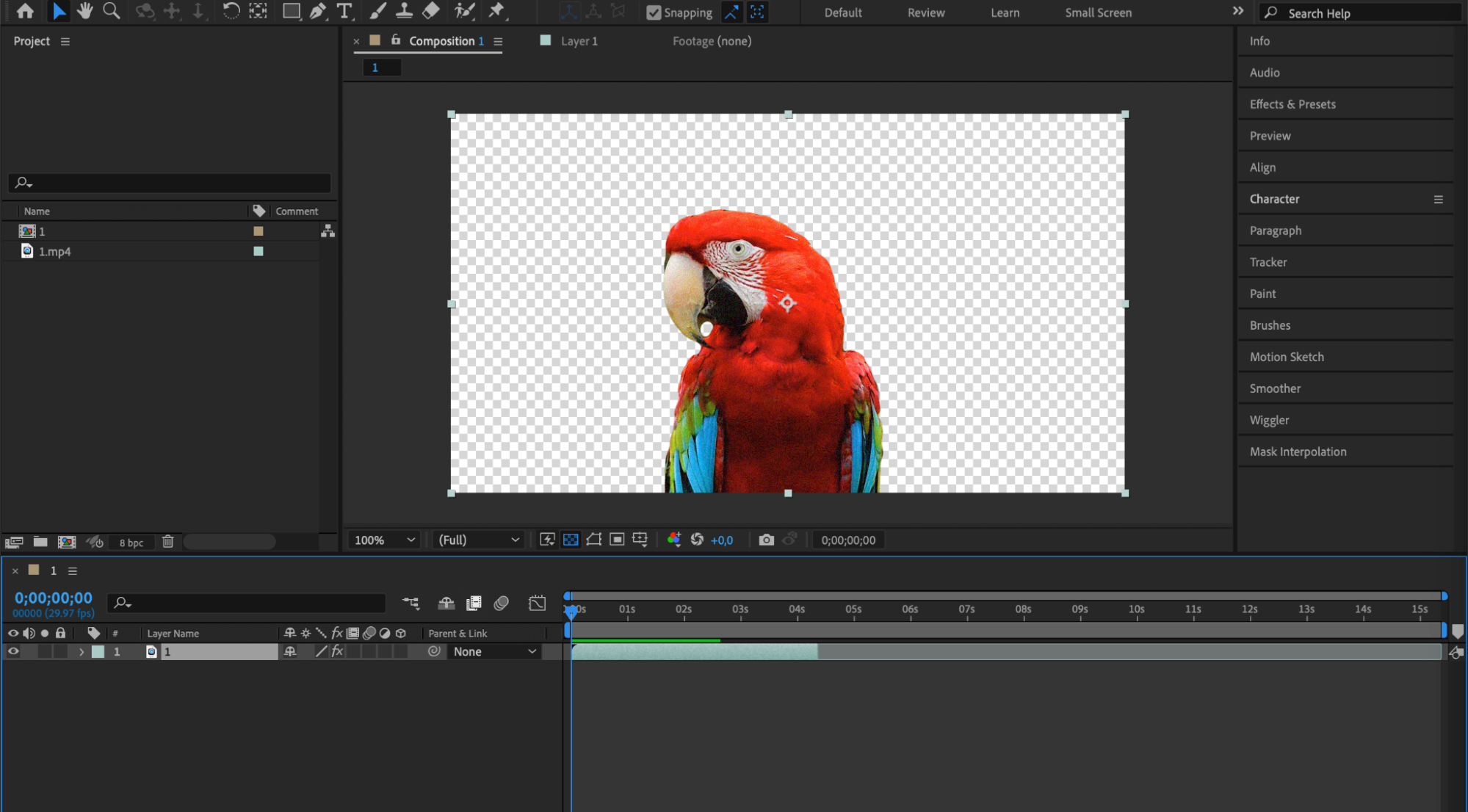 ステップ2:Render Queueに追加する
“Composition”メニューを開き、“Add to Render Queue”を選択します。“Render Queue”タブが開き、書き出し設定を調整できるようになります。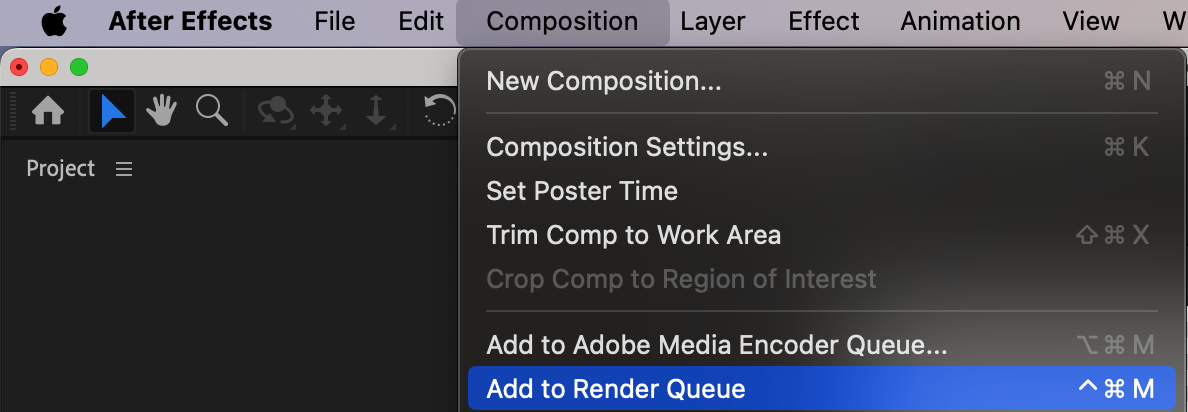 ステップ3:Output Moduleを設定する
Render Queueタブで、“Output Module”セクションをクリックします。ここで、書き出し時に背景が含まれないよう設定します。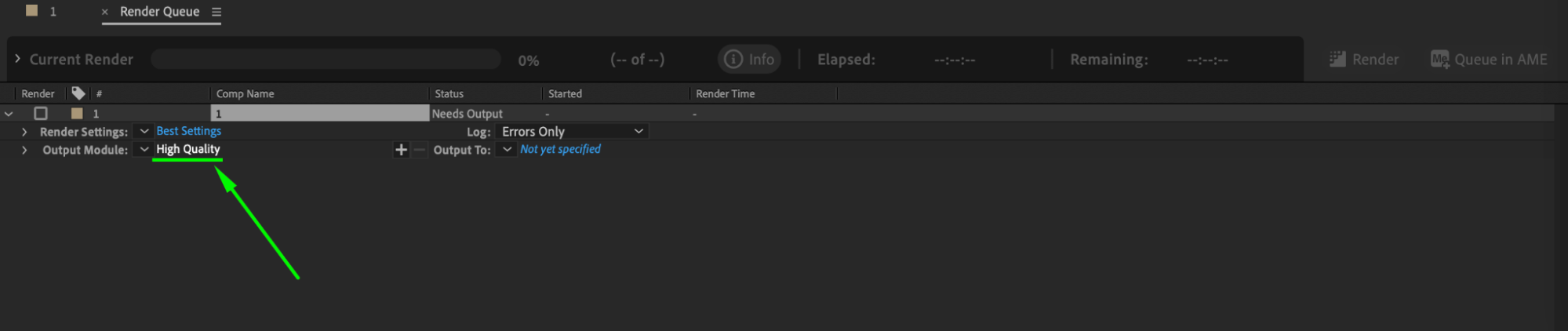 ステップ4:適切な形式を選択する
Output Module設定で、QuickTimeやPNG Sequenceなど、アルファチャンネルに対応する形式を選択します。これらの形式は透明度を保持できるため、背景なしで書き出せます。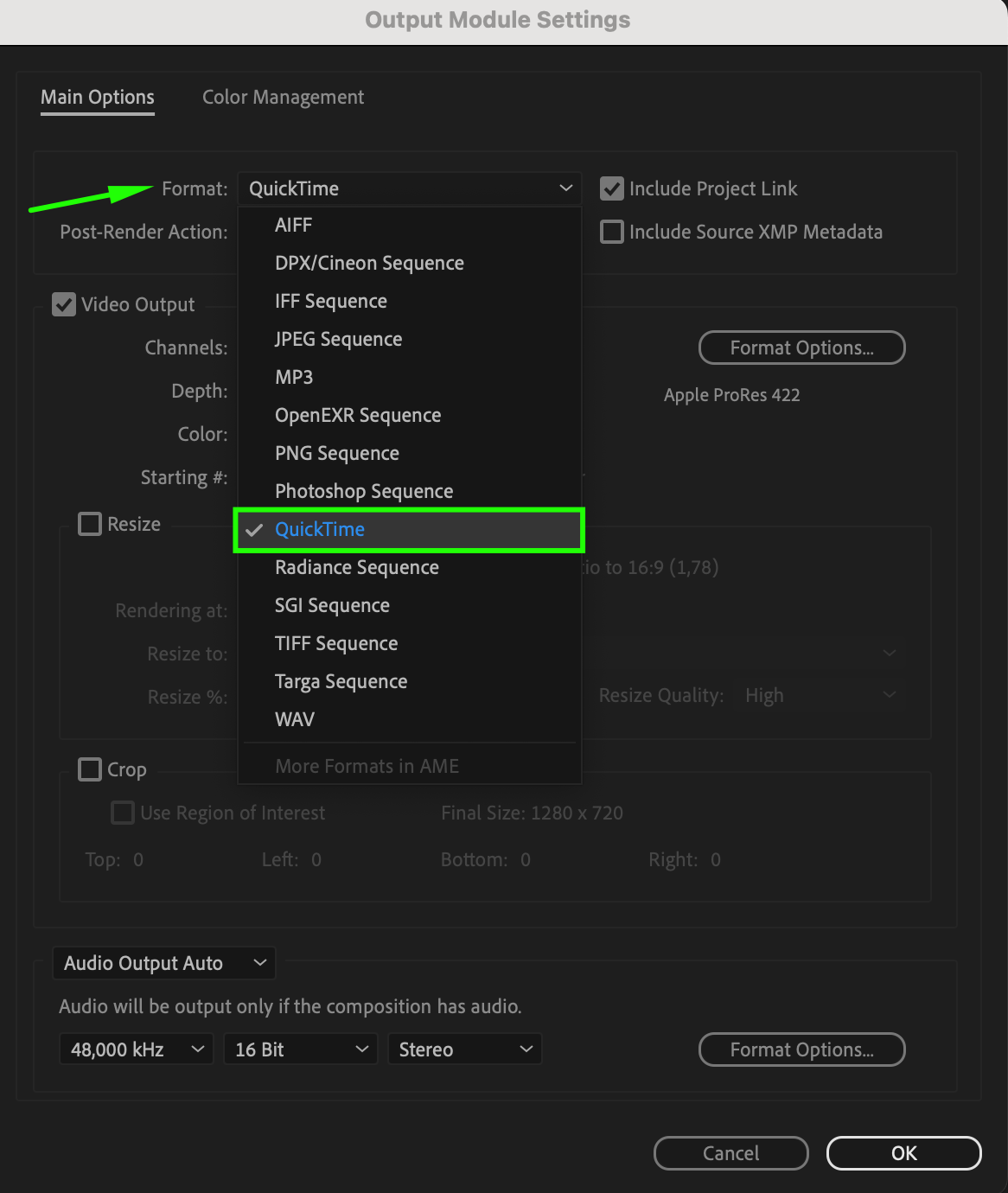 ステップ5:アルファチャンネルのオプションを設定する
形式を選択したら、“Format Options”ボタンをクリックして追加設定を開きます。“Channels”と“Depth”の項目を確認し、それぞれ“RGB + Alpha”と“Millions of Colors+”に設定してください。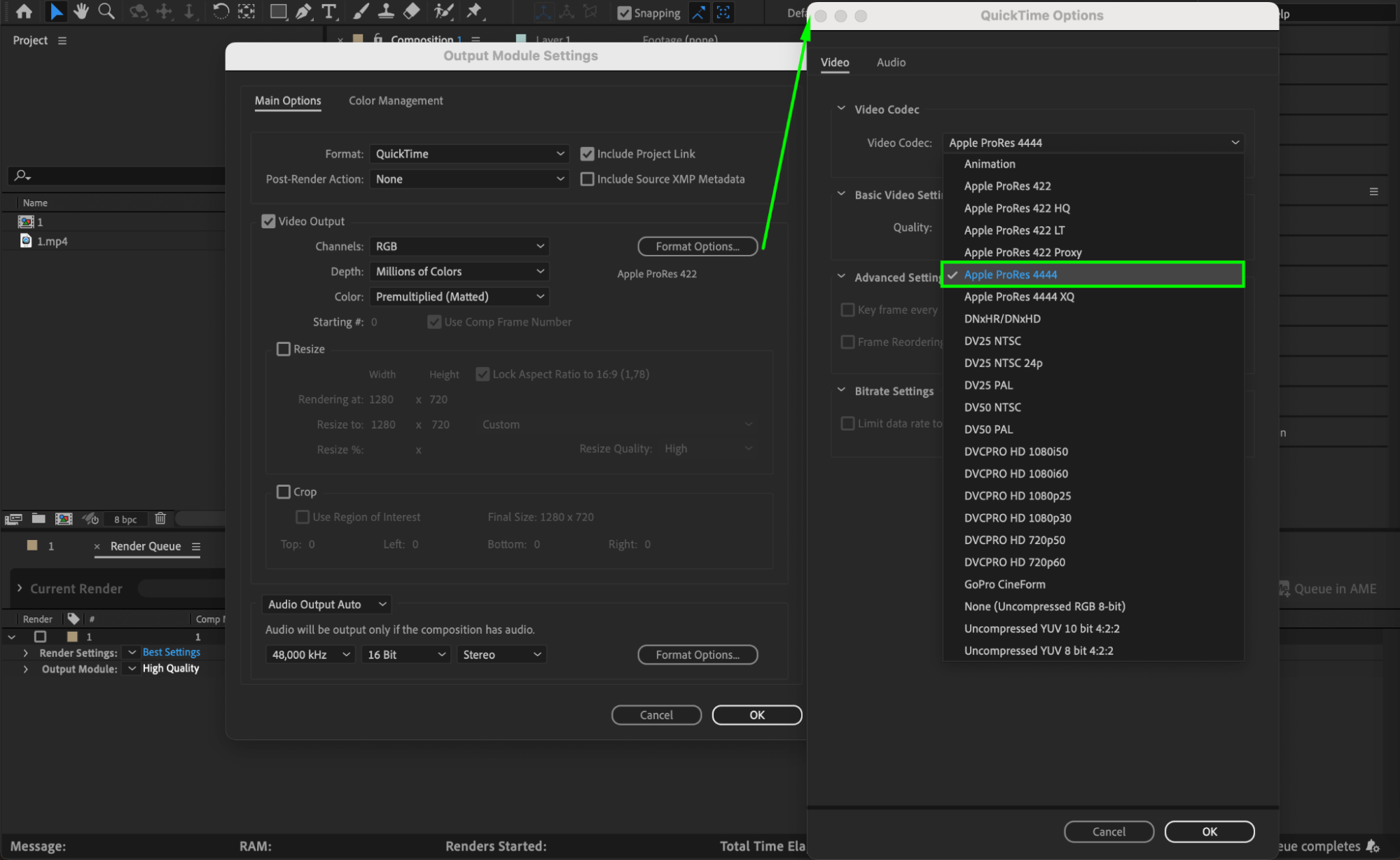
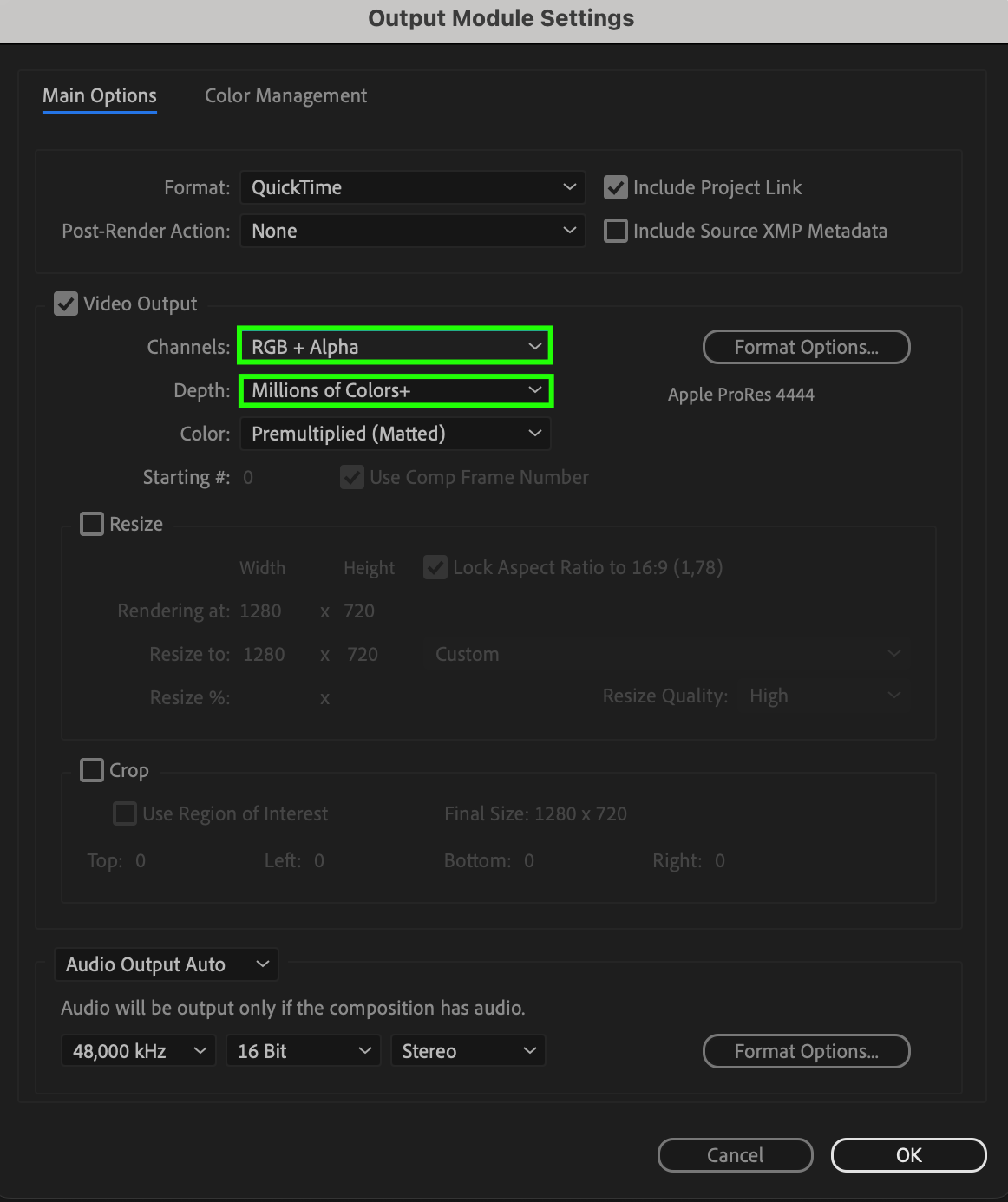 ステップ6:その他の設定を調整する
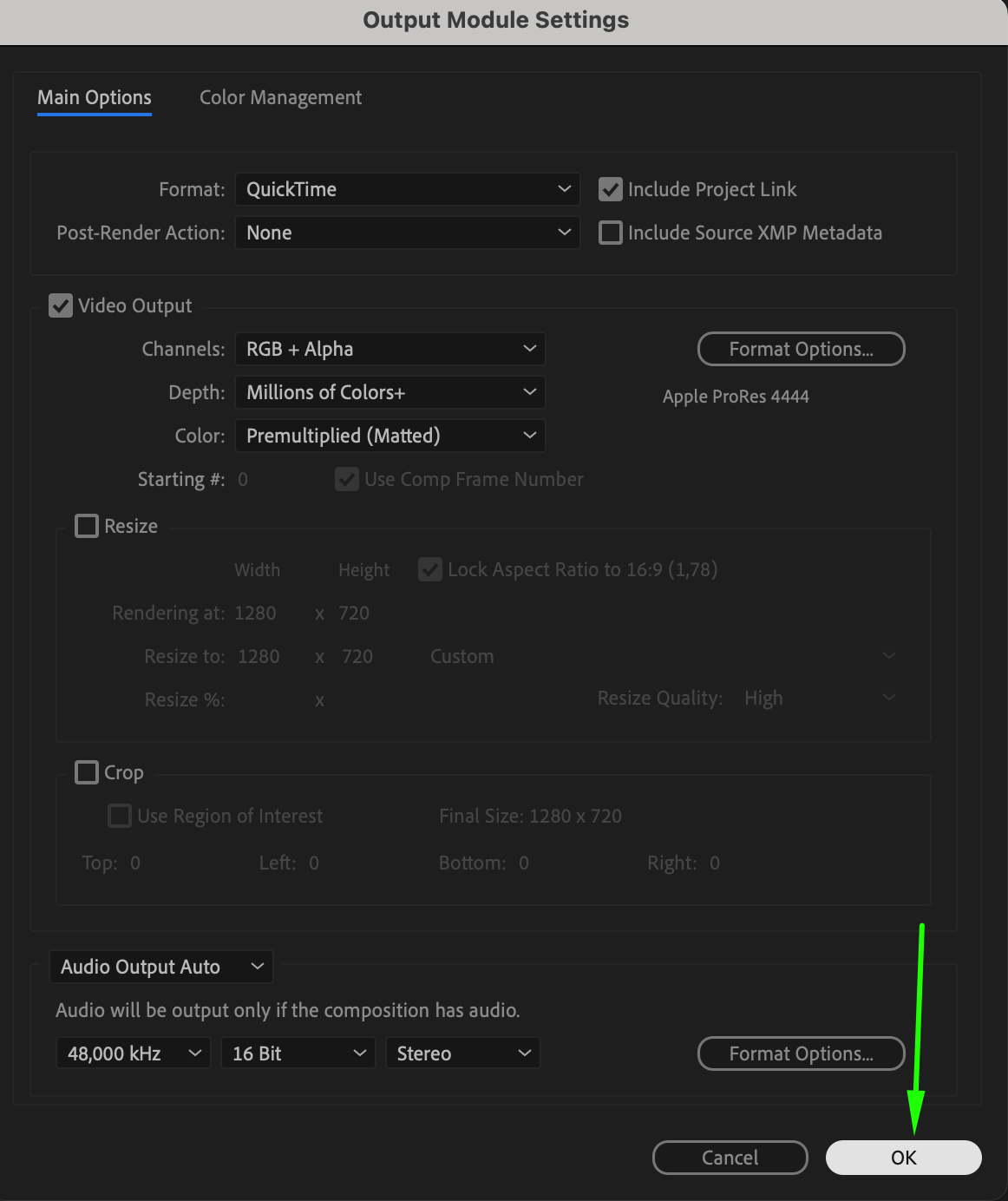
プロジェクトの要件に合わせてほかの設定も必要に応じて調整し、“OK”をクリックして変更を適用します。これで、動画が正しい透明度設定で書き出されます。
 ステップ7:出力先を指定する
Render Queueタブの“Output To”セクションをクリックし、書き出すファイルの保存先フォルダーを指定します。アクセスしやすく、覚えやすい場所を選びましょう。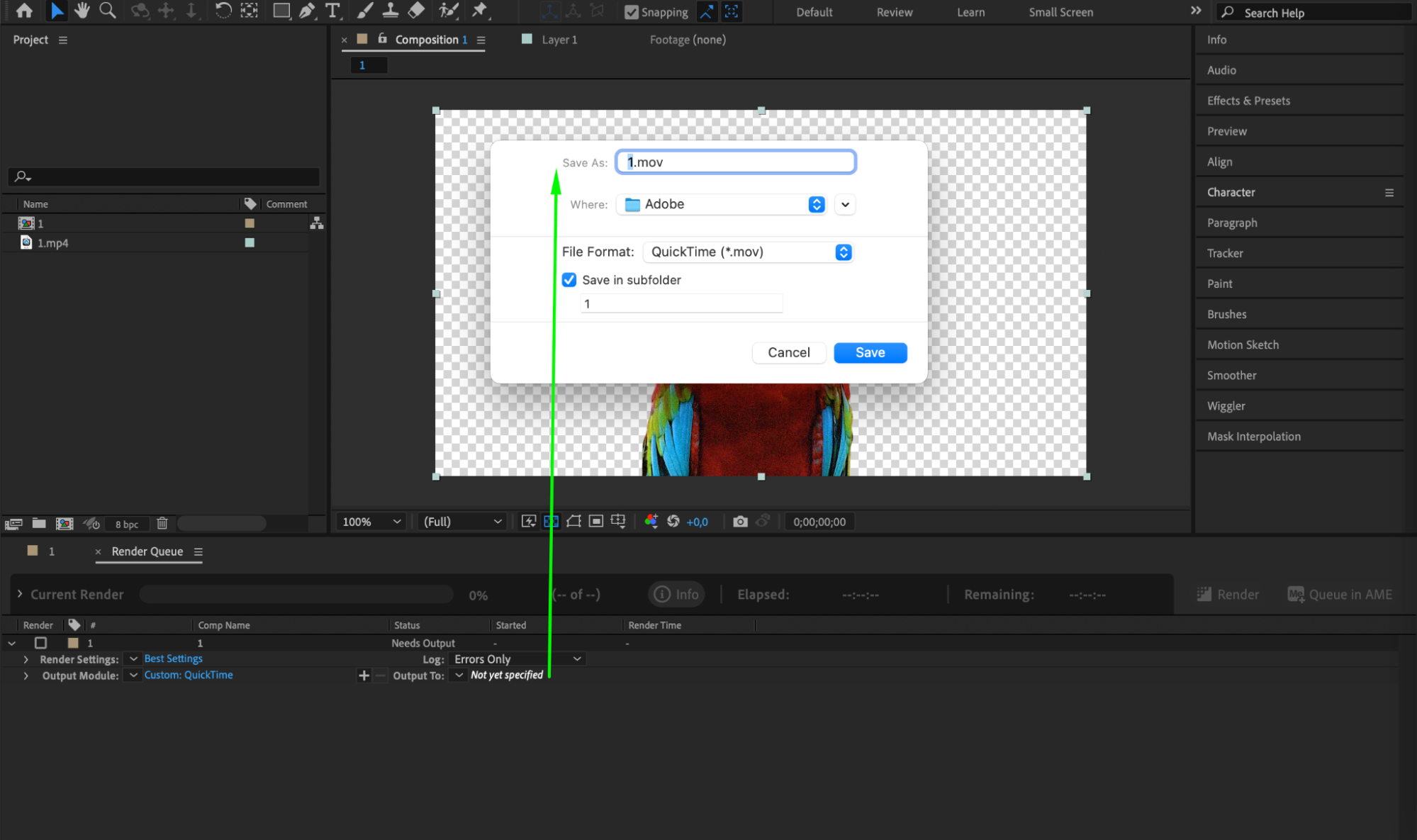 ステップ8:コンポジションをレンダリングする
最後に、“Render”ボタンをクリックして、背景なしのコンポジションの書き出しを開始します。After Effectsがコンポジションを処理し、透明度を含むファイルを生成します。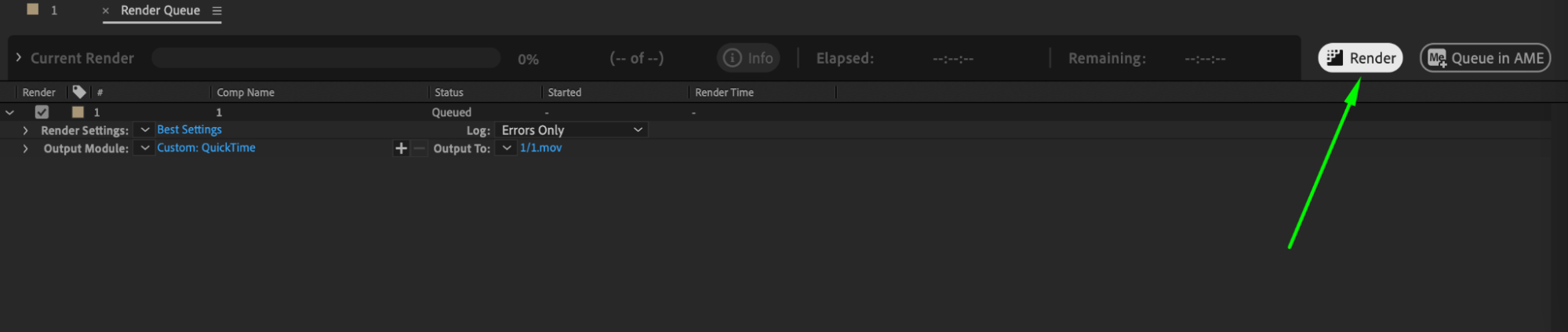 背景を削除する高度なテクニック
アルファチャンネルは、背景を削除する方法のひとつにすぎません。“Set Matte”エフェクト、“Keylight”などのキーイングエフェクト、カスタムマスクといった高度なテクニックも利用できます。これらを使えば、被写体だけを切り抜いたり、不要な要素を隠したりできます。
まとめ
背景なしでの書き出しは、合成に便利なだけでなく、映像をすっきりとプロフェッショナルに見せる効果もあります。WebサイトやSNS、透明背景に対応したプラットフォームで使用する場合に、特に便利です。
After Effectsには、背景なしでコンポジションを書き出す方法が複数用意されています。アルファチャンネル、高度なキーイングテクニック、カスタムマスクなど、選択肢は豊富です。さまざまな方法を試し、プロジェクトに最適なものを見つけてください。書き出しを楽しみましょう!
Our Bestsellers
Our Bestsellers


