
After Effectsでタイムラインを延長する方法:完全ガイド
はじめに
After Effectsで作業中に、時間が足りなくなったことはありませんか?アニメーションにフレームを追加したり、オーディオトラックに合わせてコンポジションの長さを延ばしたりする必要があるかもしれません。心配はいりません。多くの動画デザイナーや編集者が同じ課題に直面します。After Effectsのタイムラインは、複数の簡単な方法で延長できます。
この記事では、After Effectsでタイムラインを延長する3つの方法を紹介します。初心者でも経験豊富なユーザーでも、プロジェクトをより柔軟にコントロールできるようになります。それでは、それぞれのテクニックを見ていきましょう。
方法1:Composition Settingsを調整する
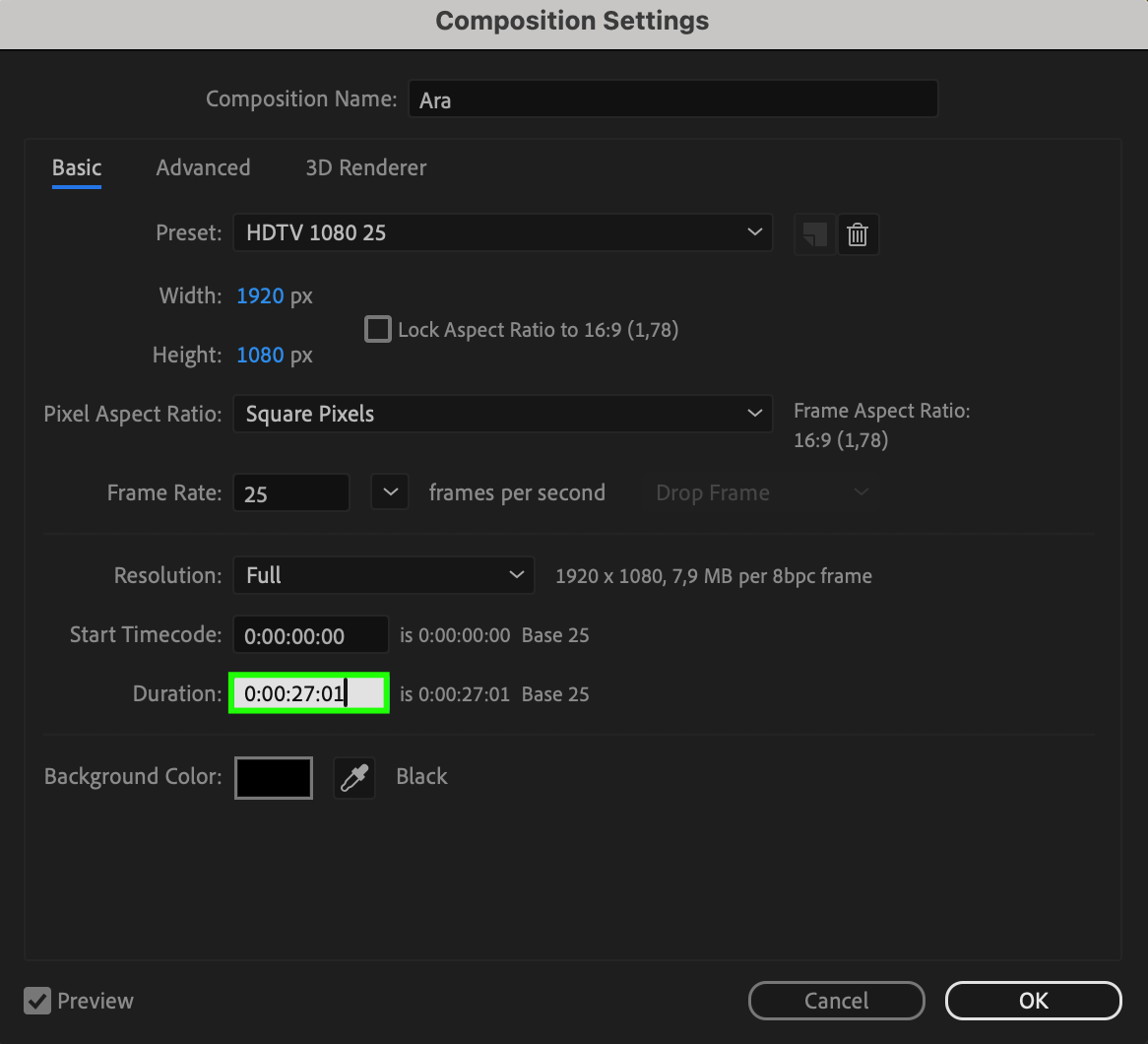
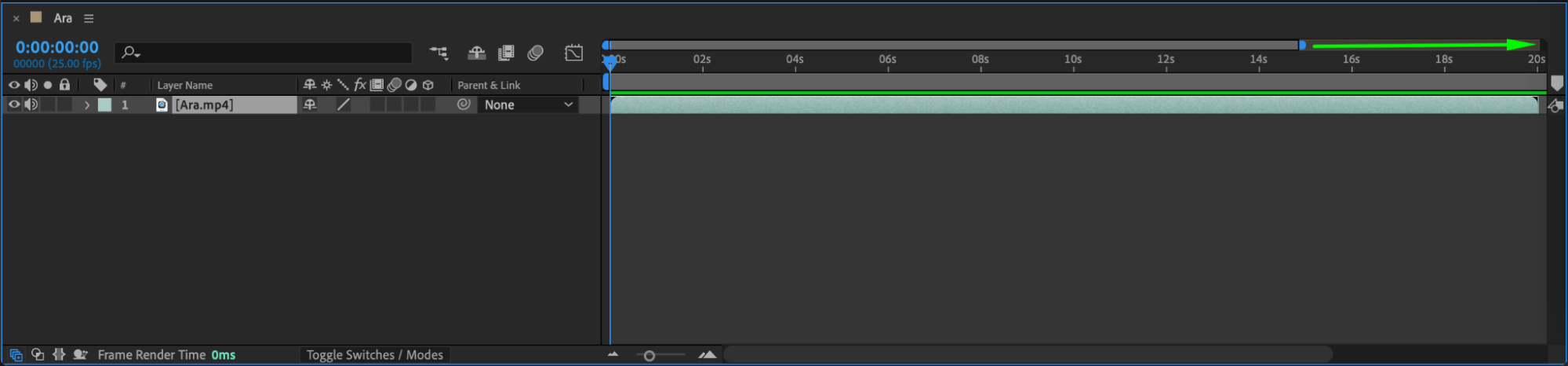
タイムラインを延長する前に、コンポジションの長さを決めます。Composition > Composition Settingsを開き、Durationをプロジェクトに合った値へ変更してください。これで準備が整い、必要に応じてレイヤーを延長できるようになります。
 方法2:Time Stretchを使う
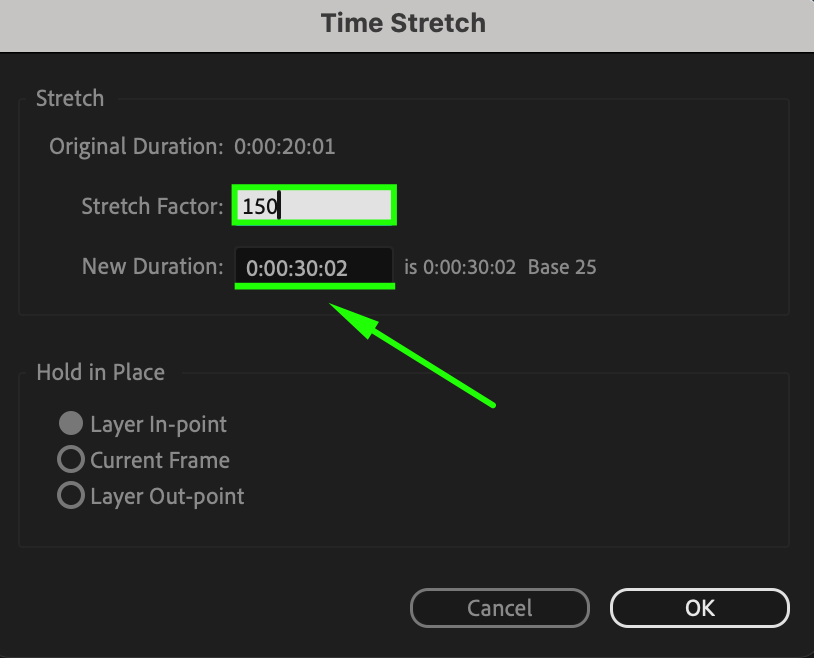
Time Stretch機能を使用するには、延長したいレイヤーまたはコンポジションを選択します。右クリックして、Time > Time Stretchを選択してください。ダイアログボックスが表示されたら、新しい時間の値を入力してレイヤーまたはコンポジションの長さを延長します。この方法は、特定のレイヤーを細かく調整したい場合に便利で、プロジェクトのタイミングや流れをより正確にコントロールできます。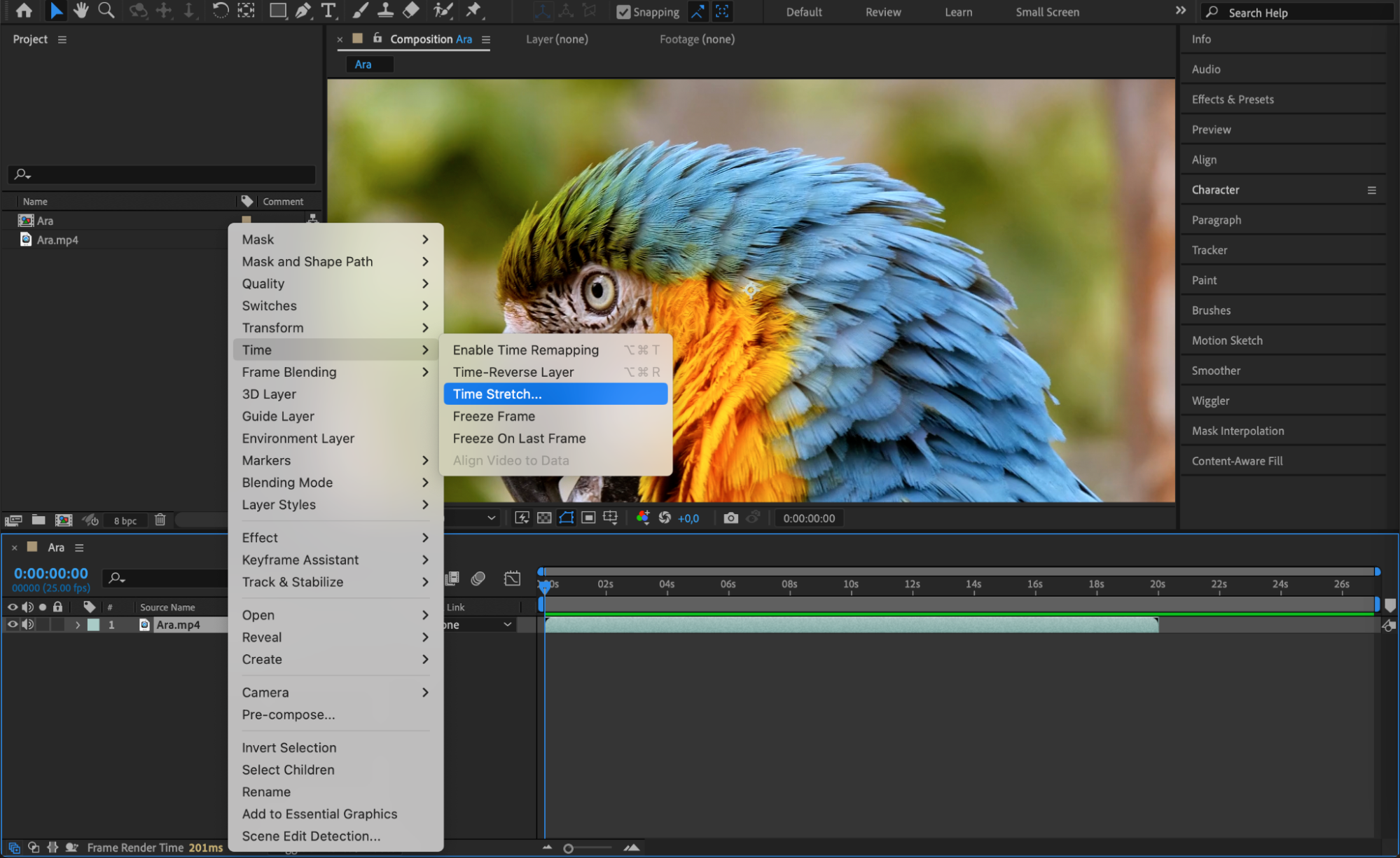
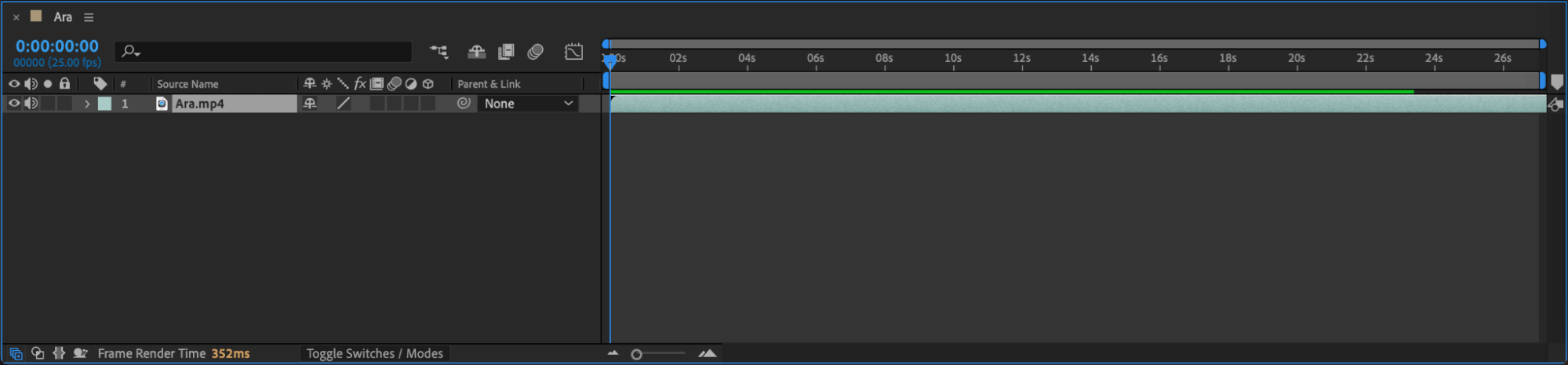 方法3:Pre-composeを使う
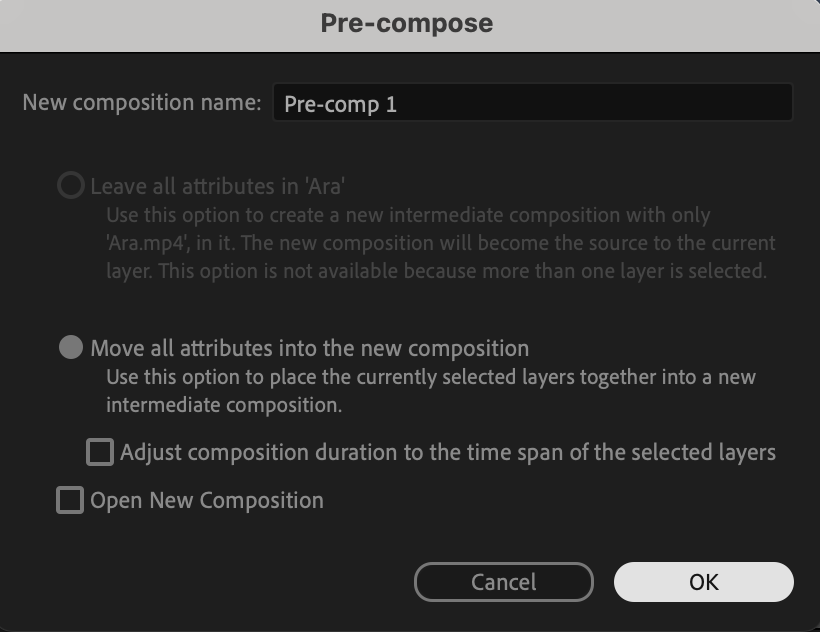
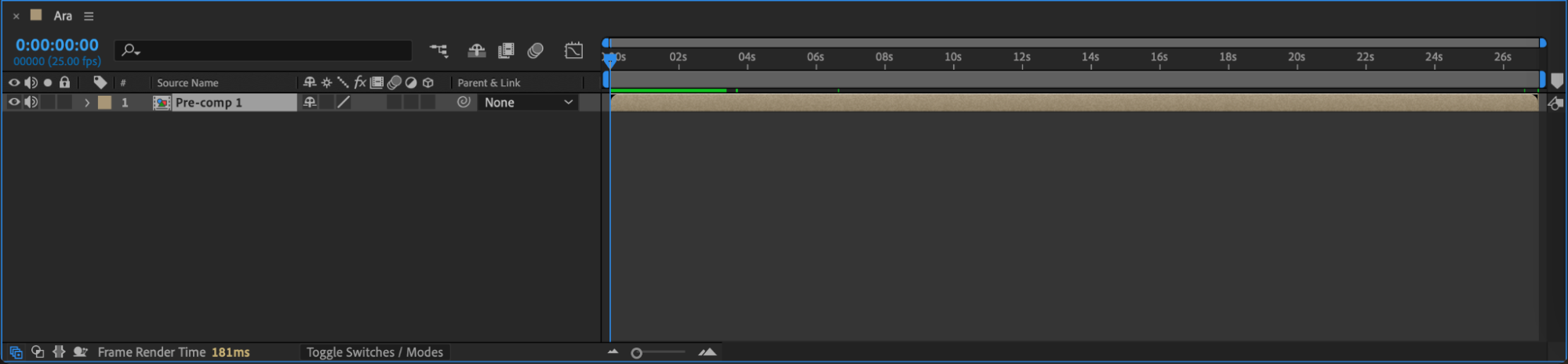
レイヤーをPre-composeする方法でも、タイムラインを延長できます。元のコンポジションをそのまま保ちながら、特定の部分だけ時間を追加したい場合に便利です。延長したいレイヤーを選択して右クリックし、メニューからPre-composeを選びます。選択したレイヤーを含む新しいコンポジションが作成され、元のコンポジションとは別に長さを調整できるようになります。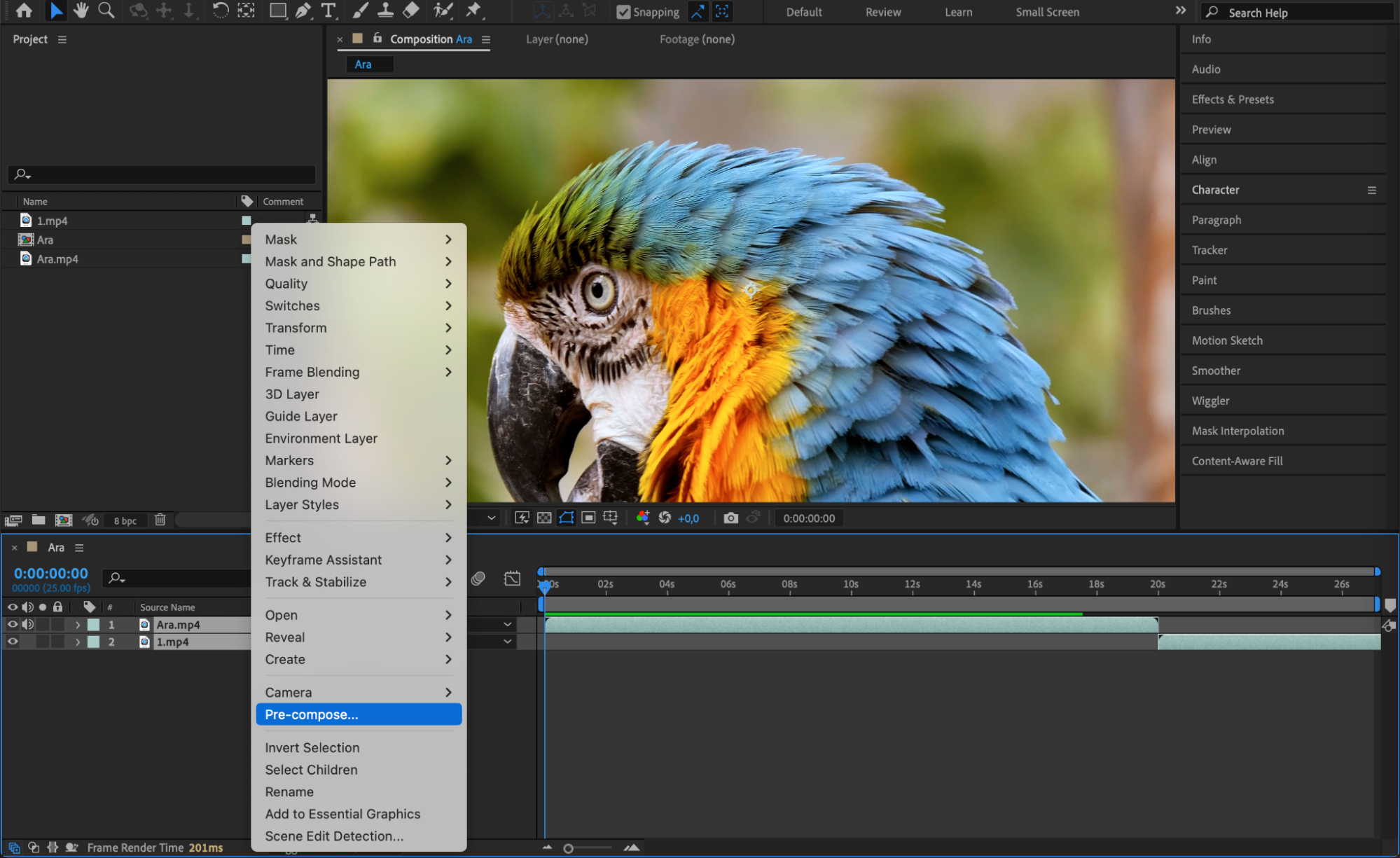
 まとめ
まとめ
今回紹介した方法を使えば、After Effectsのタイムラインを延長し、コンポジションの長さをさらに細かくコントロールできます。大切なのは、目的やプロジェクトの要件に最適な方法を選ぶことです。
After Effectsでタイムラインを延長するスキルを身につければ、よりダイナミックで魅力的な動画を制作できるようになります。After Effectsや動画編集について、さらに多くのヒントやチュートリアルを知りたい方は、ぜひAEJuiceをチェックしてください。AEJuiceのウェブサイトでは、動画デザイナーや編集者のスキルアップとプロジェクトの品質向上に役立つ、多彩なコンテンツを提供しています。
Our Bestsellers
Our Bestsellers


