
After Effectsでテキストを押し出してアニメーションさせる方法
はじめに:押し出しテキストがデザインを引き立てる理由
After Effectsでテキストを押し出す(エクストルード)と、平面的な2Dテキストを立体的な要素に変換でき、アニメーションに奥行きと洗練さを加えられます。Cinema 4D Rendererと組み合わせることで、ジオメトリ、ライティング、カラーを自在に調整しながら、見応えのあるビジュアルを実現できます。このガイドでは、テキストを効果的に押し出し、アニメーション化し、レンダリングする方法を解説します。
注:タイトルにはAfter Effects CS6と記載していますが、このチュートリアルは2024年版のAfter Effectsで作成しています。手順はCS6以降のバージョンにも対応しており、基本的なプロセスはほとんど変わりません。バージョンによって多少インターフェースが異なる場合がありますが、テキストを押し出してアニメーション化するための主要な機能はすべてのバージョンで共通しています。
ステップ1:新規コンポジションを作成する
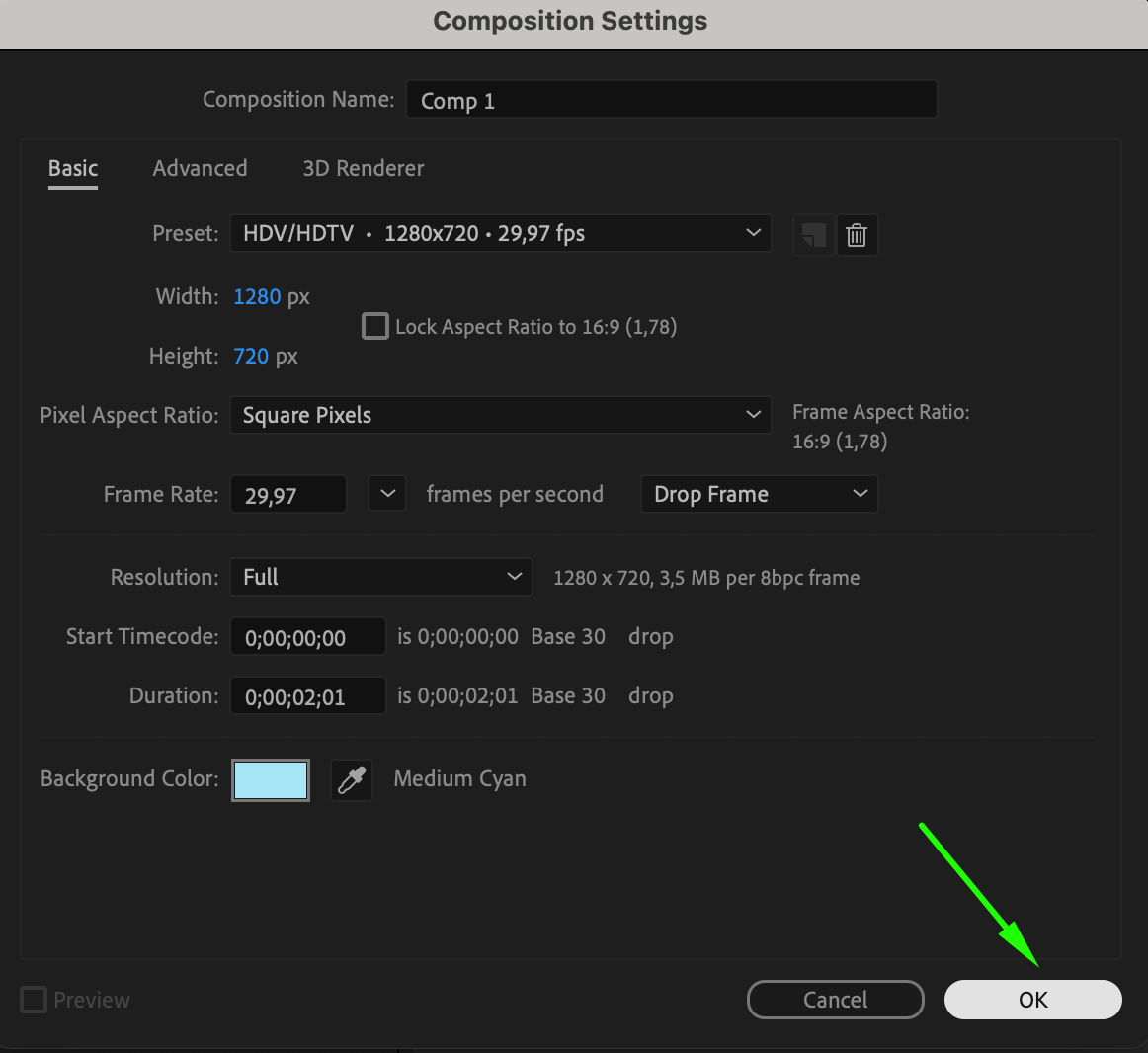
まず、Composition > New Compositionから新規コンポジションを作成します。プロジェクトに合わせて解像度、フレームレート、長さを設定しましょう。ここが、3Dテキストを作成・アニメーション化するための作業スペースになります。
 ステップ2:テキストを追加してカスタマイズする
ツールバーからText Tool(Ctrl/Cmd + T)を選択し、コンポジション内の任意の場所をクリックしてテキストを入力します。Properties Panelでフォント、サイズ、カラー、配置をデザインに合わせて調整しましょう。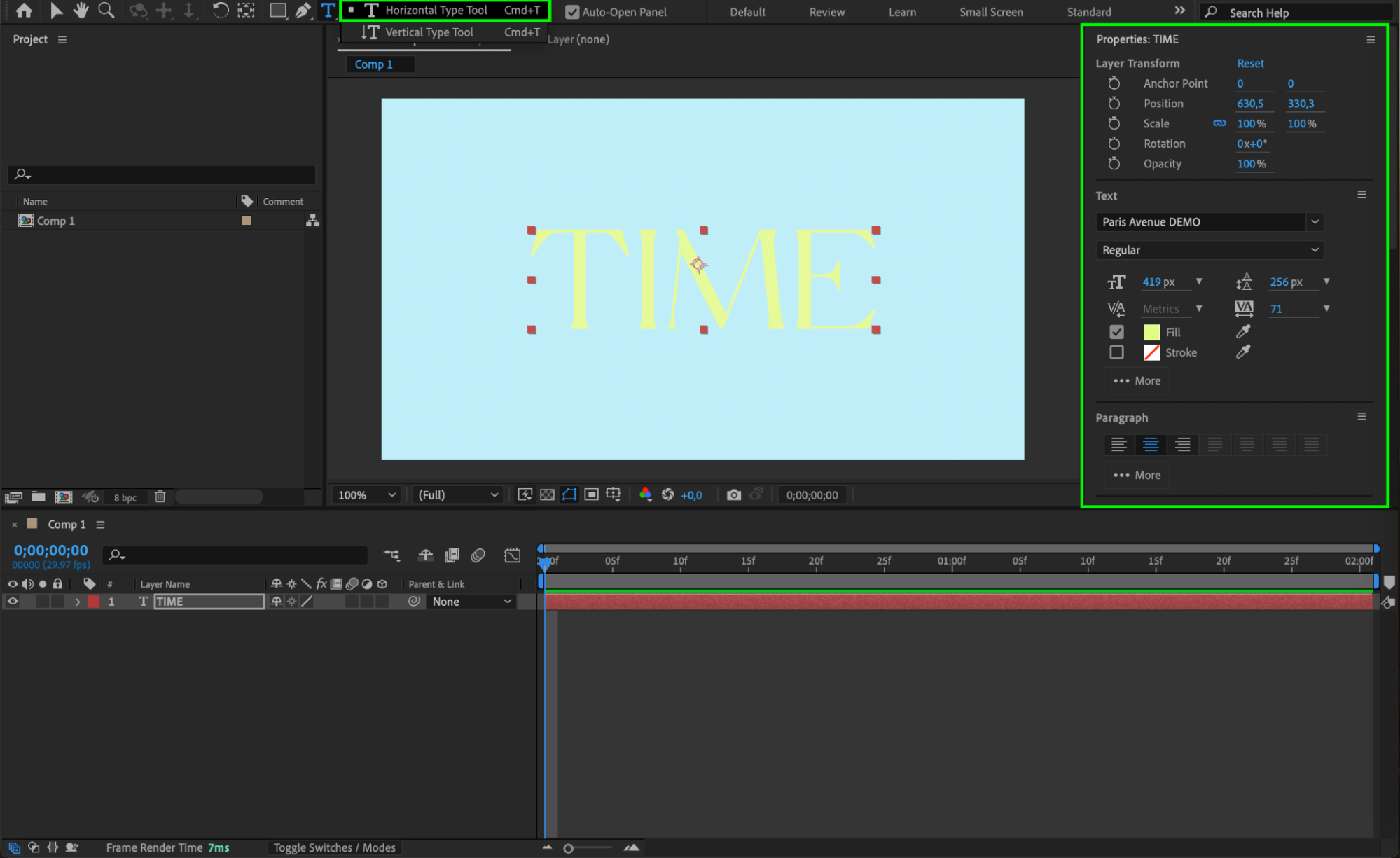 ステップ3:Cinema 4D Rendererを有効にする
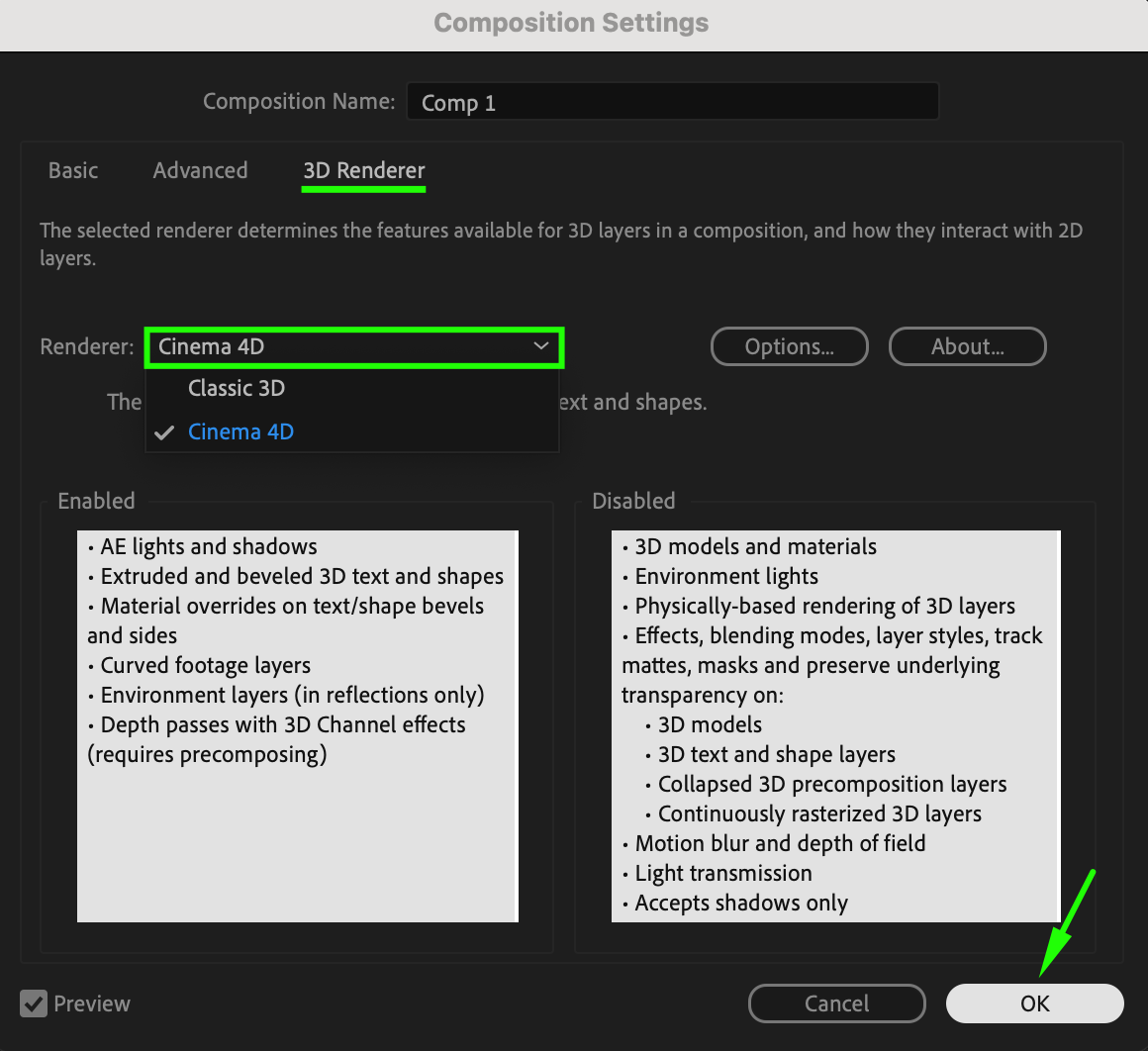
Composition > Composition Settingsに移動し、3D Rendererタブに切り替えます。ドロップダウンメニューからCinema 4D Rendererを選択し、OKをクリックしてください。このレンダラーを使うことで、テキストの押し出しや高度な3Dプロパティが利用できるようになります。
 ステップ4:テキストレイヤーを3D化する
Timeline Panelで、テキストレイヤーの3Dスイッチ(立方体アイコン)を有効にします。これにより、選択したレイヤーで3D変形とジオメトリオプションが使えるようになります。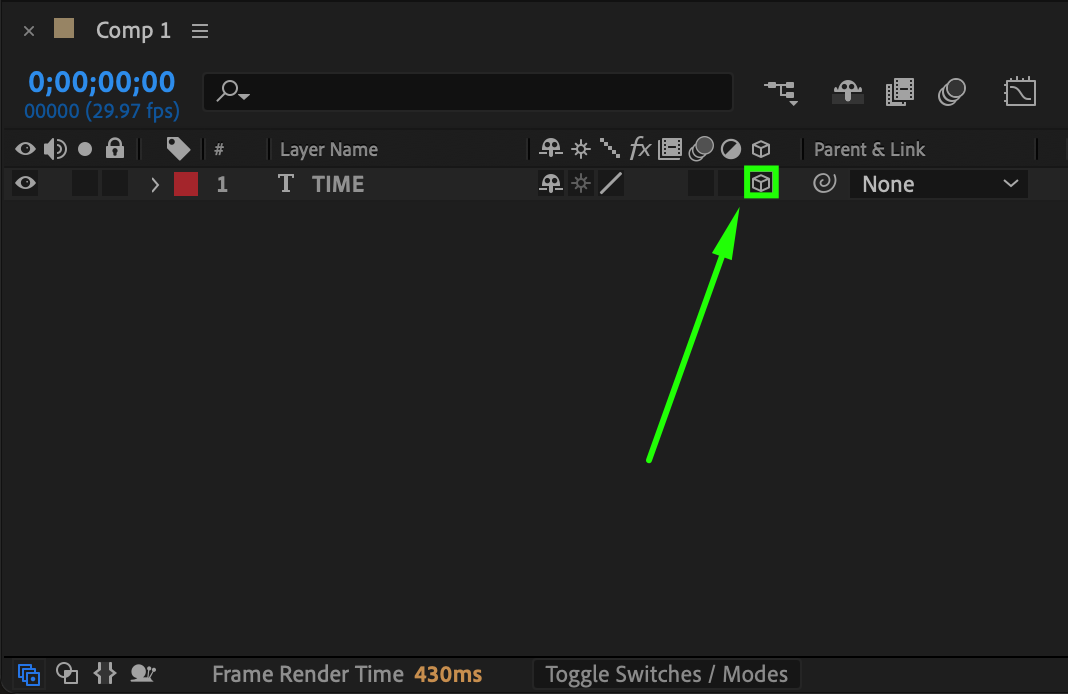 ステップ5:ジオメトリオプションを調整する
テキストレイヤーのプロパティを展開し、Geometry Optionsセクションを探します。ここでは、以下のようなパラメーターを調整できます。
Extrusion Depth(押し出し深度):テキストの厚みを増やします。
Bevel Depth(ベベル深度):ベベル(面取り)エッジを加え、より洗練されたリアルな見た目にします。
これらの数値をいろいろ試して、思い通りの効果を追求してみましょう。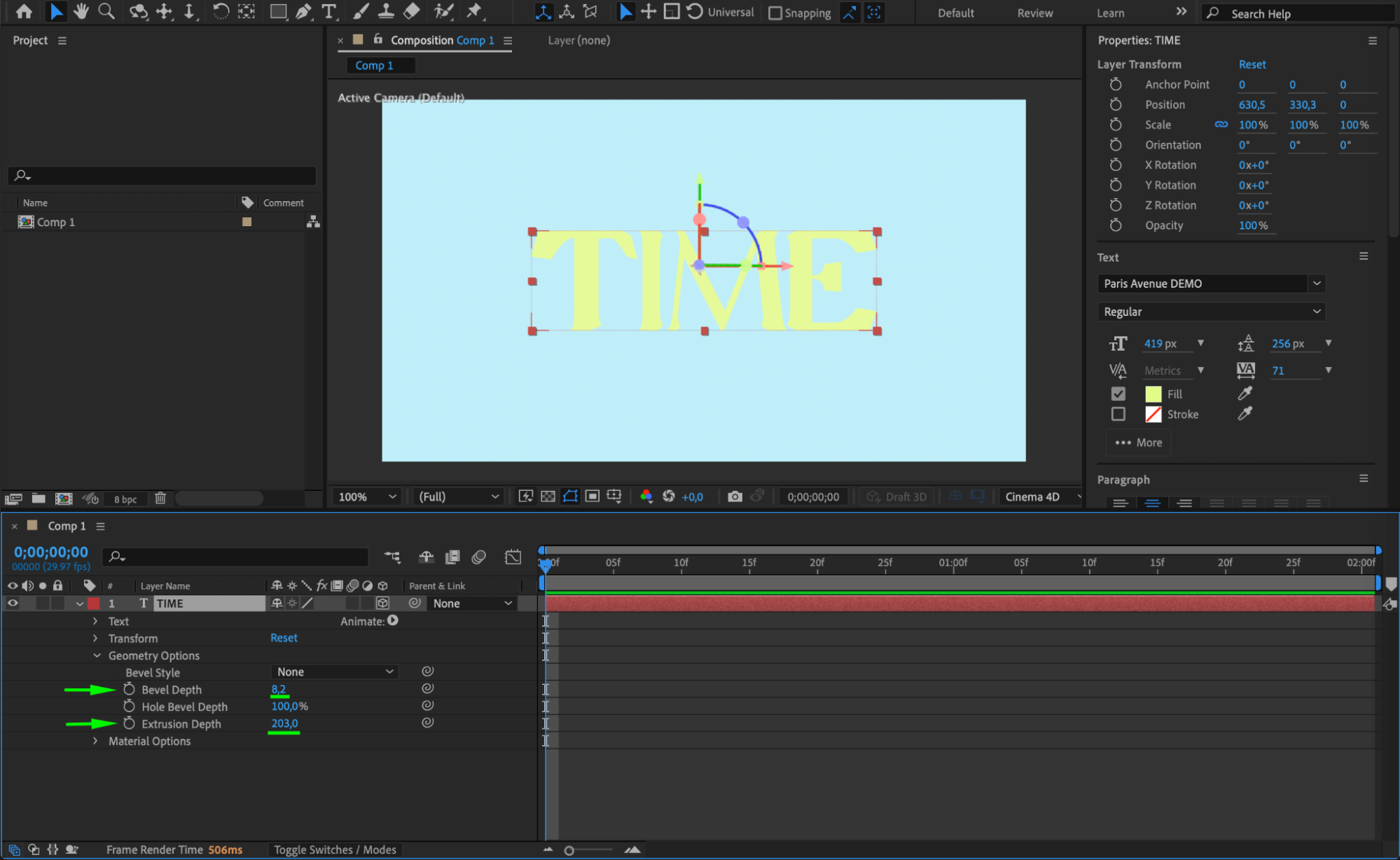 ステップ6:カメラとNullオブジェクトを追加する
Layer > New > Cameraで、3D空間をナビゲートするためのカメラを作成します。続けて、Layer > New > Null ObjectでNullオブジェクトを追加しましょう。カメラは被写界深度のコントロールを提供し、Nullオブジェクトはカメラの動きをスムーズに操作できるようにします

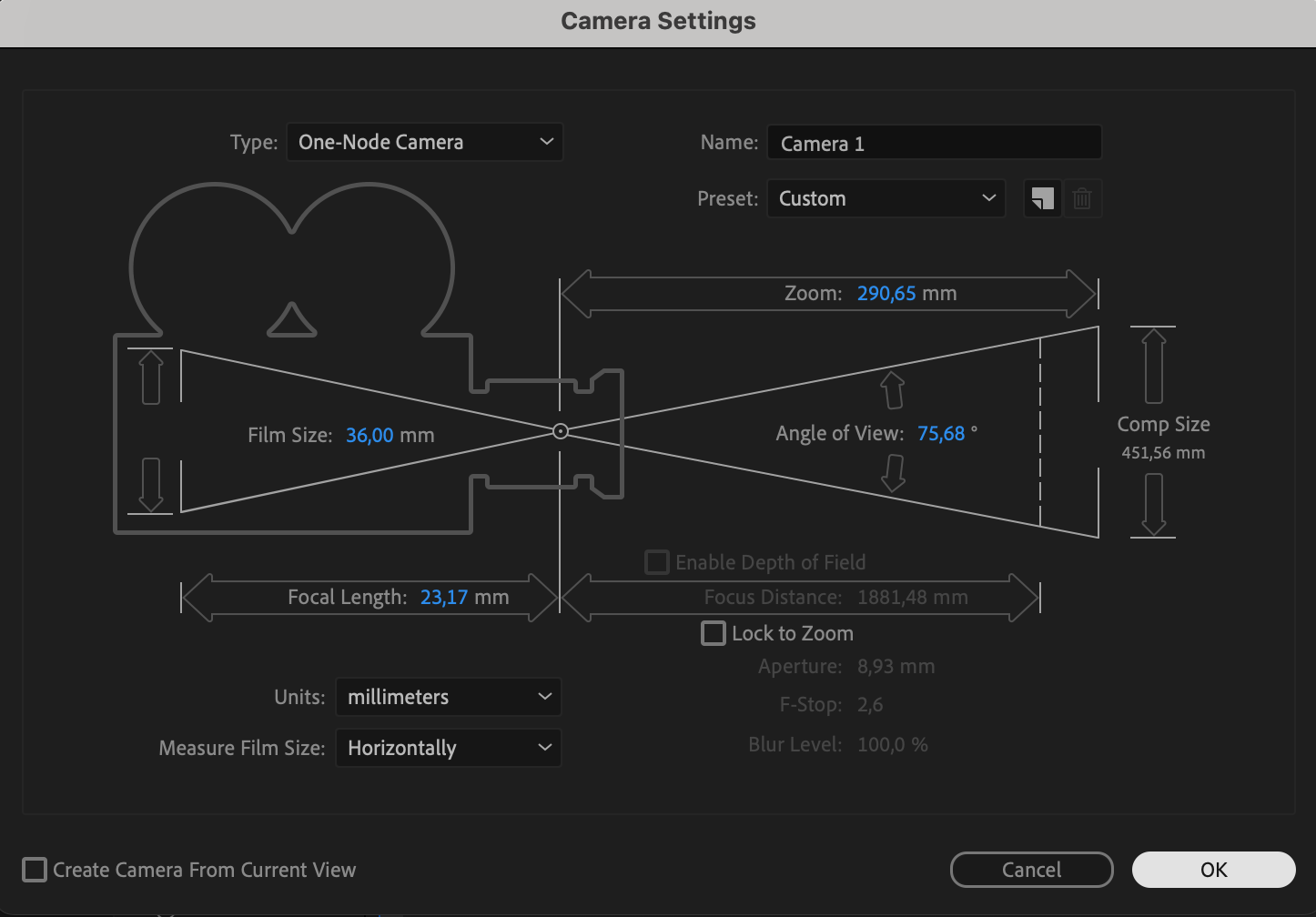
 ステップ7:カメラをNullオブジェクトに親子付けする
カメラからNullオブジェクトへPick Whip(渦巻きアイコン)をドラッグして、カメラレイヤーをNullオブジェクトに親子付けします。Nullオブジェクトの3Dスイッチを有効にし、Rotation PropertiesでX軸、Y軸、Z軸のいずれかで回転させましょう。これにより、3Dテキストにダイナミックなカメラアングルが生まれます。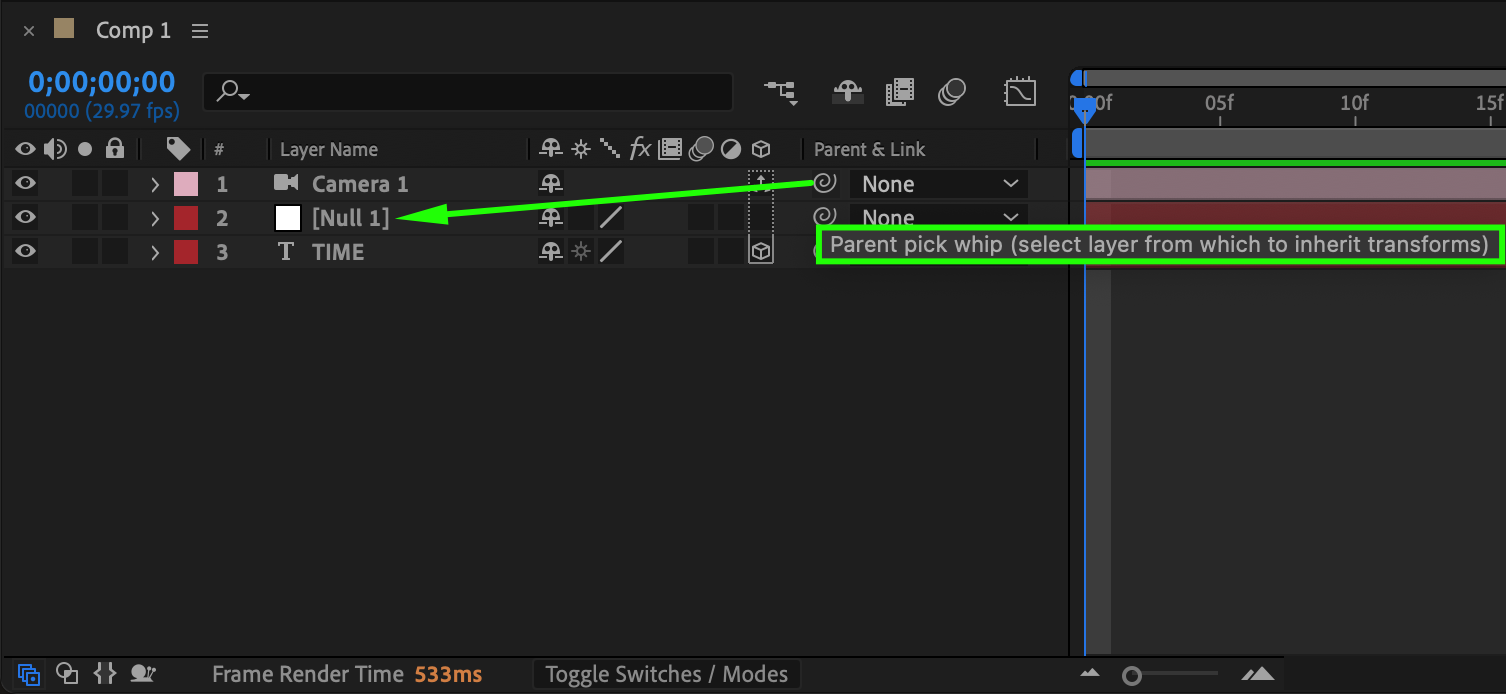
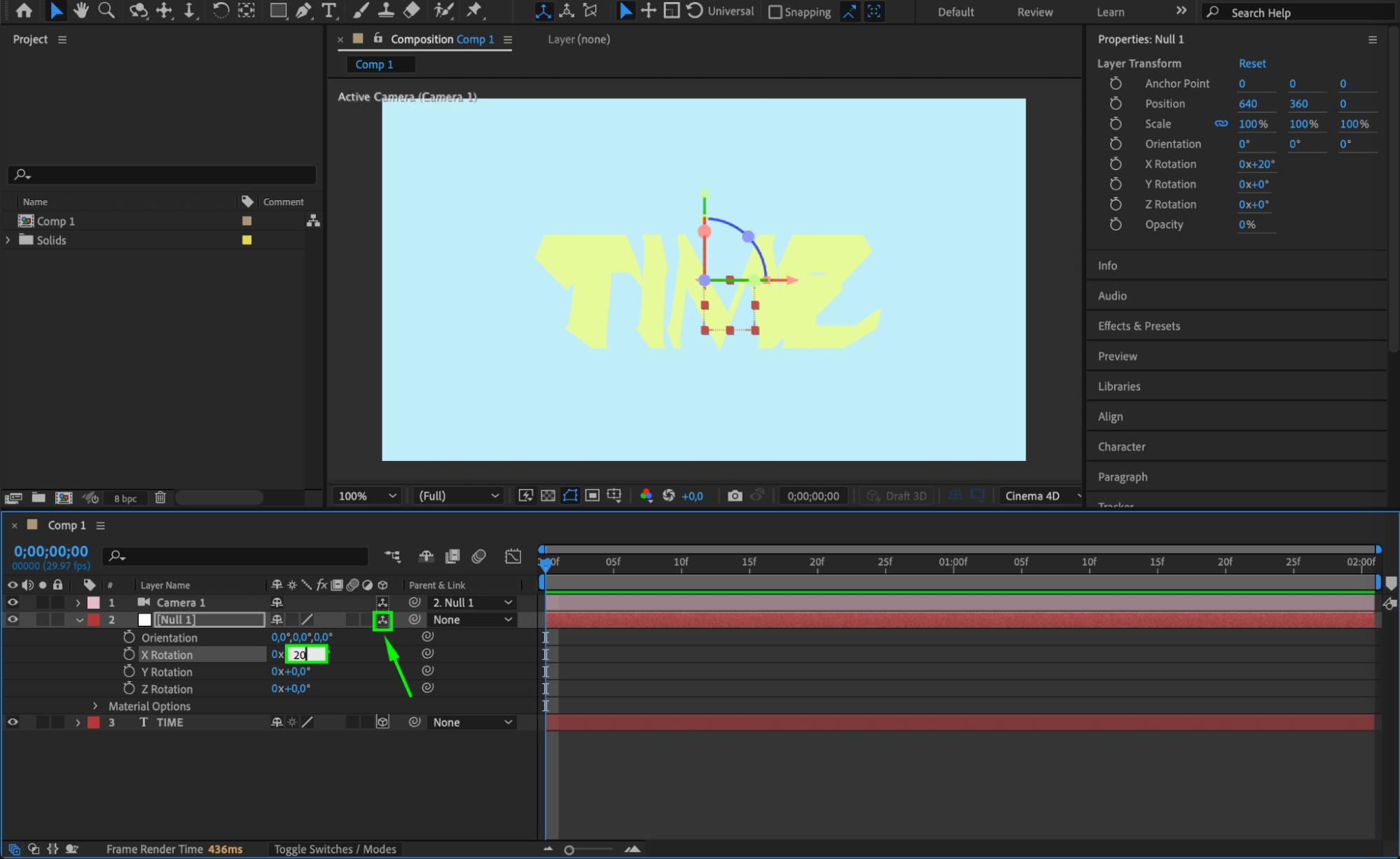 ステップ8:テキストカラーを追加してアニメーション化する
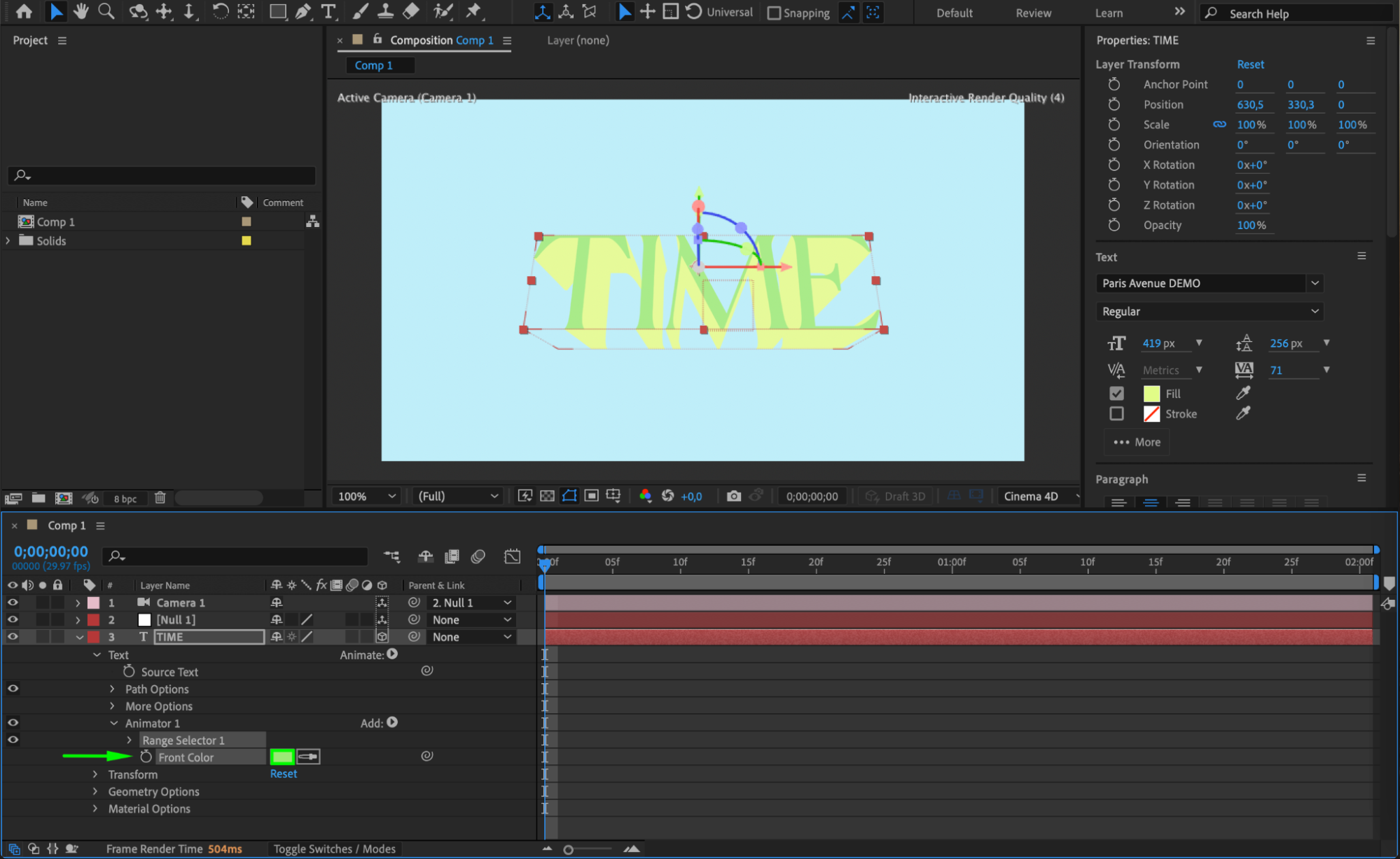
テキストカラーをアニメーション化するには、テキストレイヤーのプロパティを展開し、Animate > Fill > RGBをクリックします。新しいAnimator 1が表示されます。Animator 1 > Range Selector 1を展開し、Front Colorを調整して希望のカラーを設定しましょう。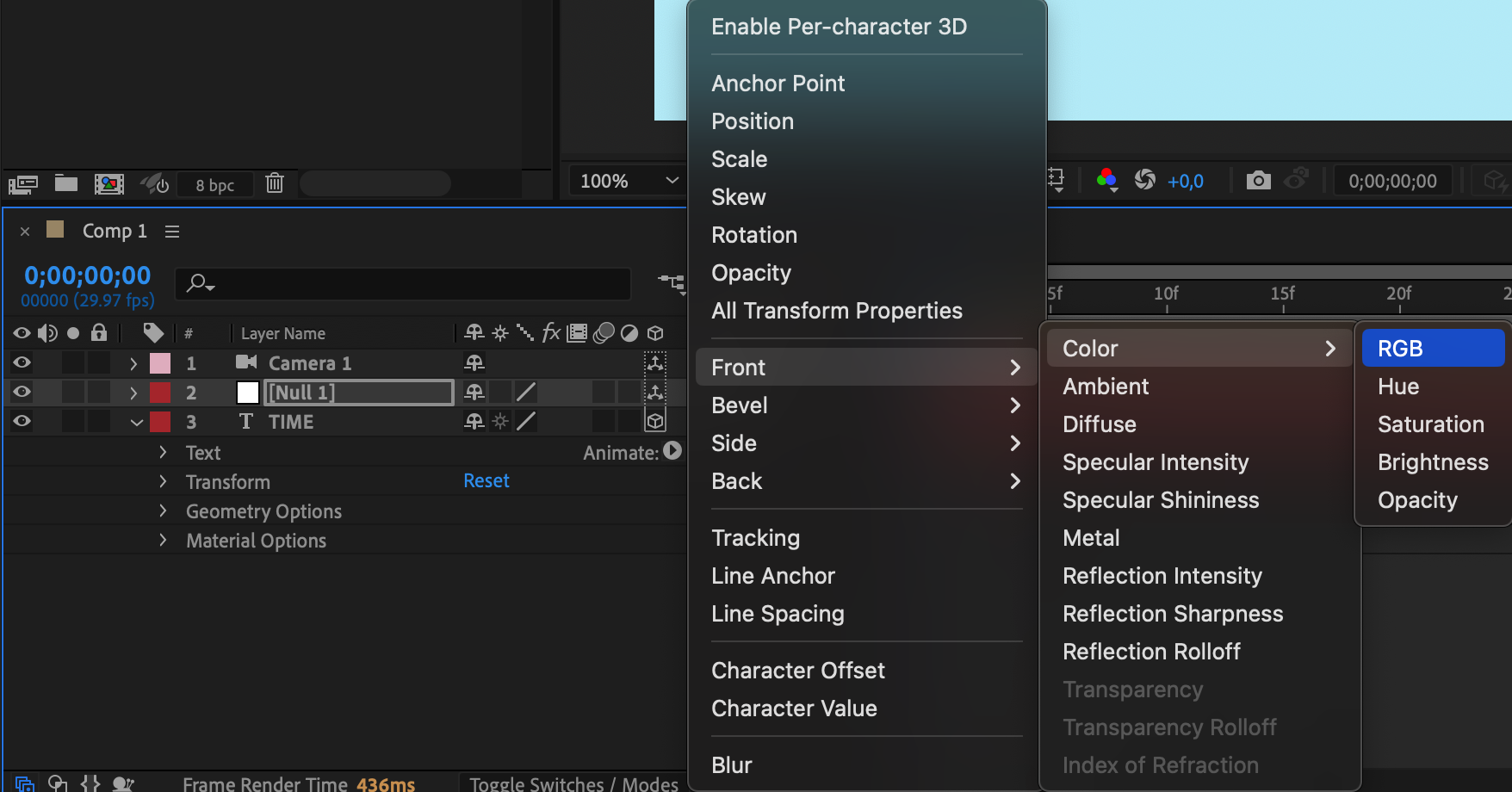
 ステップ9:カメラとNullオブジェクトをアニメーション化する
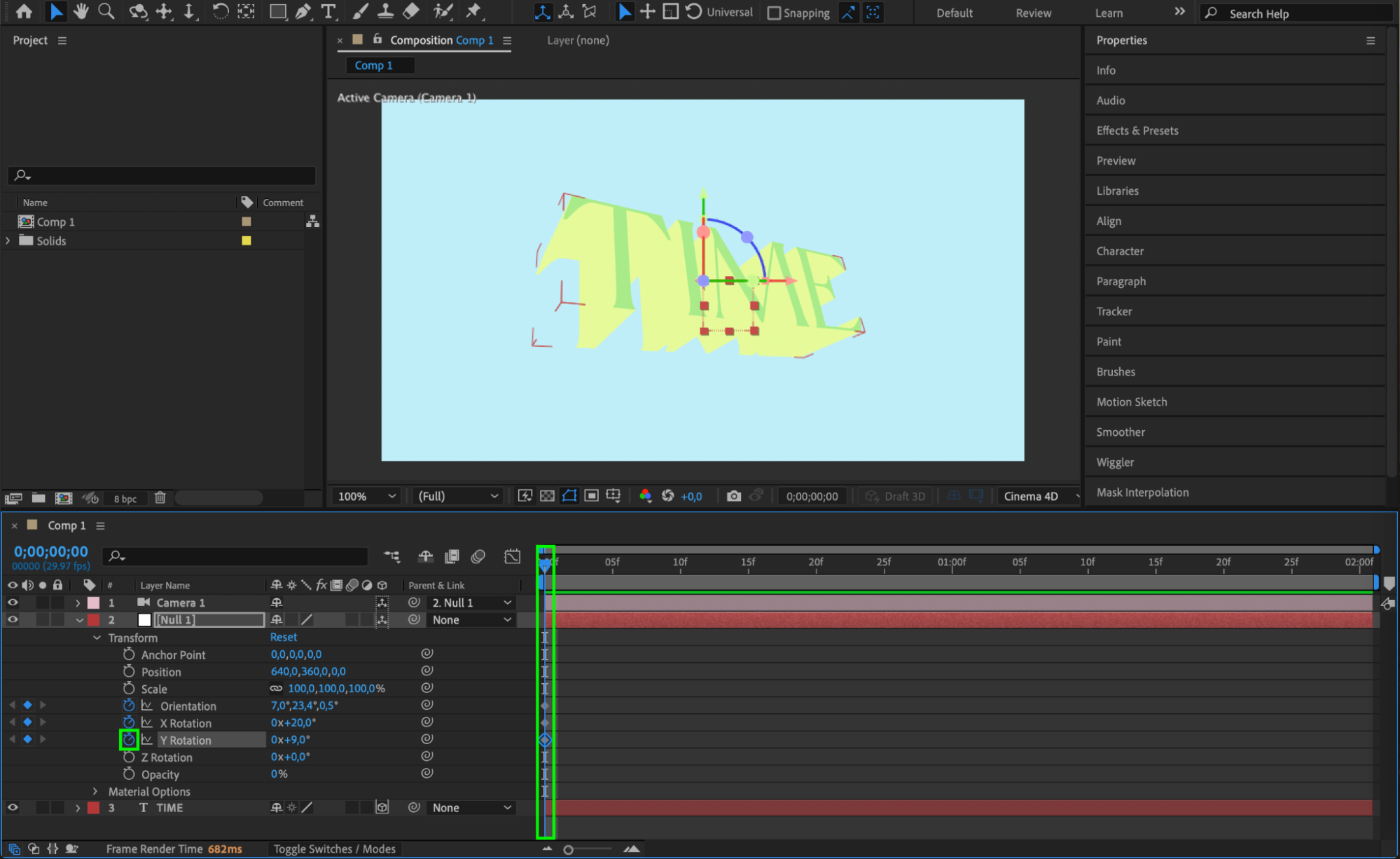
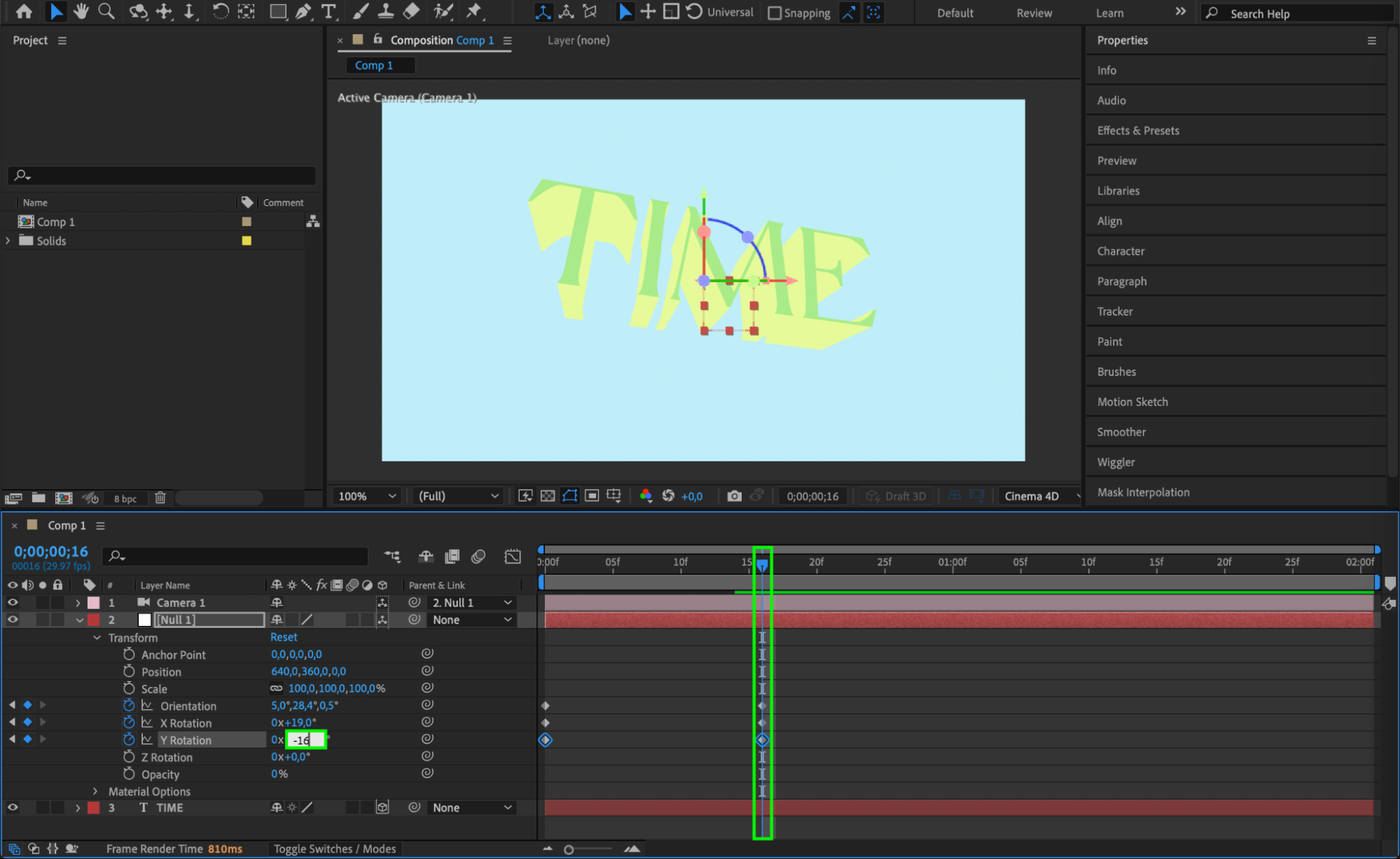
Nullオブジェクトを選択し、Orientation(方向)やRotation(回転)といったプロパティをアニメーション化して、スイープするようなカメラの動きや回転する動きを作りましょう。こうしたアニメーションを加えることで、3Dテキストがよりダイナミックで魅力的になります。
 ステップ10:アニメーションをプレビューする
スペースバーを押して、コンポジションをプレビューします。滑らかなトランジション、適切なライティング、思い通りの3D的な奥行きになっているか確認しましょう。必要に応じてパラメーターやキーフレームを調整し、デザインをブラッシュアップしてください。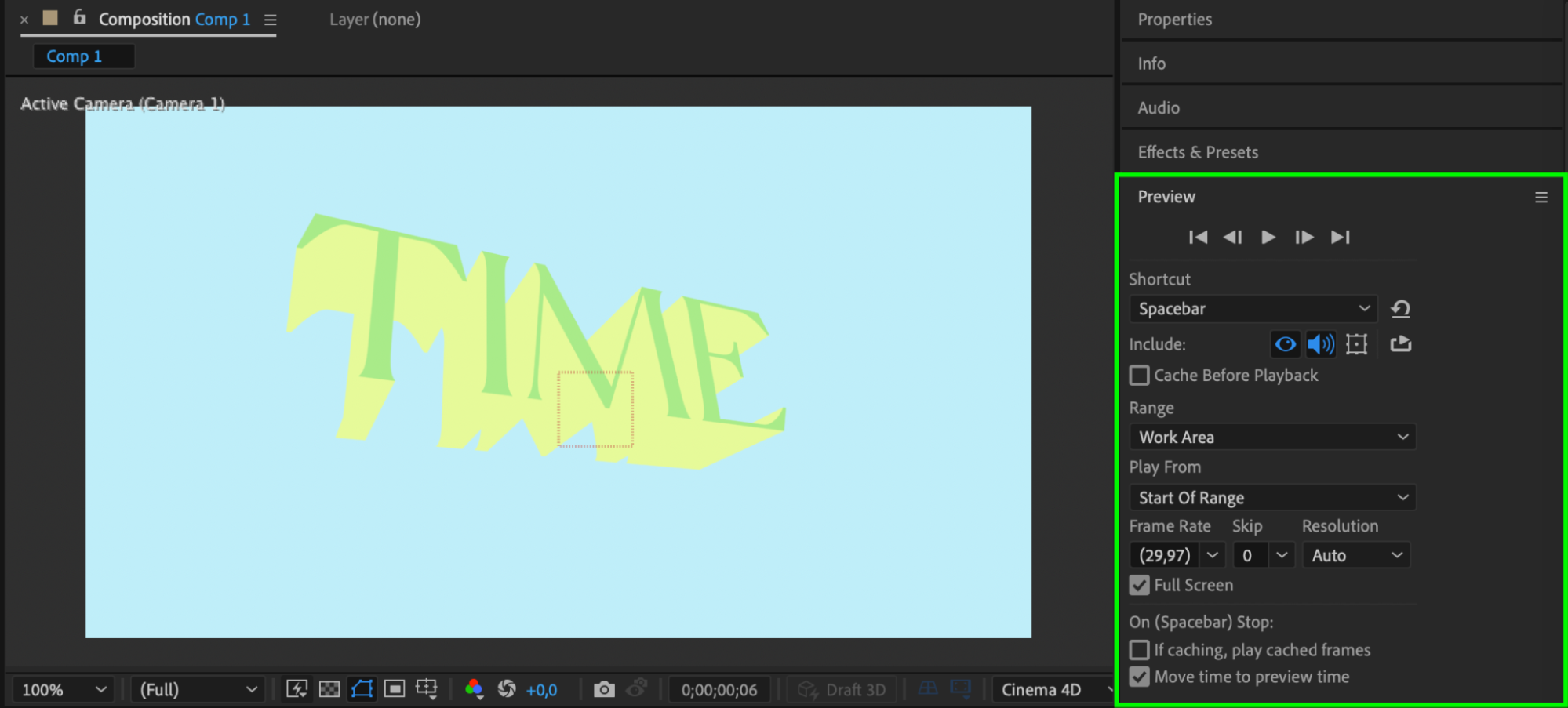 ステップ11:最終コンポジションをレンダリングする
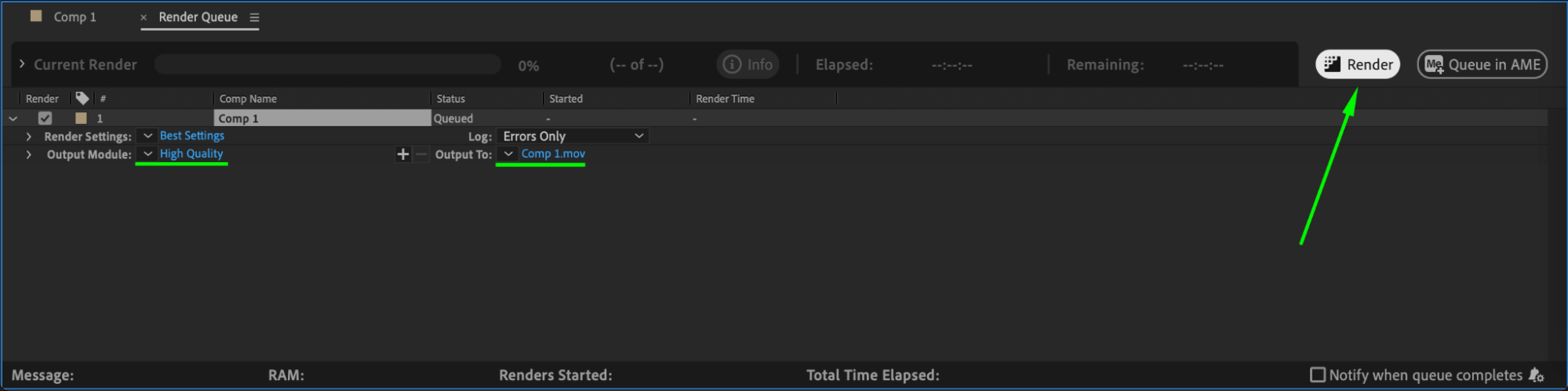
Composition > Add to Render Queueに進みます。用途に合った出力形式と品質設定を選択してください。Renderをクリックすれば、プロジェクトが完成します。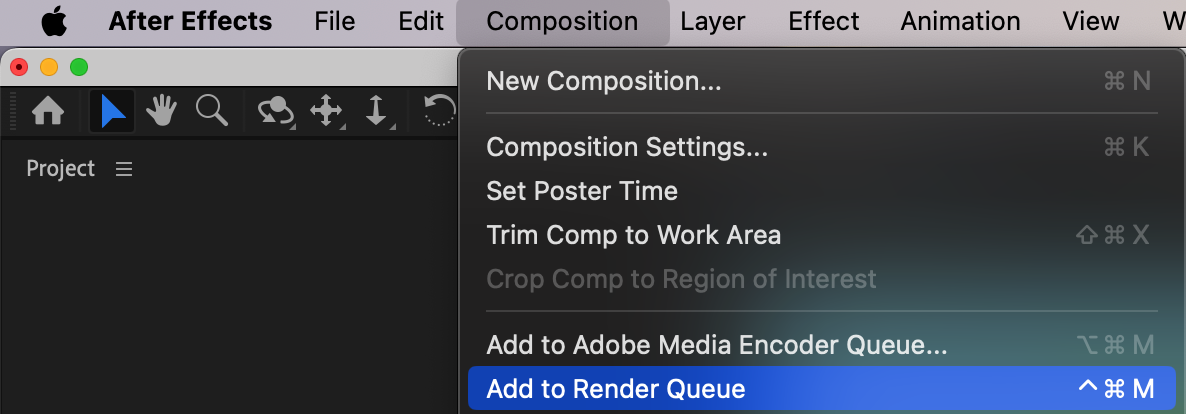
 まとめ
まとめ
After Effectsでテキストを押し出してアニメーション化すれば、プロジェクトに奥行きと磨きをかけ、見違えるほどクオリティを高められます。Cinema 4D Rendererとカメラ、Nullオブジェクトといったツールを使えば、平面的なデザインに命を吹き込むことができます。さまざまな設定、アニメーション、カラーを試しながら、ユニークでプロフェッショナルな3Dテキストエフェクトを作り上げてみてください。
Our Bestsellers
Our Bestsellers


