
After Effectsでオーディオフェードを使いこなす
はじめに
オーディオをフェードイン・フェードアウトさせると、動画の切り替わりが滑らかになり、プロらしい仕上がりになります。この記事では、動画デザイナーや編集者が幅広く使用しているAfter Effectsで、これらの効果を作る方法を紹介します。
手順に入る前に、オーディオをフェードイン・フェードアウトするメリットを確認しましょう。フェードを使うと、オーディオクリップ同士を自然につなげ、唐突な音の切り替わりをなくし、作品全体の品質と印象を高められます。
それでは、After Effectsでオーディオをフェードイン・フェードアウトする方法を見ていきましょう。
ステップ1:オーディオファイルを読み込む
まず、オーディオファイルをAfter Effectsプロジェクトへ読み込みます。File > Import > Fileを開き、オーディオファイルを選択してOpenをクリックします。オーディオファイルがProjectパネルに表示され、コンポジションへ追加できる状態になります。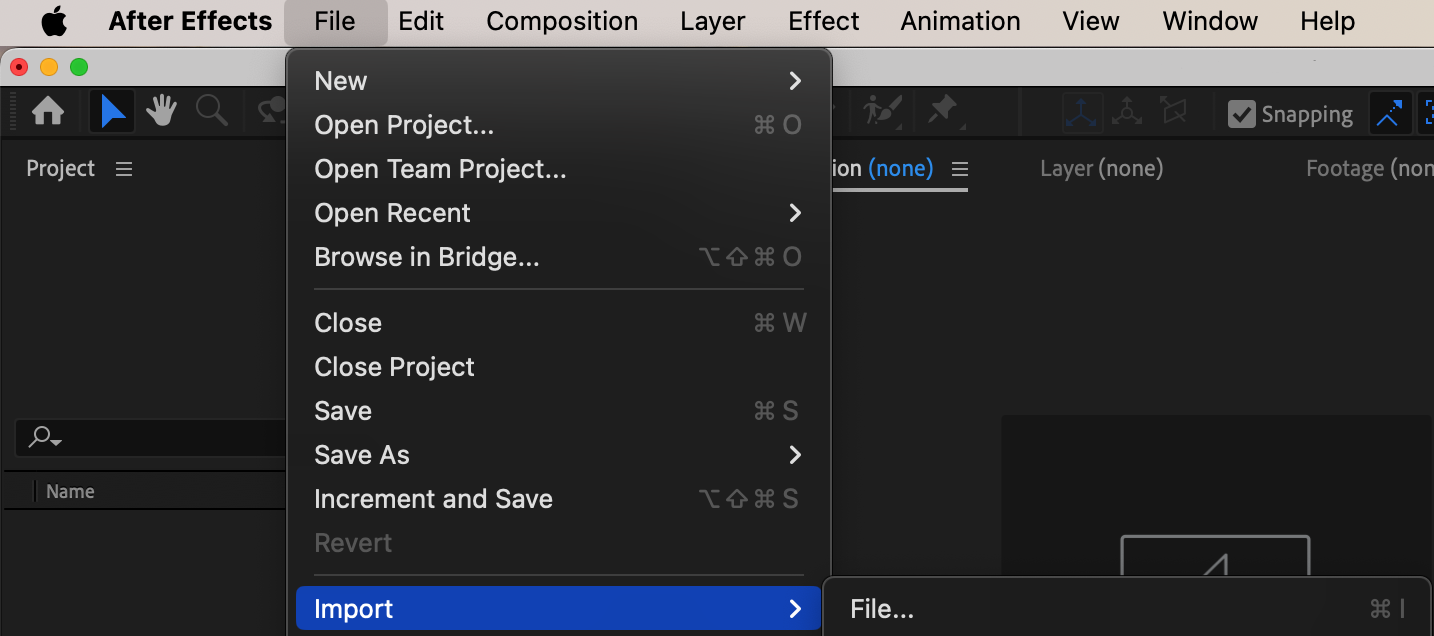 ステップ2:新しいコンポジションを作成する
Projectパネル内のオーディオファイルを右クリックして、New Comp from Selectionを選択します。オーディオファイルと同じ設定の新しいコンポジションが作成され、オーディオファイルがタイムラインに配置されるため、すぐに編集を始められます。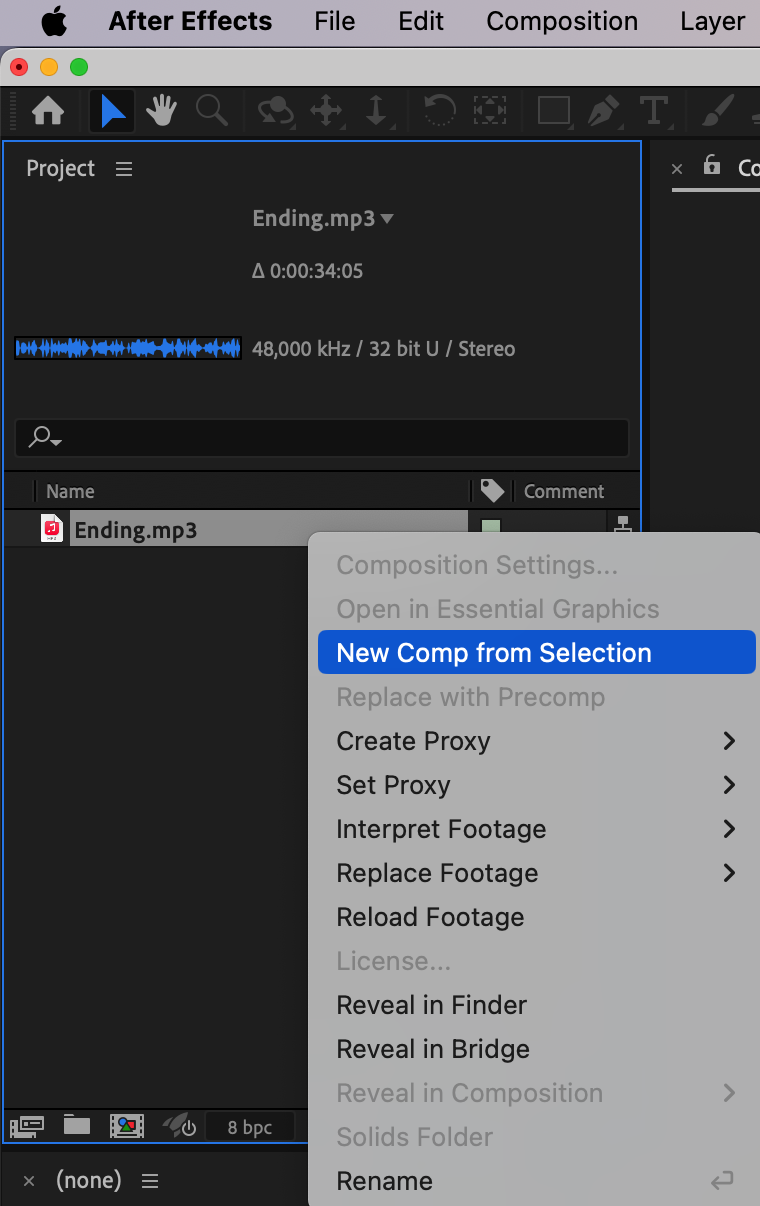 ステップ3:オーディオのフェードエフェクトを適用する
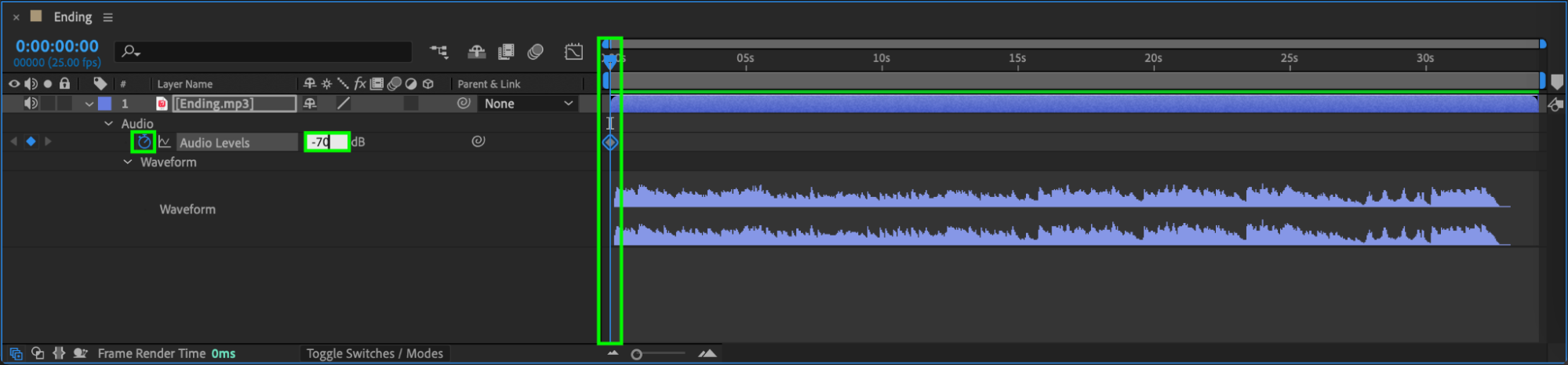
オーディオをフェードインするには、TimelineパネルのAudio Levelsプロパティ横にあるストップウォッチアイコンをクリックし、値を-70(無音を表す値)に設定します。これで、現在のCurrent Time Indicator(CTI)の位置にキーフレームが作成されます。 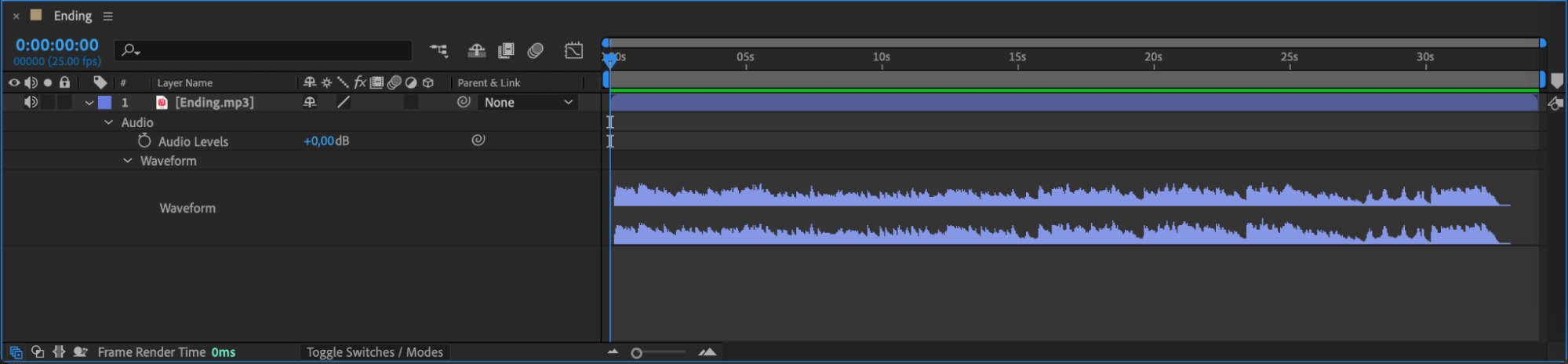
 ステップ4:フェードインの長さを調整する
CTIを数フレーム先へ移動し、Audio Levelsプロパティを目的の音量(-70から0、またはそれ以上)まで上げます。キーフレームを調整することで、フェードインの長さや滑らかさをコントロールし、音量を徐々に上げることができます。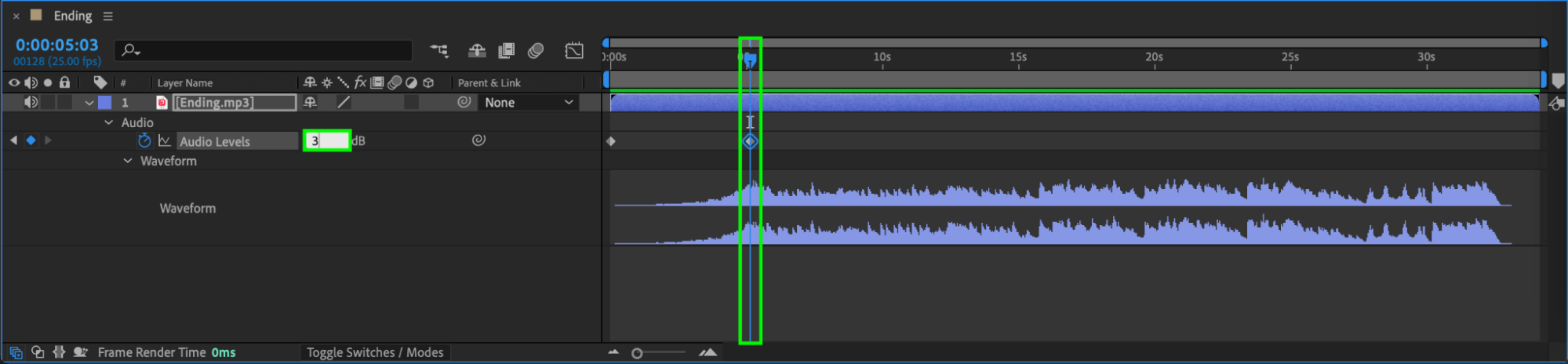 ステップ5:オーディオをフェードアウトする
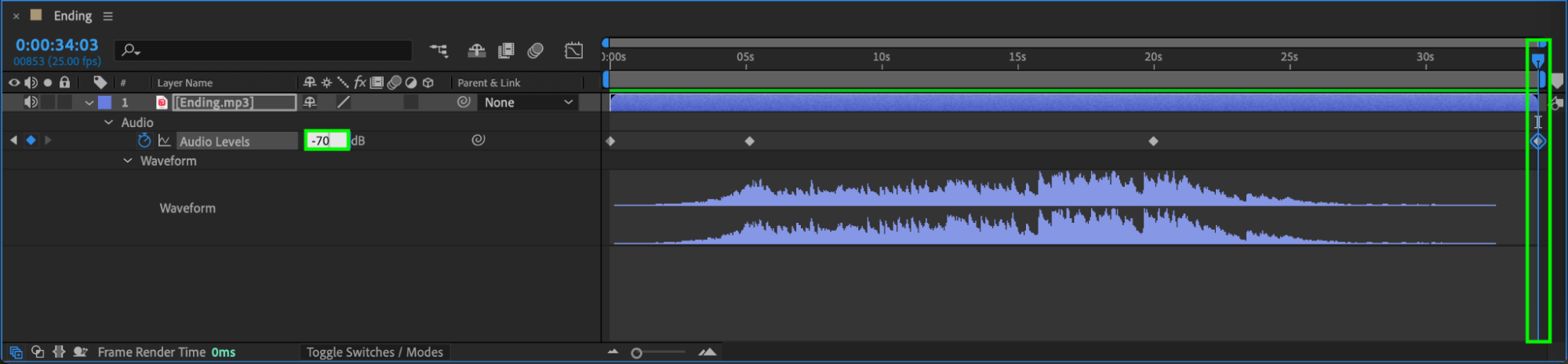
オーディオをフェードアウトする場合も、同じ手順で設定します。フェードアウトを開始したい位置へCTIを移動し、現在のオーディオレベルでキーフレームを作成します。次に、音を完全に消したい位置までCTIを進め、Audio Levelsプロパティを-70に設定します。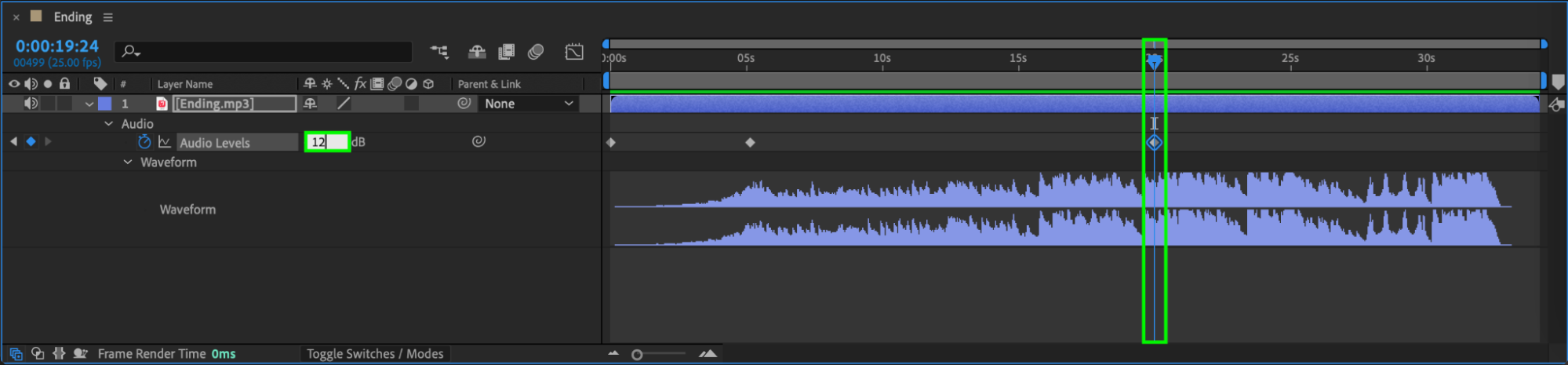
 ステップ6:オーディオのフェードカーブを調整する
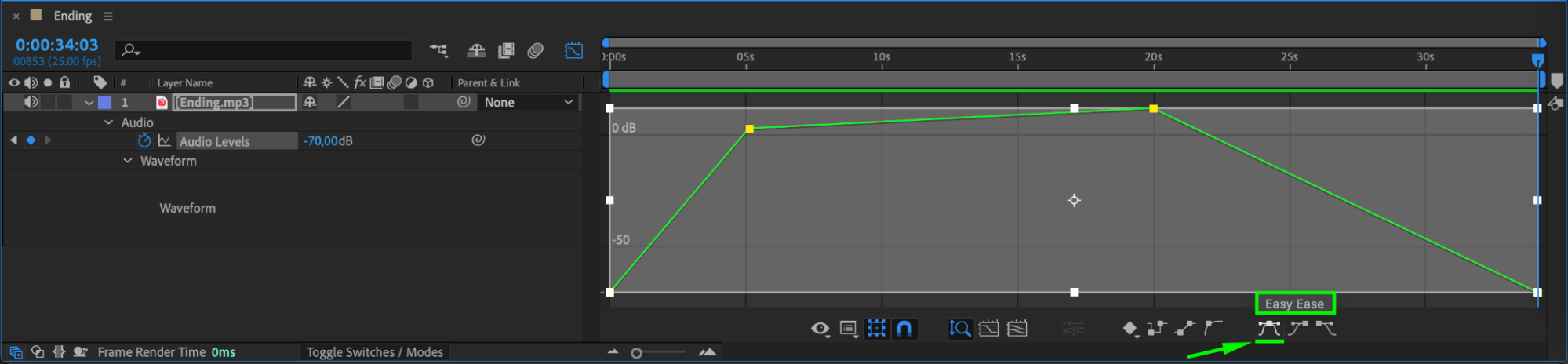
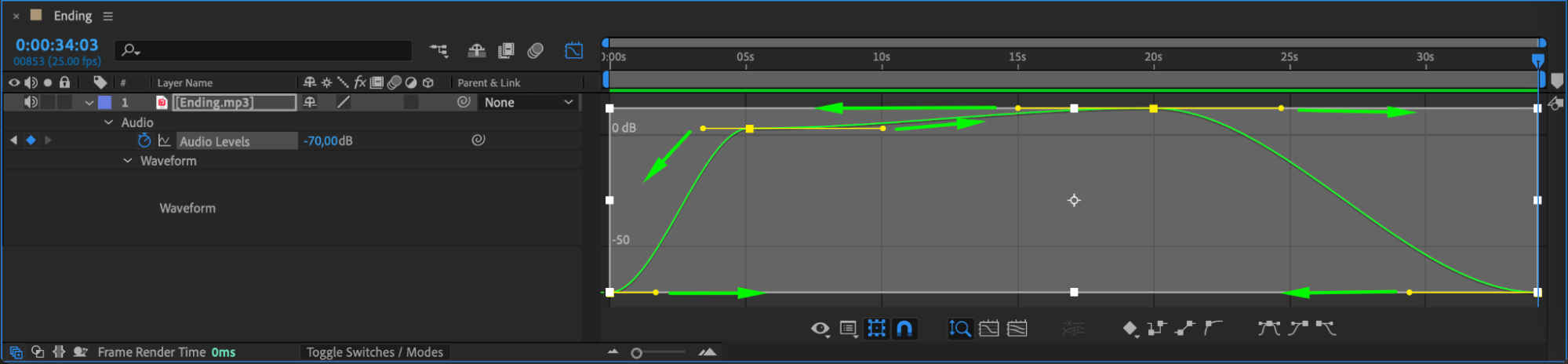
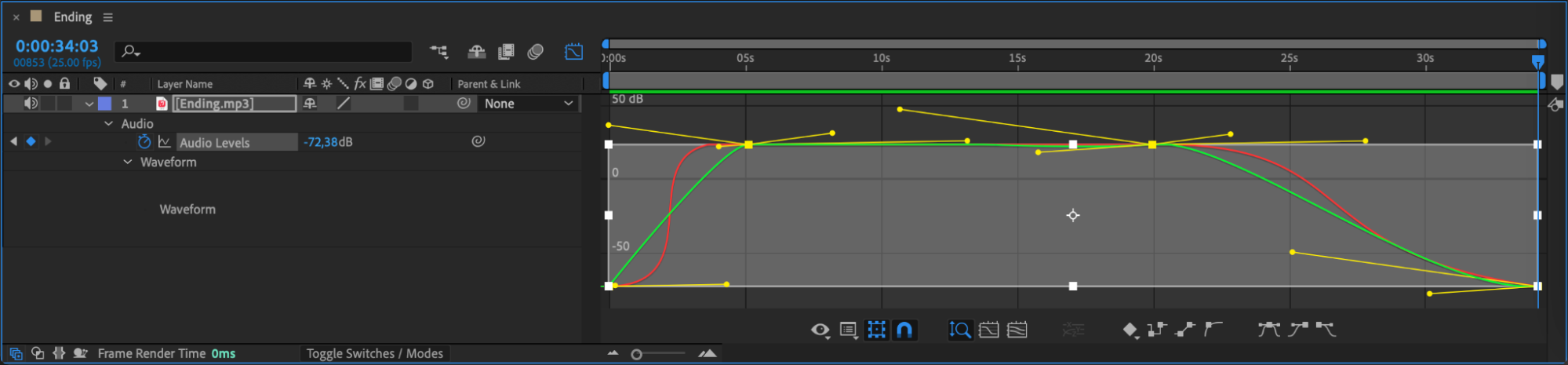
After Effectsでは、デフォルトで直線的なフェードカーブが適用されるため、音量が急に変化して聞こえる場合があります。より滑らかなフェードにするには、フェードカーブを調整しましょう。Timelineパネルでキーフレームを選択し、Graph Editorを使ってカーブを変更します。カーブを滑らかにすると、より緩やかで自然なフェードになります。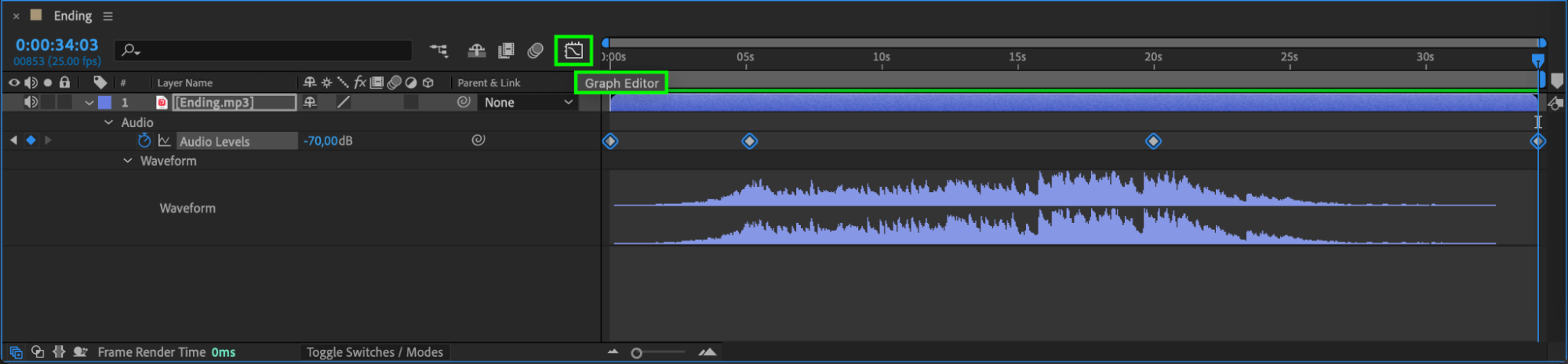
 ステップ7:プレビューして書き出す
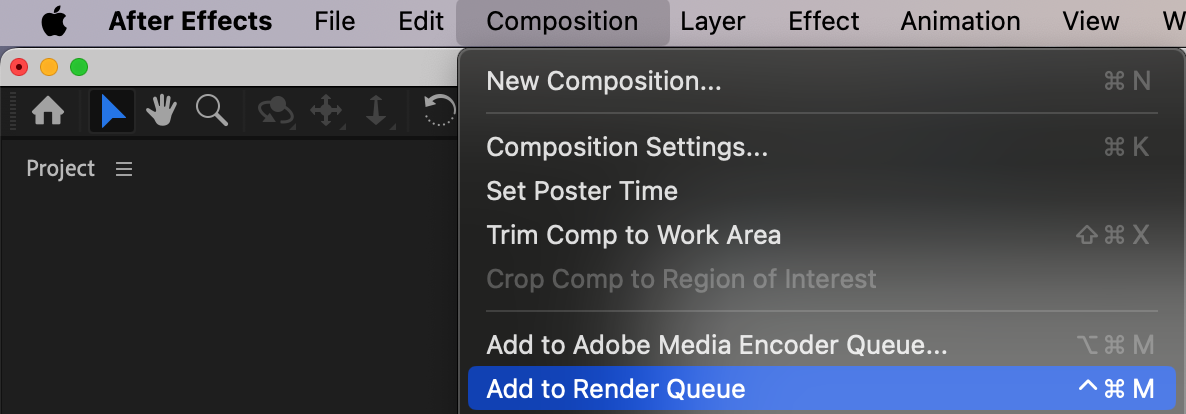
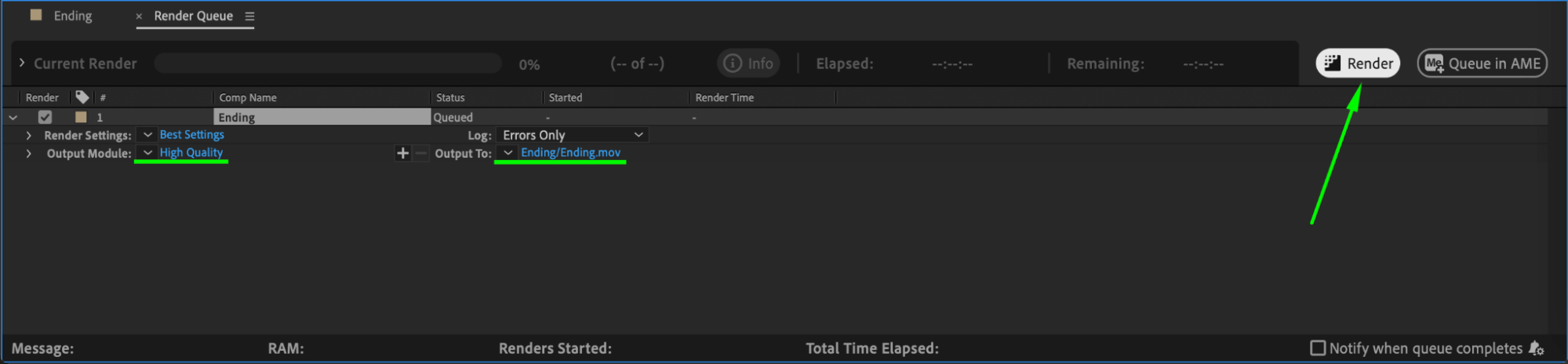
オーディオのフェードイン・フェードアウトを確認するには、タイムラインをスクラブするか、Spacebarを押して動画を再生します。仕上がりに満足できるまで、キーフレームやフェードカーブを調整してください。動画を書き出す準備ができたら、Composition > Add to Render Queueを開きます。目的の出力形式と設定を選択し、Renderをクリックすると、オーディオフェードを適用した動画が保存されます。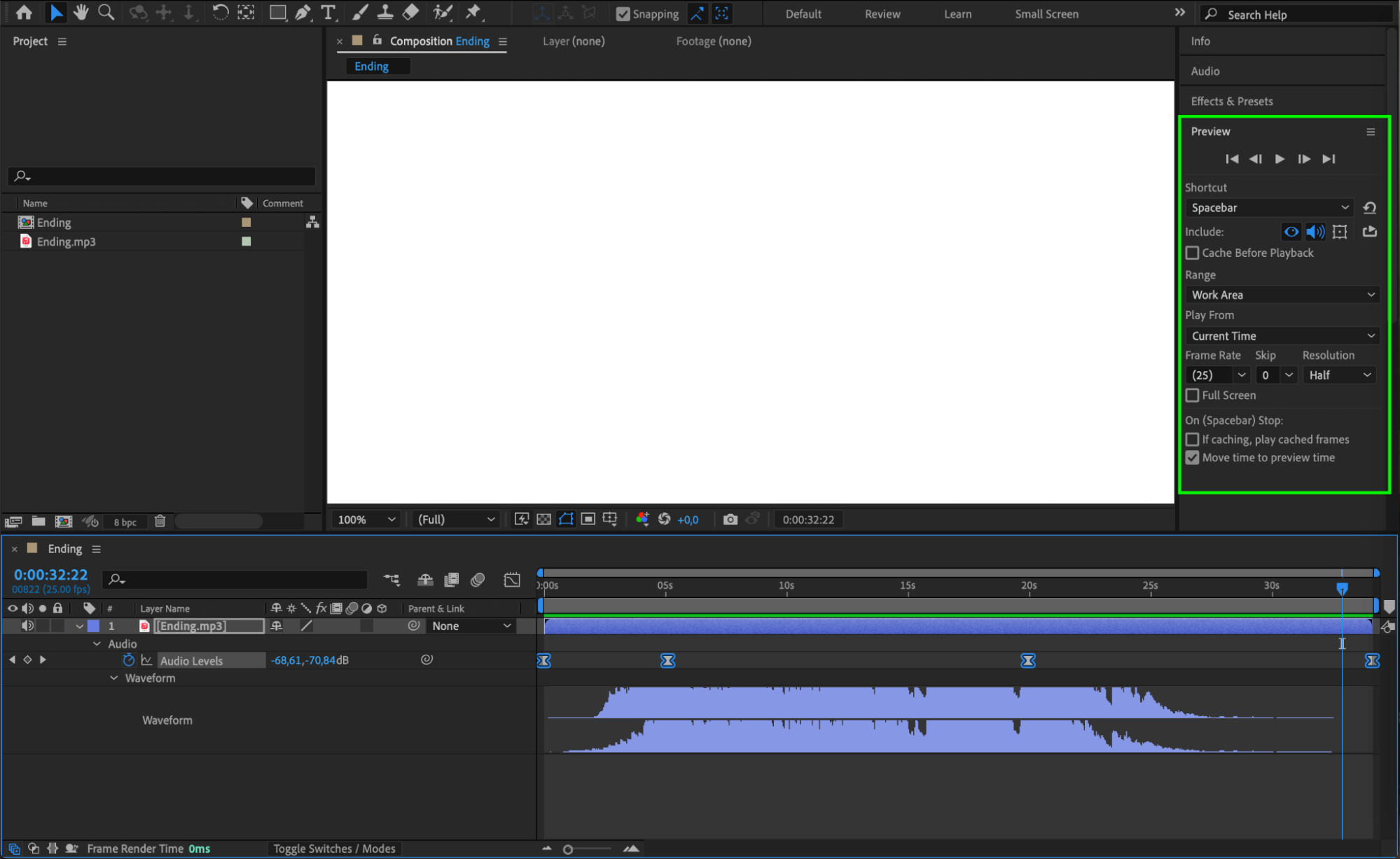
 まとめ
まとめ
After Effectsでオーディオフェードを使いこなせば、洗練されたプロ品質の動画を制作できます。シーン間にドラマチックなフェードを加えたい場合も、音楽トラックを滑らかにつなぎたい場合も、特定の場面で音を柔らかくしたい場合も、今回紹介したテクニックが動画の完成度を高めてくれます。ぜひ実際に試して、After Effectsの滑らかなオーディオフェードで動画編集スキルをさらに高めましょう!
Our Bestsellers
Our Bestsellers


