
After Effectsで滑らかなテキストのフェードインを作る方法
はじめに
滑らかなフェードインは、テキストアニメーションをよりプロフェッショナルで魅力的に見せてくれます。After Effectsでは、Opacityのアニメーションを使うことで簡単にこの効果を実現できます。以下の手順で、テキストのフェードインを作る方法を見ていきましょう。
Step 1: 新しいコンポジションを作成する
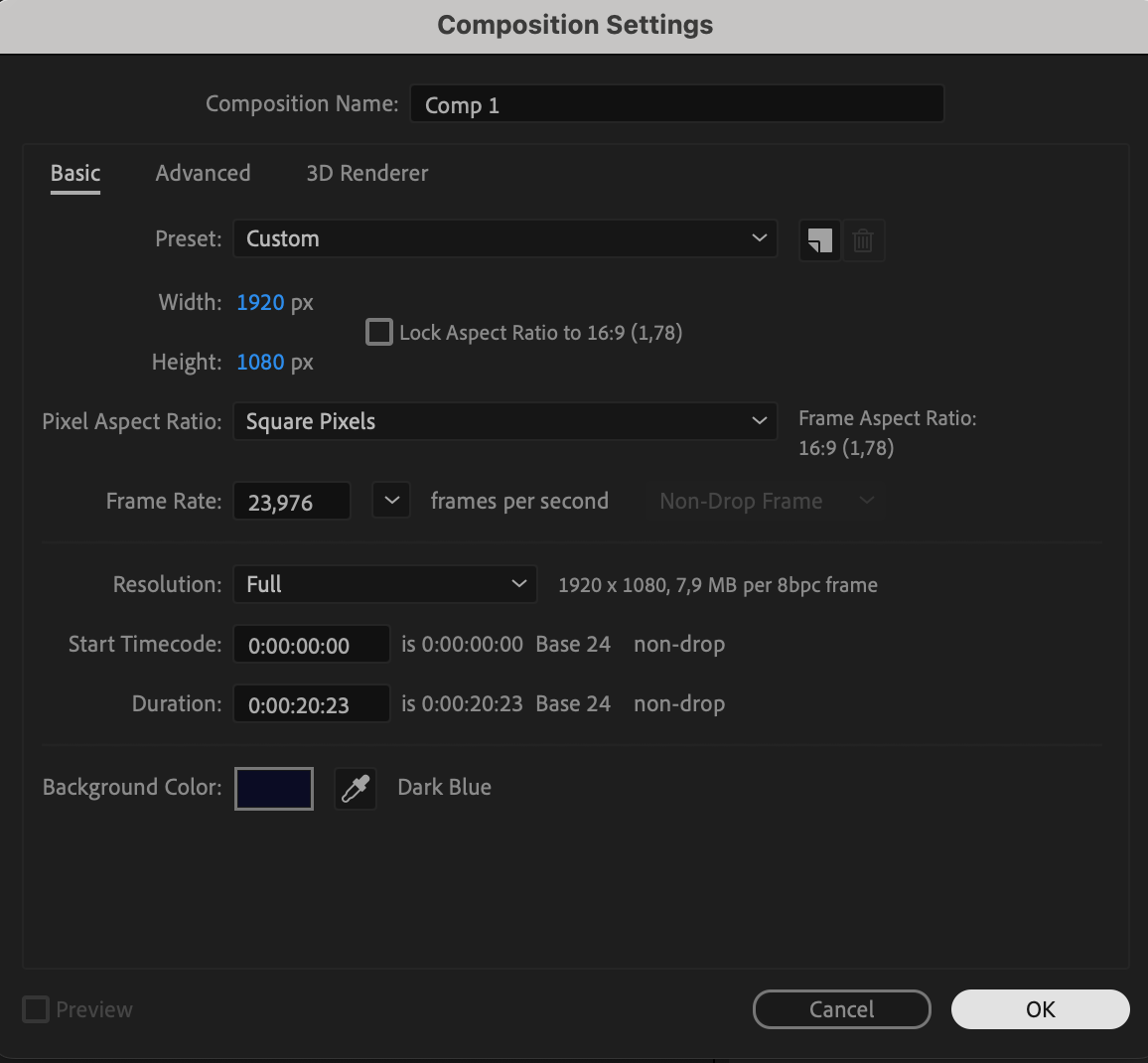
After Effectsを開き、Composition > New Composition から新しいコンポジションを作成します。プロジェクトの要件に応じて、解像度・再生時間・フレームレートを設定しましょう。
 Step 2: テキストを追加する
Type Tool(Ctrl/Cmd + T)を選択し、コンポジション内の任意の場所をクリックしてテキストを入力します。必要に応じて、CharacterパネルとParagraphパネルでフォント・サイズ・配置を調整しましょう。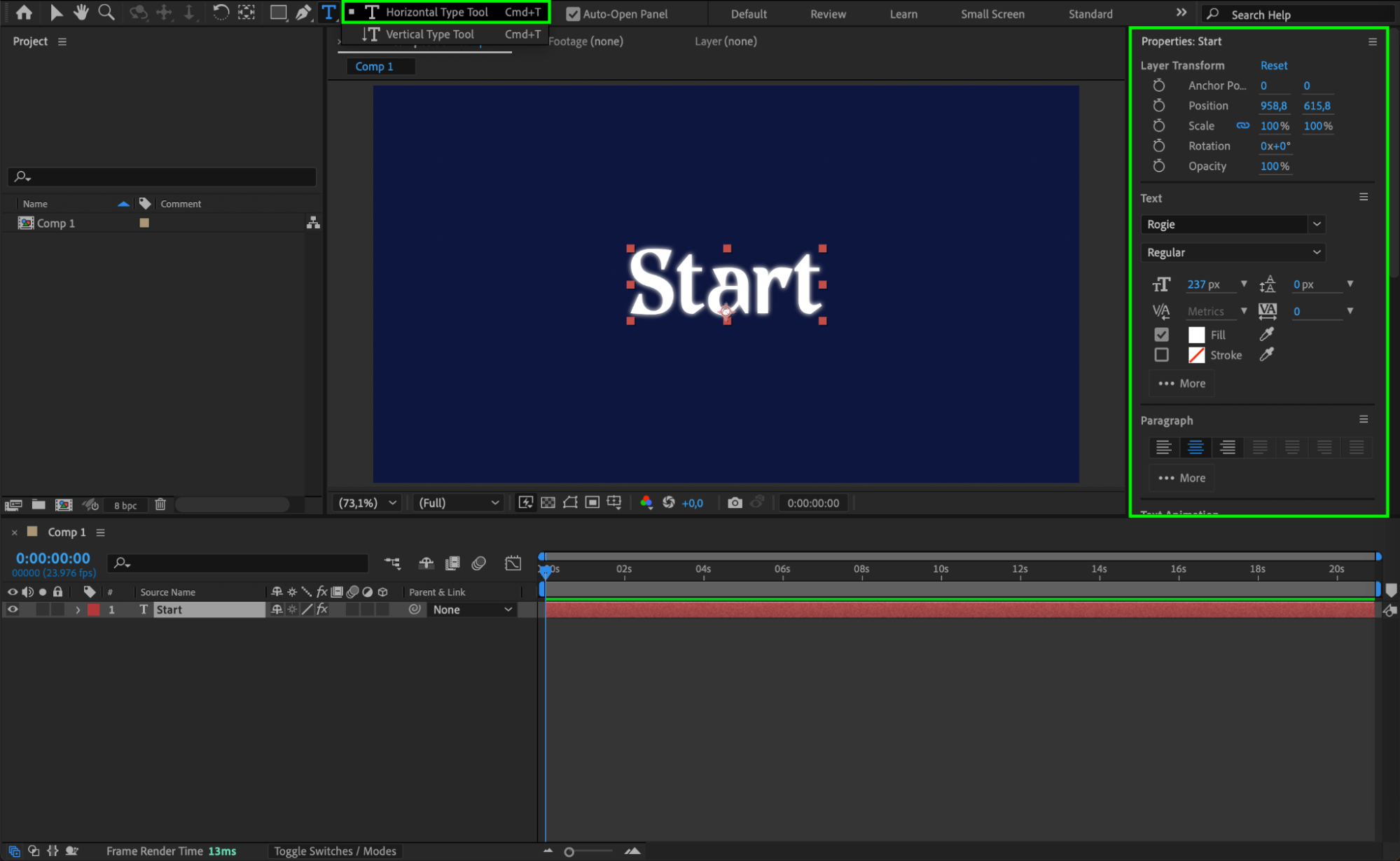 Step 3: Opacityアニメーションを追加する
レイヤーの横にある小さな矢印をクリックして、テキストレイヤーのプロパティを展開します。次に Animate をクリックし、ドロップダウンメニューから Opacity を選択します。これにより、レイヤーのプロパティに Animator 1 のセクションが作成されます。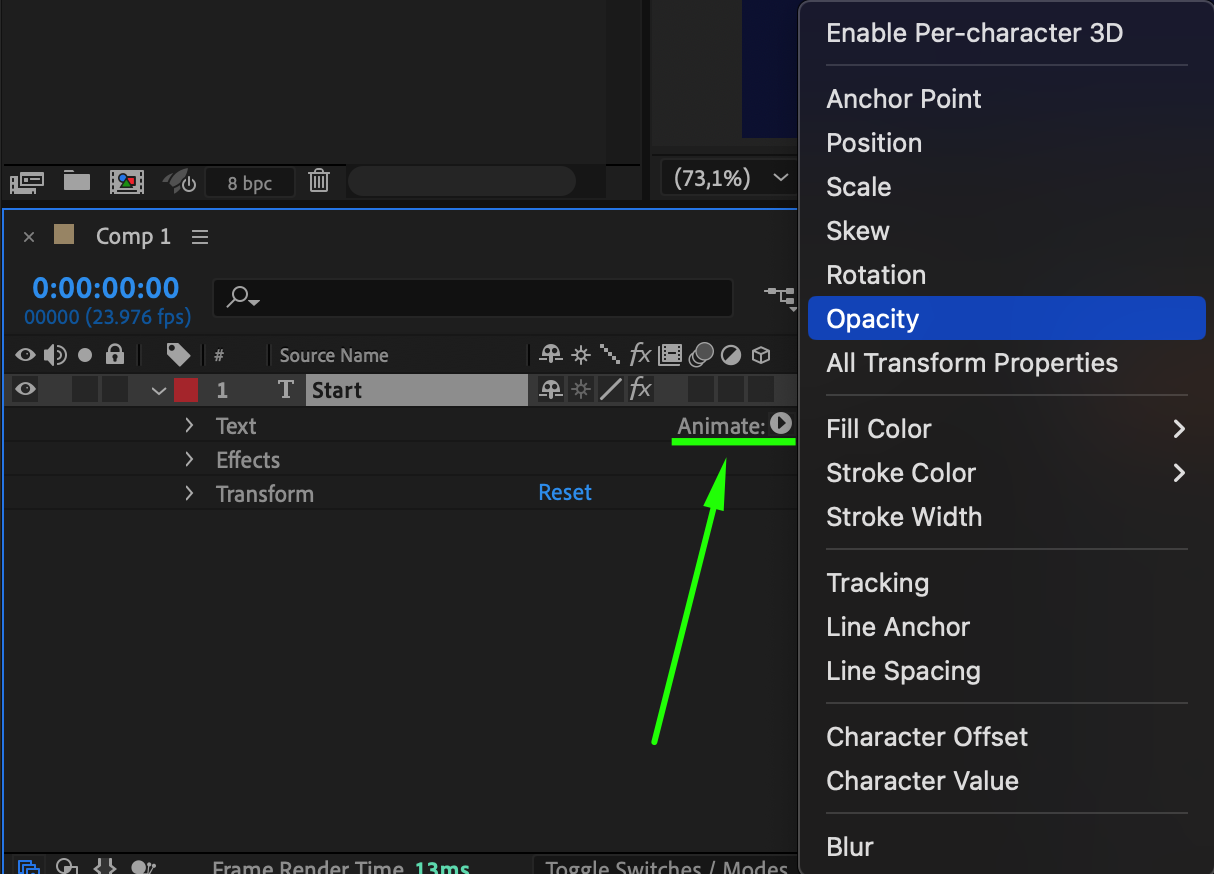 Step 4: 初期のOpacityとOffsetを設定する
最初はテキストが見えないように、Opacityの値を0に設定します。Range Selectorの設定で、Offsetの値を-100%に変更しましょう。Current Time Indicator(CTI)をタイムラインの先頭に移動し、Offsetパラメーターの横にあるストップウォッチのアイコンをクリックしてキーフレームを作成します。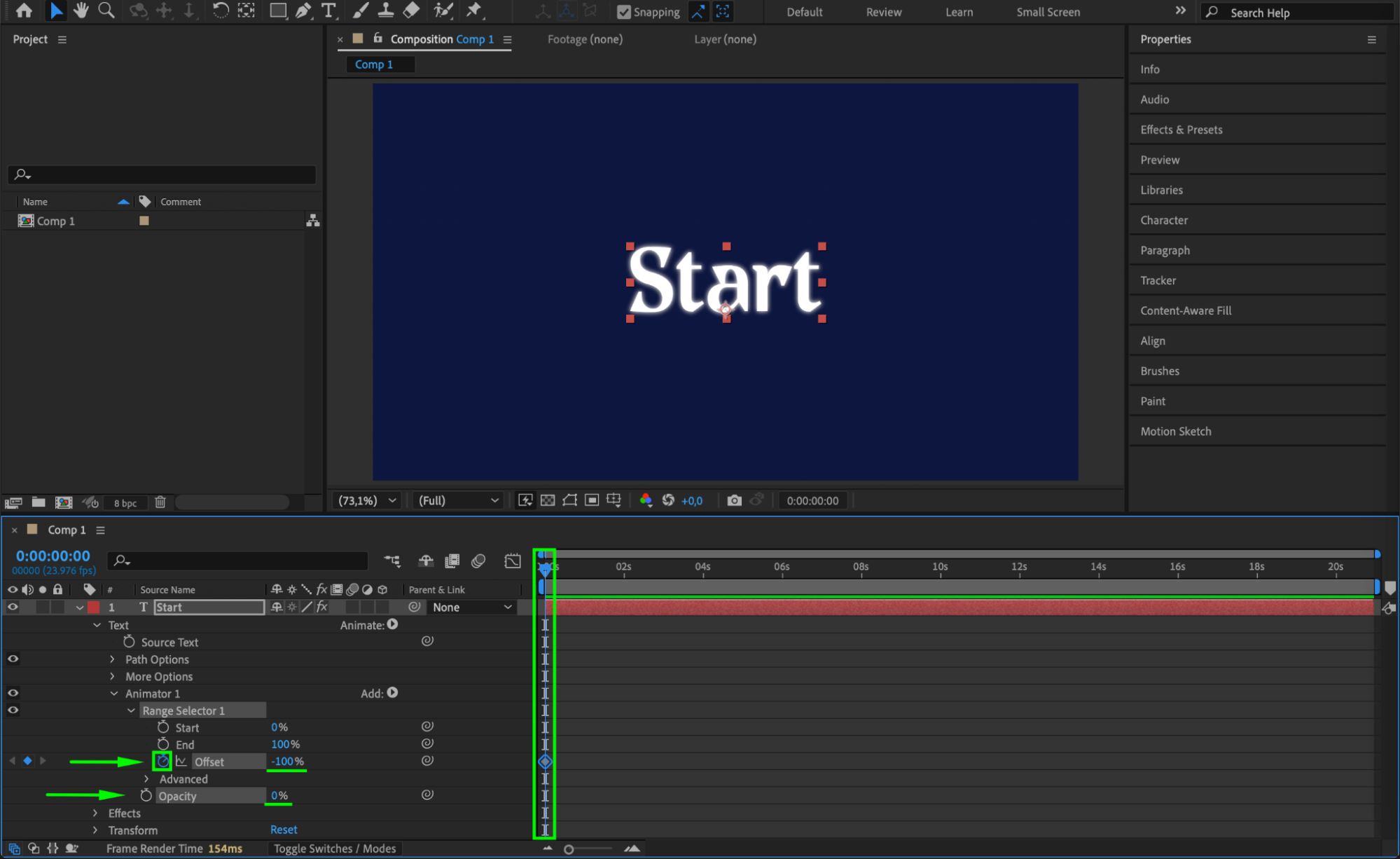 Step 5: フェードイン効果をアニメーションさせる
CTIをタイムライン上でさらに先(例: 1〜2秒)に移動し、Offsetの値を100%に設定します。これにより2つ目のキーフレームが作成され、テキストが時間をかけて滑らかにフェードインするようになります。Range Selectorの Advanced セクションで、Shapeを Ramp Up に、Ease Highを50、Ease Lowを50に設定すると、自然でなだらかなフェード効果が得られます。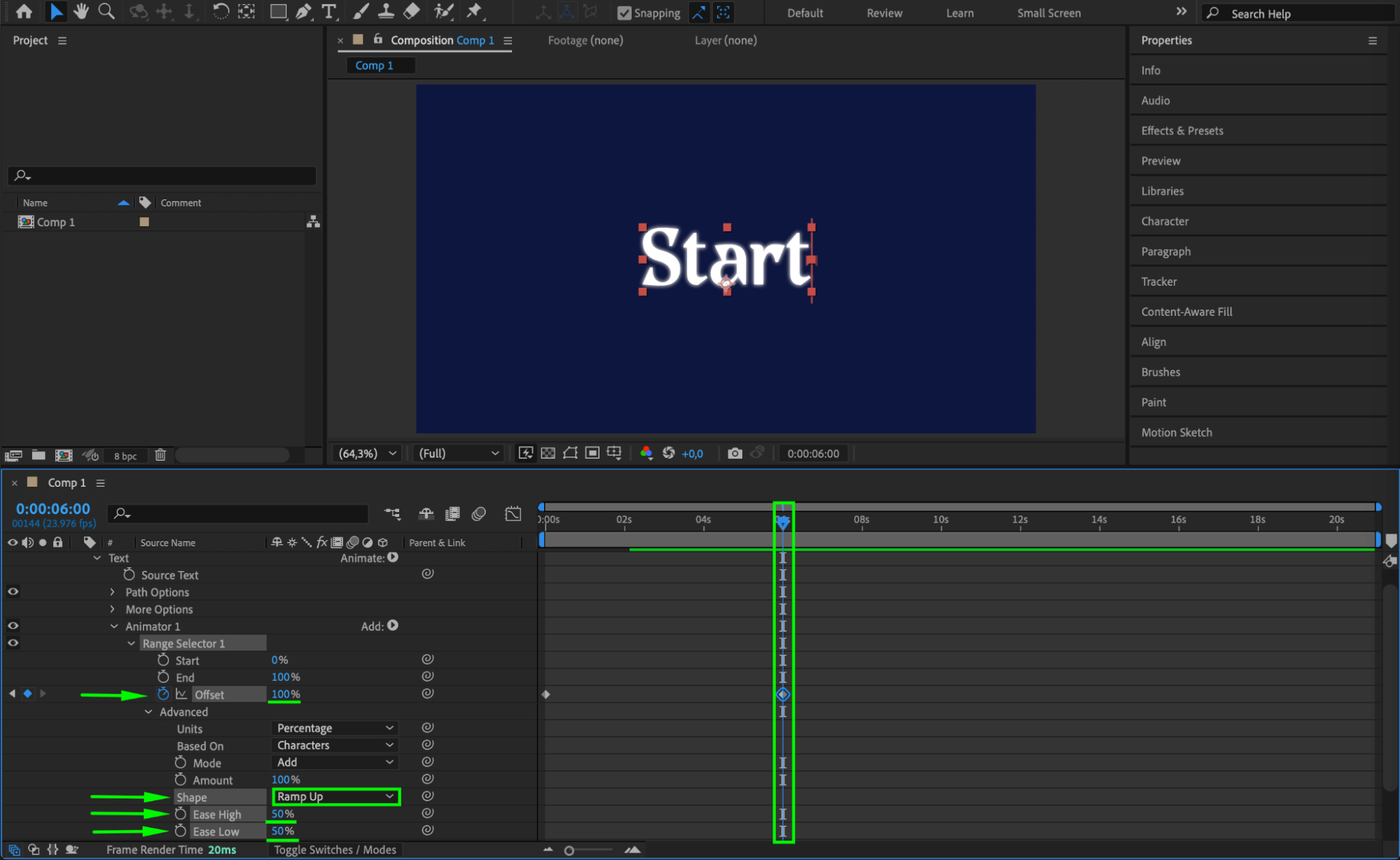 Step 6: Easy Easeを適用して滑らかなアニメーションにする
すべてのキーフレームを選択し、Animation > Keyframe Assistant > Easy Ease を選択します。これにより、フェードイン効果の速度が調整され、アニメーションがより滑らかになります。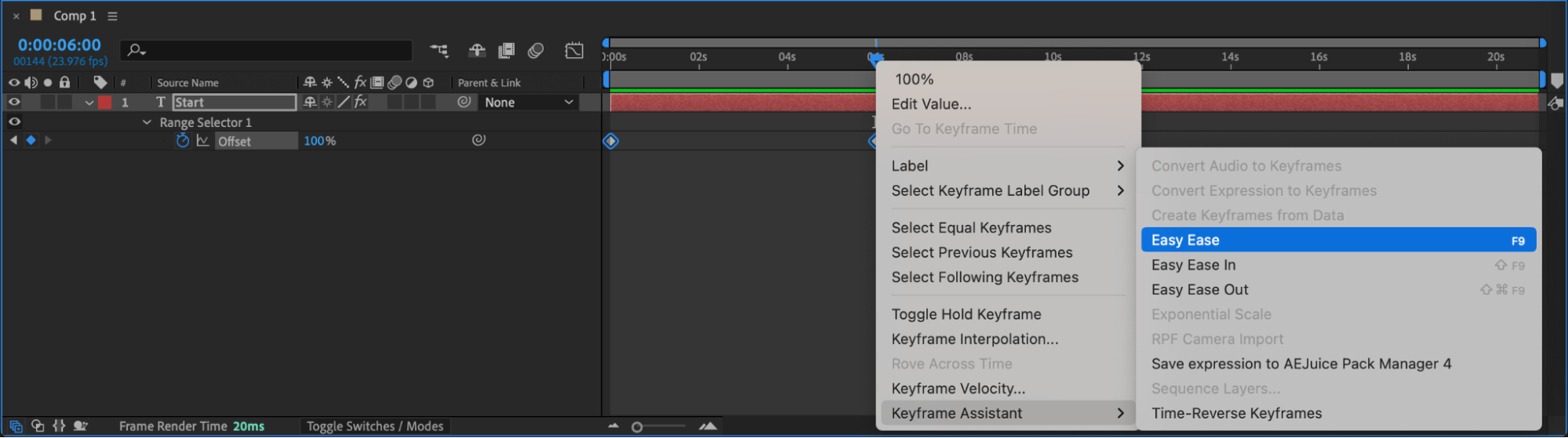 Step 7: アニメーションをプレビューする
スペースバーを押してアニメーションをプレビューします。必要に応じて、キーフレームの位置やアニメーションの速度を調整し、より良い結果を目指しましょう。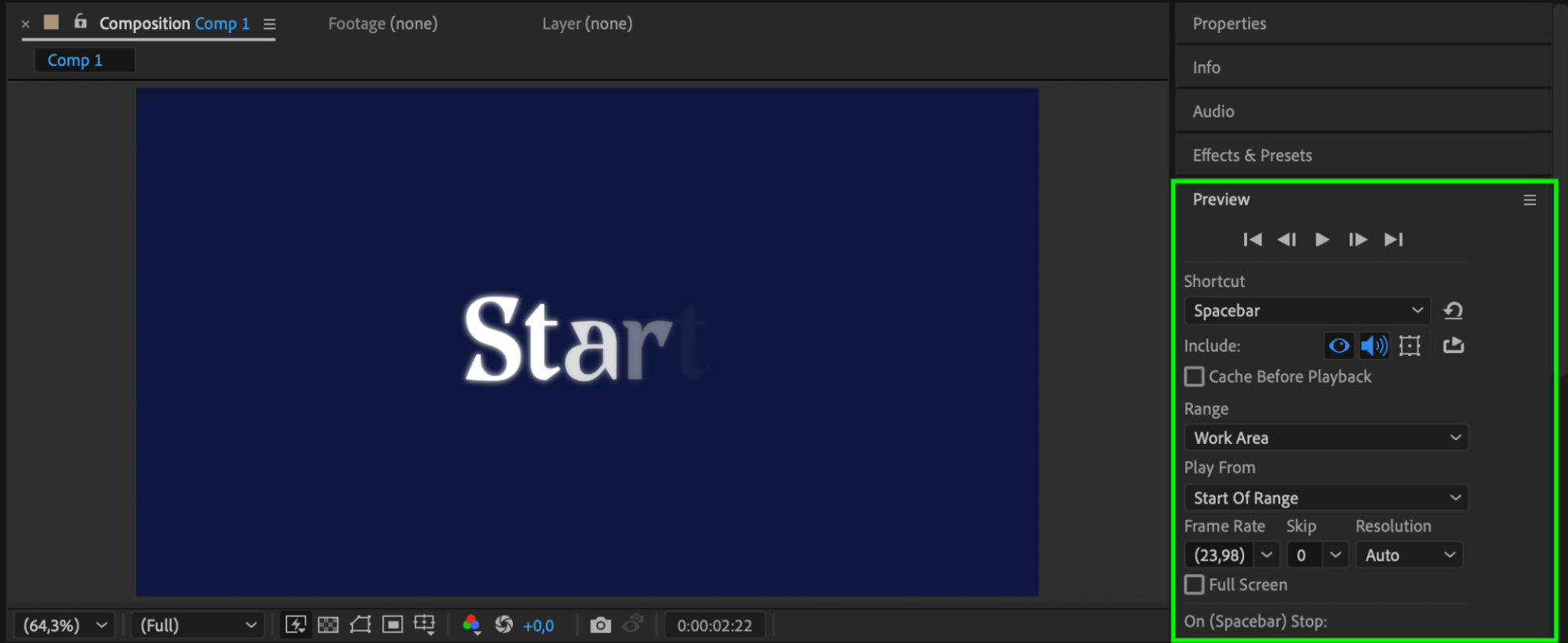 Step 8: 最終的なアニメーションをレンダリングする
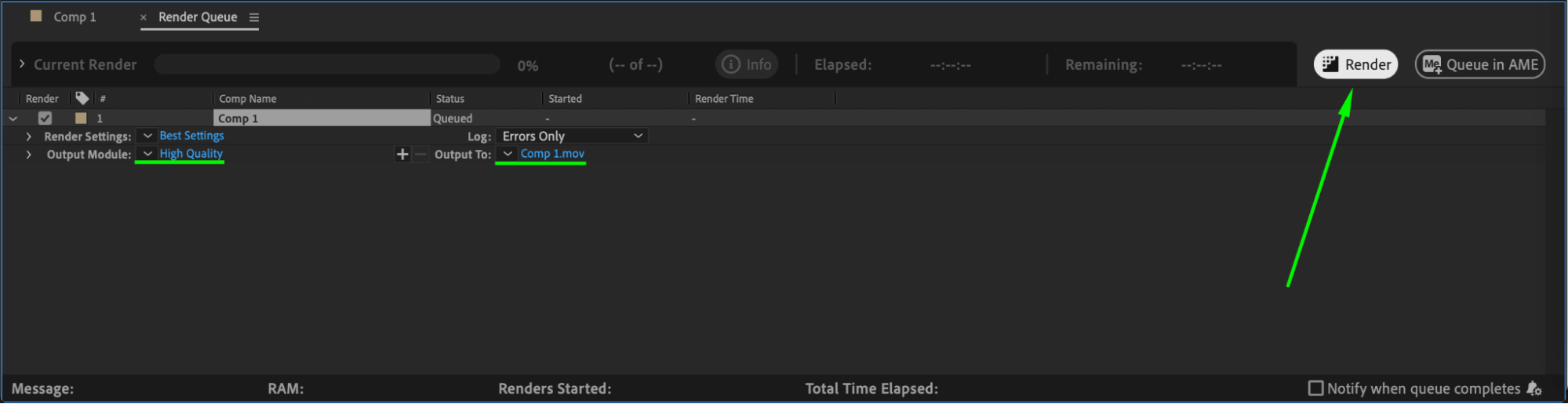
アニメーションに満足したら、Composition > Add to Render Queue を選択し、レンダー設定を調整して最終的な動画をエクスポートしましょう。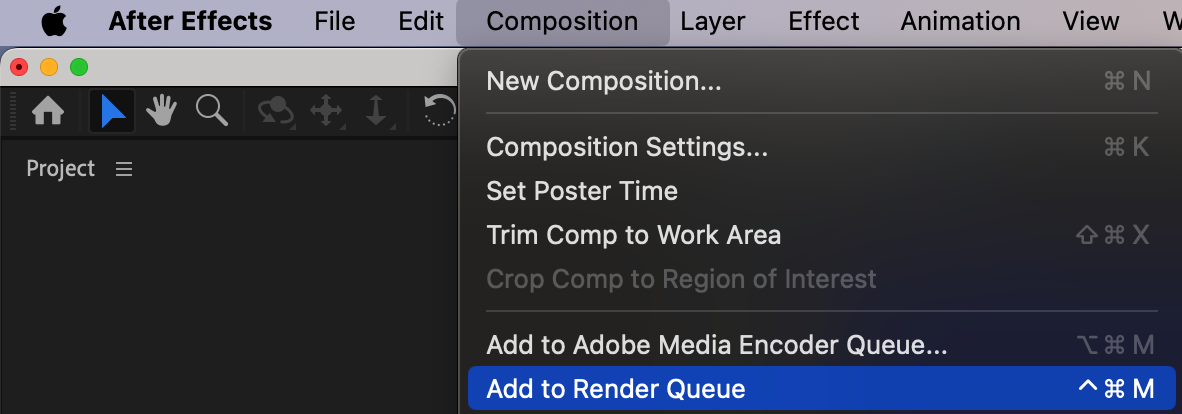
 まとめ
まとめ
After Effectsでテキストをフェードインさせるのは、シンプルながらも効果的に滑らかでプロフェッショナルな印象のアニメーションを作れる方法です。Animateオプションを使い、キーフレームでOpacityを調整することで、テキストが画面に現れる様子をコントロールできます。Ease HighとEase Lowの値を微調整することで、より自然な変化を実現できます。プロジェクトのスタイルに合わせて、さまざまな再生時間やイージング設定を試してみましょう。満足のいく結果になったら、アニメーションをプレビューし、動画で使用する最終的なコンポジションをレンダリングしてください。
Our Bestsellers
Our Bestsellers


