
After Effectsで滑らかなテキストのフェードアウトを作る方法
After Effectsでシームレスなテキストのフェードアウトを作り込む
動画とアニメーション制作の世界において、Adobe After Effectsは幅広いエフェクトとアニメーションを備えた汎用性の高いツールとして際立っています。プロジェクトでよく使われるテクニックの一つがテキストのフェードアウトで、洗練された視覚的に魅力的な仕上がりを加えてくれます。このチュートリアルでは、After Effectsでテキストを滑らかにフェードアウトさせるシンプルな手順を順を追って解説します。
ステップ1:テキストを設定する
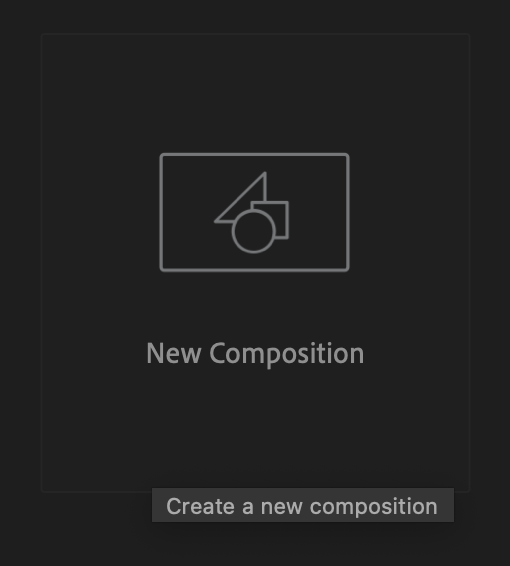
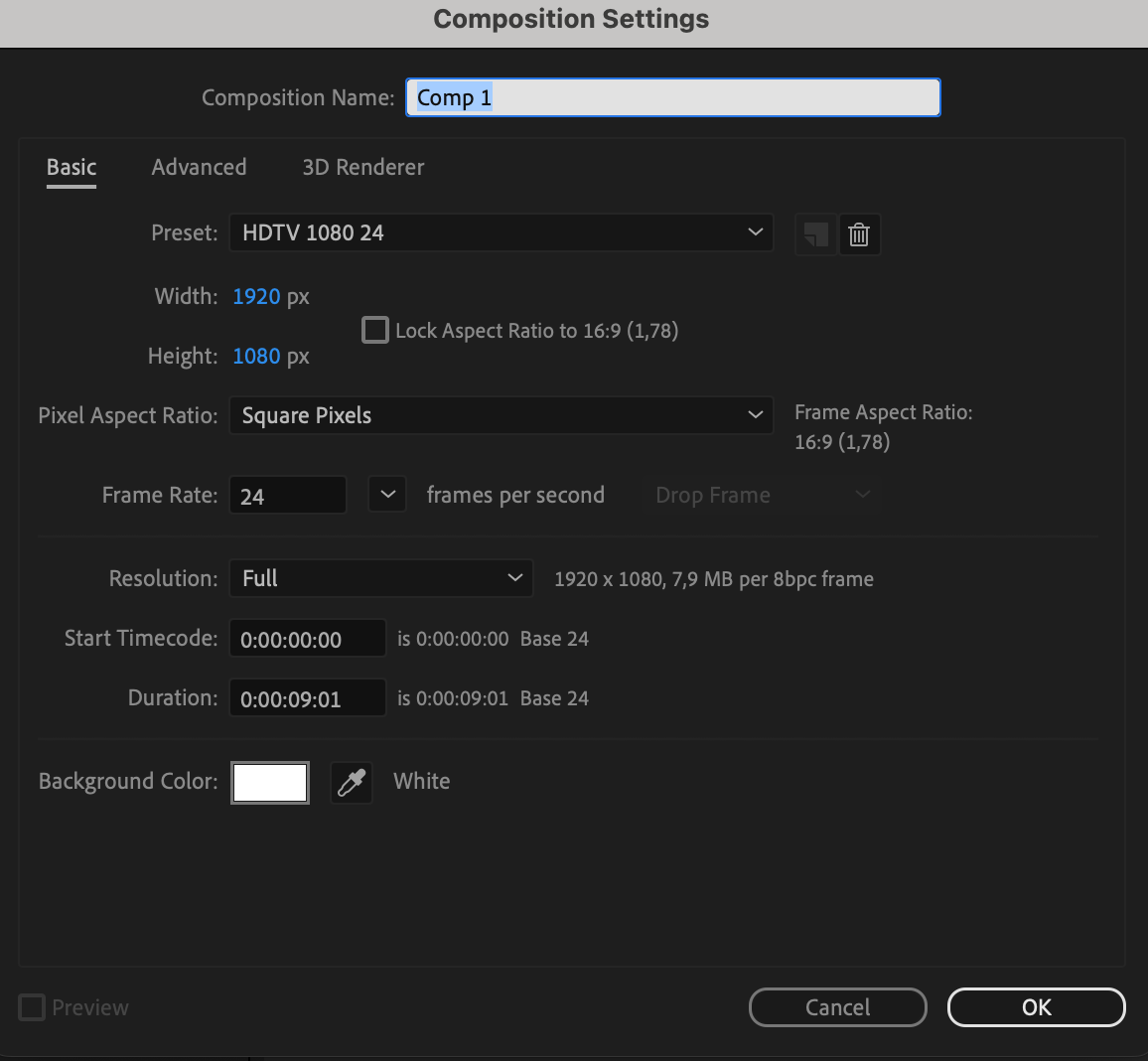
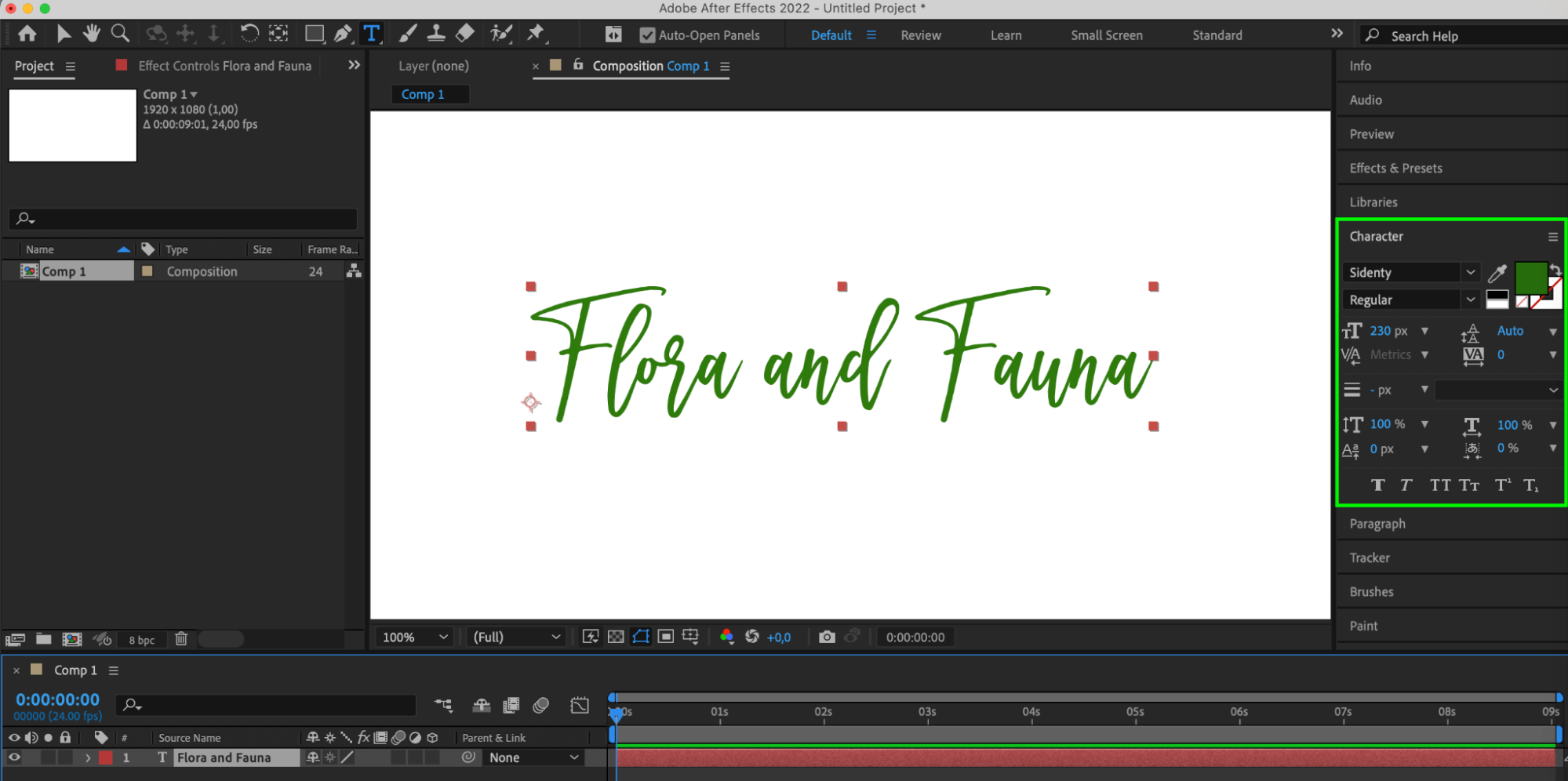
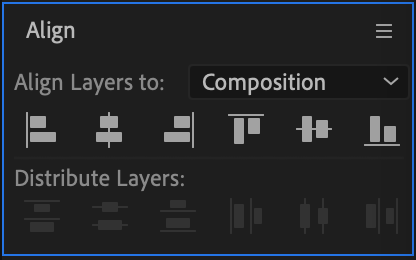
まず、After Effectsで新しいコンポジションを作成します。ツールバーのText Toolを使って、コンポジションに新しいテキストレイヤーを追加します。好きなテキストを入力し、プロジェクトのニーズに合わせてフォント、サイズ、揃えを調整します。

ステップ2:Opacityのキーフレームを追加する
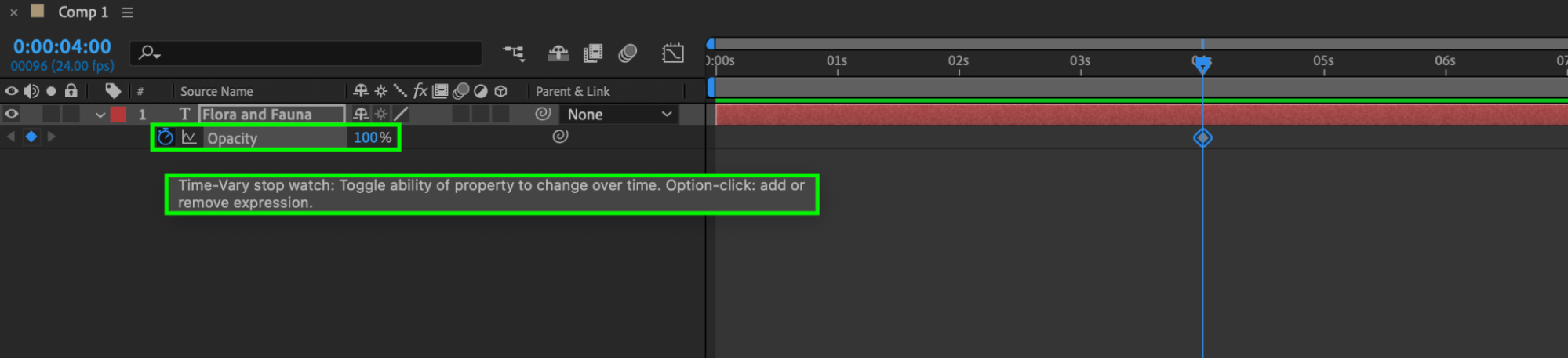
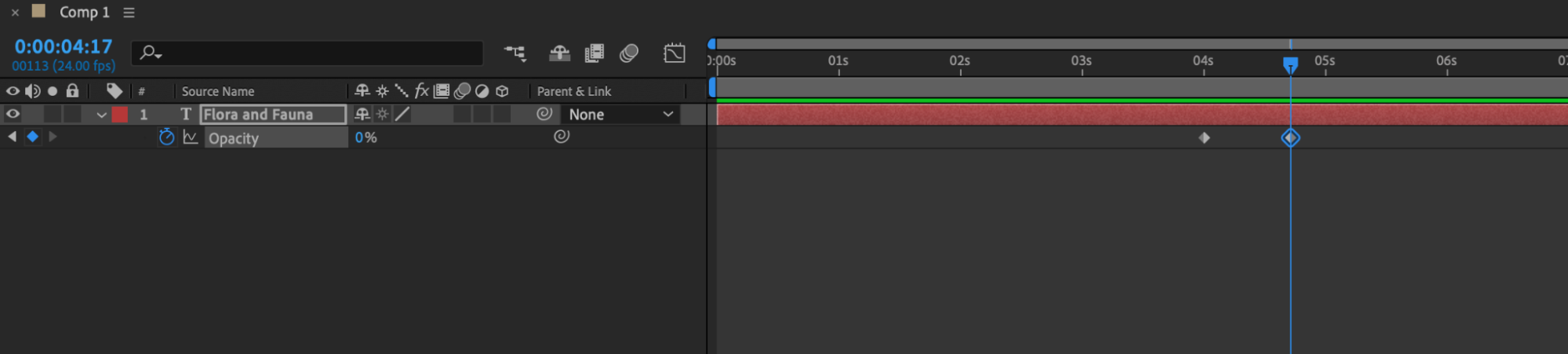
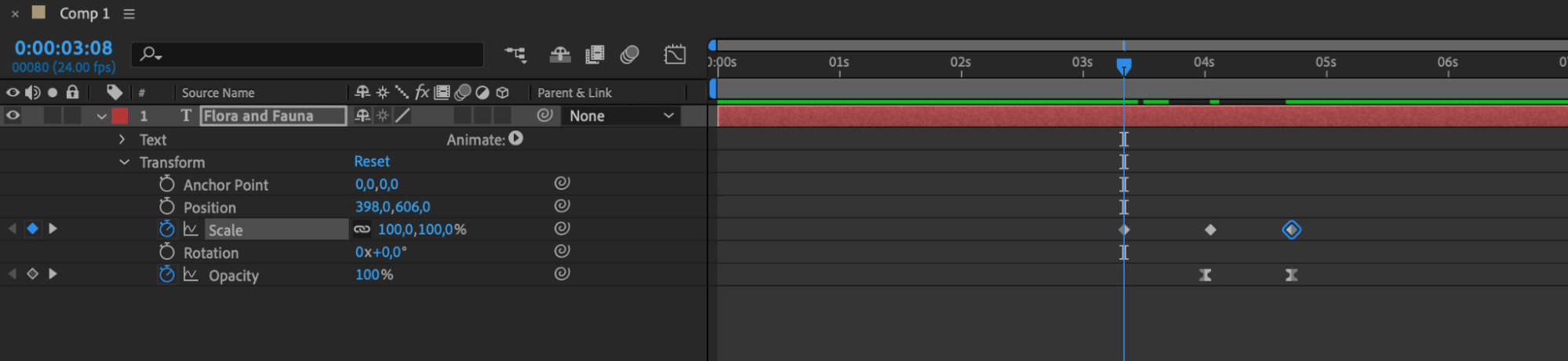
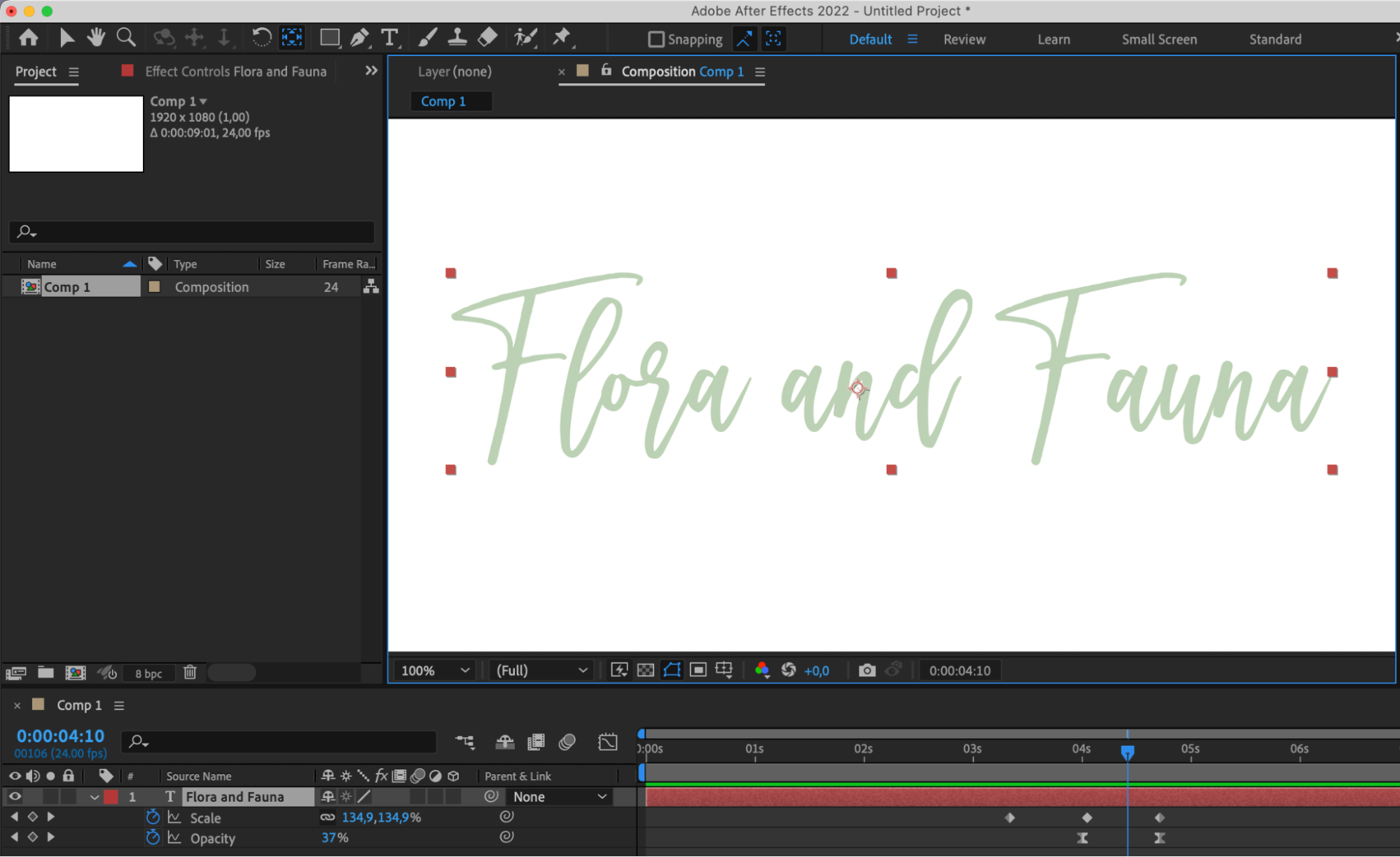
Timelineでテキストレイヤーを選択し、“Opacity”プロパティを見つけます。ストップウォッチのアイコンをクリックしてキーフレームを作成し、フェードアウトエフェクトの開始点を設定します。テキストを完全にフェードアウトさせたい時間まで再生ヘッドを移動し、opacityの値を0%に調整します。この操作により、その位置に自動的にもう一つのキーフレームが生成されます。
ステップ3:アニメーションを微調整する
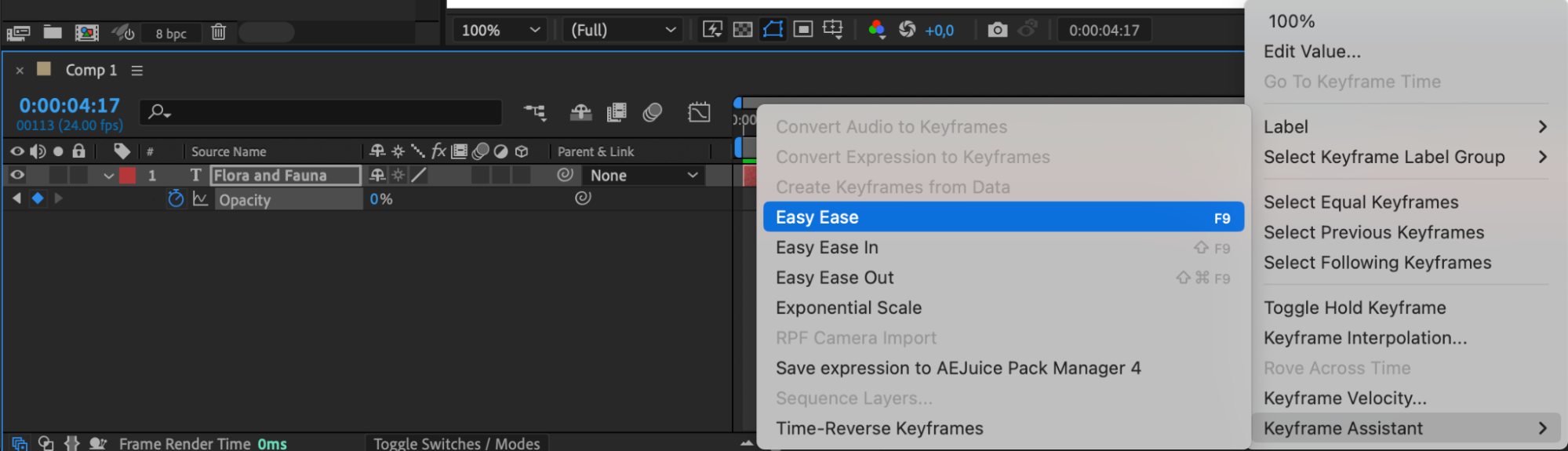
さらにカスタマイズするには、キーフレームのタイミングとイージングを変更します。キーフレームを右クリックし、“Keyframe Assistant”などのオプションにアクセスして、より滑らかなアニメーションのために“Easy Ease”を選択します。キーフレーム同士の間隔を調整して、フェードアウトの速度をコントロールしましょう。

ステップ4:プレビューと調整
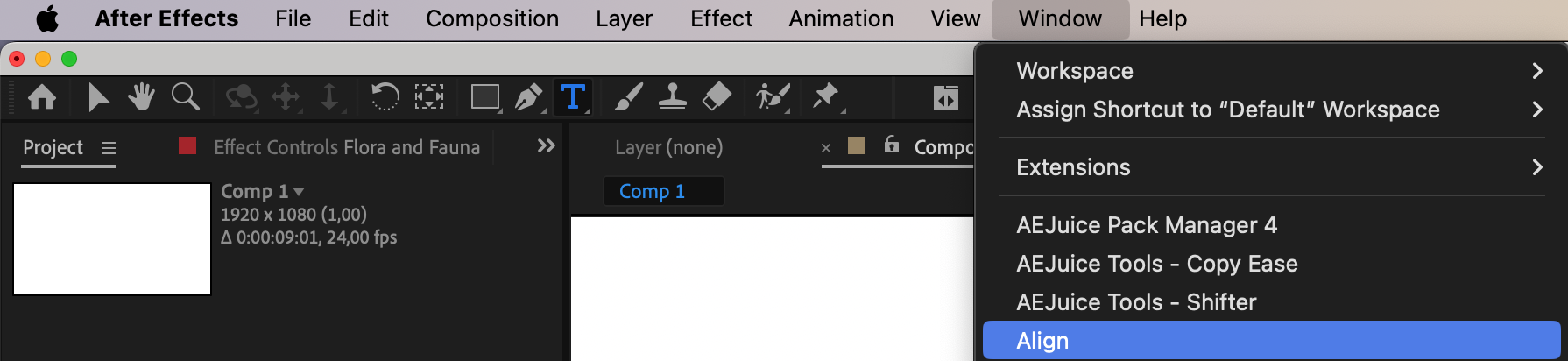
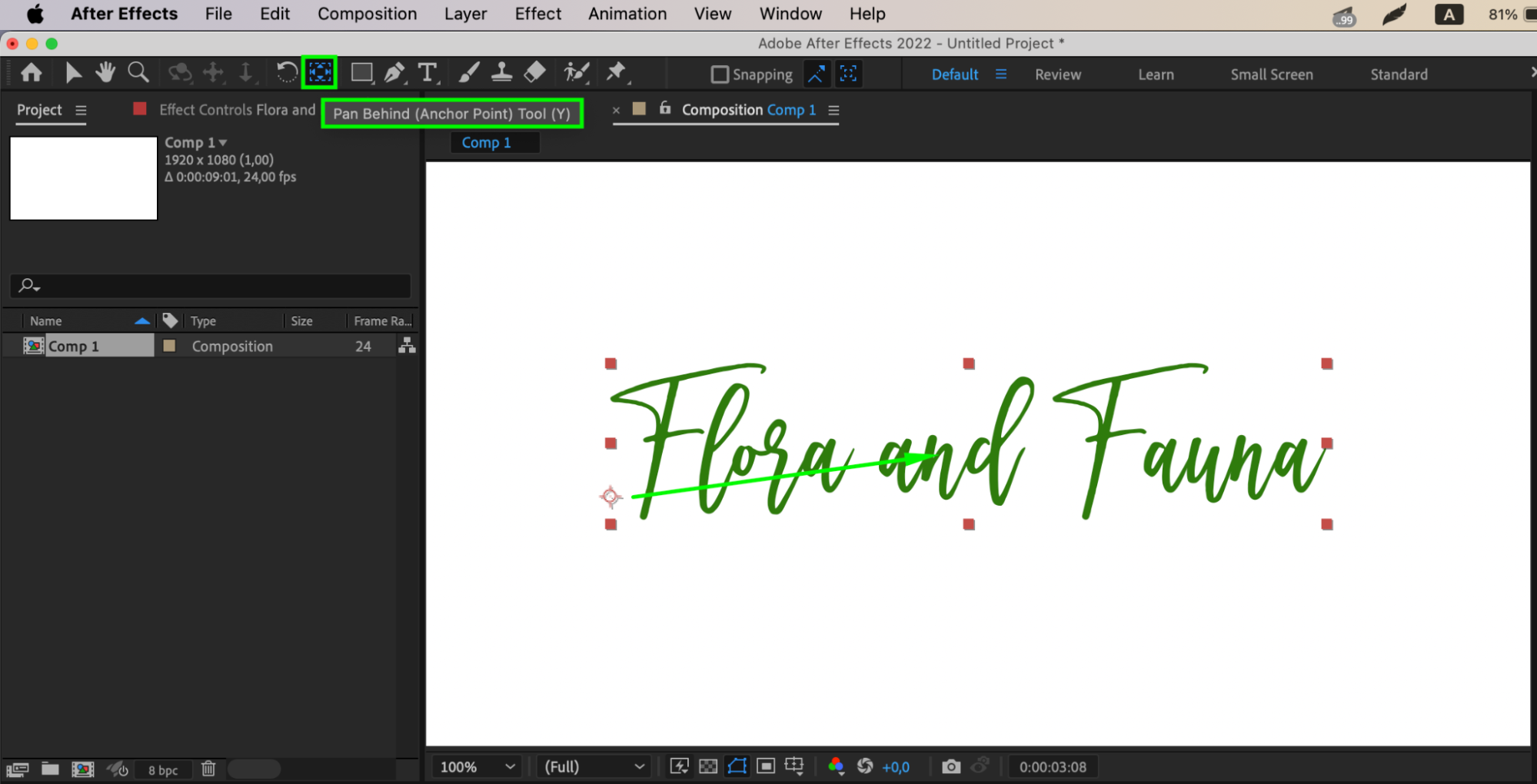
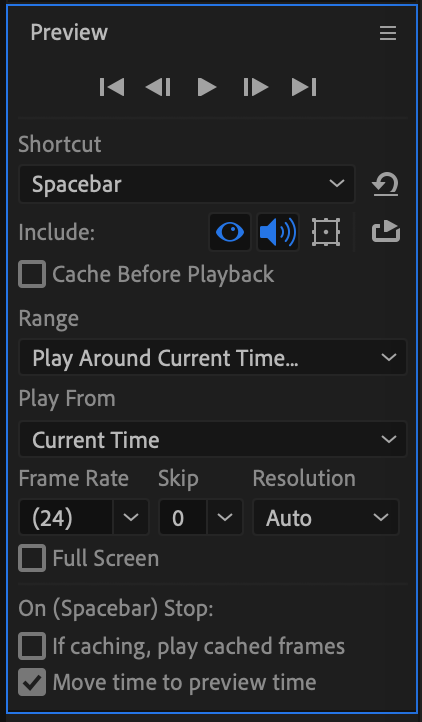
Timelineをスクラブするか、コンポジションを再生してアニメーションをプレビューします。望みどおりのフェードエフェクトを得るために、キーフレームのタイミングやイージングに必要な微調整を加えましょう。より緻密なアニメーションのために、追加のキーフレームを試してみるのもよいでしょう。また、Pan Behind(Anchor Point)ツール(Y)を使って、トランジションの間ずっとテキストアニメーションが画面の中央に保たれるようにします。
ステップ5:レンダリングと書き出し
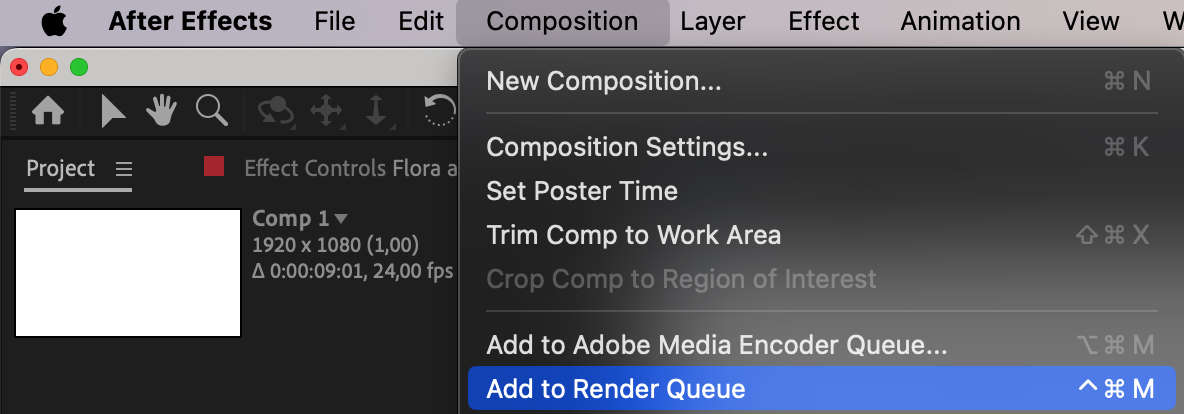
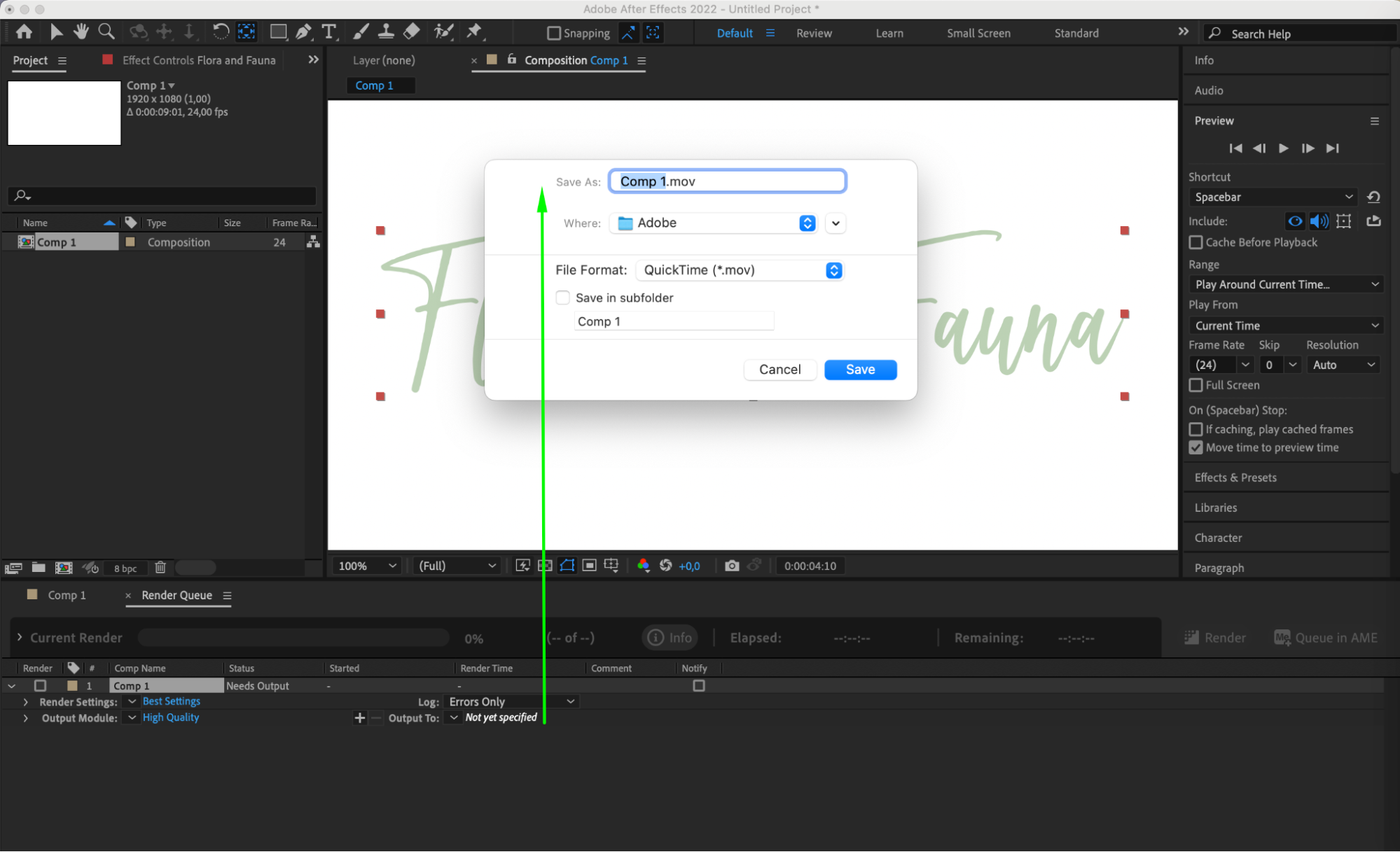
フェードアウトエフェクトに満足したら、After Effectsでコンポジションをレンダリングして書き出します。Compositionメニューに移動し、“Add to Render Queue”を選択してレンダリングの準備をします。出力設定を構成し、書き出しプロセスを開始して、テキストのフェードアウトエフェクトが入った動画を仕上げましょう。

まとめ
これらのわかりやすい手順に従えば、Adobe After Effectsでプロフェッショナルかつ視覚的に印象的なテキストのフェードアウトエフェクトを手軽に作れます。タイミングとイージングのオプションを試して、プロジェクトの要件に合わせてアニメーションを調整しましょう。練習と創意工夫を重ねれば、動画やアニメーションにダイナミックなテキストエフェクトを加えることがシームレスな作業になっていきます。
Our Bestsellers
Our Bestsellers


