
After Effectsでシェイプにぼかしを適用する方法
After Effectsでシェイプのエッジをぼかす方法
Adobe After Effectsでシェイプのエッジをぼかすと、輪郭が柔らかくなり、プロジェクトへ自然になじませることができます。この効果は、滑らかなトランジションを作る、特定の要素を強調する、シェイプに洗練された映画のような印象を与えるといった場面でよく使われます。ここでは、シェイプのエッジを簡単にぼかす方法を解説します。
ステップ1:シェイプを作成する
まず、エッジをぼかしたいシェイプを作成します。ツールバーからShape Tool (Q)を選択し、長方形や楕円形など、使用したいシェイプを選びます。Compositionパネル上に直接シェイプを描画してください。コンポジション内の希望する場所に正確に配置されるよう、位置とサイズを調整します。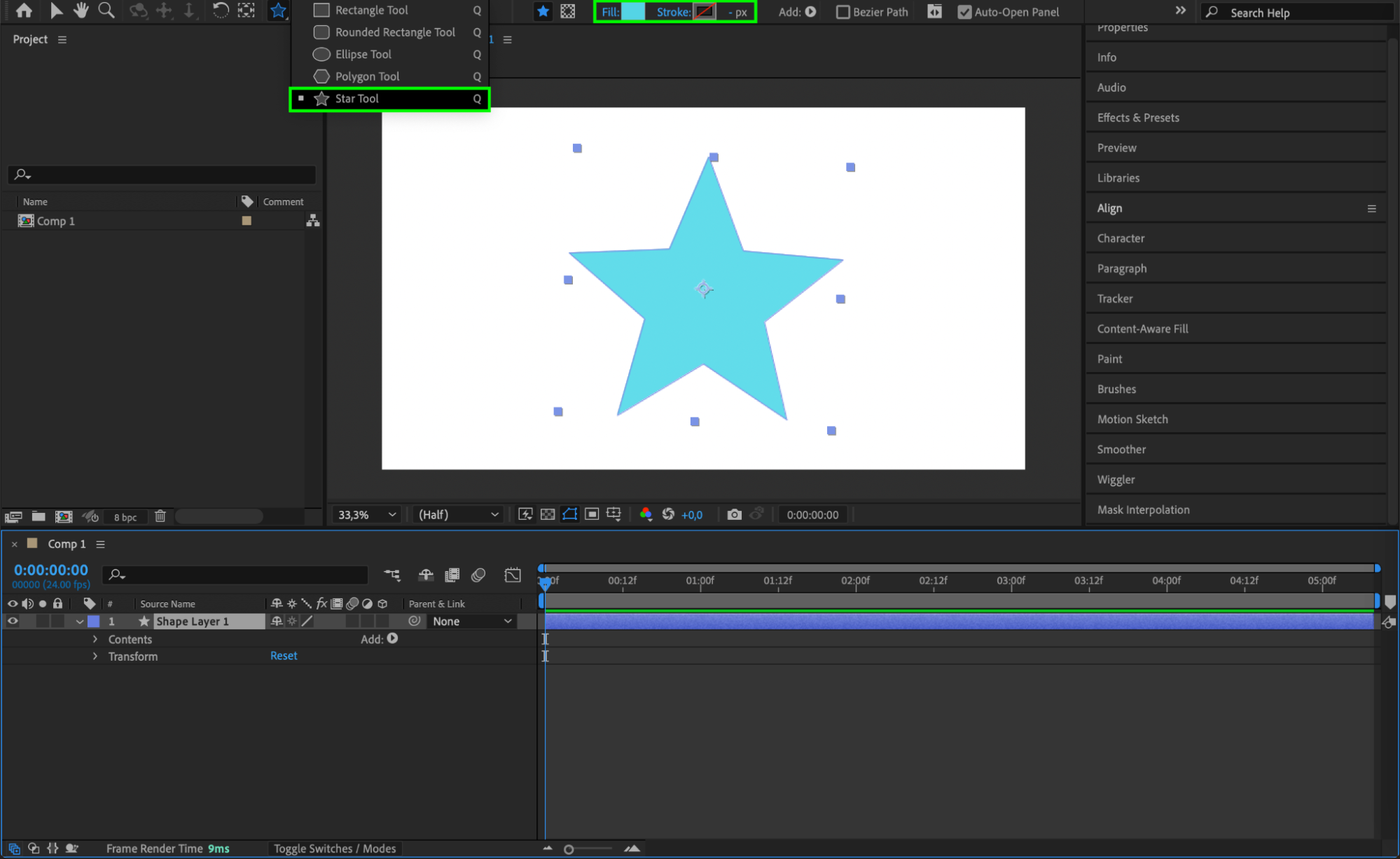 ステップ2:シェイプレイヤーのプロパティを開く
シェイプを作成したら、Timelineパネルでシェイプレイヤーを探します。矢印をクリックしてContentsセクションを展開し、その中にあるShapeレイヤーも展開してください。TransformとStrokeのプロパティが表示され、エッジのぼかしに関連する設定へアクセスできるようになります。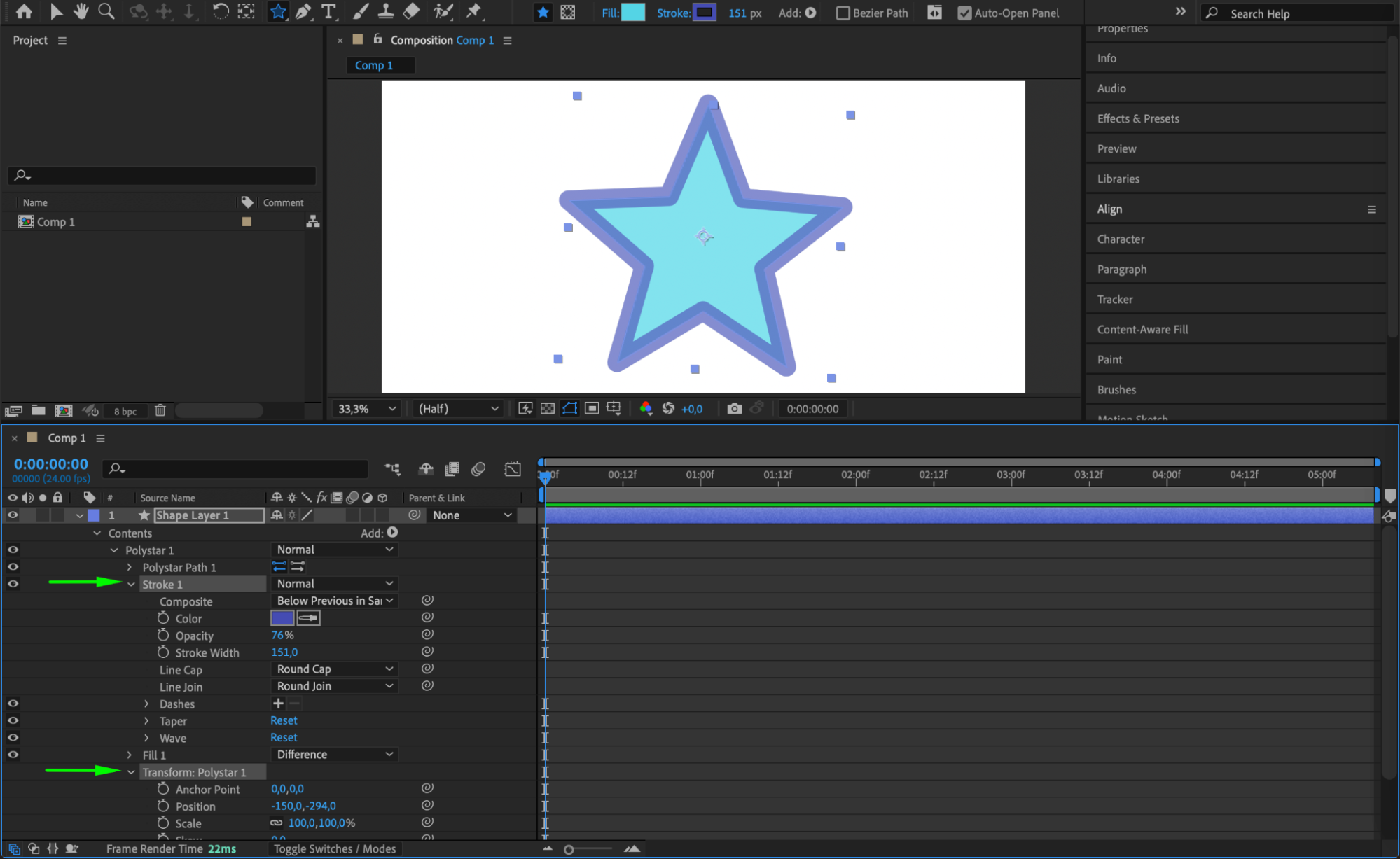 ステップ3:“Feather”エフェクトを追加する
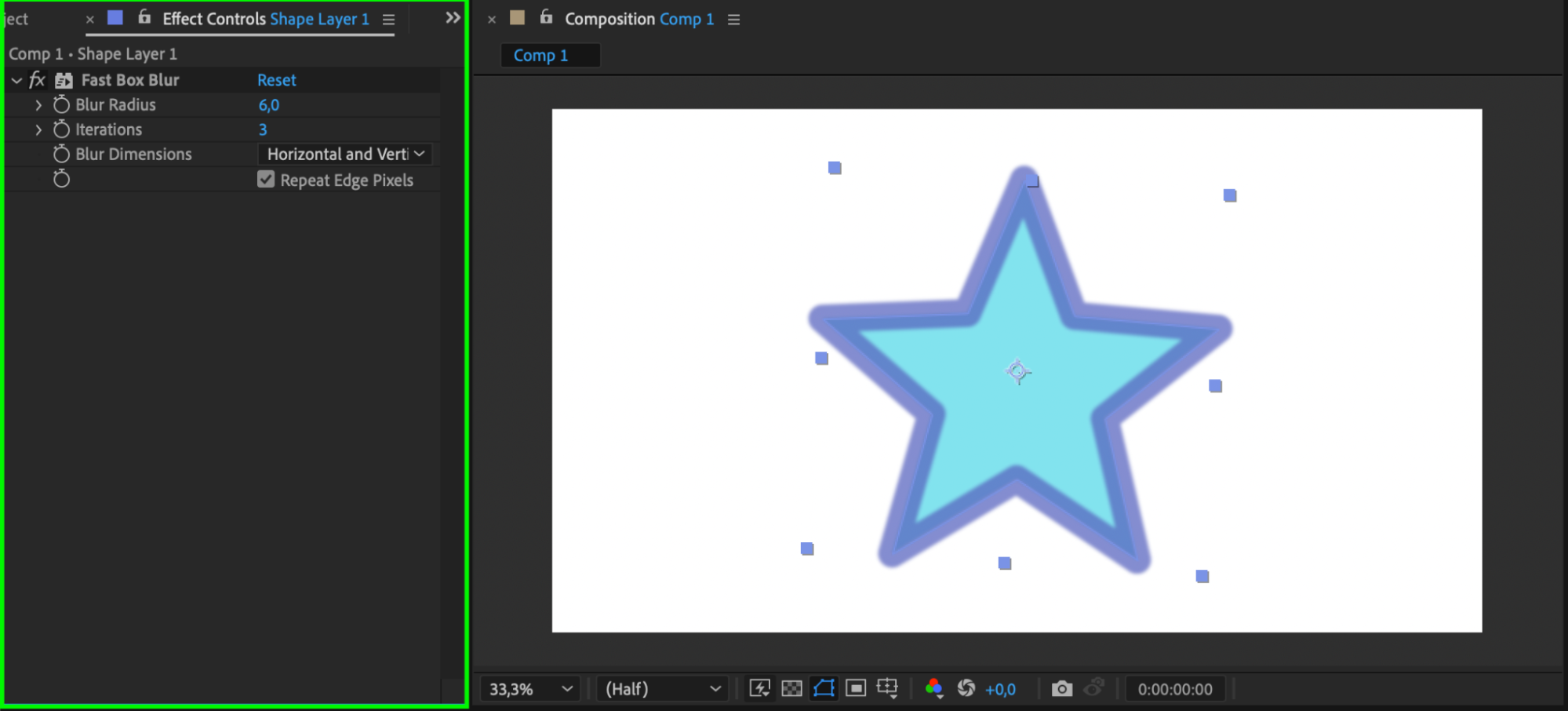
エッジをぼかすには、シェイプレイヤーを選択し、Effect > Blur & Sharpen > Fast Box Blurを選びます。Effect ControlsパネルでBlur Radiusの値を上げてください。シェイプの輪郭が柔らかくなり、エッジをぼかしたような見た目になります。希望するぼかし具合になるまで、必要に応じてRadiusを調整しましょう。値を大きくすると、より拡散した柔らかなエッジになります。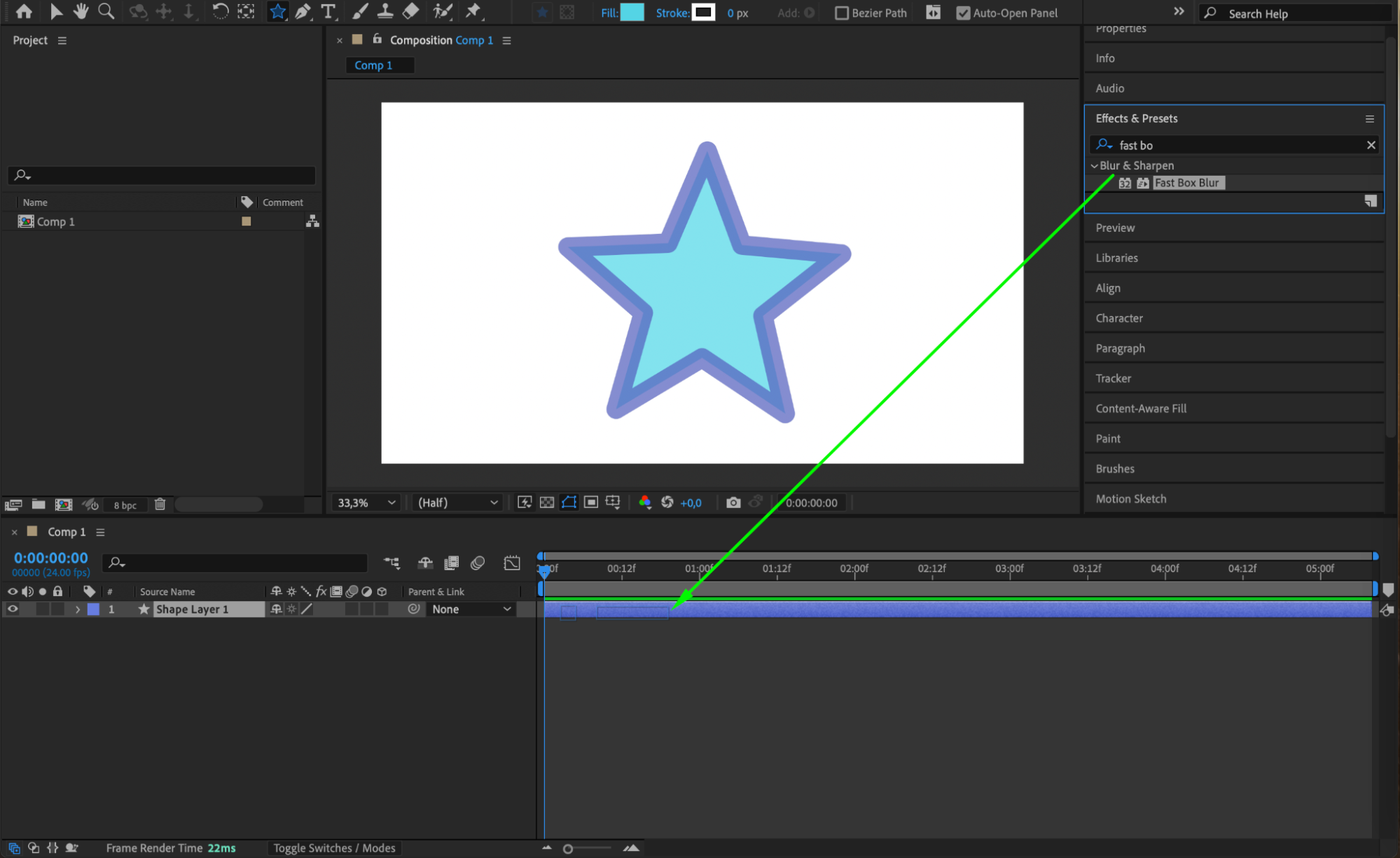
 ステップ4:Mask Featherでぼかしを細かく調整する(任意)
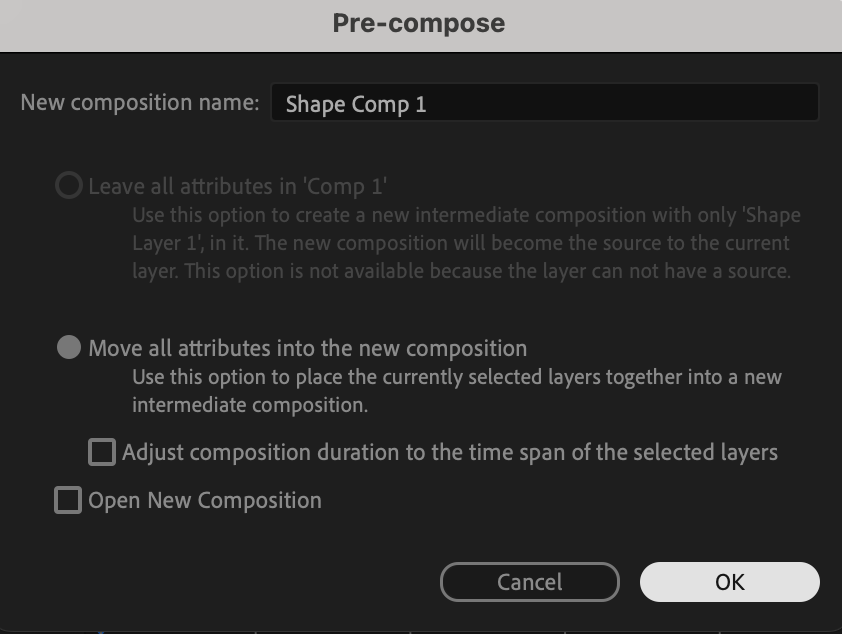
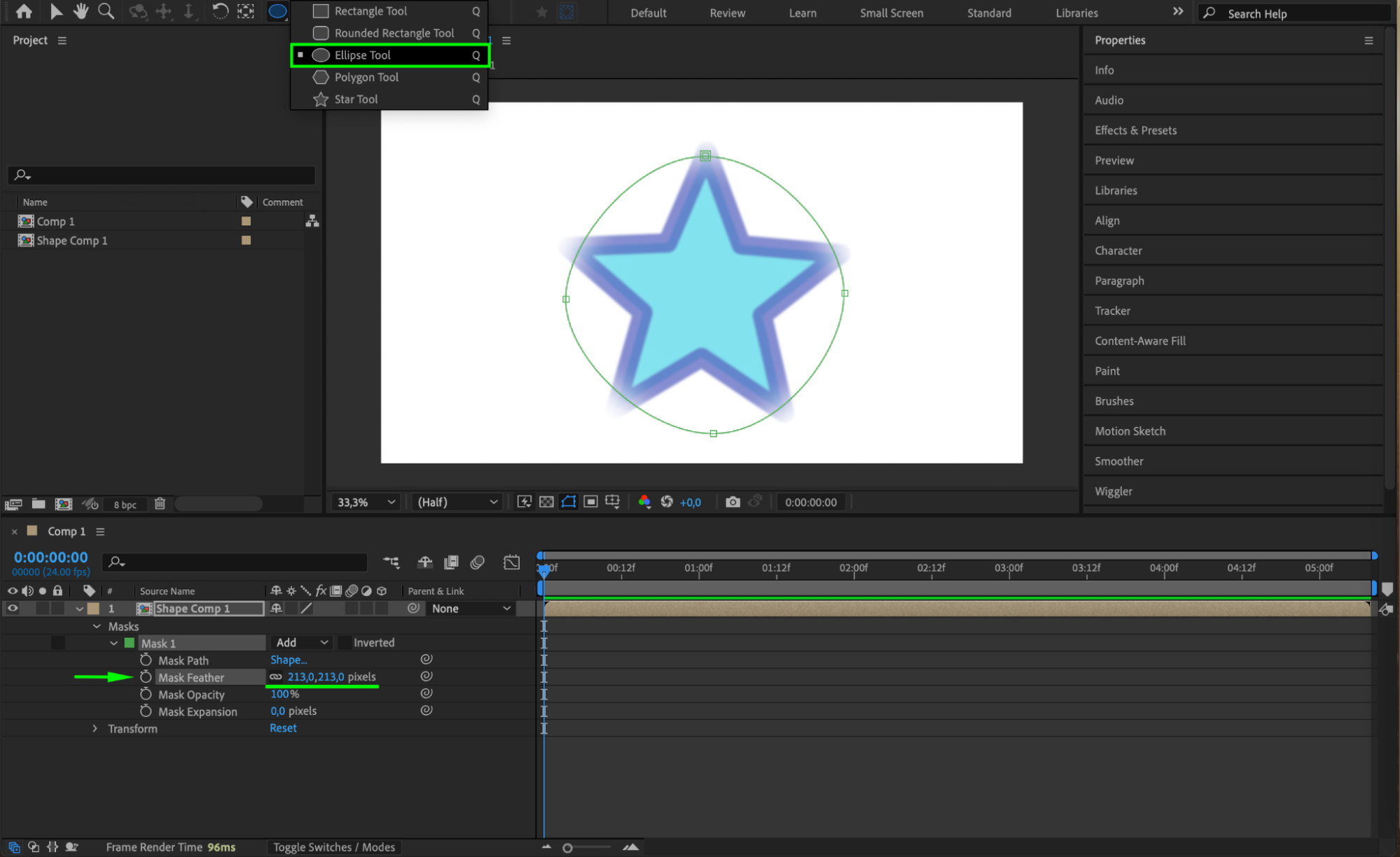
特定の範囲のぼかしを細かくコントロールしたい場合は、まずシェイプレイヤーをプリコンポーズします。シェイプレイヤーを右クリックし、Pre-composeを選択して確定してください。次にプリコンポジションレイヤーを選択した状態で、Shape Tool (Q)を使ってシェイプの周囲にマスクを描きます。Timelineパネルでマスクのプロパティを開き、Mask Featherを調整してエッジの柔らかさを整えてください。この設定を使うと、より細かく複雑なぼかしの調整が可能になり、滑らかでイメージに合った効果を作れます。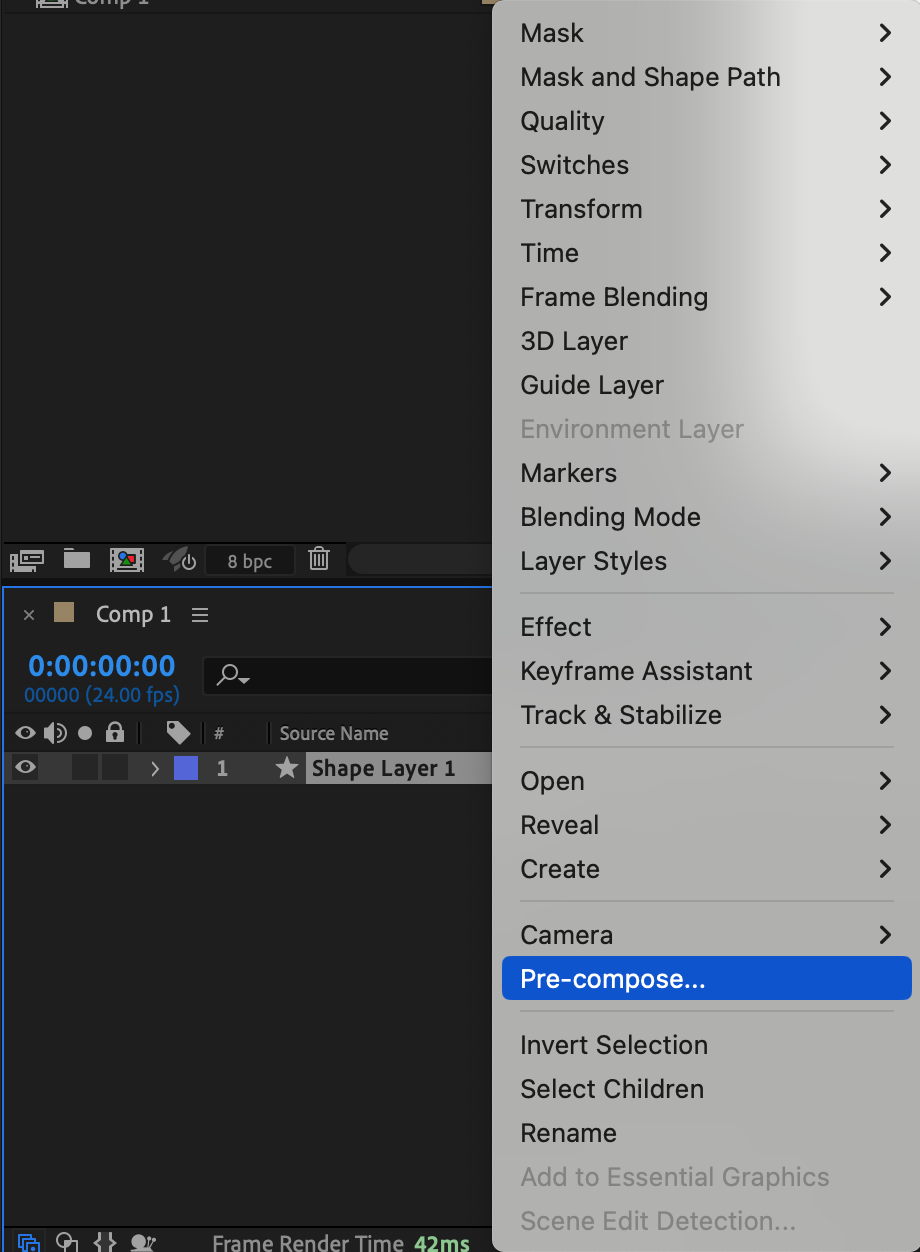
 ステップ5:プレビューして調整する
Spacebarを押してコンポジションをプレビューし、エッジをぼかしたシェイプの見え方を確認します。プレビューすることで、追加の調整が必要か判断できます。目指す仕上がりに合わせて、ぼかし効果を強くしたり弱くしたりしてください。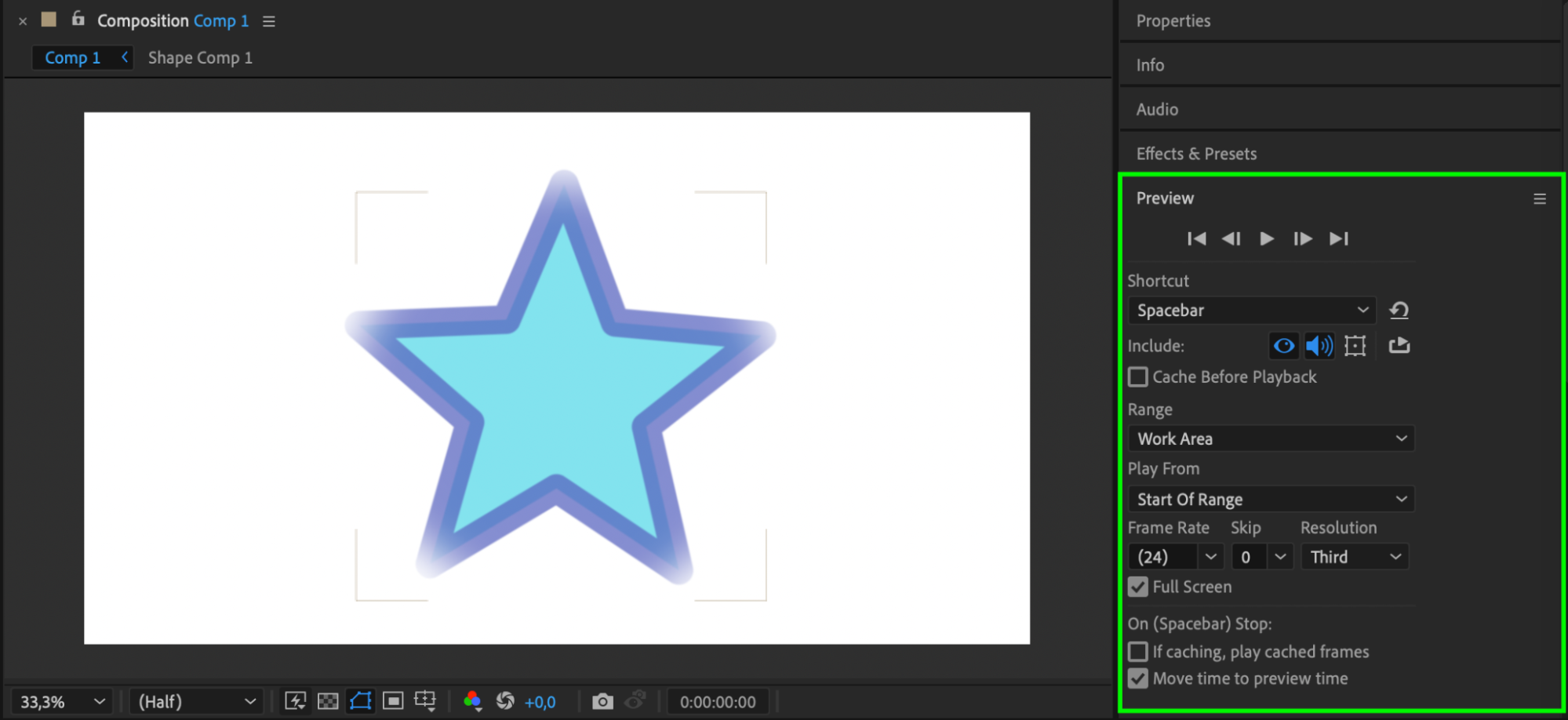 ステップ6:仕上げてレンダリングする
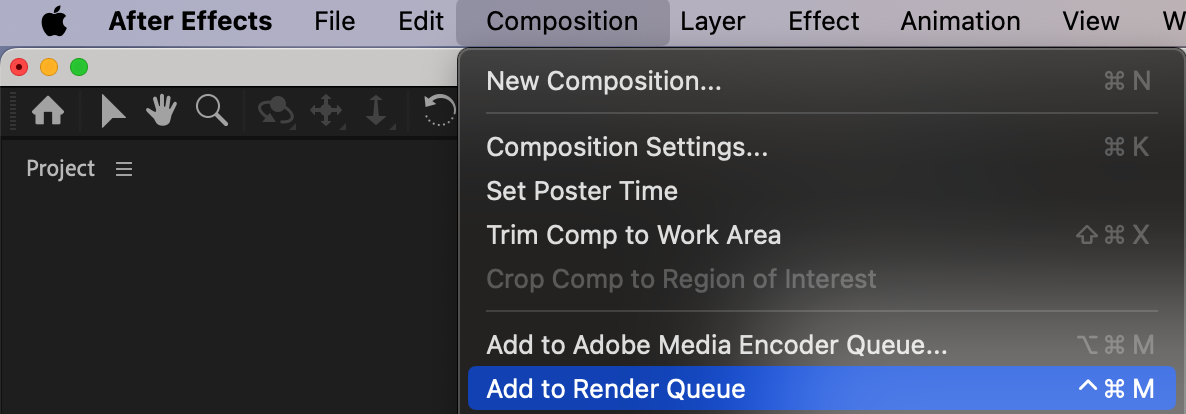
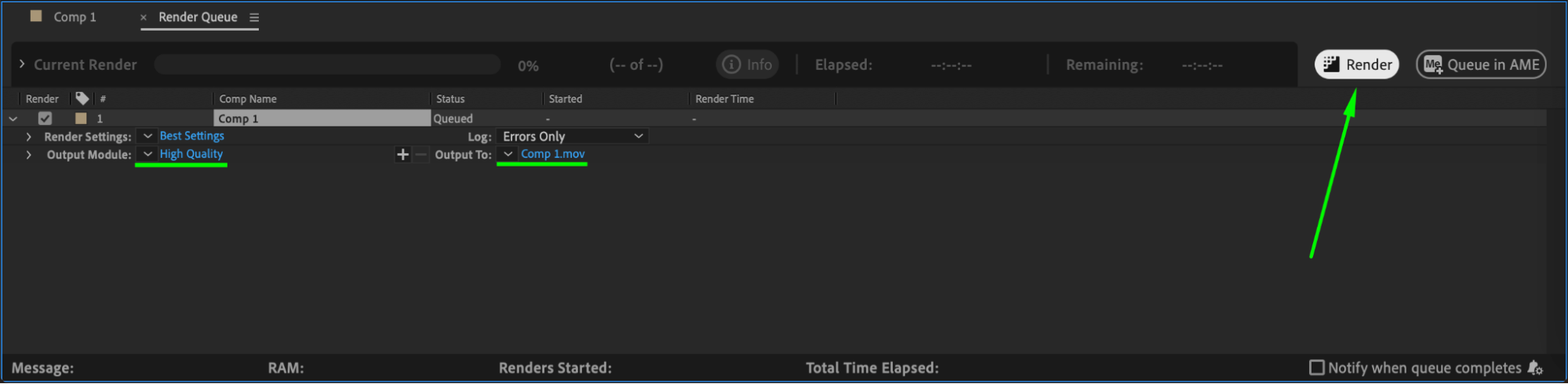
ぼかしの仕上がりに満足できたら、コンポジションをレンダリングします。Composition > Add to Render Queueを選択し、必要に応じて設定を調整して、最終データをレンダリングしてください。エッジをぼかしたシェイプを含むコンポジションが保存され、動画プロジェクトですぐに使用できます。
 まとめ
まとめ
After Effectsでシェイプのエッジをぼかすと、動画にさりげないプロらしさと洗練された印象を加えられます。今回の手順を使えば、シェイプの周囲に柔らかくなじむエッジを作成し、シーンへ自然に溶け込ませながら、プロジェクト全体のビジュアルクオリティを高められます。
Our Bestsellers
Our Bestsellers


