
After Effectsの自動保存ファイルの見つけ方ガイド
After Effectsの自動保存機能について
予期しないクラッシュや停電によって、Adobe After Effectsでの作業内容が失われてしまうのは悪夢のような経験です。幸い、After Effectsには、プロジェクトを一定間隔で自動的に保存する自動保存機能が搭載されており、万が一のときの保険になります。しかし、自動保存されたファイルにアクセスする必要が出てきたらどうすればいいのでしょうか?ご安心ください – このガイドでは、自動保存ファイルを見つけて復元する手順を解説し、大切な作業を二度と失わずに済むようサポートします。
ステップ1:環境設定ウィンドウを開く
まず、After Effectsで自動保存の環境設定にアクセスする必要があります。Windowsをお使いの場合は「編集」メニューから「環境設定」を選択し、「自動保存」タブをクリックしてください。Macをお使いの場合は、上部メニューの「After Effects」から「設定」、続いて「自動保存」を選択します。このウィンドウで自動保存の設定を確認・調整でき、自動保存ファイルを探す出発点となります。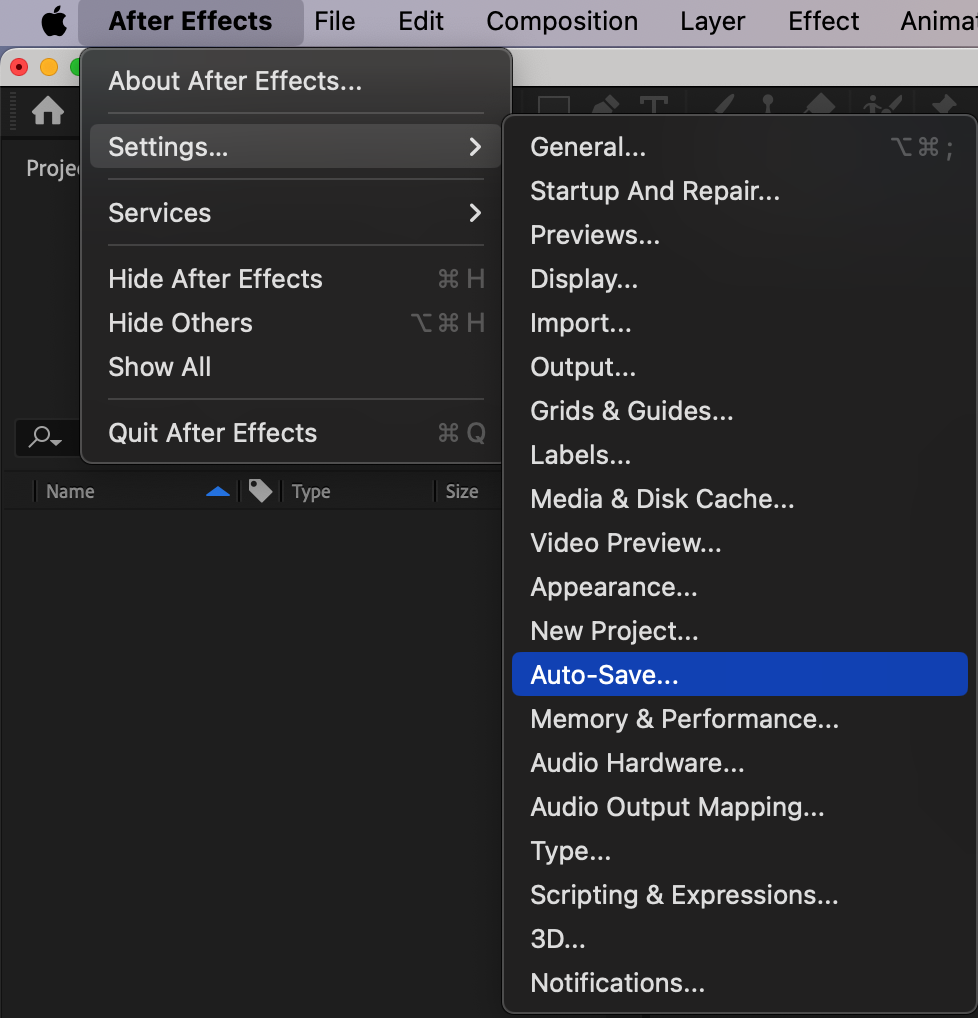 ステップ2:自動保存フォルダの場所を確認する
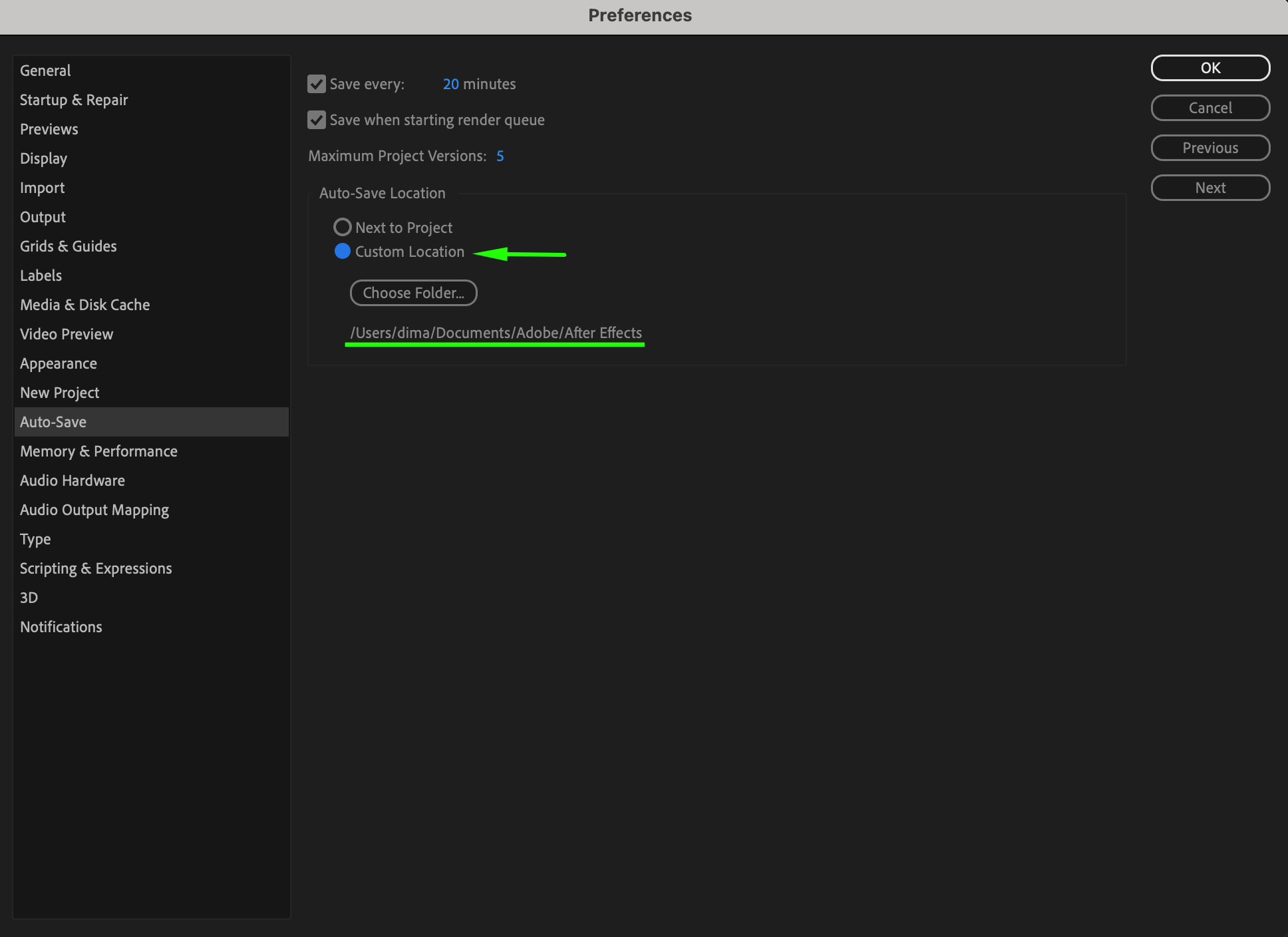
自動保存の環境設定ウィンドウには「自動保存の場所」というセクションがあります。ここでは、プロジェクトの隣に自動保存を行うか、パソコン上の任意の場所を指定するかの2つのオプションから選べます。どちらを選んでも、ファイルは「Adobe After Effects Auto-Save」という名前のフォルダに保存されるため、後から見つけやすくなっています。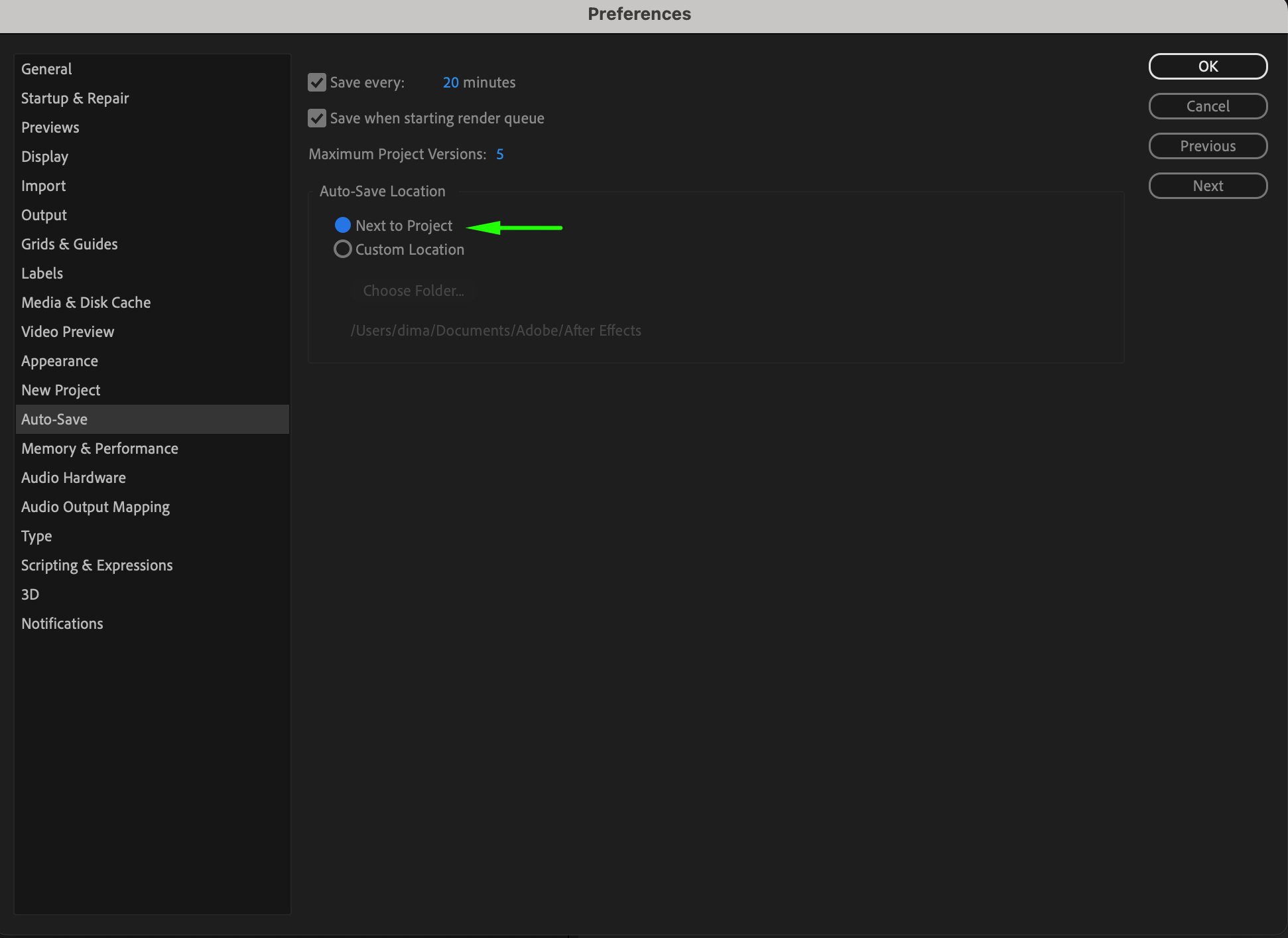
 ステップ3:自動保存されたプロジェクトを探す
自動保存フォルダの場所を確認できたら、次は自動保存されたプロジェクトを見つけましょう。パソコン内の該当フォルダに移動すると、最終保存日時が記載されたファイルの一覧が表示されます。復元したいプロジェクトに対応する、最新の自動保存ファイルを探してください。これらのファイルは元のプロジェクト名にタイムスタンプが付けられているため、目的のファイルを簡単に見分けられます。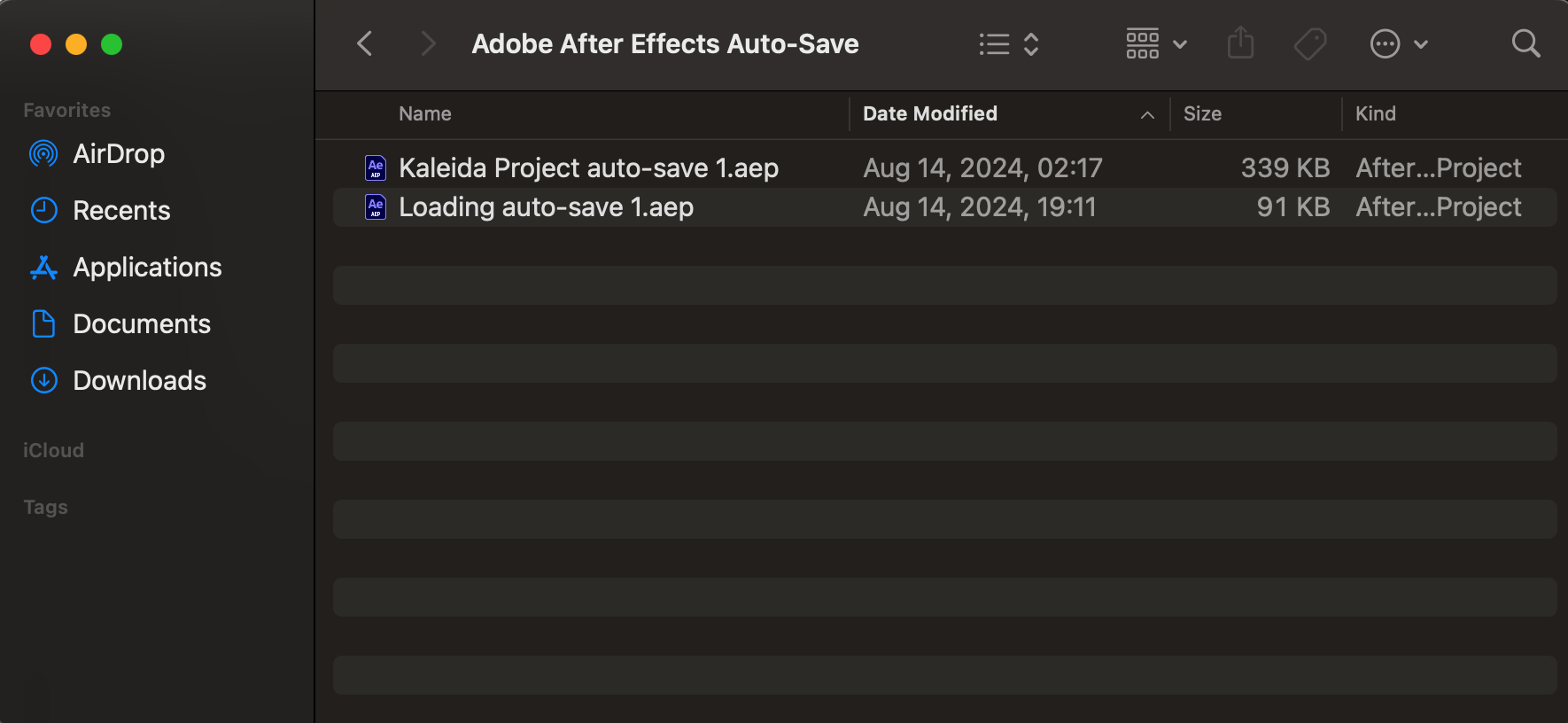 ステップ4:自動保存ファイルを復元する
自動保存されたプロジェクトを復元するには、開きたいファイルをダブルクリックするだけです。After Effectsが起動し、自動保存されたプロジェクトが読み込まれ、中断したところから作業を再開できます。この機能は、クラッシュが発生した場合や、保存せずに誤ってプロジェクトを閉じてしまった場合に特に役立ち、大切な進捗を失わずに済みます。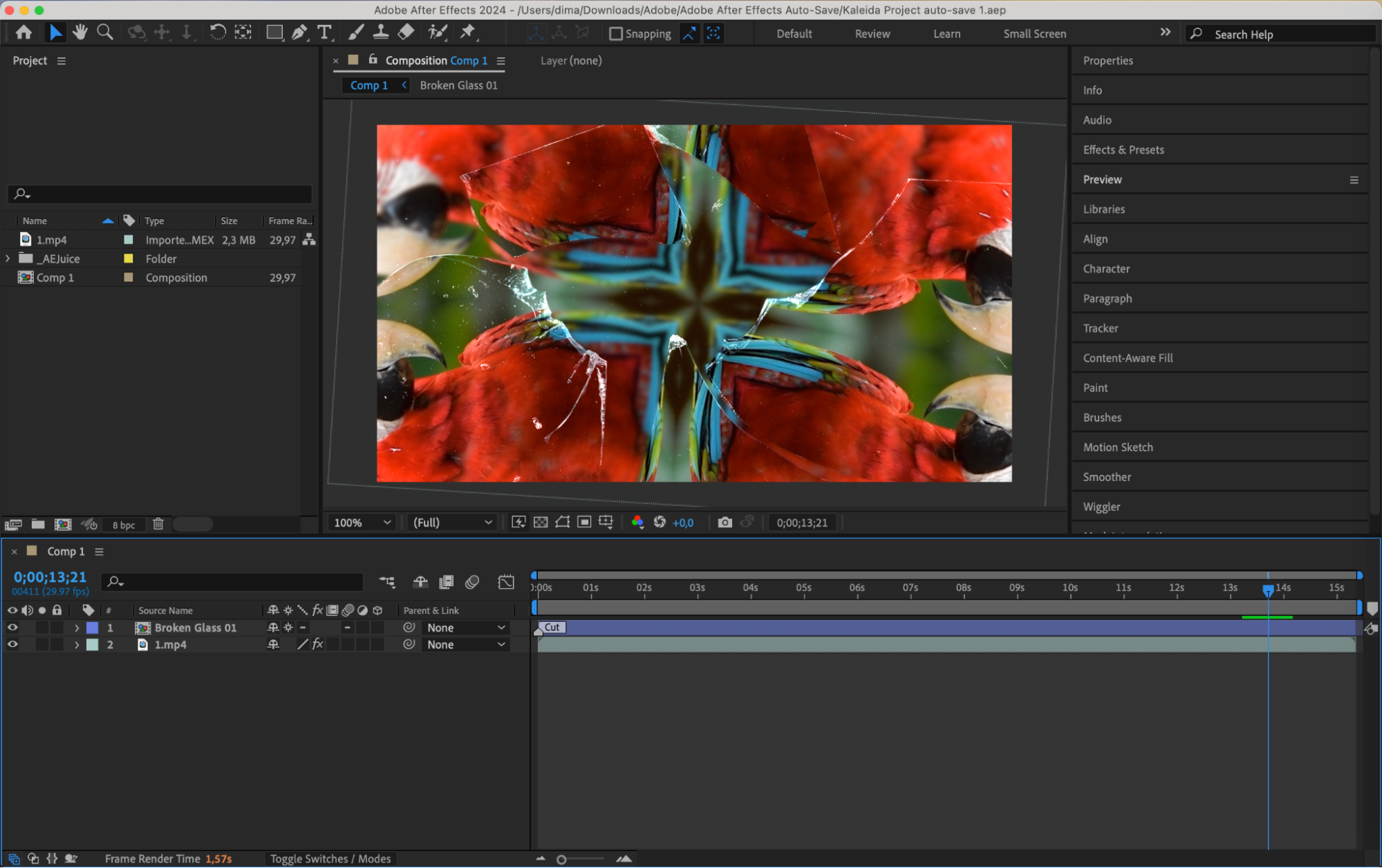 ステップ5:自動保存の設定をカスタマイズする(任意)
自動保存機能をより細かくコントロールしたい方のために、After Effectsでは自動保存の環境設定をカスタマイズできます。自動保存の環境設定ウィンドウで、「Save Every」の設定を特定の分数に変更することで、After Effectsがプロジェクトを保存する頻度を調整できます。また、「Maximum Project Versions」を設定して、一度に保存しておく自動保存ファイルの数を制限することも可能です。頻繁な保存とストレージ管理のバランスをうまく取ることが、この機能を最適に活用するポイントです。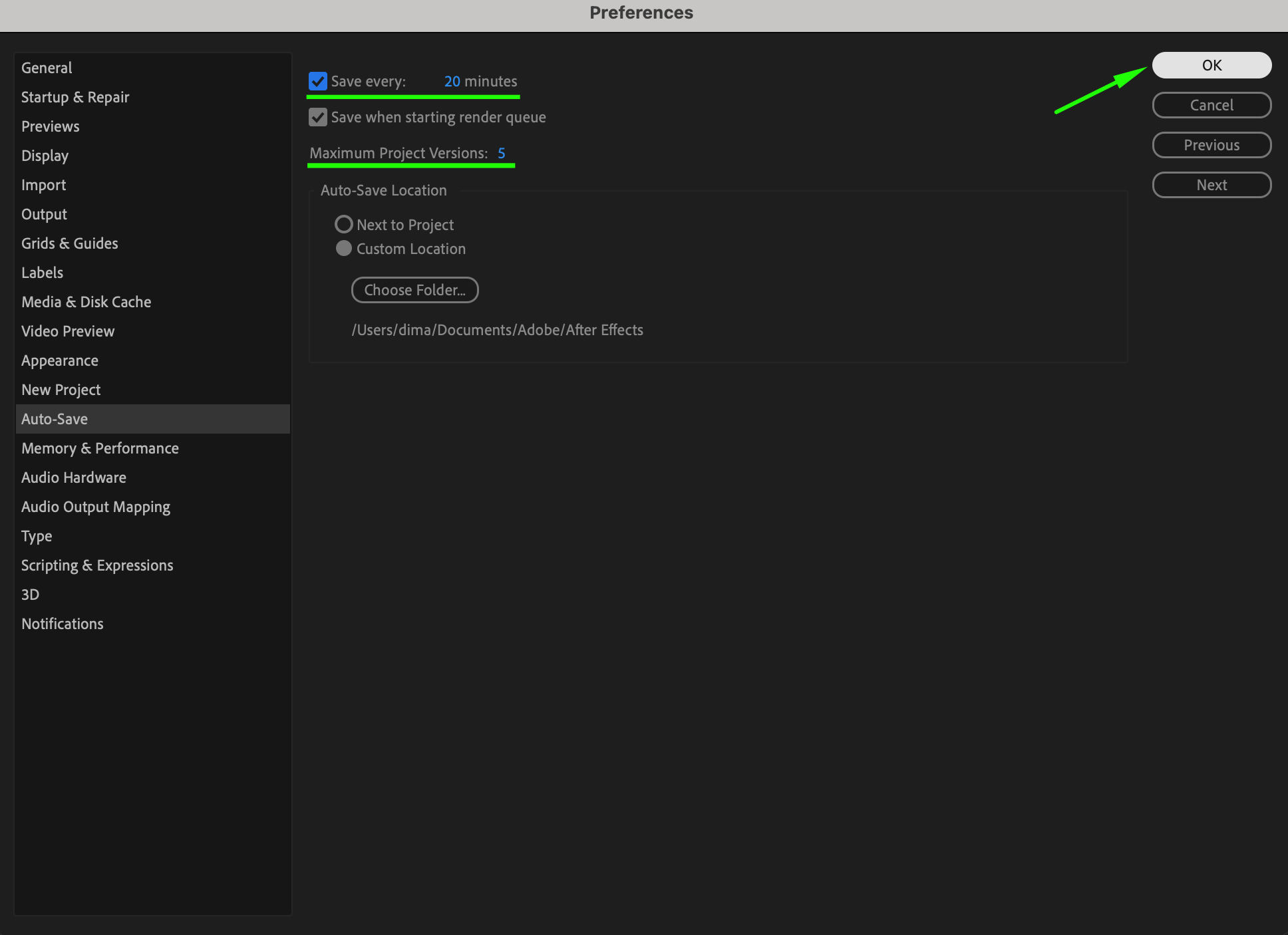 まとめ
まとめ
結論として、After Effectsの自動保存機能は、予期しないトラブルから作業内容を守る貴重なツールです。ここで紹介した手順に従えば、自動保存されたプロジェクトを簡単に見つけて復元でき、進捗を失う心配がなくなります。この機能を活用して、大切なクリエイティブな作業を守りながら、安心してプロジェクトを進めていきましょう。素敵な制作活動を!
Our Bestsellers
Our Bestsellers


