
After Effectsでスナップショットを見つけて使う方法
After Effectsのスナップショットを理解する
After Effectsのスナップショットを使うと、フレームを一時的に保存して現在のコンポジションと比較できます。編集内容を調整したり、一貫性を保ったりする際に便利な機能です。ここでは、スナップショットの撮影・確認・活用方法を紹介します。
Step 1: スナップショットを撮影する
コンポジション内の現在のフレームをスナップショットとして保存するには、Composition Panelのカメラボタンを押すか、ショートカットShift + F5を使用します。フレームは一時メモリに保存され、実際のファイルは作成されません。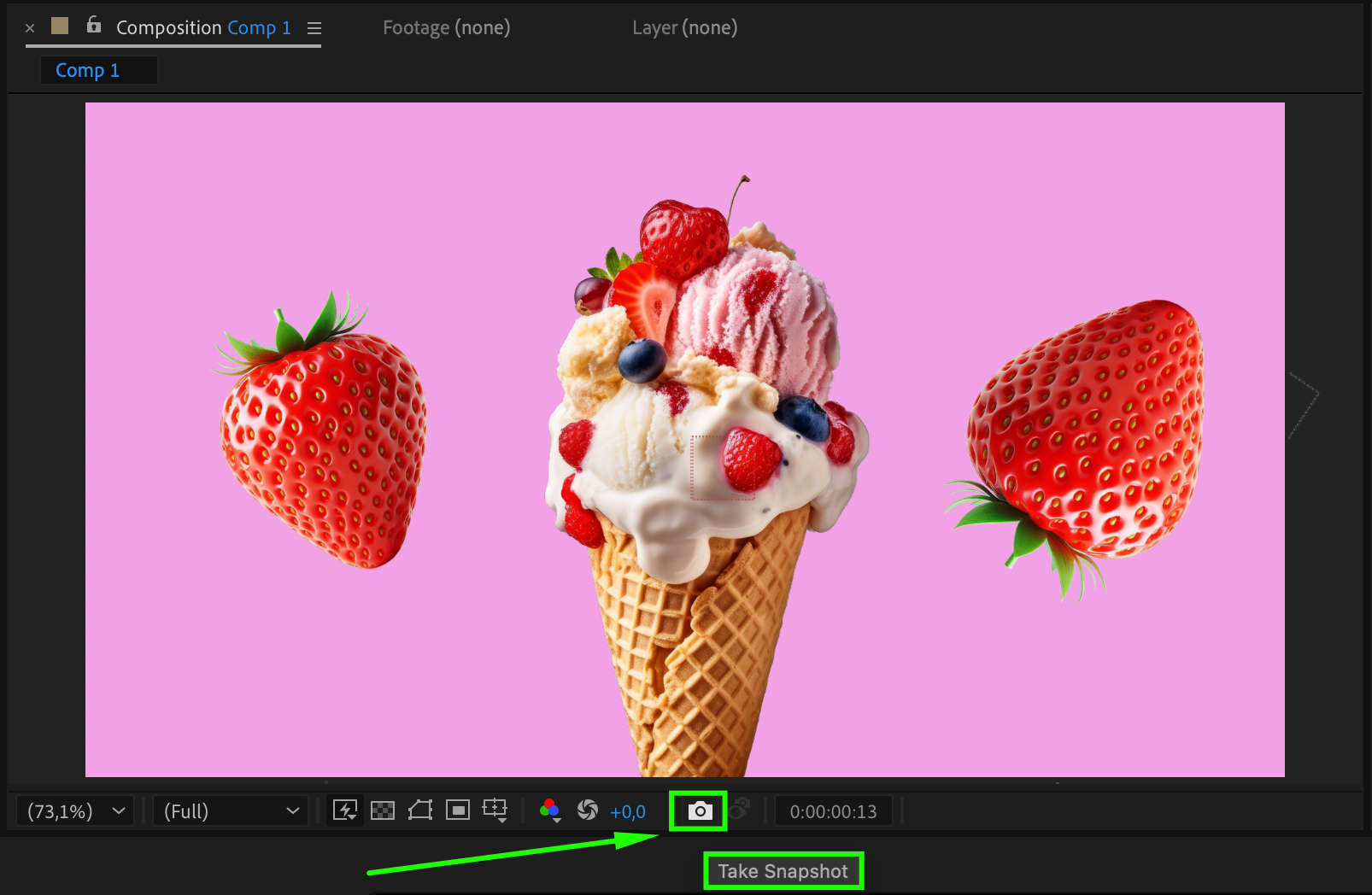 Step 2: スナップショットを確認する
現在のフレームと保存したスナップショットを比較するには、F5を押したままにします。すると、スナップショットがビューポートに重ねて表示され、レンダリングせずに違いを確認できます。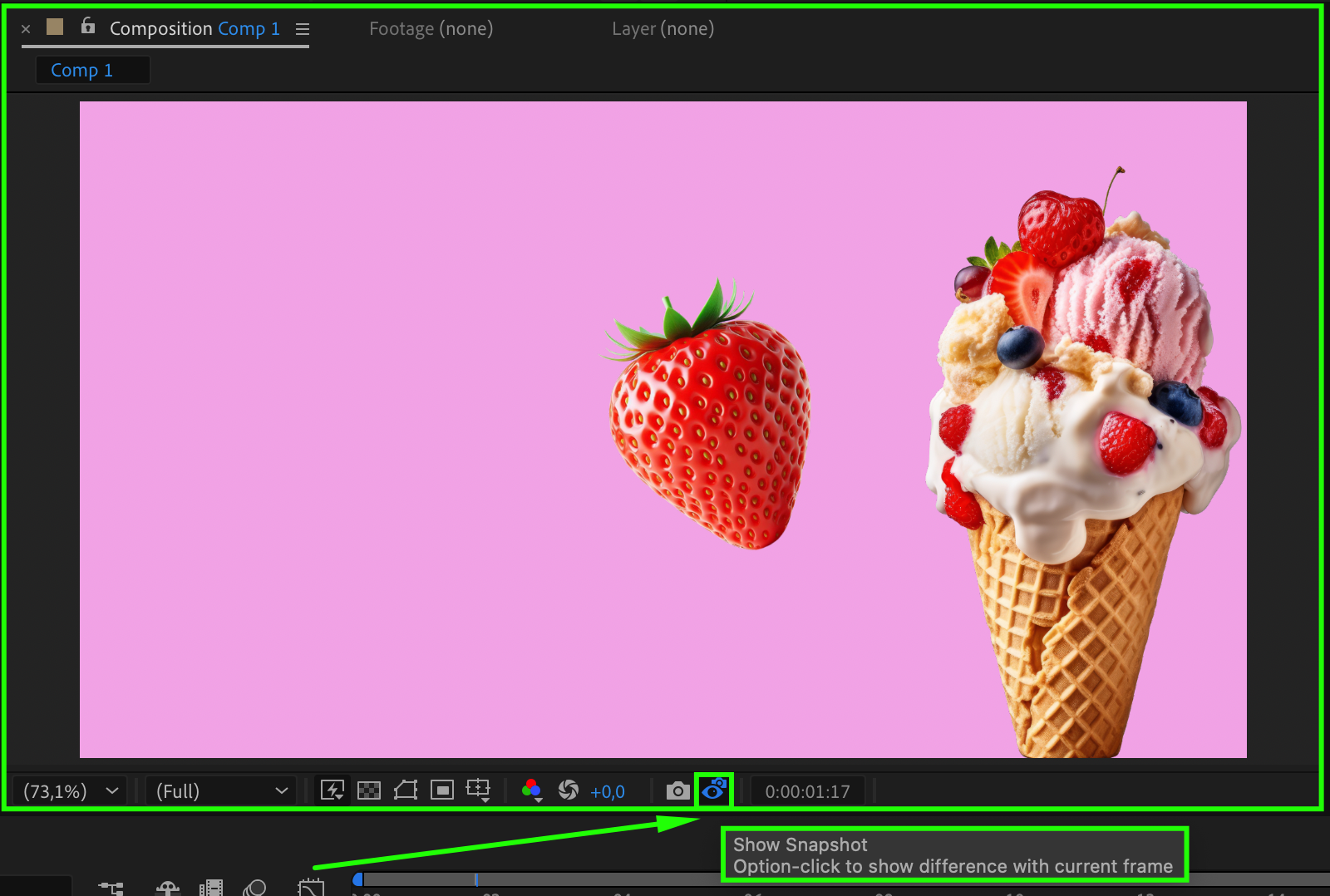 Step 3: 複数のスナップショットを使う(任意)
After Effectsでは、Shift + F6、Shift + F7、Shift + F8を使って複数のスナップショットを保存できます。それぞれF6、F7、F8で呼び出せます。プロジェクトの複数の段階を比較したいときに便利です。
Step 4: スナップショットを消去する
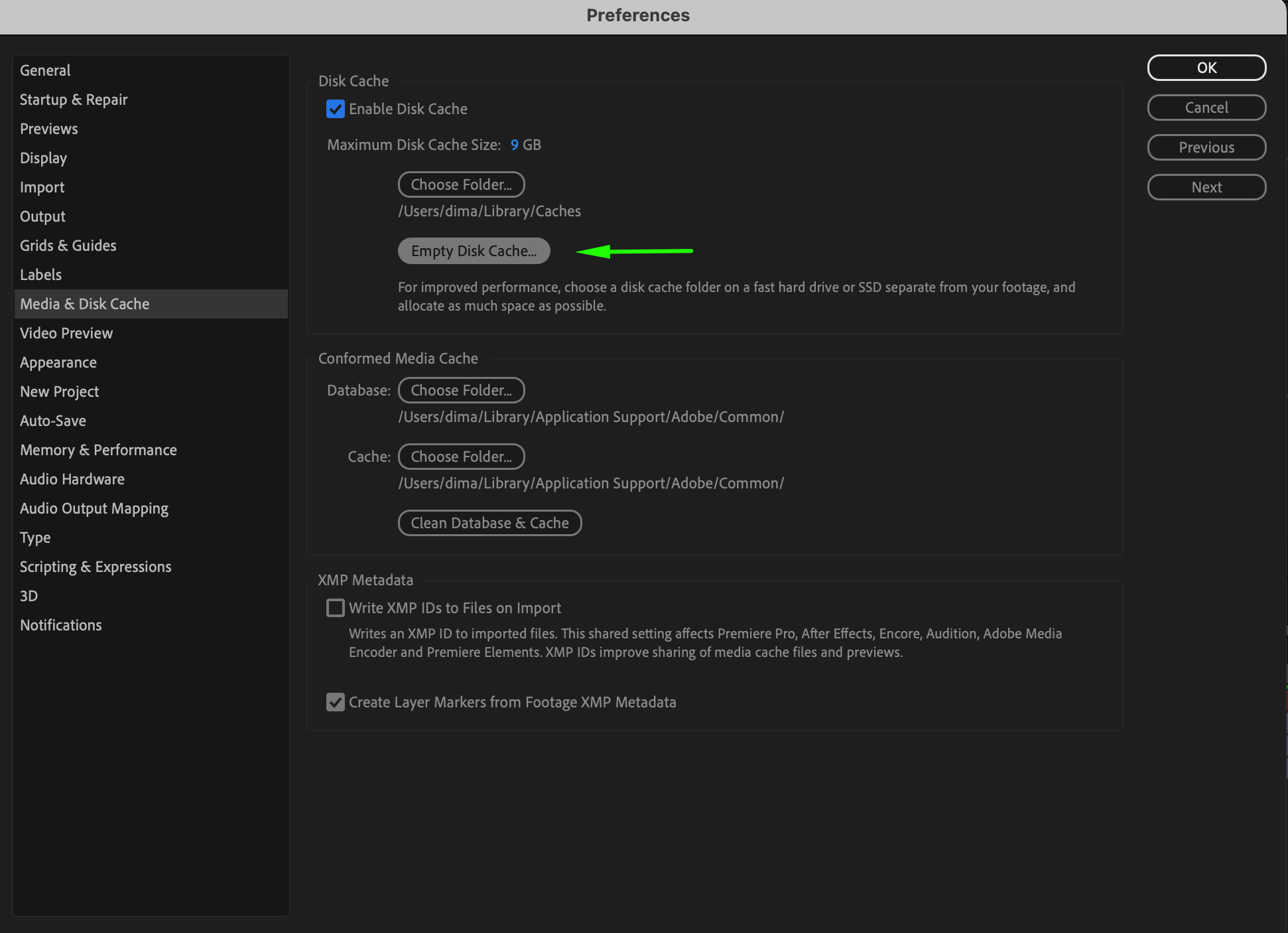
スナップショットは一時的に保存されるため、After Effectsを終了すると失われます。作業中に消去したい場合は、Edit > Purge > All Memory & Disk Cache(Windows)または After Effects > Preferences > Media & Disk Cache(Mac)に進みます。次に、Empty Disk Cacheをクリックすると、保存済みのスナップショットがすべて削除され、メモリが解放されます。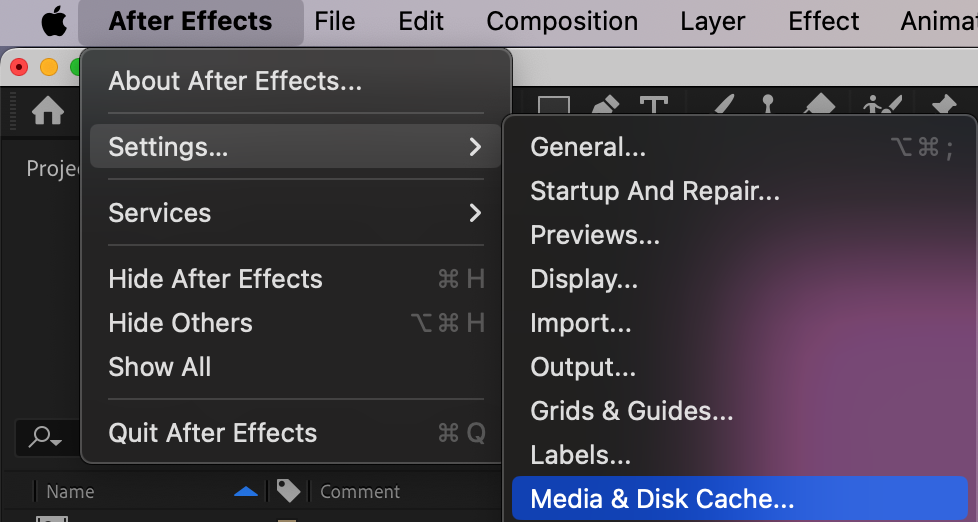
 Step 5: スナップショットを画像ファイルとして保存する(別の方法)
フレームを永続的に保存したい場合は、Composition > Save Frame As > File…を使って画像として書き出します。こうすることで、After Effectsを閉じた後でもスナップショットを参照できます。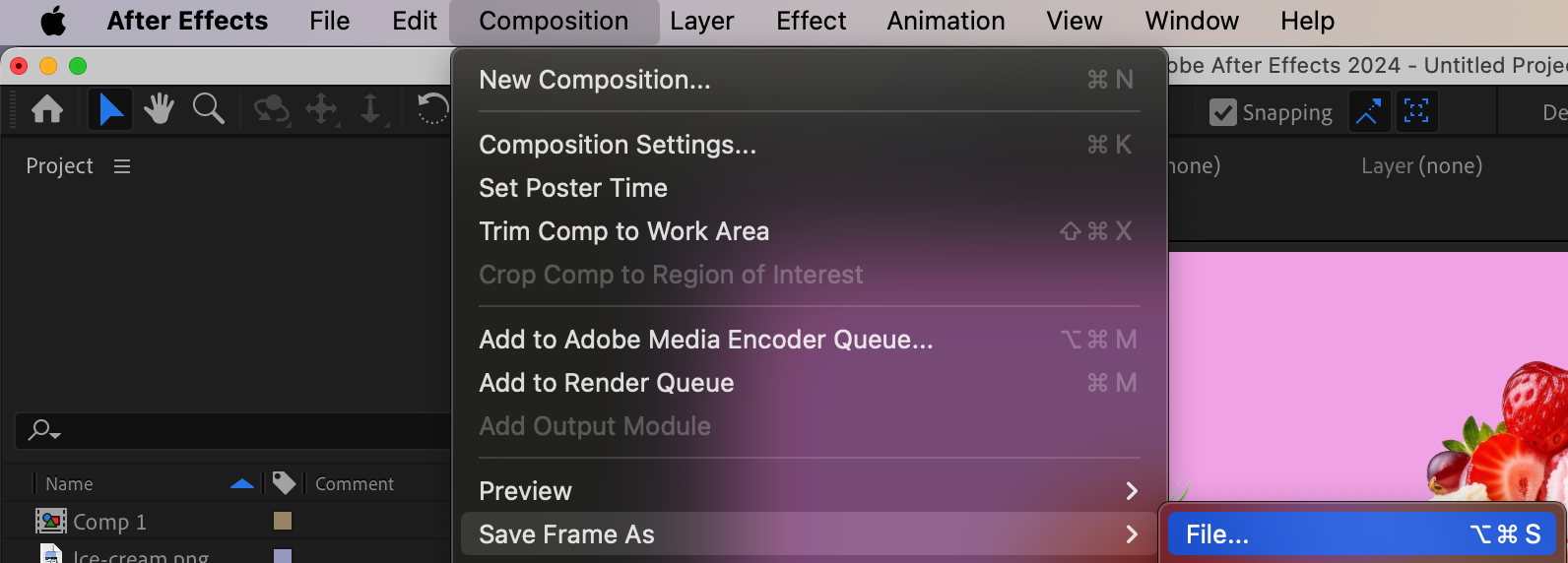
まとめ
スナップショットは、After Effectsでの作業中に変更を比較するのに便利な機能です。自動的には保存されませんが、プレビューと保存の機能をうまく活用することで、アニメーションや編集の一貫性を保ちやすくなります。
Our Bestsellers
Our Bestsellers


