
After EffectsのTrack Matteを見つけて活用する方法
After EffectsのTrack Matte入門
Adobe After EffectsでTrack Matte機能が見つからず困っていませんか?ご安心ください!この記事では、Track Matteツールの場所を確認する方法と、動画編集プロジェクトをさらに魅力的に仕上げるための使い方をご紹介します。
After EffectsのTrack Matteは、画像や動画を合成して高度なビジュアルエフェクトを作成できる強力な機能です。スタイリッシュなトランジション、ダイナミックなテキストエフェクト、複雑な映像合成などに活用できます。
After EffectsでTrack Matteを表示するには、次の手順に従ってください。
ステップ1:Adobe After Effectsを開く
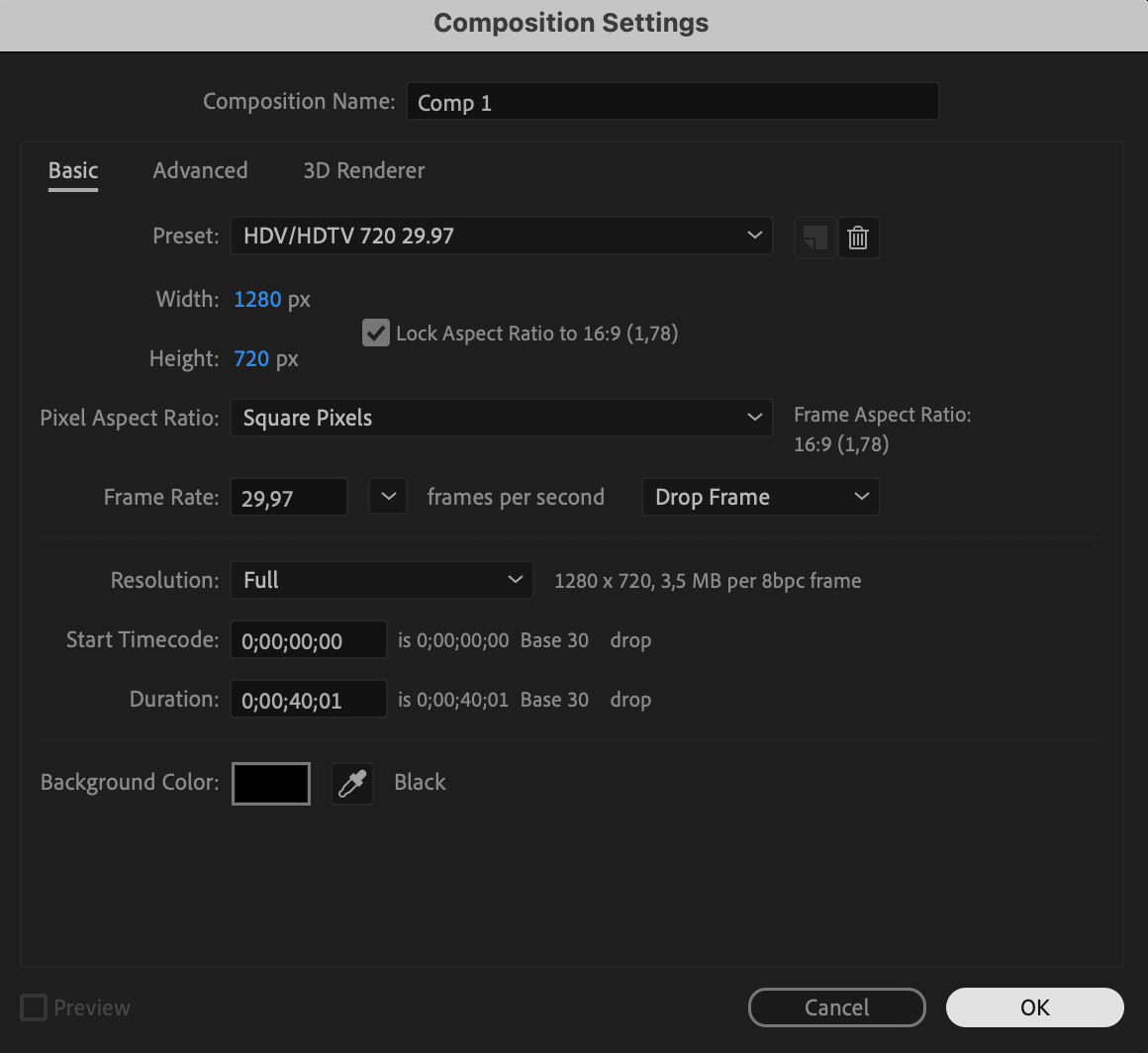
まずAdobe After Effectsを開き、新しいコンポジションを作成します。ここが、動画やグラフィック素材を追加・編集するための作業スペースになります。
 ステップ2:ファイルを読み込む
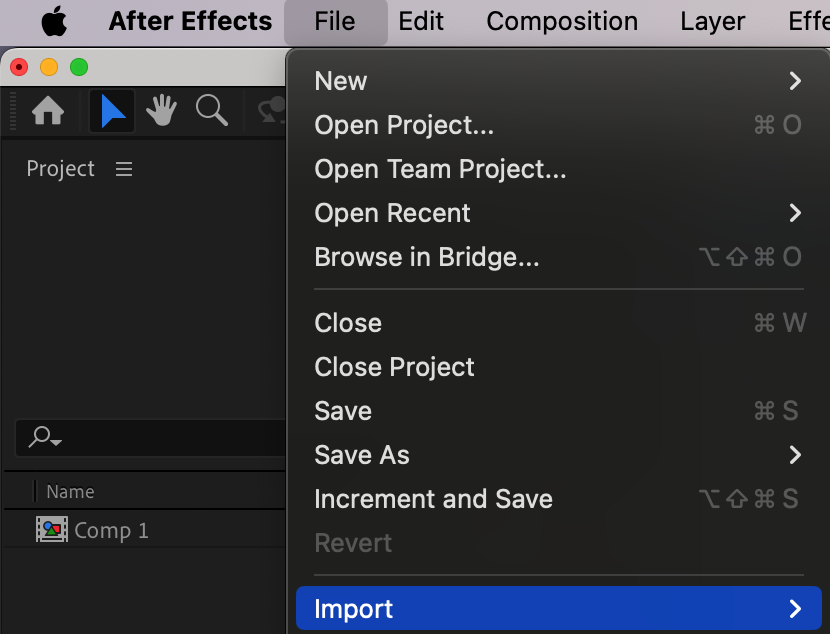
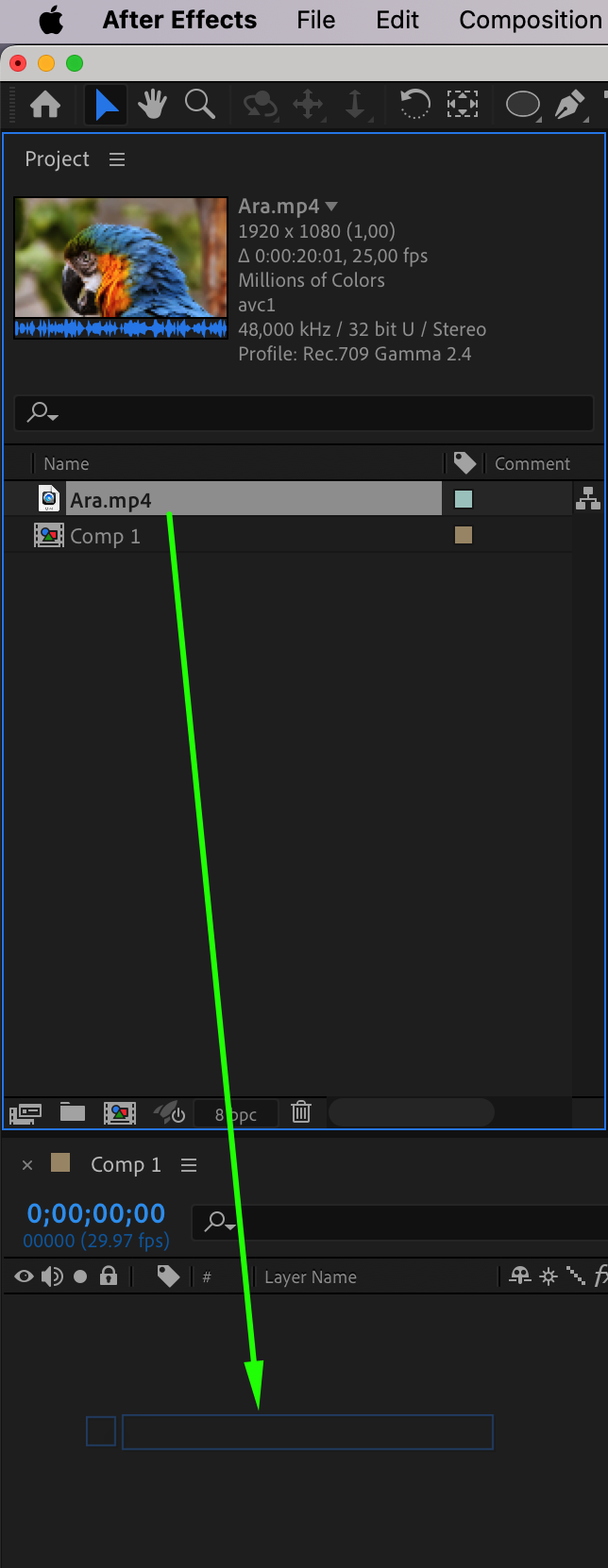
使用する動画または画像ファイルを読み込み、タイムラインパネルへドラッグ&ドロップします。これで素材を並べてレイヤー化し、トラックマットを作成する準備が整います。
 ステップ3:平面、シェイプ、またはテキストレイヤーを作成する
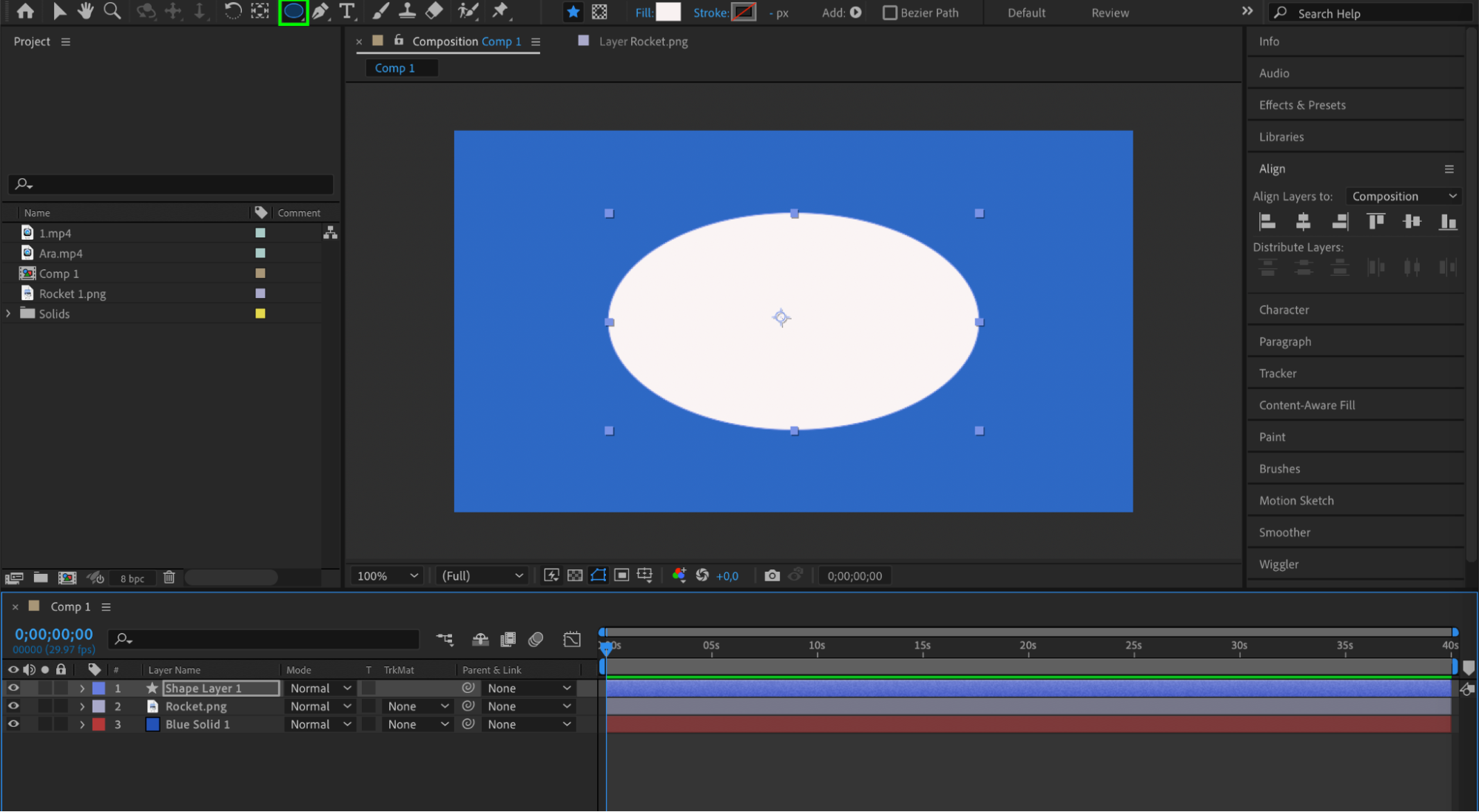
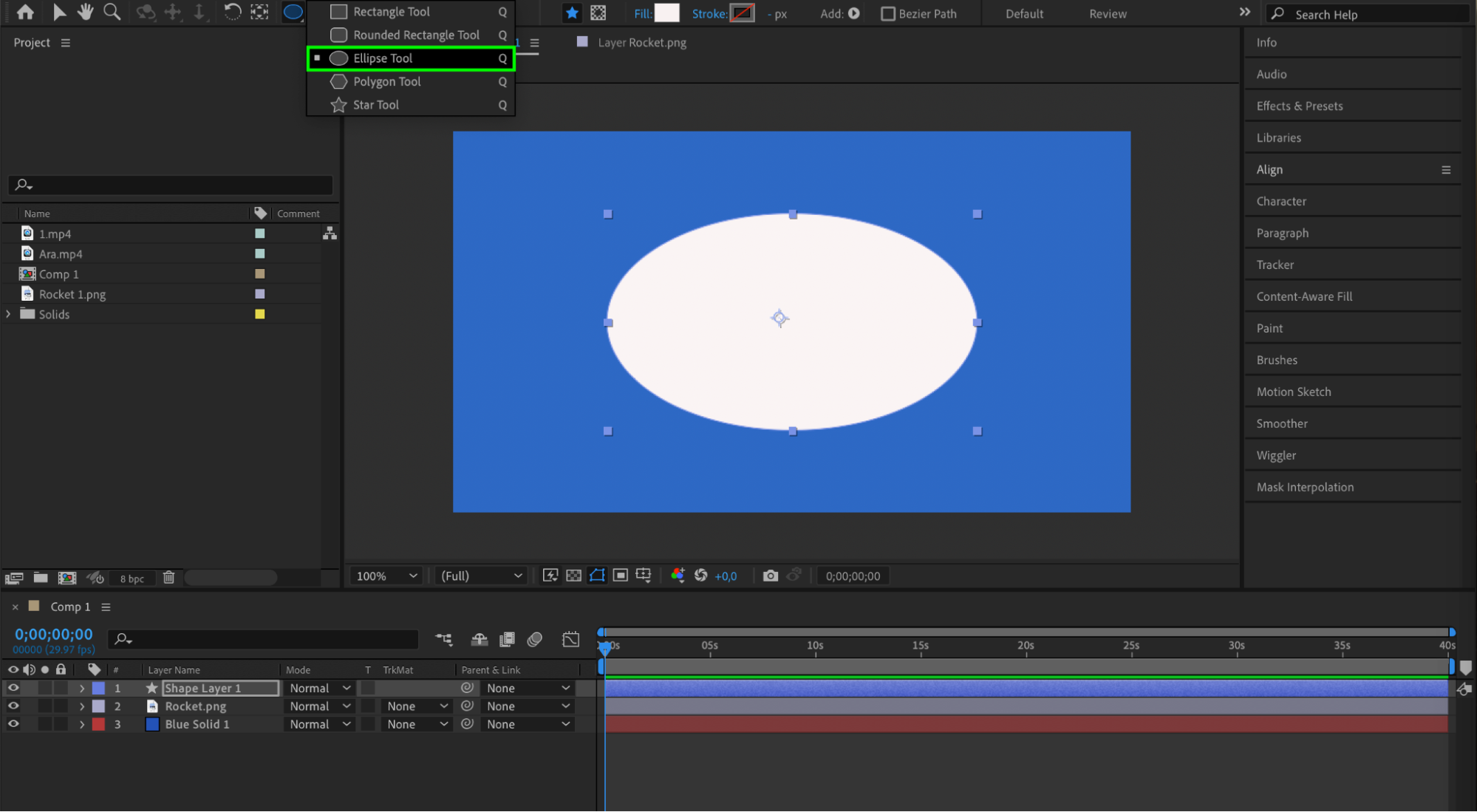
次に、新しい平面、シェイプ、またはテキストレイヤーを作成します。このレイヤーがマットとなり、その下にあるレイヤーの表示範囲を決定します。作成するには、“Layer” > “New”を開き、“Solid,”、“Shape Layer,”、または“Text.”を選択します。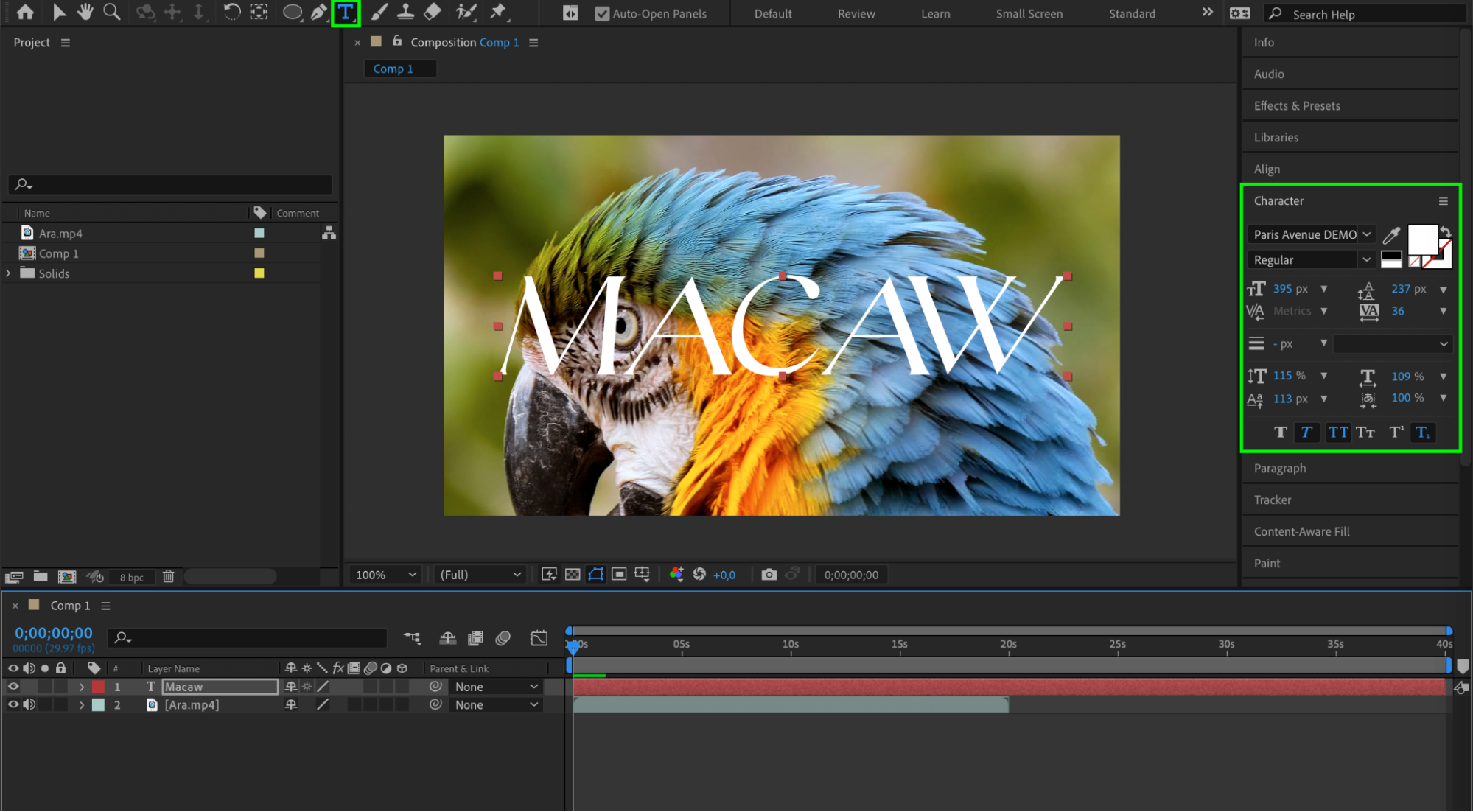 ステップ4:Switches/Modesの表示を切り替える
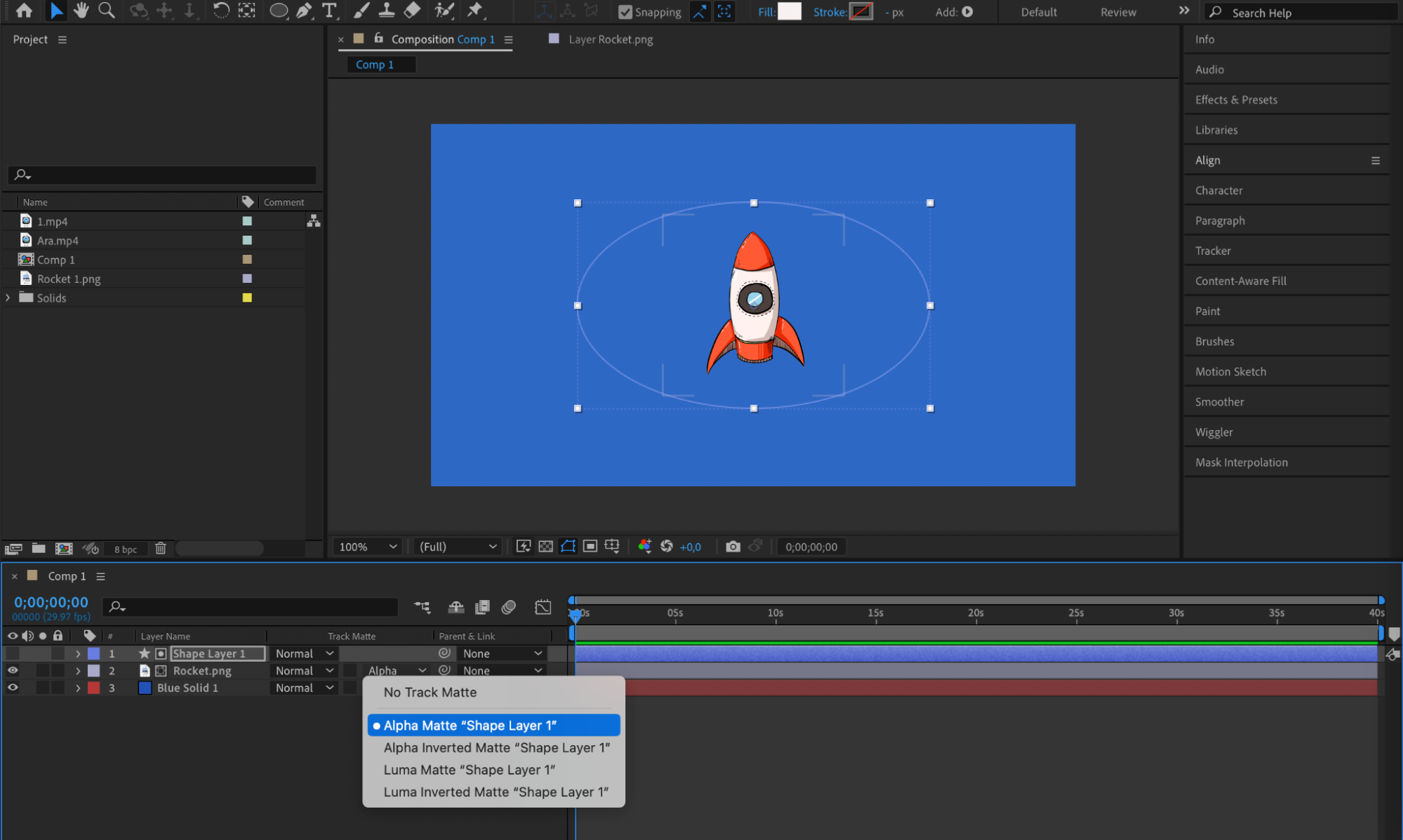
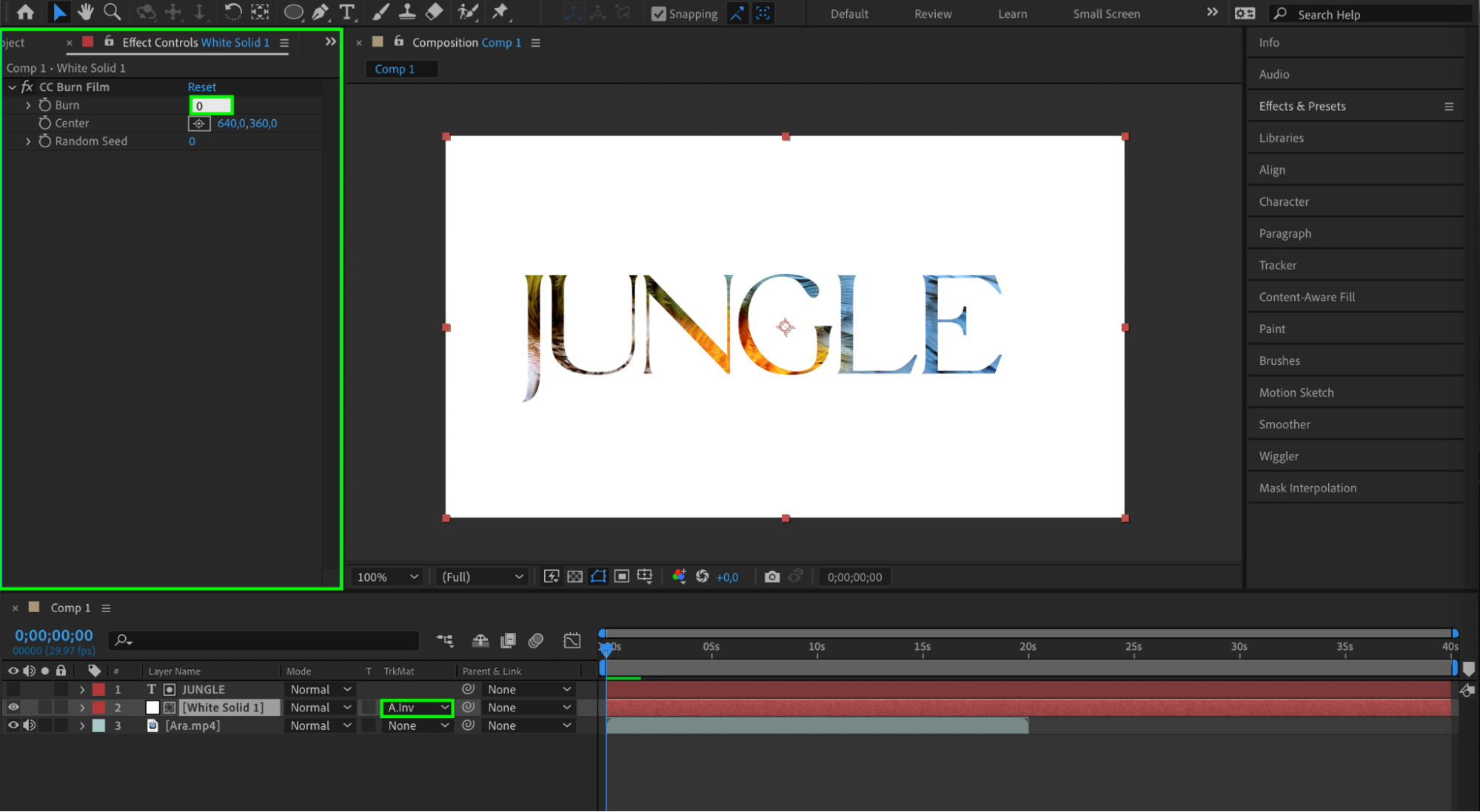
タイムラインパネル下部の“Toggle Switches/Modes”ボタンをクリックします。すると、“Track Matte”を含む追加の列が表示されます。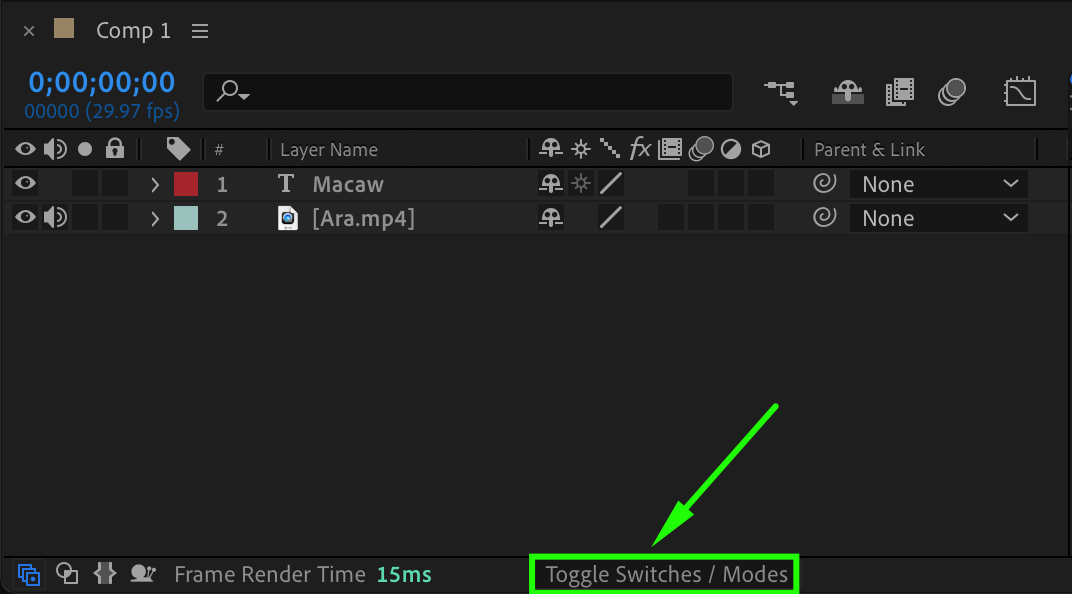 ステップ5:Track Matteを見つけて選択する
“Track Matte”列には、マットレイヤーの下にある各レイヤーで使用できるオプションが表示されます。オプションは次のとおりです。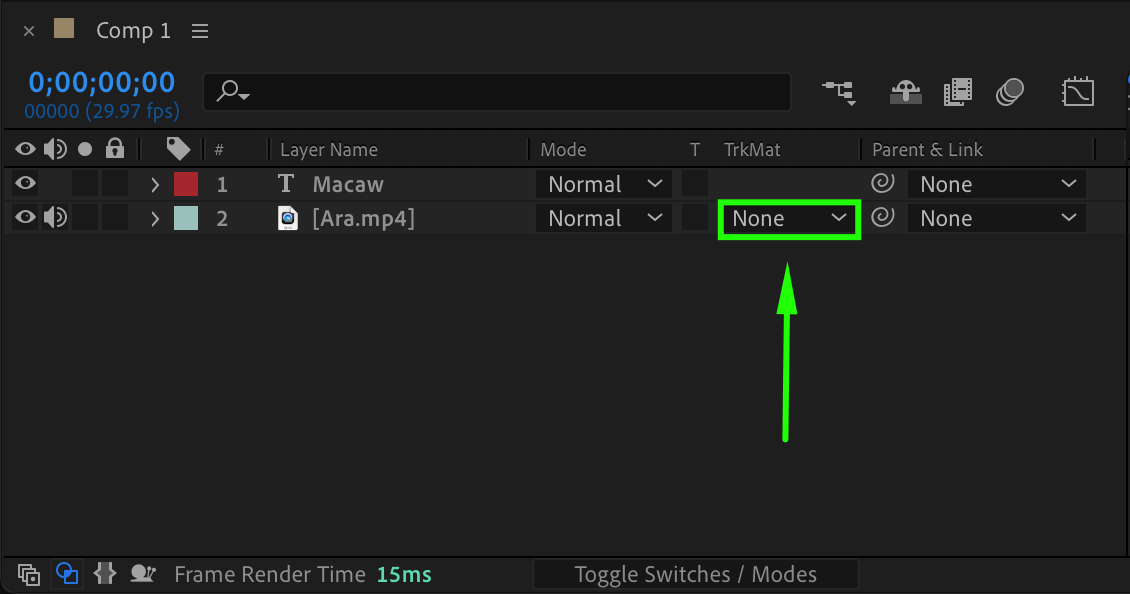
Alpha Matte: マットレイヤーの透明度を使って、下のレイヤーを表示します。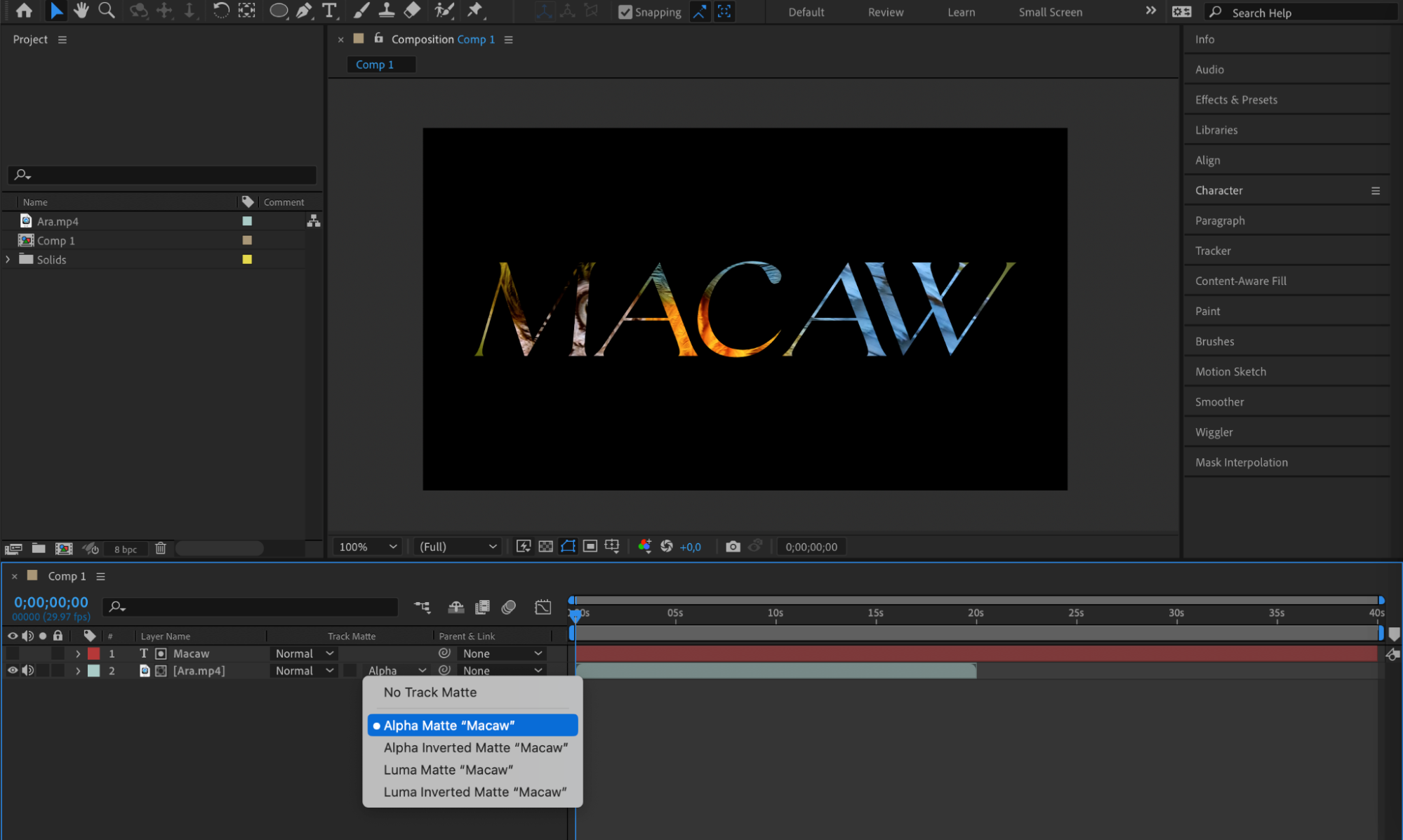
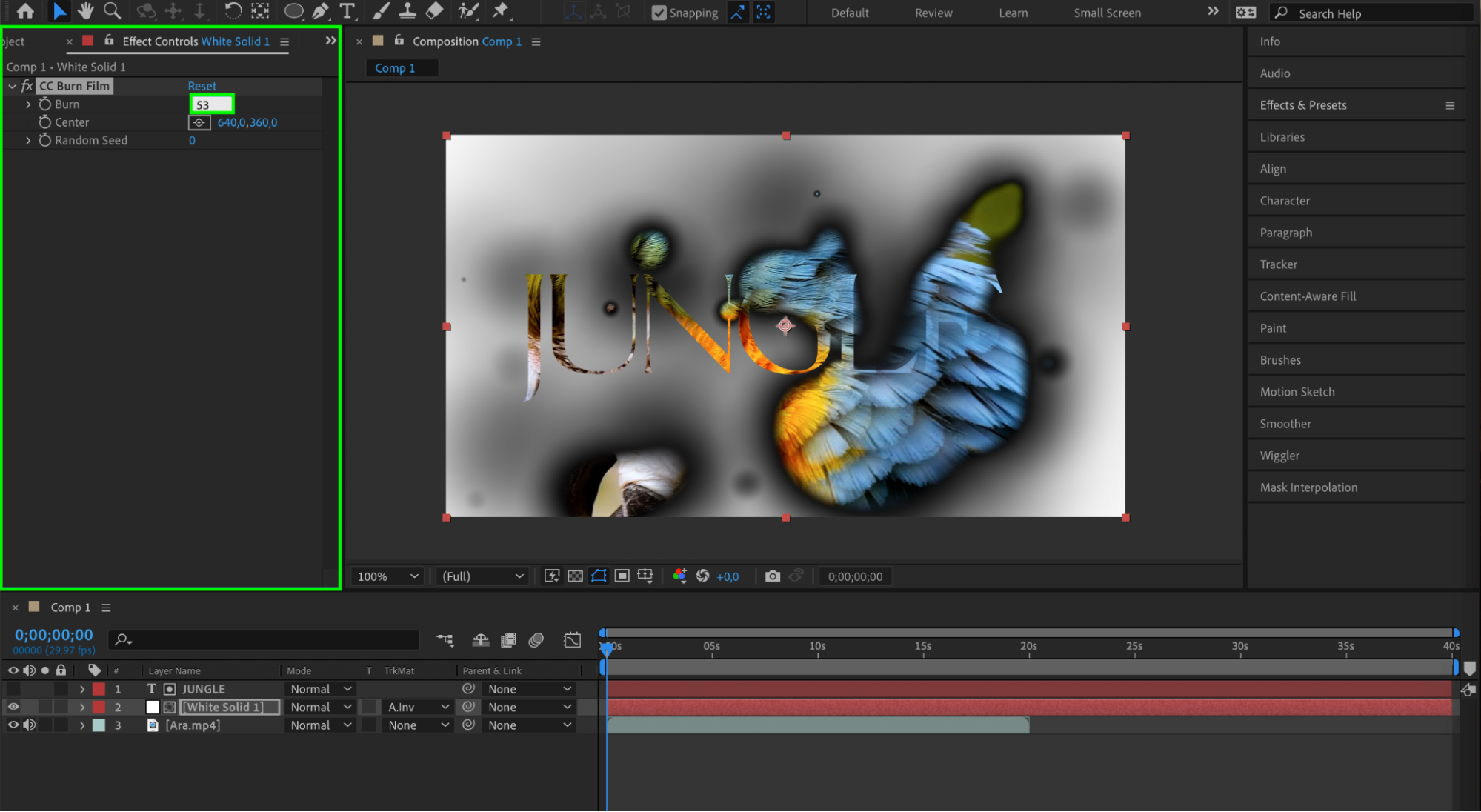
Alpha Inverted Matte: マットレイヤーの透明度を反転します。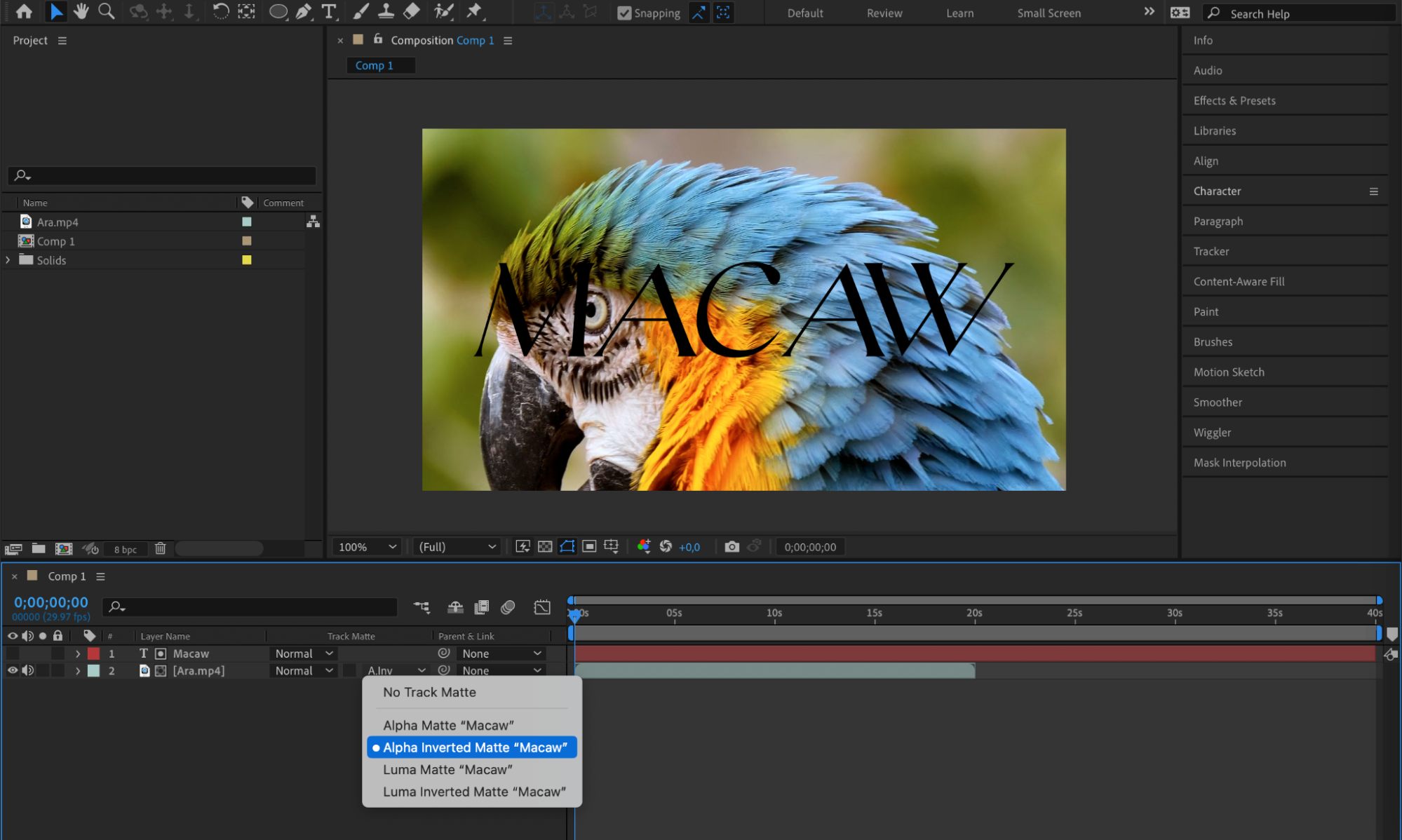 Luma Matte: マットレイヤーの明るさを使って、下のレイヤーを表示します。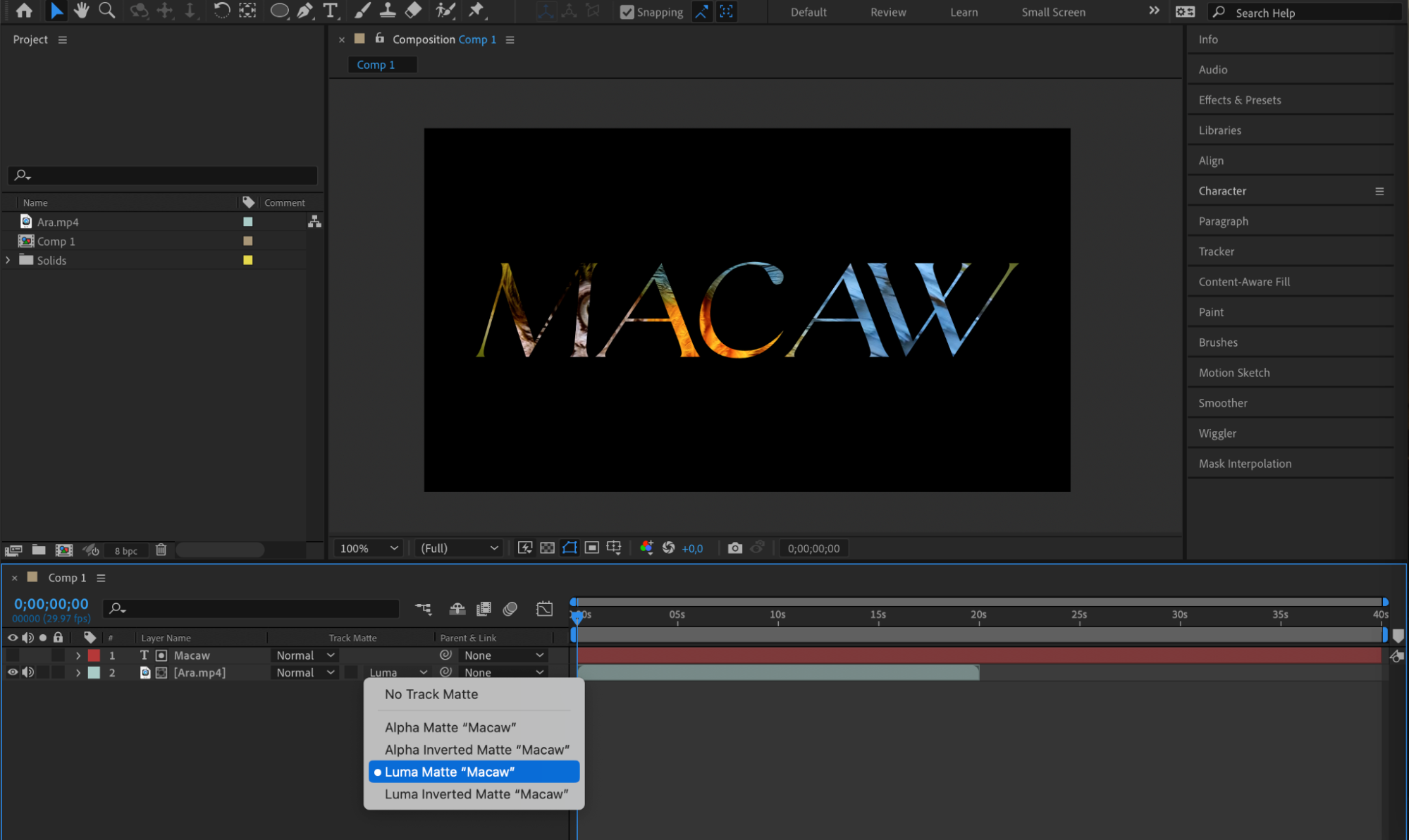
Luma Inverted Matte: マットレイヤーの明るさを反転します。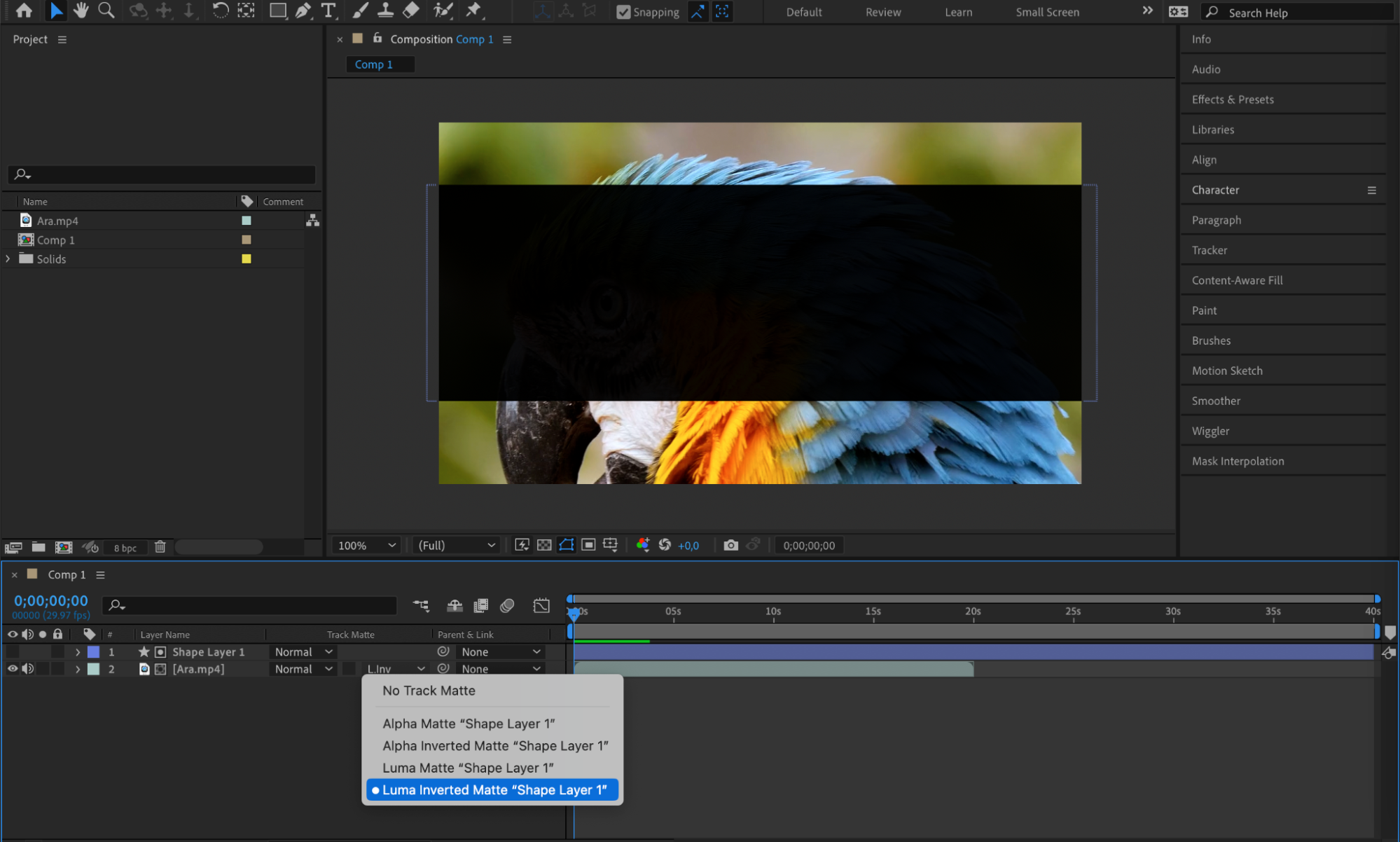 After EffectsでTrack Matteの場所を確認できたら、プロジェクトでその可能性を引き出してみましょう。ここでは、この機能をクリエイティブに活用する方法をいくつかご紹介します。
1. アニメーション付きのテキスト表示を作成する:
動画レイヤーの上にテキストを配置し、動画レイヤーにAlpha Matteを適用します。これで、ダイナミックにテキストが現れるエフェクトを作成できます。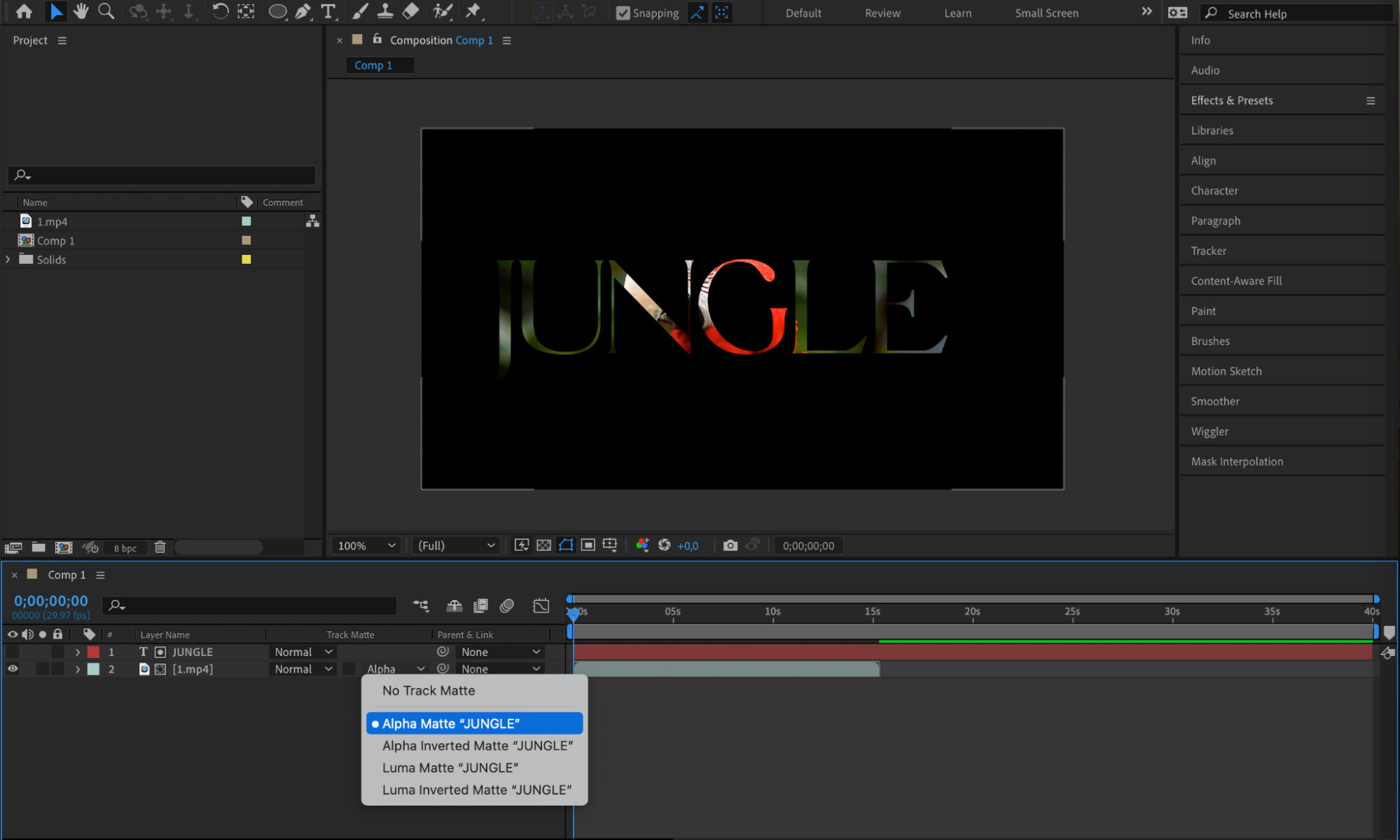 2. ビデオコラージュ:
コンポジション内に複数の動画を配置し、それぞれにベースとなる平面レイヤーを用意します。各動画レイヤーにAlpha Matteを適用し、平面レイヤーで表示範囲を指定すると、ビデオコラージュを作成できます。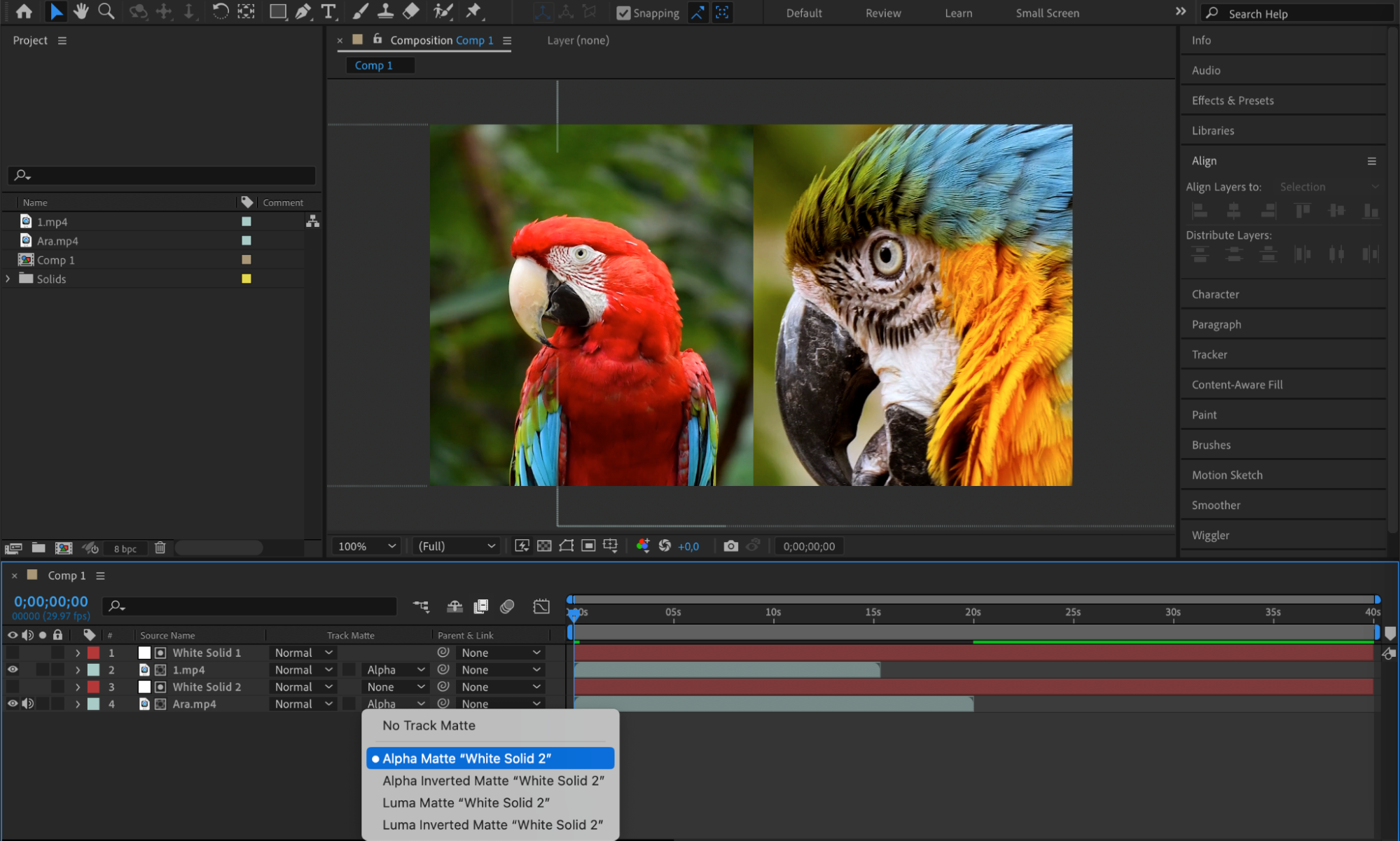 3. オブジェクトを消す:
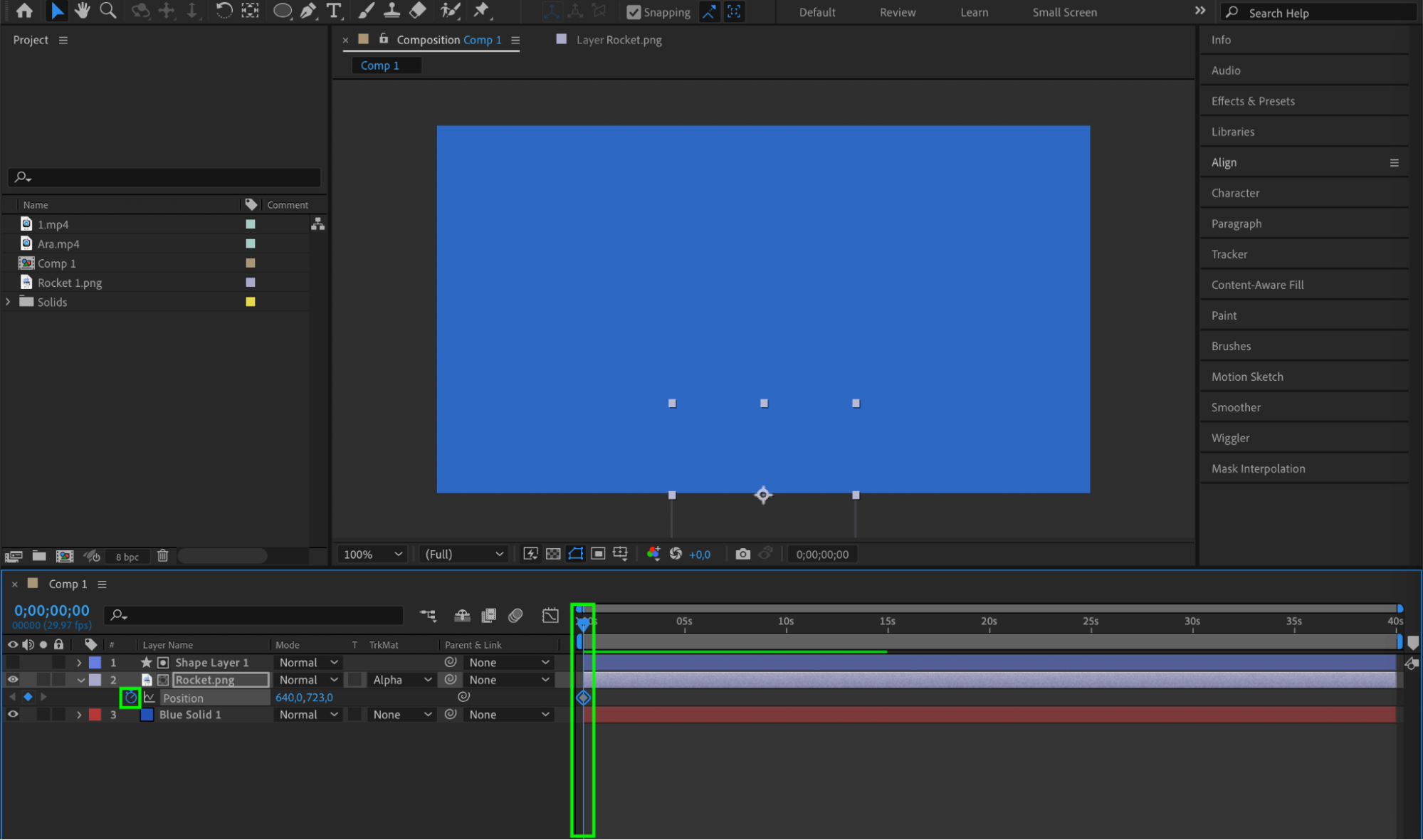
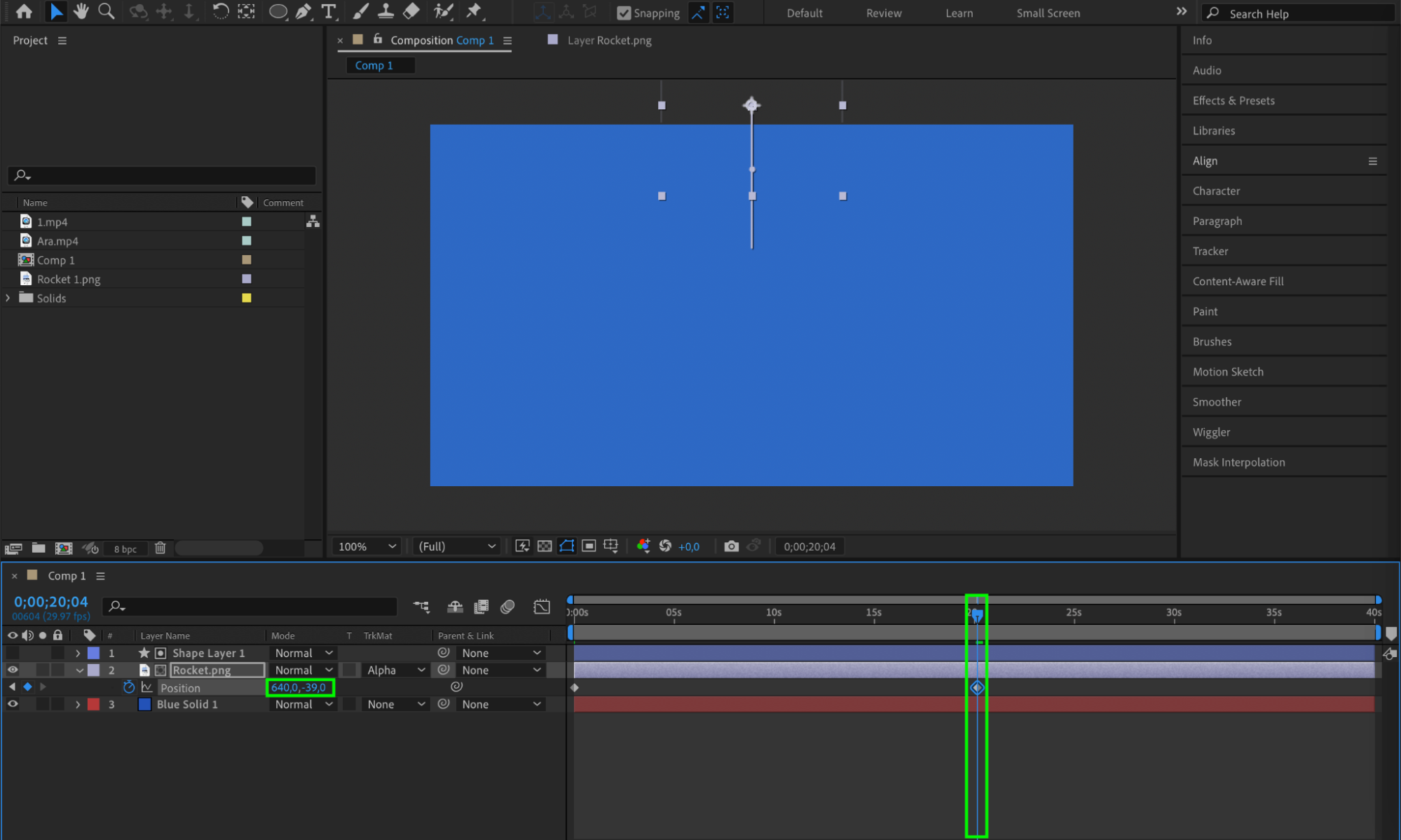
オブジェクトレイヤーの上にシェイプレイヤーを作成し、オブジェクトにAlpha Matteを適用します。オブジェクトのPositionにキーフレームを設定し、シェイプレイヤーの背後へ隠れるように動かします。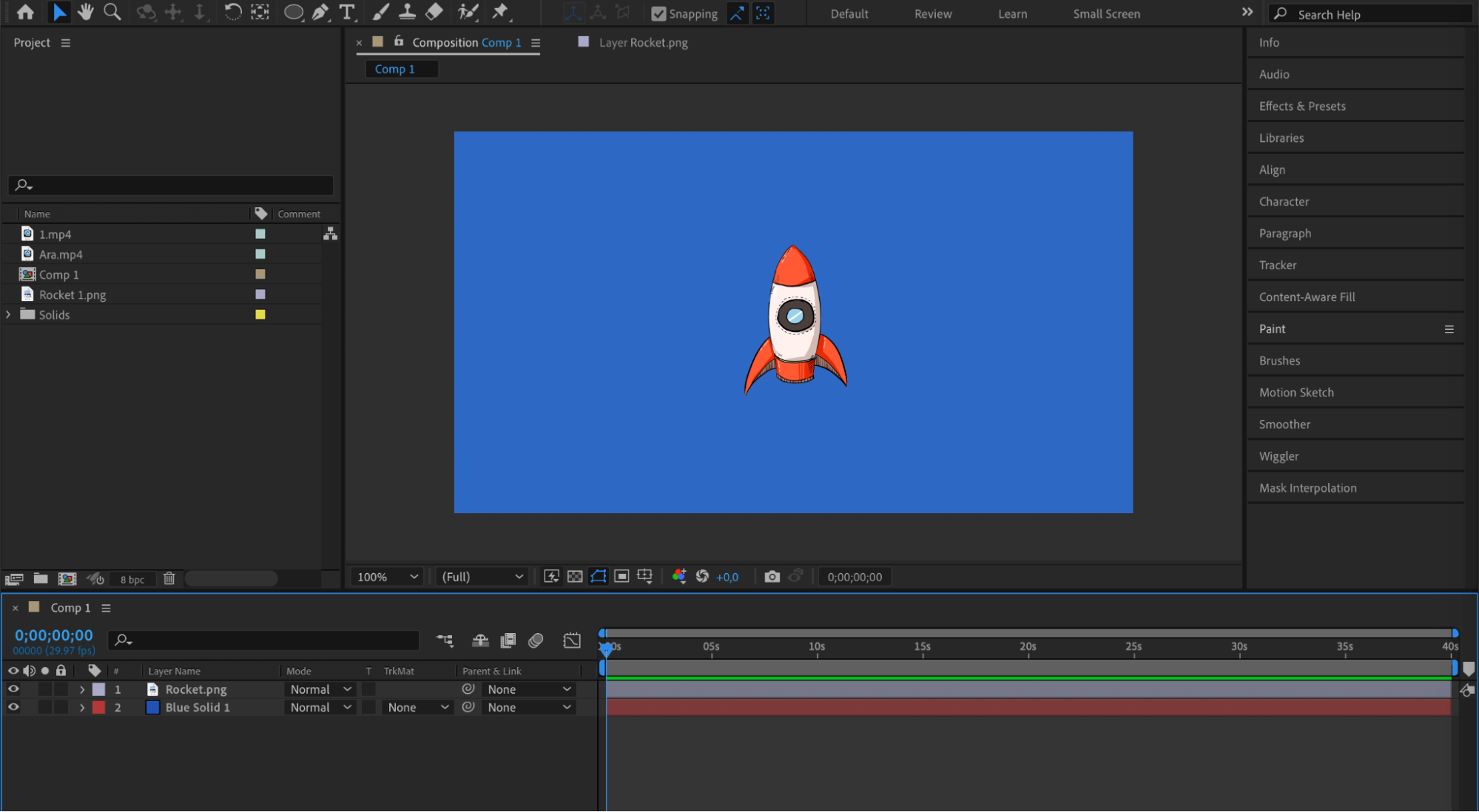
 4. シェイプ、テキスト、動画を組み合わせる:
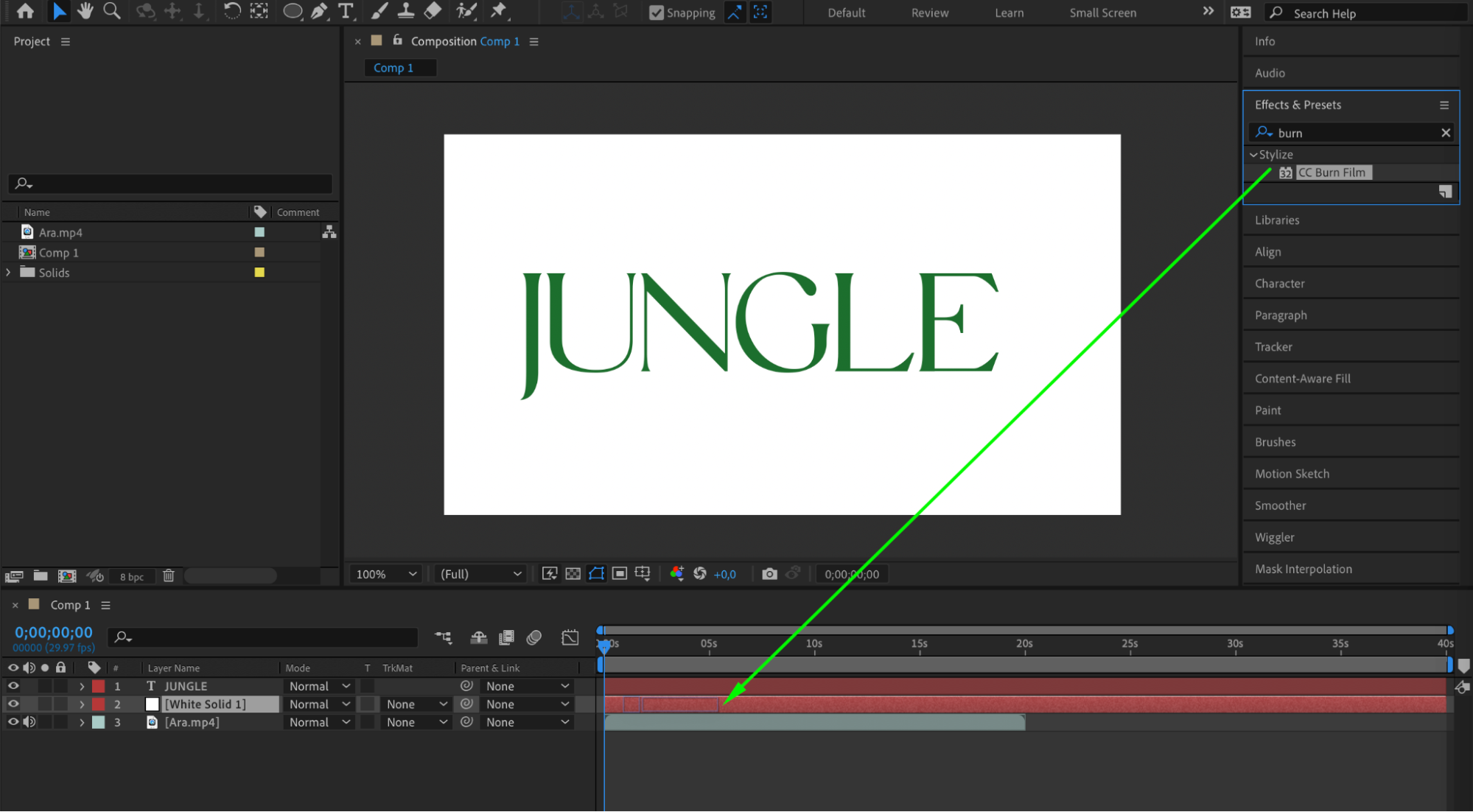
トラックマットを使ってシェイプ、テキスト、動画レイヤーを組み合わせ、複雑で目を引くビジュアルエフェクトを作ってみましょう。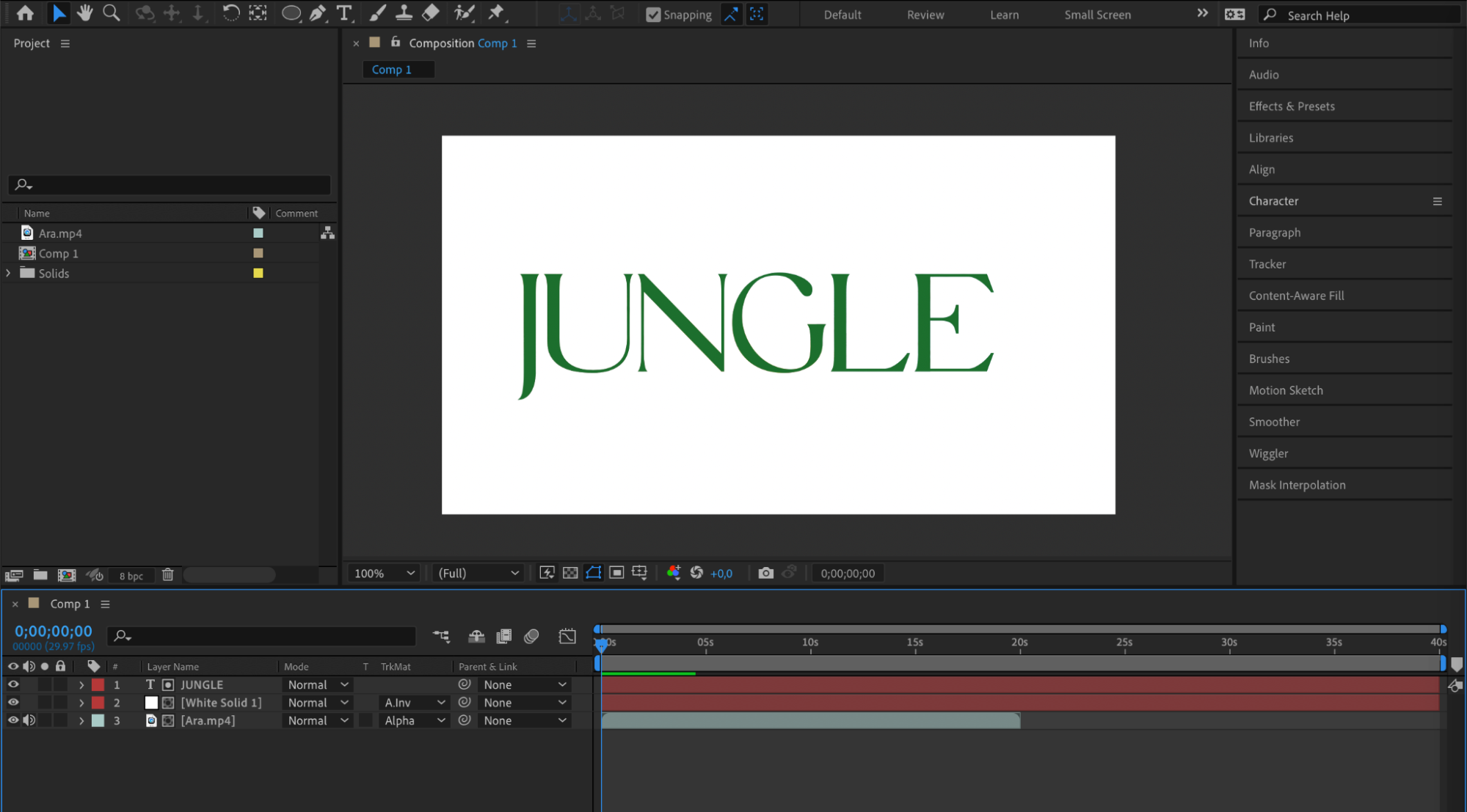
 まとめ
まとめ
初心者にも経験豊富なユーザーにも、After EffectsのTrack Matteを使いこなすことは、動画編集スキルをさらに高めるうえで欠かせません。このガイドを通して、After EffectsでTrack Matteを見つけ、プロのように活用するための基本が身についたはずです。
Track Matteツールのさまざまな可能性を試し、動画編集スキルを次のレベルへ引き上げてみましょう!
Our Bestsellers
Our Bestsellers


