
After EffectsでAnchor Pointを見つけて調整する方法:ステップ別ガイド
After EffectsのAnchor Pointを理解する
Adobe After Effectsを使い始めたばかりの方にも、経験豊富な方にも、Anchor Pointの位置を確認して調整するスキルは欠かせません。Anchor Pointは、After Effectsのレイヤーを回転、拡大・縮小、移動するときの基準点です。Anchor Pointを見つけて操作する方法を身につければ、動画の変形やアニメーションを思いどおりにコントロールできるようになります。
After EffectsでAnchor Pointを見つける手順:
ステップ1:レイヤーを選択する
まず、After Effectsのコンポジションで編集するレイヤーを選びます。Timeline上のレイヤーをクリックするか、Compositionパネルで選択してください。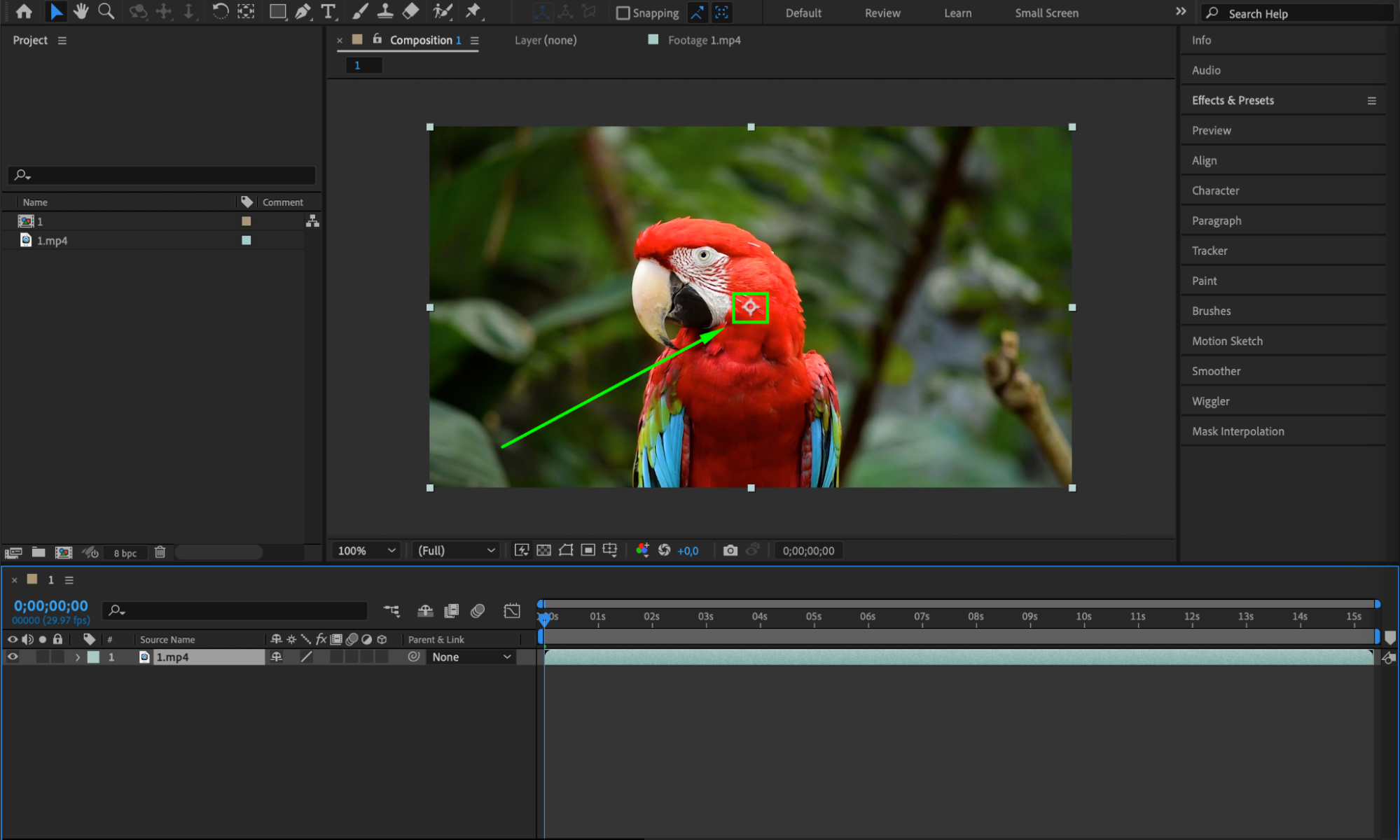 ステップ2:Transformプロパティを開く
レイヤーを選択したら、Timelineパネルでレイヤープロパティを展開します。続いてTransformセクションを展開すると、レイヤーの各プロパティ(Anchor Point、Position、Scale、Rotation、Opacity)が表示され、編集できるようになります。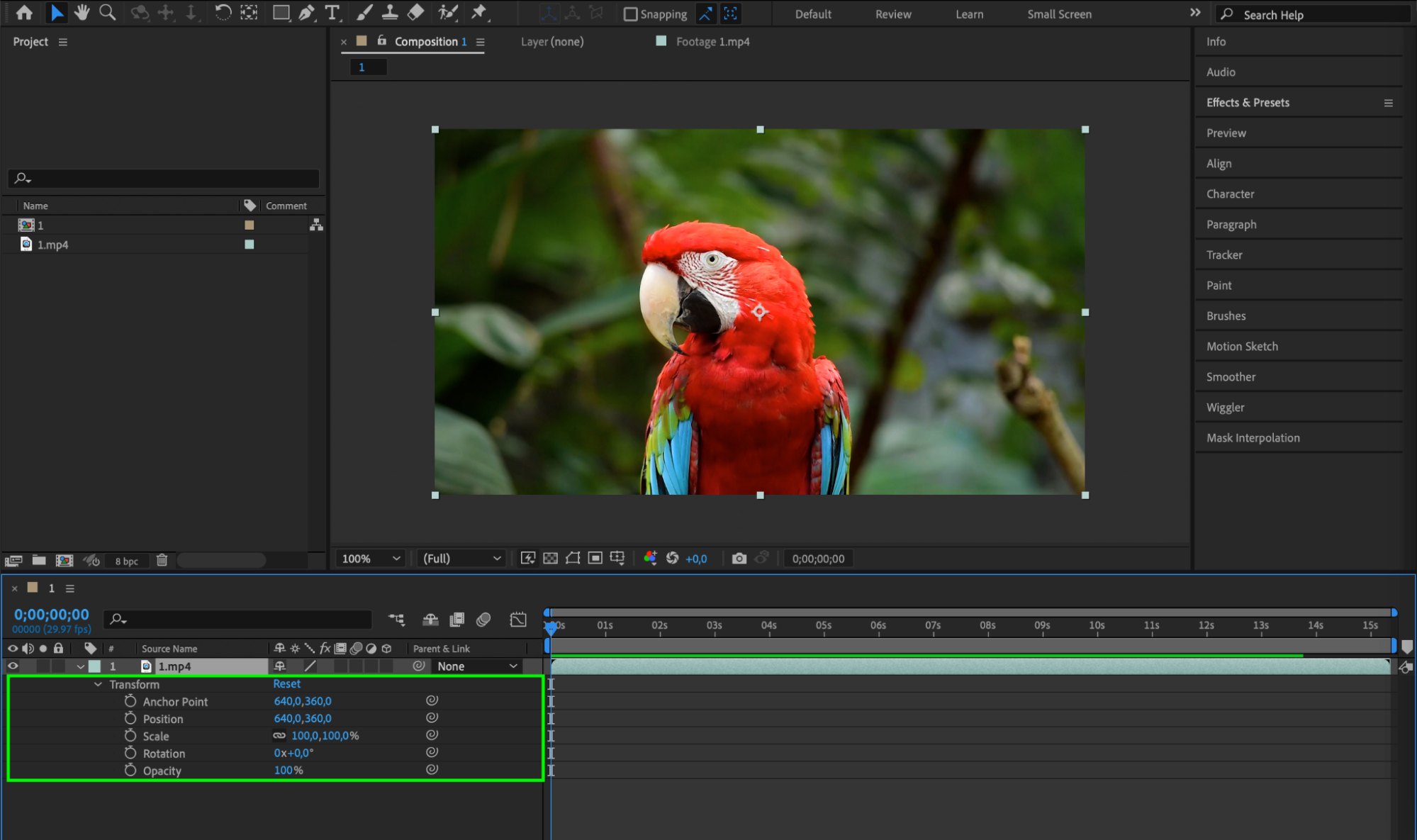 ステップ3:Anchor Pointを見つける
Transformプロパティ内に“Anchor Point”セクションがあります。このパラメーターは、選択したレイヤーのAnchor Pointの位置を示します。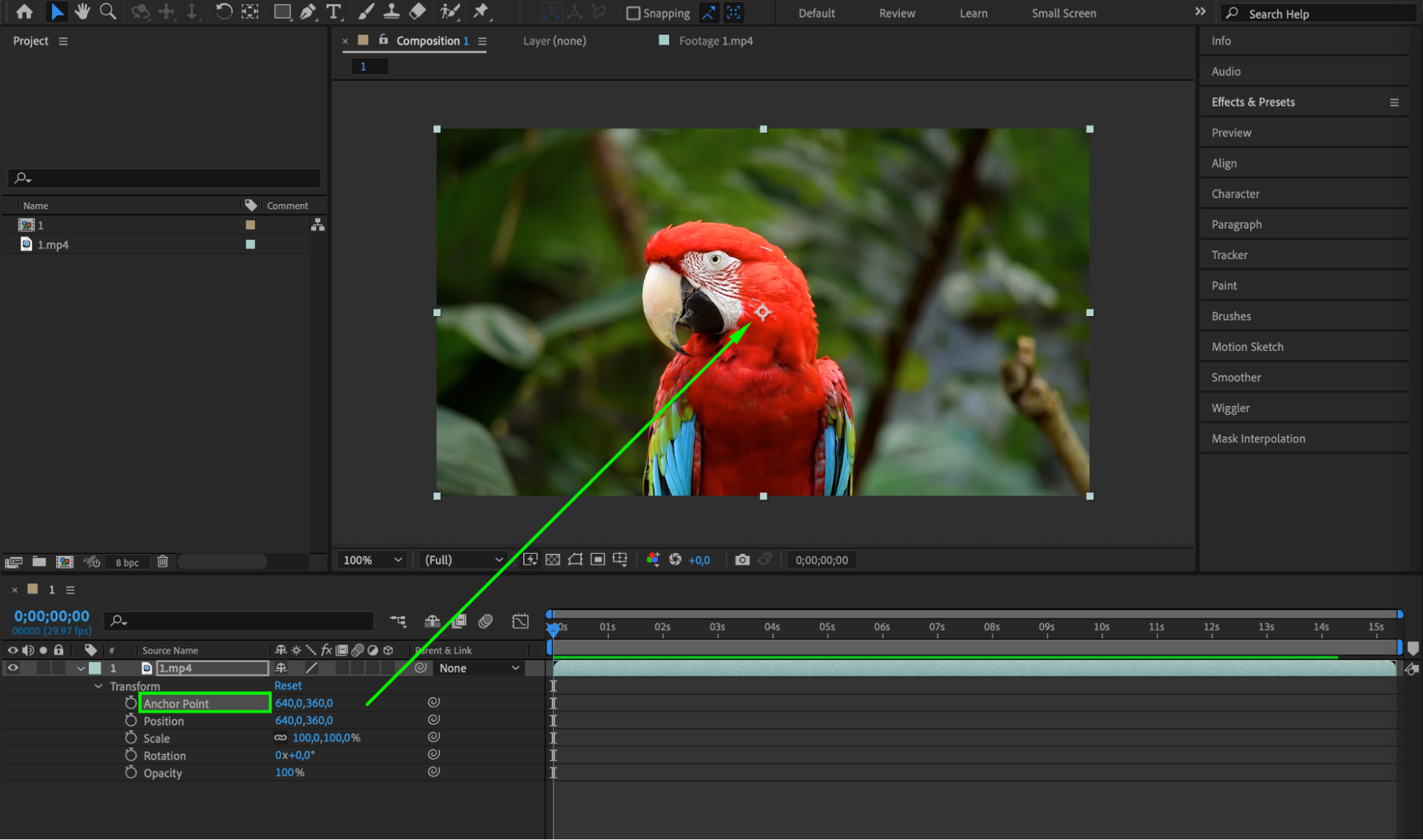 ステップ4:Anchor Pointを手動で調整する
キーボードのCtrl/Cmdキーを押したままAnchor Pointアイコンをクリックし、レイヤー上の目的の位置までドラッグすると、Anchor Pointを手動で移動できます。Anchor Pointを動かすと、Transformプロパティの位置の値も更新されます。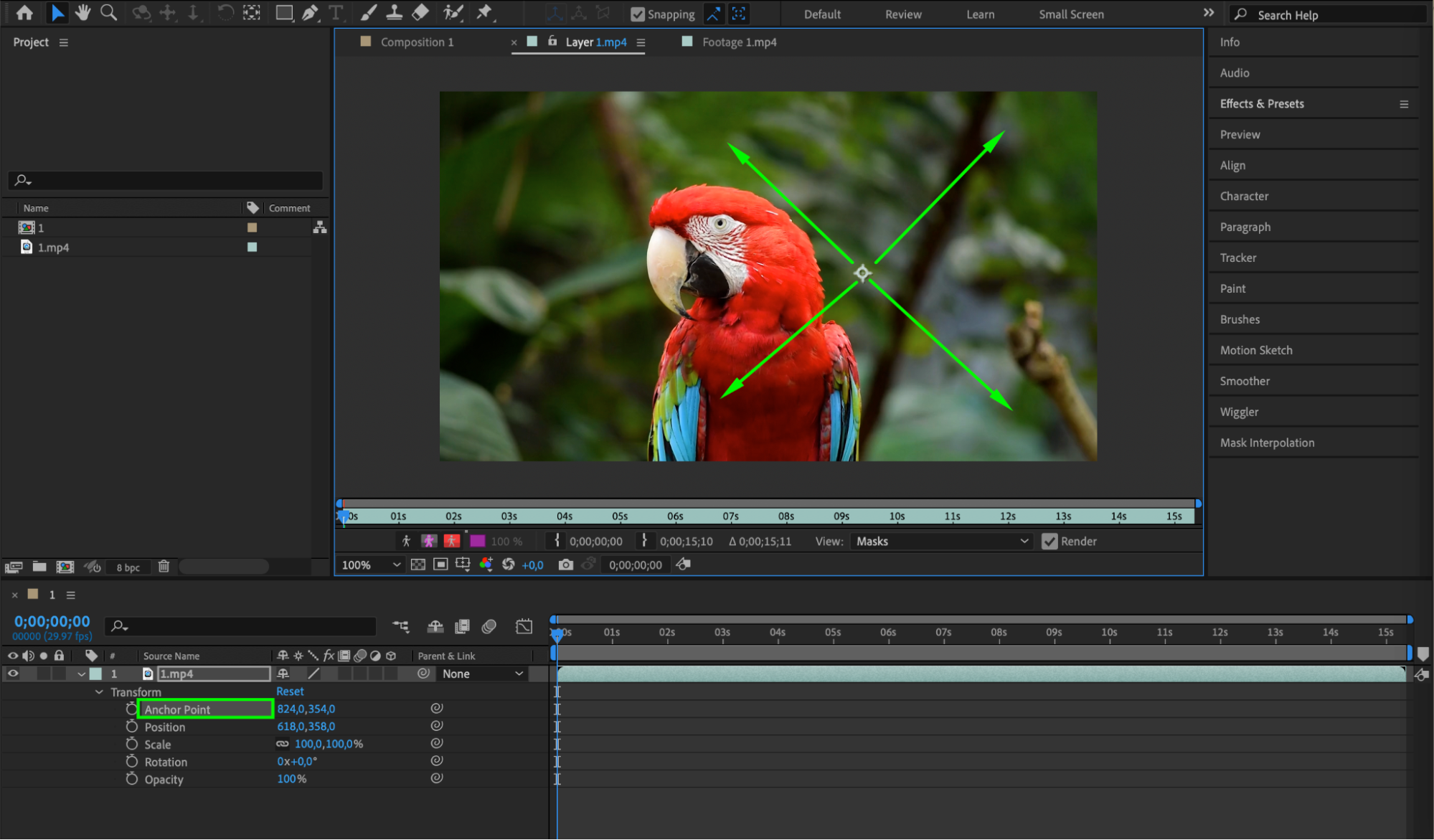
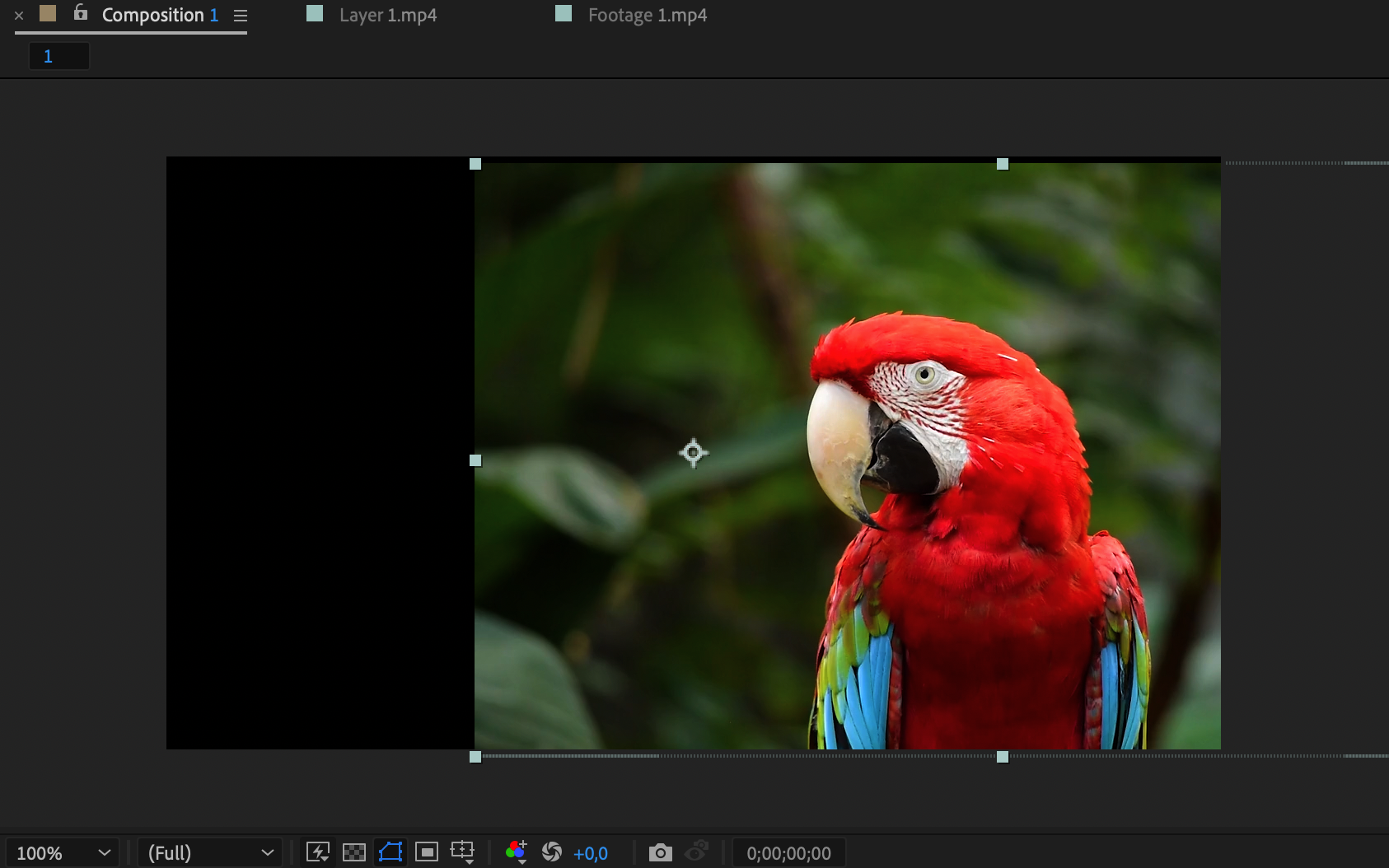 ステップ5:Pan Behind (Anchor Point) Toolを使用する
レイヤーの中央へAnchor Pointをすばやく移動するには、Pan Behind (Anchor Point) Toolを使用できます。キーボードのショートカットキー“Y”を押すか、画面左側のToolbarから選択してツールを有効にします。ツールを有効にした状態でレイヤーをクリックするだけで、Anchor Pointが自動的に中央へスナップします。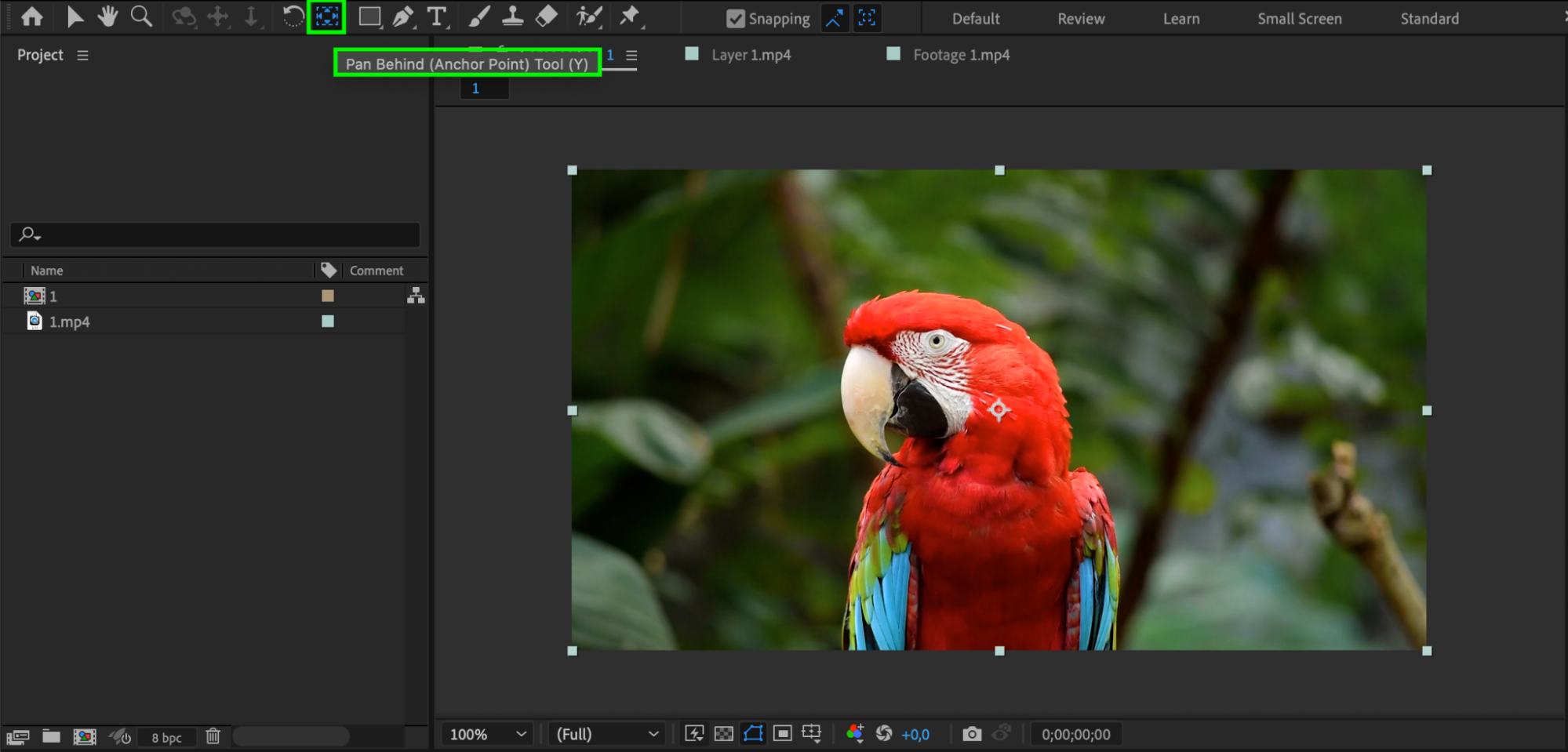
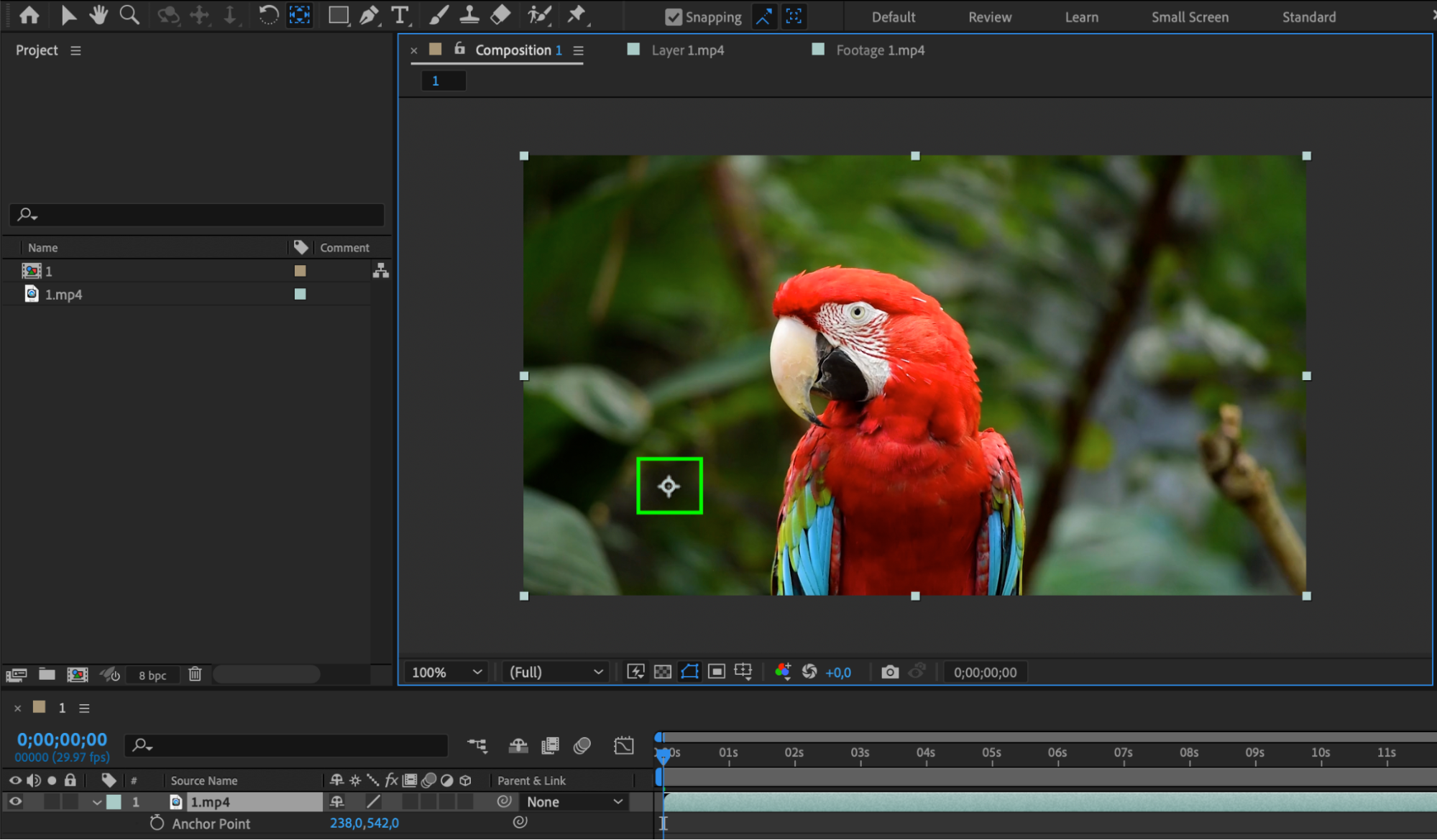 ステップ6:位置を細かく調整する
Anchor Pointを配置した後は、TransformプロパティのX値とY値を調整して位置を微調整できます。正確に配置できるため、複雑なアニメーションやエフェクトを制作するときに特に便利です。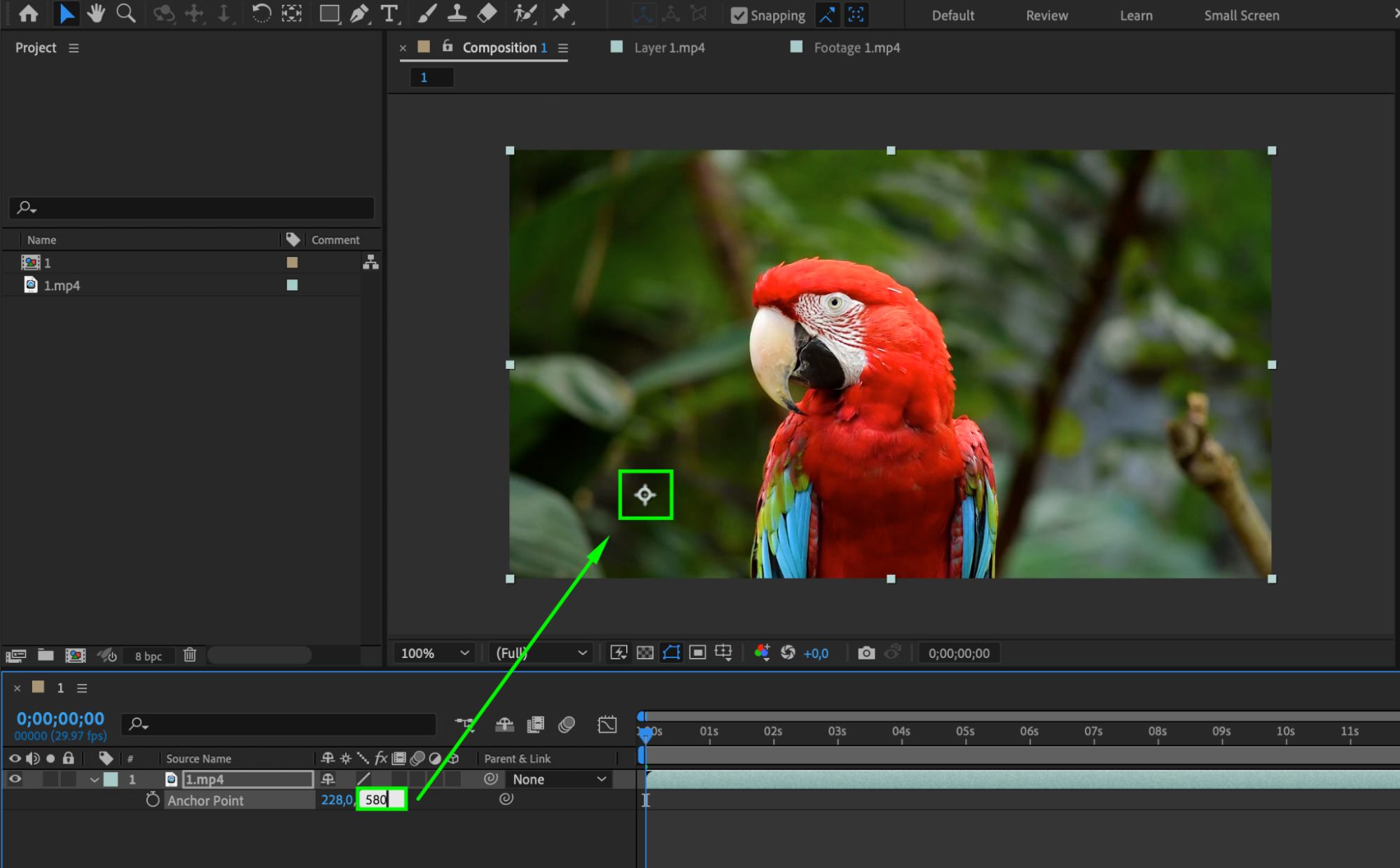 まとめ
まとめ
After Effectsでプロ品質の動画編集を行うには、Anchor Pointを見つけて調整する方法を身につけることが重要です。この基本機能を理解すれば、コンポジションを自在にコントロールしながら、滑らかで見栄えのよいモーショングラフィックス、トランジション、ビジュアルエフェクトを制作できます。
After EffectsでAnchor Pointを見つけて操作する方法が分かったら、さまざまなテクニックを試し、動画プロジェクトで活用できるクリエイティブな表現を探してみましょう。上達には練習が一番です。この機能をデザインに生かす多彩な方法を、ぜひ積極的に試してみてください。
After Effectsのチュートリアルや役立つヒントをさらに知りたい方は、今後もAEJuiceブログをチェックしてください。動画編集とアニメーション制作を楽しみましょう!
Our Bestsellers
Our Bestsellers


