
After Effectsの「Unbalanced Unlock」エラーを解決する方法
はじめに
Adobe After Effectsで「Unbalanced Unlock」エラーに悩まされていませんか?大丈夫です、このエラーに遭遇しているのはあなただけではありませんし、試せる解決策もいくつかあります。このエラーは、ロックとアンロックのコマンドに不整合が生じ、After Effectsがリソースをうまく管理できなくなったときに発生することが多いです。原因としては、サードパーティ製プラグイン、破損したファイル、あるいは不具合のあるスクリプトや式などが考えられます。
このガイドでは、「Unbalanced Unlock」エラーをトラブルシューティングして解決するためのさまざまな方法を紹介します。中断することなく制作を続けられるよう、ぜひ参考にしてください。
ステップ1:After Effectsをアップデートする
最初のステップは、After Effectsが最新バージョンになっているか確認することです。Adobeはバグ修正やパフォーマンス改善、安定性向上のためのアップデートを頻繁にリリースしています。Help > Updatesから、またはAdobe Creative Cloudアプリからアップデートを確認してみましょう。アップデートが利用可能な場合はインストールしてください。ソフトウェアが古いことが原因で発生していた「Unbalanced Unlock」エラーが解決する可能性があります。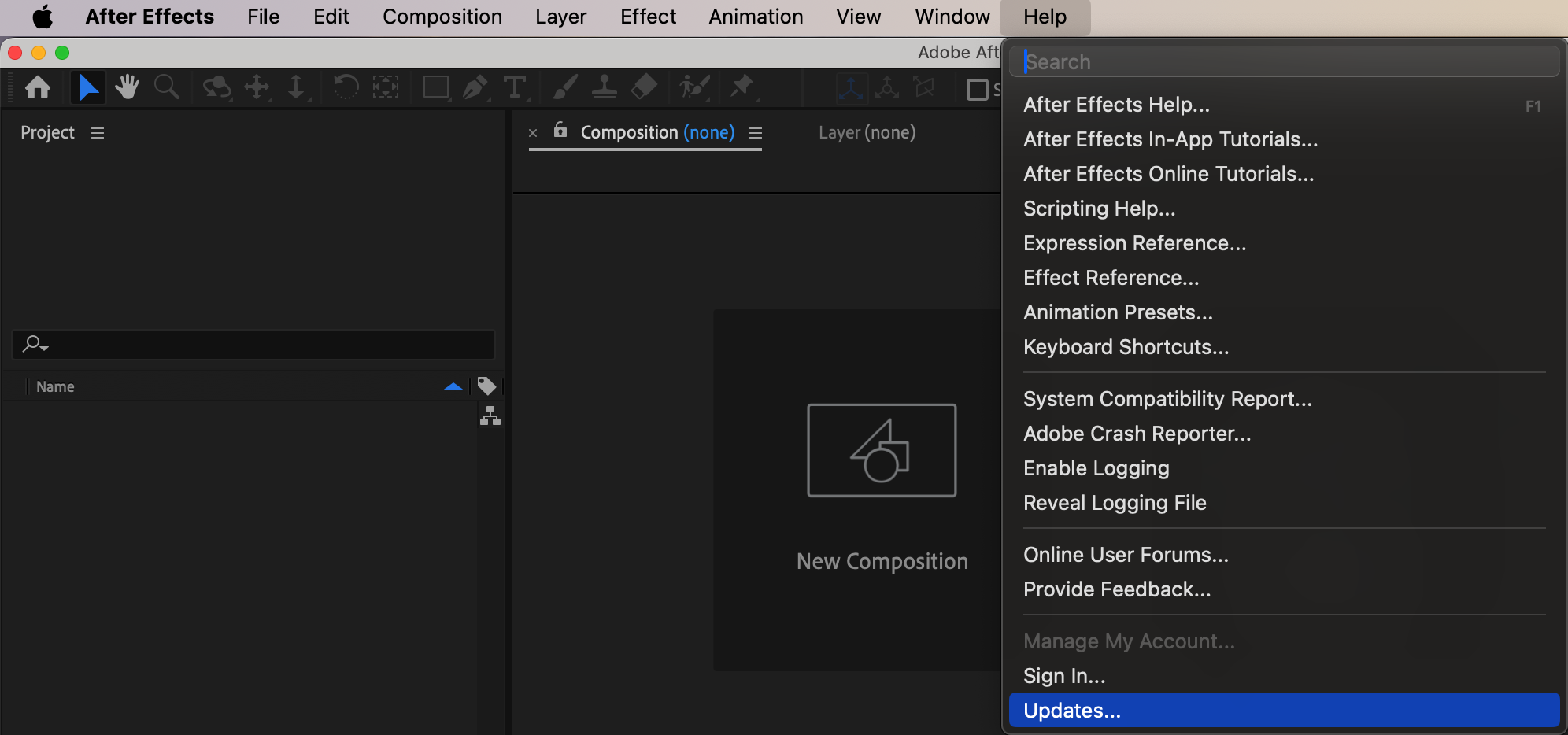 ステップ2:セーフモードで起動する(プラグインを一時的に無効化)
サードパーティ製プラグインが「Unbalanced Unlock」エラーの引き金になることもあります。After Effectsをセーフモードで起動すると、プラグインを一時的に無効化できます。
Windows:After Effectsの起動中に「Ctrl + Alt + Shift」を押し続けます。
Mac:起動中に「Command + Option + Shift」を押し続けます。
ポップアップウィンドウが表示され、いくつかのStartup Repair Optionsが選べるようになります。Safe Modeで起動することを選択すると、サードパーティ製プラグインをすべて一時的に無効化できます。これにより、プラグインが原因かどうかを切り分けやすくなります。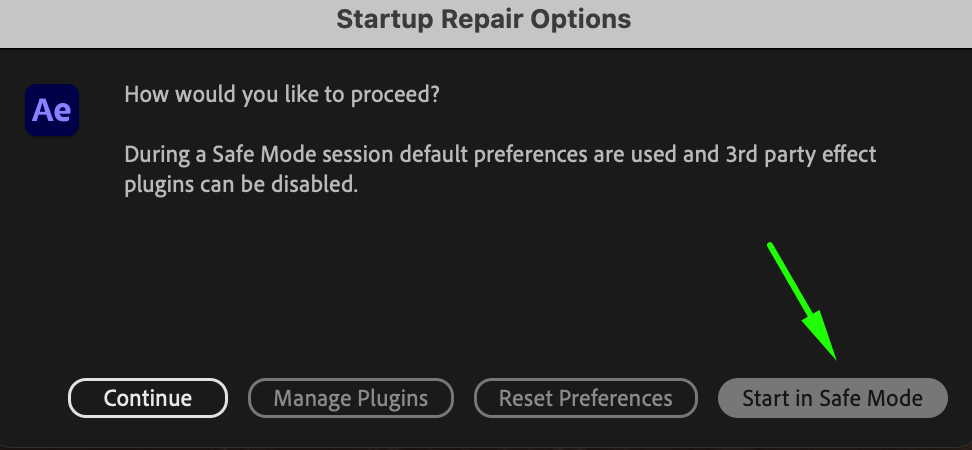 ステップ3:特定のプラグインを無効化する
特定のプラグインが原因だと思われる場合は、Safe Modeのときと同じ手順でStartup Repair Optionsウィンドウを開き、プラグインを個別に管理することもできます。
After Effectsの起動中に「Ctrl + Alt + Shift」(Windows)または「Command + Option + Shift」(Mac)を押し続けます。
今回はManage Pluginsを選択し、原因と思われるプラグインを無効化またはアンインストールしてください。
無効化できたら、After Effectsを再起動してエラーが解決したか確認しましょう。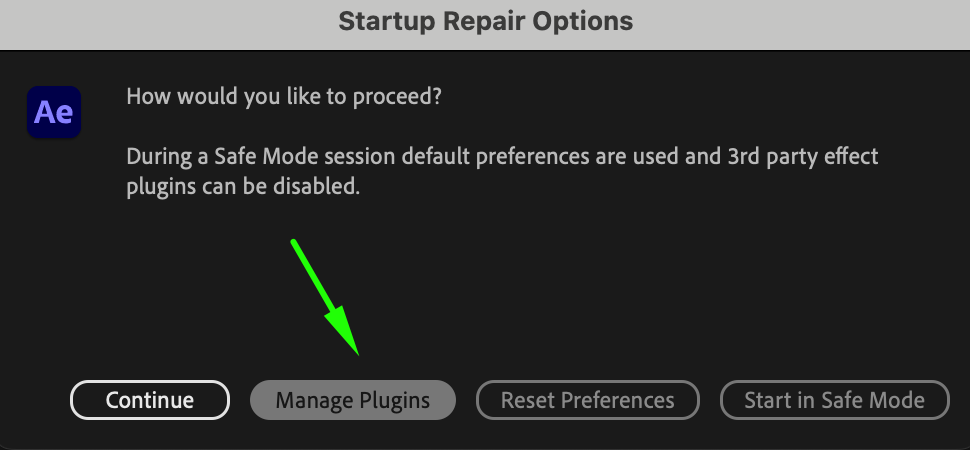 ステップ4:スクリプトと式をチェックする
カスタムスクリプトや式も、正しく記述されていなかったり、プロジェクト内の他の要素と競合していたりすると、エラーの原因になることがあります。スクリプトや式が問題なく動作しているか、もう一度確認してください。原因を切り分けるために、一時的に無効化または削除してみるのもよいでしょう。
トラブルシューティングを行うには、Timelineに移動し、各式に警告が出ていないか確認してください。エラーがある場合、After Effectsはその箇所を黄色でハイライト表示するので、修正することができます。
ステップ5:自動保存バージョンを開く
自動保存を有効にしている場合、After Effectsはプロジェクトのバックアップを自動的に保存します。現在のプロジェクトファイルが破損している場合、このバックアップが頼りになります。
自動保存されたバージョンにアクセスするには:
File > Open Recentに移動し、直近の自動保存バージョンを選択します。
通常、自動保存フォルダは元のプロジェクトファイルと同じディレクトリ内にあるため、手動で探すことも可能です。
以前のバージョンを開いてプロジェクトを復元し、エラーを回避してみましょう。 ステップ6:破損したプロジェクトを新しいプロジェクトにインポートする
「Unbalanced Unlock」エラーを解決するもう一つの方法は、破損したプロジェクトを新しいAfter Effectsプロジェクトにインポートすることです。
File > Import > Fileに進み、問題が発生しているプロジェクトファイルを選択します。
After Effectsは可能な限りコンテンツを復旧しようとします。この方法で、コンポジションやアセット、キーフレームといった要素を取り戻せることがあります。
この手法は、エラーの原因となっている可能性がある破損要素を切り分けるのに役立ちます。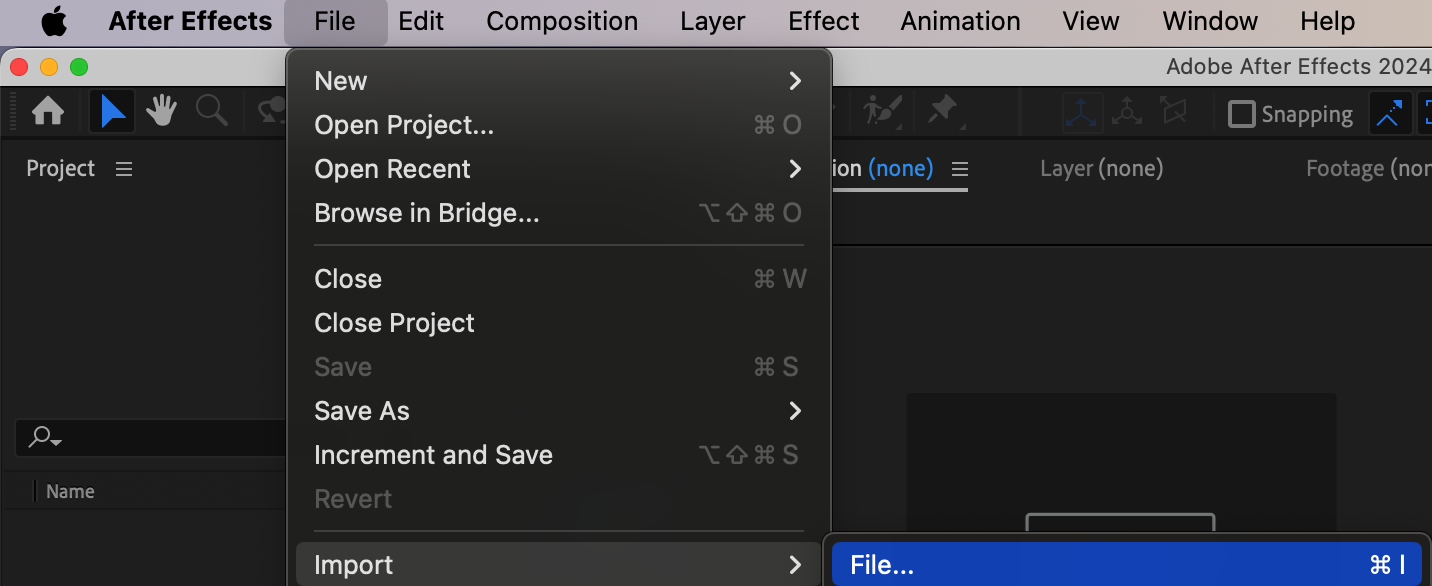 ステップ7:Creative Cloudから以前のバージョンを手動で復元する
Adobe Creative Cloudにプロジェクトを保存している場合は、クラウドから直接、以前のバージョンを復元できます。
Creative Cloudのストレージセクションに移動し、対象のプロジェクトを見つけてVersion Historyをクリックします。
以前の正常に動作していたバージョンを復元し、「Unbalanced Unlock」エラーが解決するか確認してください。
破損したプロジェクトファイルからデータを復旧する際に、特に有効な方法です。
ステップ8:After Effectsの環境設定をリセットする
After Effectsの環境設定をリセットすると、ソフトウェアがデフォルトの状態に戻り、「Unbalanced Unlock」エラーのような問題が解決することがよくあります。
After Effectsを終了します。
プログラムを再度開く際に「Ctrl + Alt + Shift」(Windows)または「Command + Option + Shift」(Mac)を押し続けます。
ポップアップウィンドウが表示され、環境設定のリセットを含むStartup Repair Optionsが選べるようになります。
これにより、カスタム設定、ワークスペースのレイアウト、環境設定がクリアされます。ご安心ください、プロジェクトやプラグインが削除されることはありませんが、リセット後はAfter Effectsを再度設定し直す必要があります。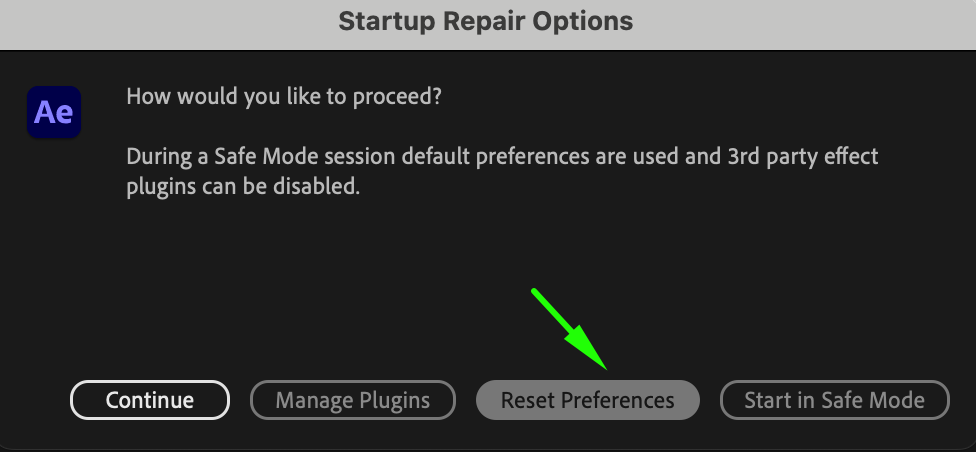 まとめ
まとめ
ここで紹介したトラブルシューティングの手順は、After Effectsの「Unbalanced Unlock」エラーを解決する助けになるはずです。ソフトウェアのアップデート、問題のあるプラグインの無効化、以前のプロジェクトバージョンの復元など、対処法はいくつも存在します。
これらの方法を試しても解決しない場合は、Adobe Supportに問い合わせることも検討してください。それまでの間も、作業はこまめに保存し、データ損失を防ぐためにプロジェクトのバックアップを取ることを忘れないようにしましょう。
ここで紹介した手順に沿えば、まもなくAfter Effectsで素晴らしいアニメーションや動画の制作を再開できるはずです。
Our Bestsellers
Our Bestsellers


