
After Effectsのリアルタイム再生の問題を解決する方法
はじめに:After Effectsのリアルタイム再生問題を解決する
After Effectsでアニメーションがリアルタイムに再生されず困っていませんか?この問題はよくあることですが、制作の真っ最中に起こるとかなりストレスになりますよね。幸い、再生パフォーマンスを改善してスムーズな制作に戻るための方法はいくつもあります。ここでは、After Effectsのリアルタイム再生の問題を解決するための、もっとも効果的なトラブルシューティングを紹介します。
1. コンポジション設定を確認する
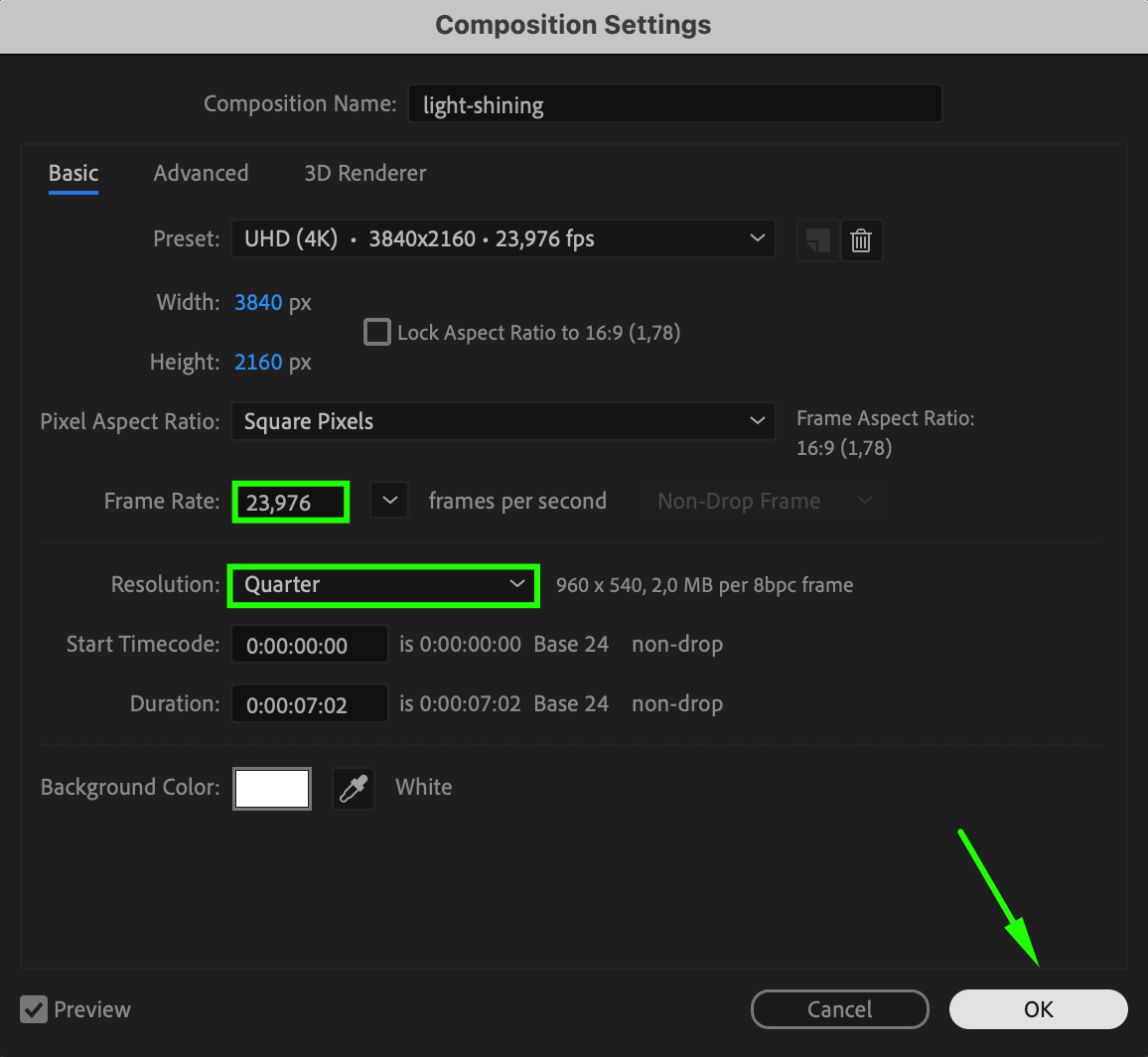
まず、コンポジション設定がリアルタイム再生に適した状態になっているか確認しましょう。Composition > Composition Settingsを開き、ResolutionやFrame Rateなどの項目をチェックします。解像度やフレームレートが高すぎるとパフォーマンスが低下する原因になります。解像度をHalfまたはQuarterに下げ、プロジェクトの用途に応じてフレームレートも調整しましょう。フレームレートを下げるだけでも処理負荷が大きく減り、再生速度が改善します。

 2. プレビュー解像度を調整する
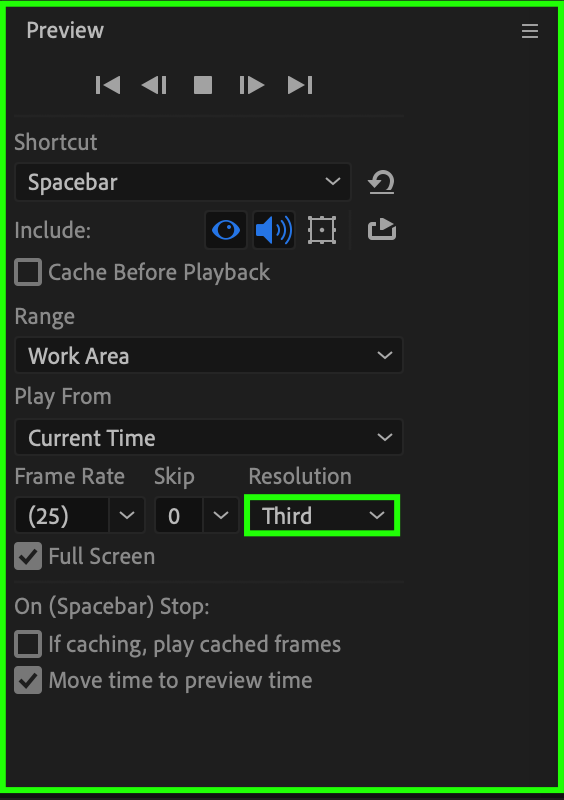
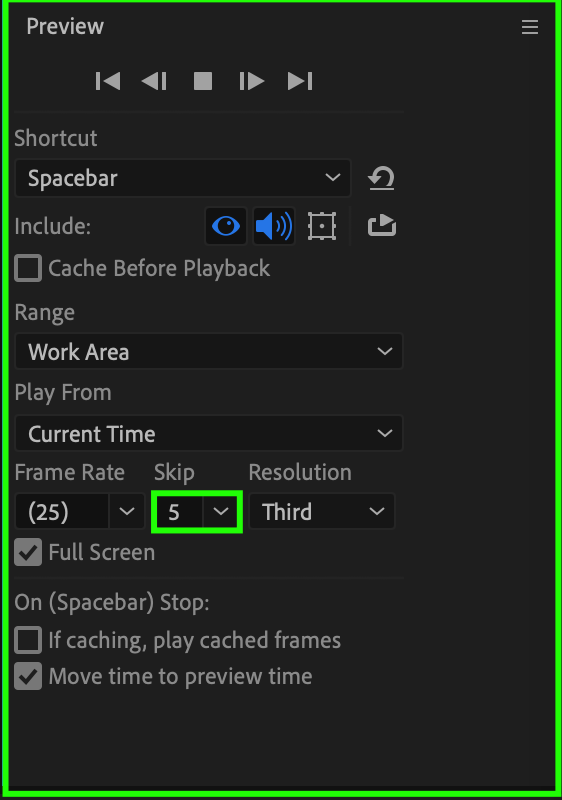
再生を高速化するもっとも簡単な方法のひとつが、プレビュー解像度の調整です。Preview PanelでResolutionのドロップダウンをHalfやQuarterなど低い設定に変更します。これにより最終書き出しの品質に影響を与えることなく、システムへの負荷を軽減できます。さらにSkip Framesを有効にすると、プレビュー時のフレーム精度は多少犠牲になるものの、スムーズな編集体験を維持できます。
 3. 「Global Performance Cache」を有効にする
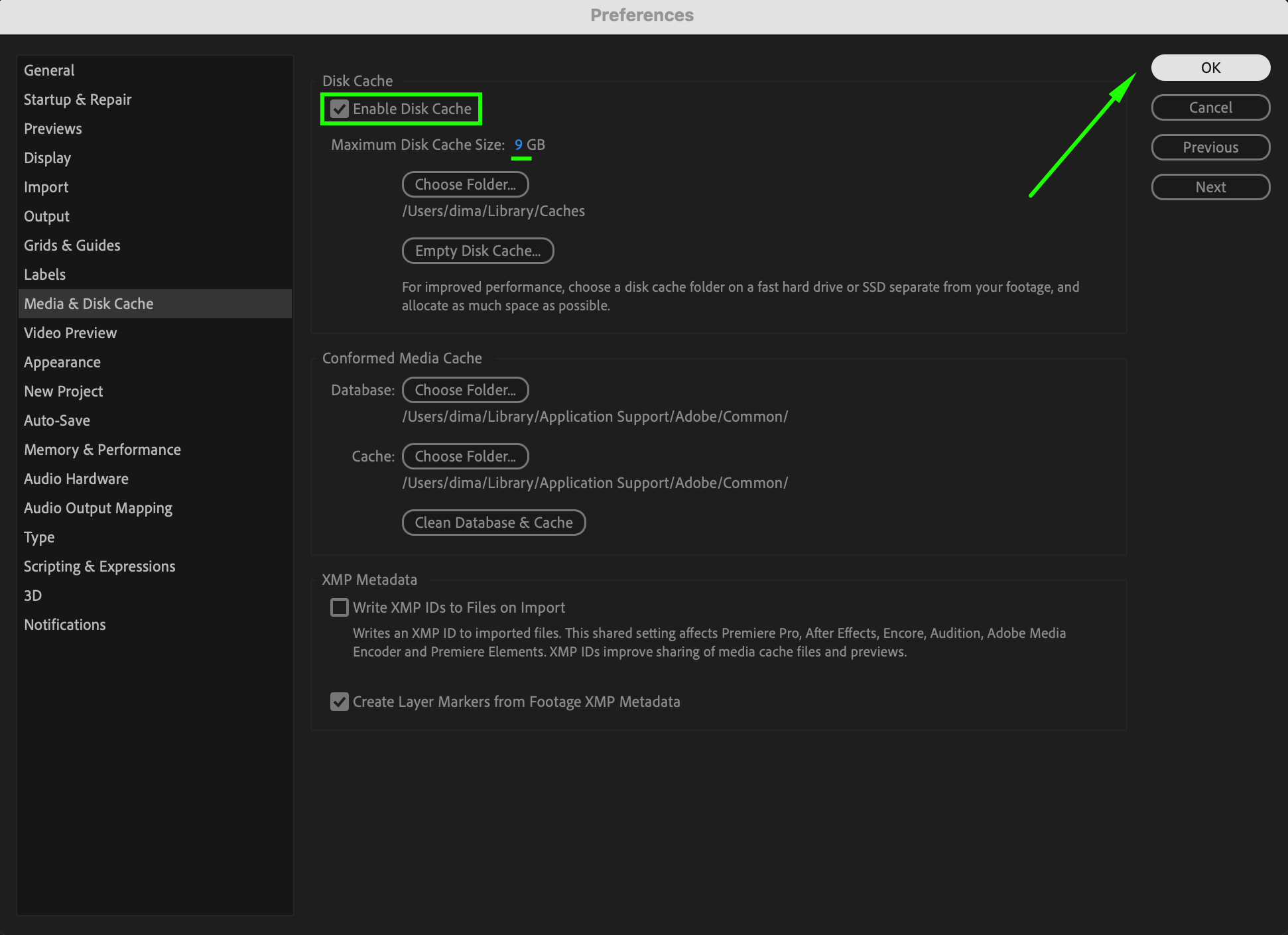
After Effectsには、以前レンダリングしたフレームをハードドライブに保存するGlobal Performance Cacheという機能が搭載されています。これによりキャッシュされたデータを再利用でき、次回以降の再生が高速化されます。有効にするには、Edit > Preferences > Media & Disk Cache(Macの場合はSettings > Media & Disk Cache)を開き、Enable Disk Cacheにチェックが入っていることを確認してください。キャッシュに割り当てるディスク容量を増やすと、さらにパフォーマンスが向上します。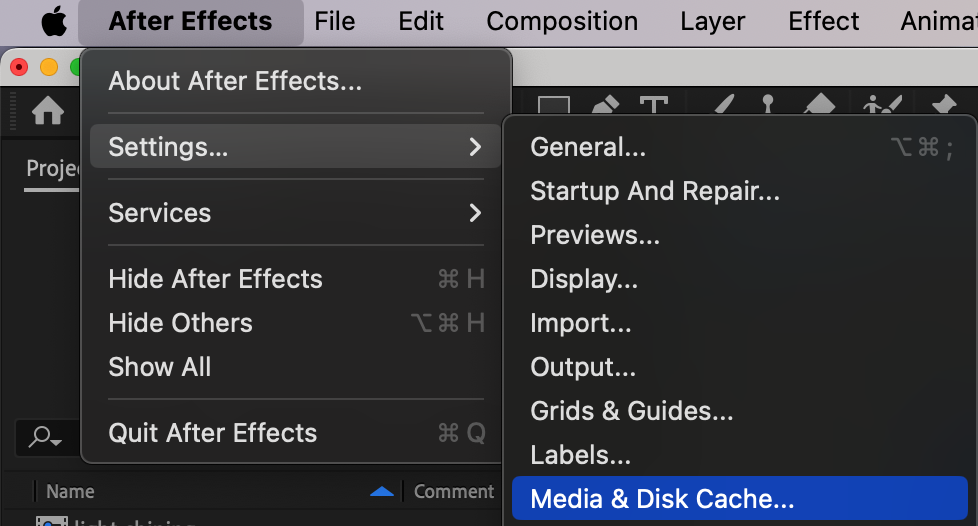
 4. グラフィックドライバーを更新する
グラフィックドライバーが古いと、After Effectsで再生の問題が発生することがあります。グラフィックカードメーカー(NVIDIA、AMD、Intelなど)の公式サイトにアクセスして、最新のドライバーがインストールされているか確認しましょう。最新のドライバーをダウンロード・インストールすることで、GPUがAfter Effectsに最適化された状態になります。特にGPUアクセラレーションを使うエフェクトを扱う際には、再生がよりスムーズになり、全体的なパフォーマンスも向上します
5. ディスクキャッシュをクリアする
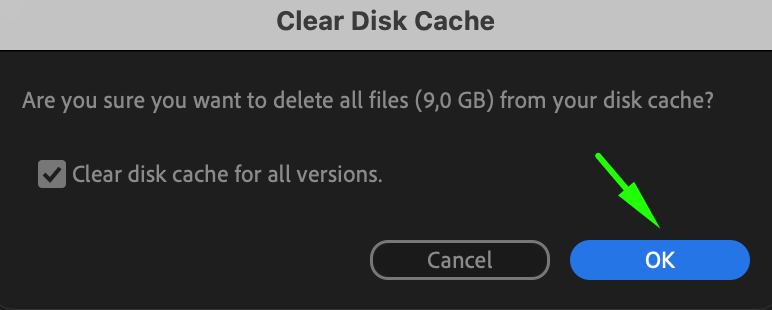
After Effectsはプレビューを生成する際、Disk Cacheに一時ファイルを保存します。このキャッシュは時間とともに肥大化し、パフォーマンスに影響を与えることがあります。ディスクキャッシュをクリアするには、Edit > Preferences > Media & Disk Cacheを開き、Empty Disk Cacheをクリックします。これによりハードドライブの空き容量が確保され、不要なファイルが削除されて再生速度の改善につながります。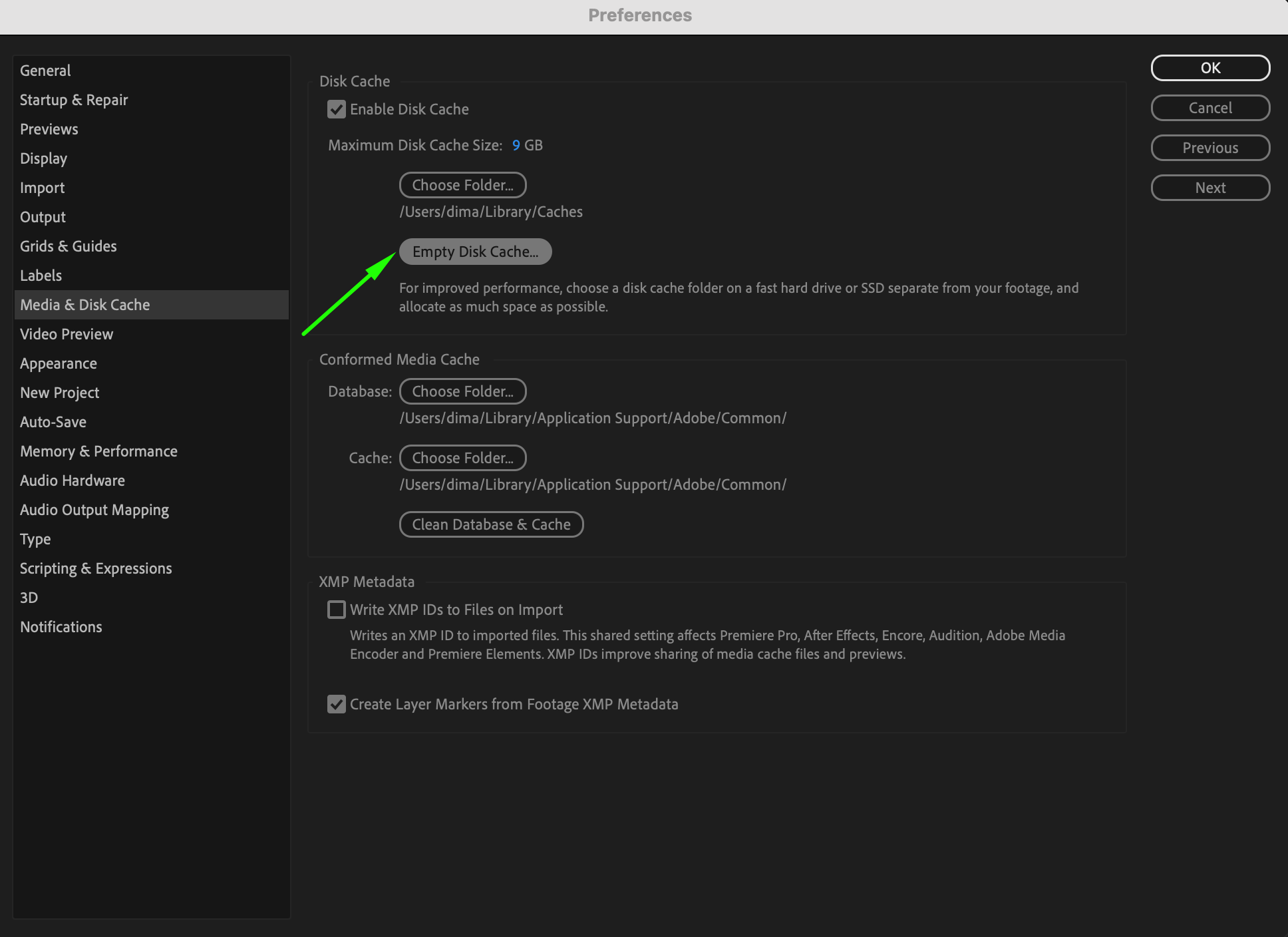
 6. システムリソースを最適化する
After Effectsのパフォーマンスを最大限に引き出すには、システムリソースを消費しているバックグラウンドアプリケーションを閉じましょう。ウェブブラウザや音楽プレーヤー、その他の編集ソフトなどが動作していると、マシンの動作が重くなり、リアルタイム再生が難しくなります。他のプロセスを最小限に抑えることで、After Effectsにより多くのCPUとメモリを割り当てられ、リアルタイム再生が実現しやすくなります。
また、再生の遅さが頻繁に発生する場合は、ハードウェアのアップグレードも検討しましょう。RAMの増設、SSDへの換装、より高性能なCPUの導入によって、After Effectsのパフォーマンスは劇的に向上します。
まとめ:After Effectsでスムーズな再生を実現する
これらのトラブルシューティングを実践することで、After Effectsのリアルタイム再生の問題を解決し、プロジェクトをスムーズに進められるようになります。コンポジション設定の調整からGlobal Performance Cacheの有効化まで、どれもワークフローを最適化するためのポイントです。それでも問題が解決しない場合は、システムのアップグレードやソフトウェアのアップデート確認も検討してみてください。
再生の問題で創作の手を止めてしまうのはもったいないことです!ぜひこの手順を試して、After Effectsで魅力的なアニメーション制作に戻りましょう。よいアニメーション制作を!
Our Bestsellers
Our Bestsellers


