
After Effectsの「Unbalanced Unlock」エラーを修正する
「Unbalanced Unlock」エラーを理解する
After Effectsで発生する“Unbalanced Unlock”エラーは、プロジェクトファイルの破損やプラグインの競合、メモリ割り当ての問題が原因となることがほとんどです。このエラーが発生すると予期せぬクラッシュが起きたり、作業がスムーズに進まなくなったりします。以下では、これを修正するためのステップバイステップの解決策を紹介します。
Step 1: After Effectsを再起動する
変更を加える前に、After Effectsを閉じてプログラムを再起動しましょう。単純な再起動だけで、エラーの原因となっていた一時的な不具合が解消されることがあります。
Step 2: プラグインの競合を確認する
サードパーティ製のプラグインが原因で、After Effectsが不安定になることがあります。最近プラグインをインストールした後に問題が起きている場合は、無効化してみましょう。方法は、Edit > Preferences > Startup & Repair(Windows)または After Effects > Settings > Startup & Repair(Mac)に進みます。次に、Start in Safe Modeボタンをクリックすると、すべてのプラグインを無効にした状態でAfter Effectsを起動できます。これでエラーが解消される場合は、問題のあるプラグインを削除するか、更新する必要があるかもしれません。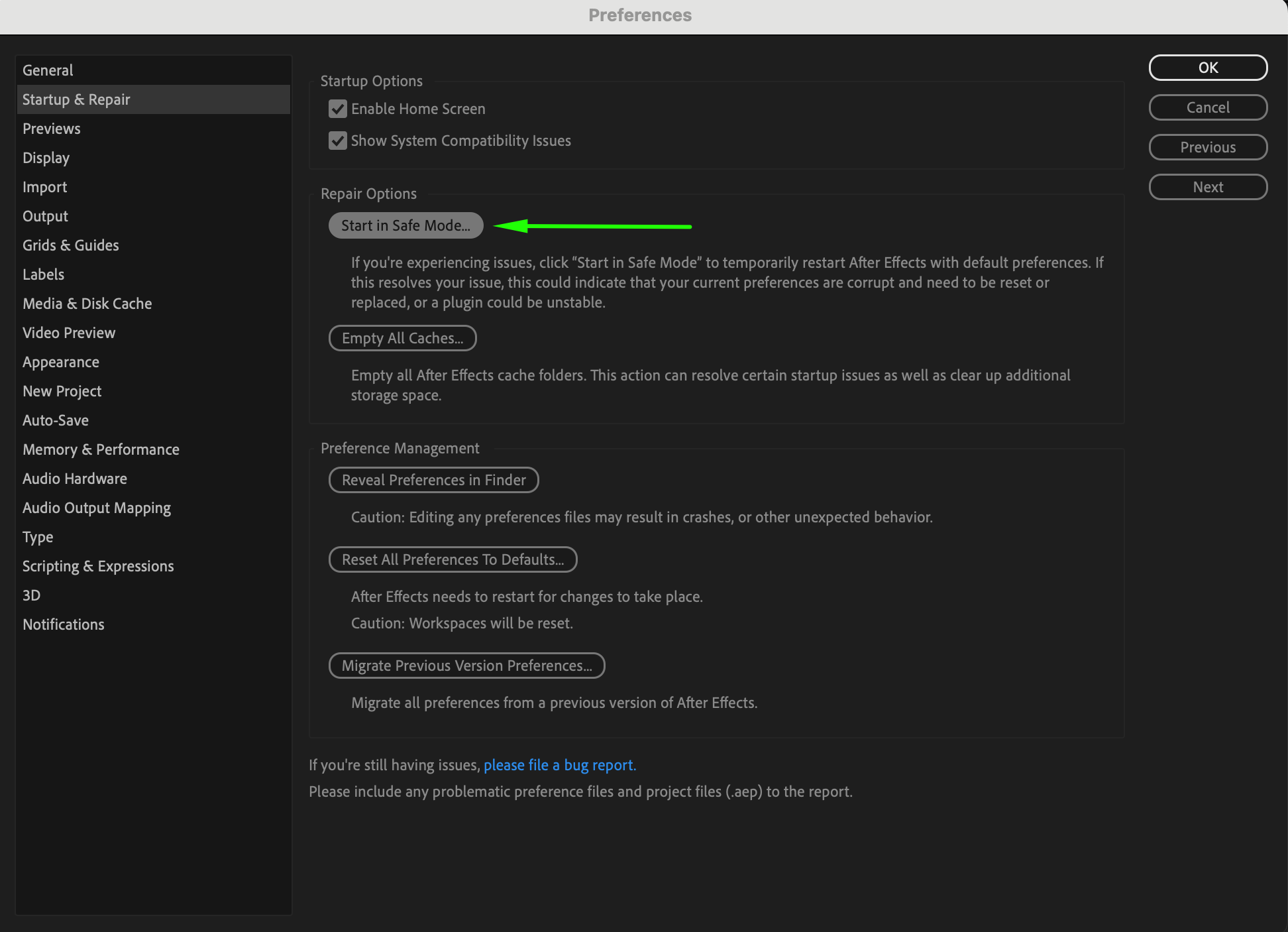 Step 3: キャッシュとメモリを消去する
キャッシュを消去すると、メモリの解放とパフォーマンスの改善につながります。Edit > Preferences > Startup & Repair(Windows)または After Effects > Settings > Startup & Repair(Mac)に進みます。Empty All Cachesボタンをクリックし、After Effectsを再起動して変更を反映させましょう。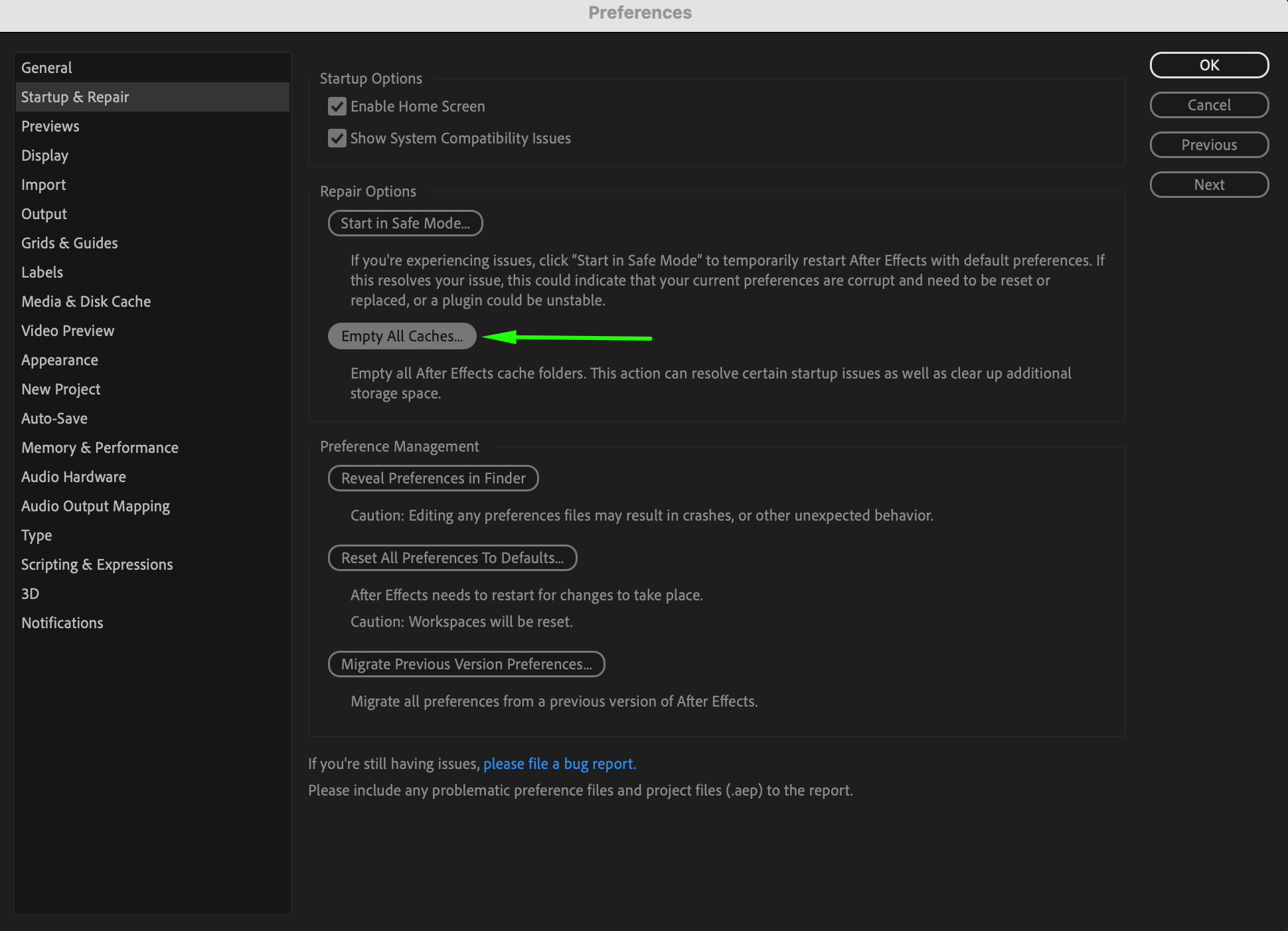
Step 4: 環境設定をリセットする
環境設定が破損していると、予期しないエラーの原因になることがあります。リセットするには、Edit > Preferences > Startup & Repair(Windows)または After Effects > Settings > Startup & Repair(Mac)に進みます。Reset All Preferences to Defaultボタンをクリックしましょう。これにより、After Effectsが初期設定に戻り、破損した環境設定が原因の問題が解決する場合があります。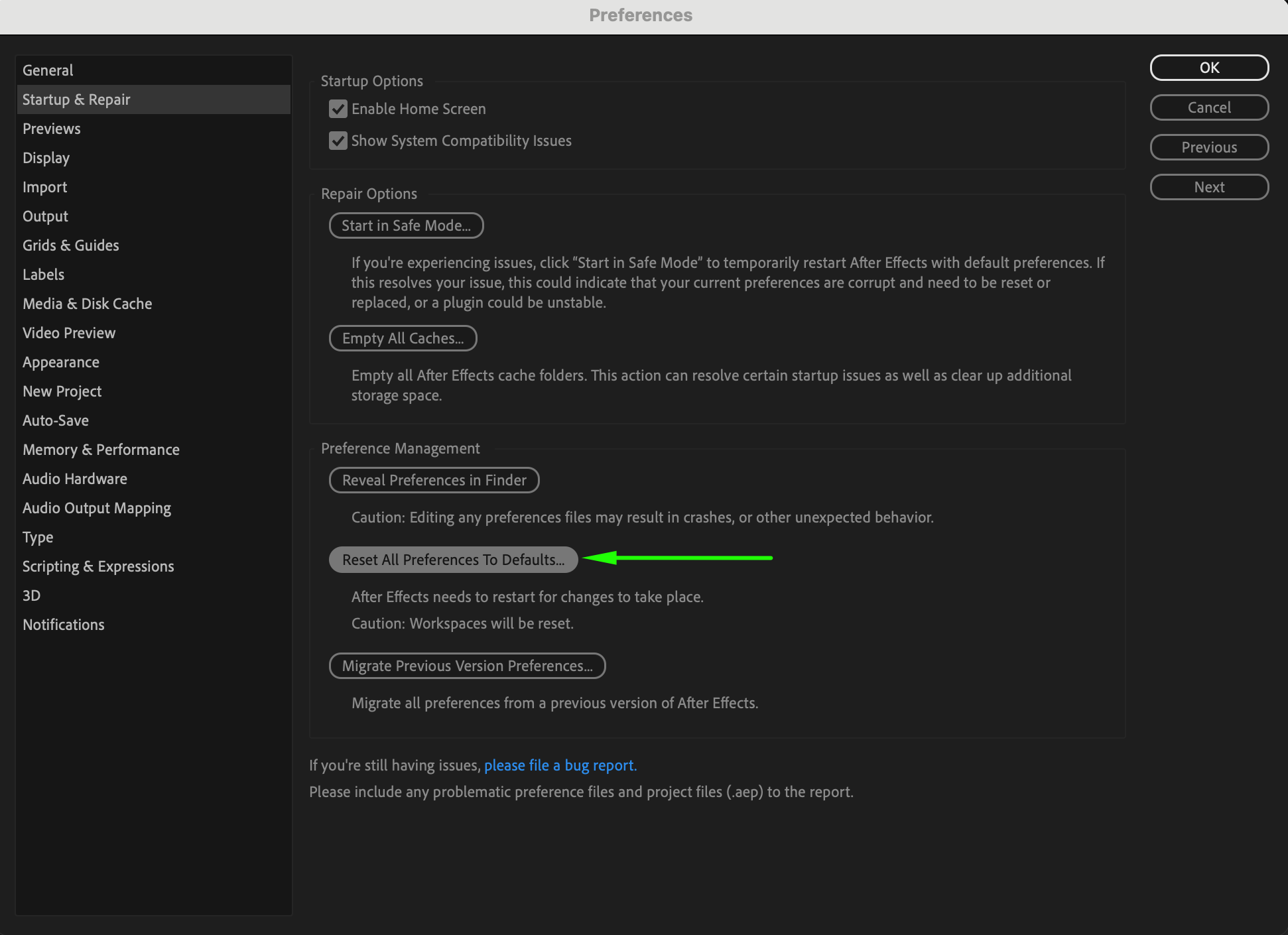 Step 5: After Effectsにより多くのRAMを割り当てる
After EffectsのRAMが不足していると、不安定な動作の原因になることがあります。Edit > Preferences > Memory & Performance(Windows)または After Effects > Settings > Memory & Performance(Mac)からRAMの割り当てを増やし、AE用に使用できるRAMを調整してください。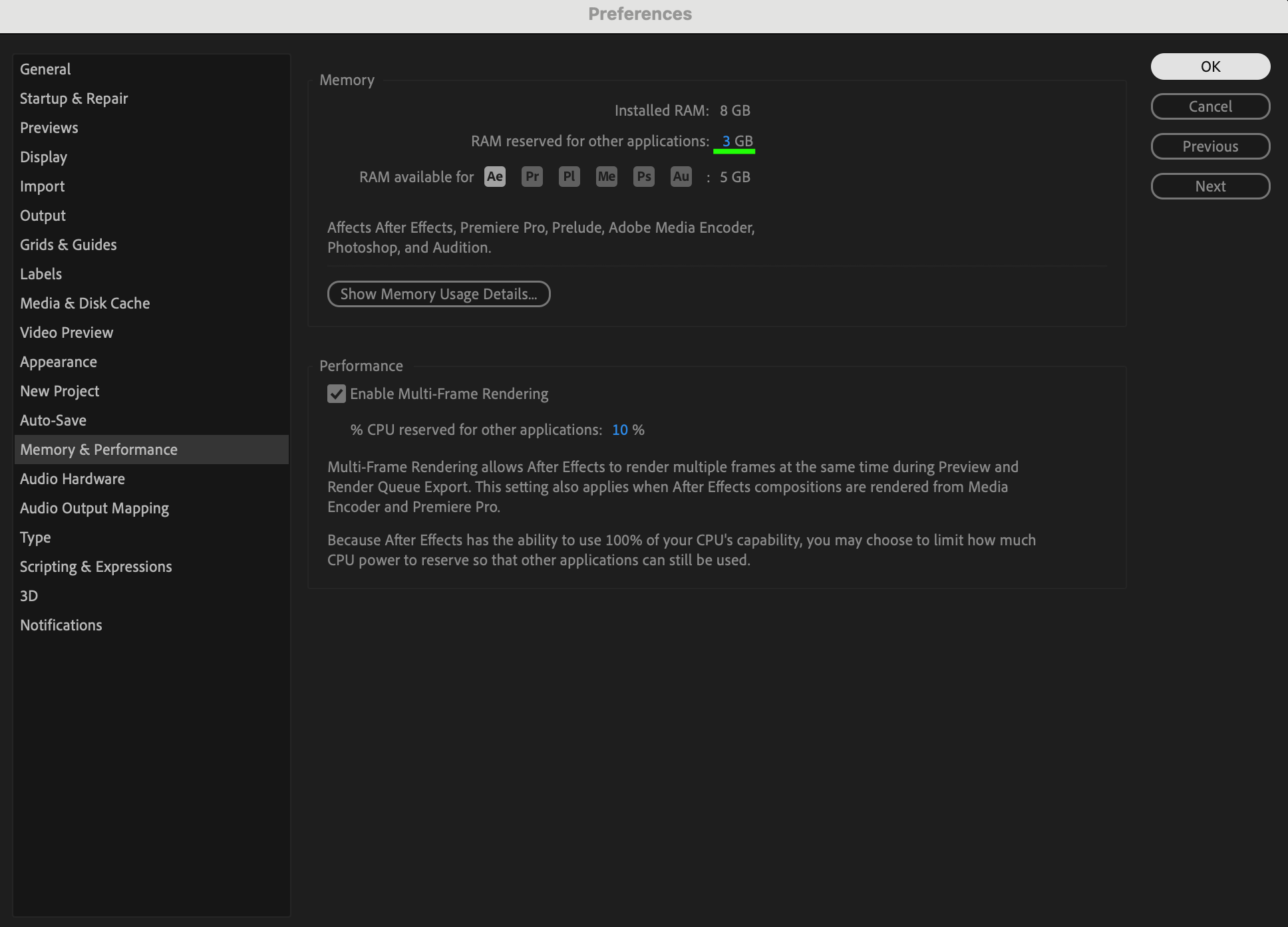 Step 6: ソフトウェアのアップデートを確認する
お使いのAfter Effectsが最新バージョンであることを確認しましょう。After EffectsのHelp > Updatesから、またはCreative Cloudアプリケーション経由でアップデートできます。新しいバージョンでのバグ修正によって、安定性の問題が解決することがあります。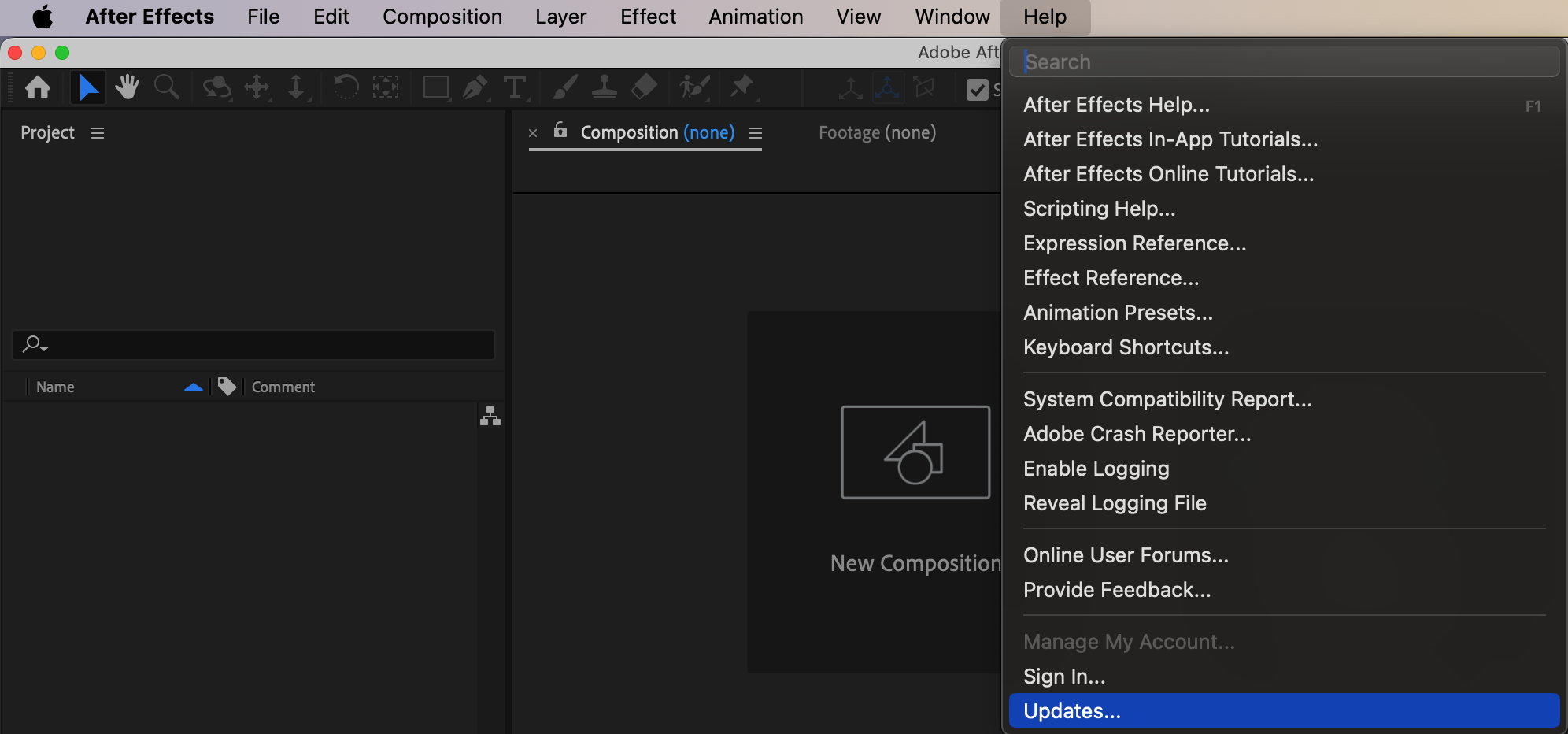
Step 7: After Effectsを再インストールする
問題が解決しない場合は、After Effectsを再インストールしてみましょう。Adobe Creative Cloudからアンインストールした後、Adobeの公式サイトから最新版をダウンロードしてインストールしてください。
Step 8: Adobeサポートに問い合わせる
どの方法でも解決しない場合は、Adobeサポートに問い合わせるか、コミュニティフォーラムでさらなるトラブルシューティング情報を確認してください。
Step 9: プレビューしてテストする
これらの修正を適用した後、プロジェクトをテストして問題が解決したか確認しましょう。メインのプロジェクトを進める前に、テスト用のコンポジションで安定性を確認しておくことをおすすめします。
まとめ
“Unbalanced Unlock”エラーは厄介に感じられるかもしれませんが、ここで紹介した手順に沿って進めればトラブルシューティングして解決できるはずです。ソフトウェアを定期的にアップデートし、プラグインを適切に管理し、メモリ設定を最適化することで、After Effectsで今後同様のエラーが発生するのを防ぐことができます。
Our Bestsellers
Our Bestsellers


