
After Effectsでアニメーションを反転させる簡単な方法
はじめに
After Effectsでアニメーションを反転させると、ミラー効果を作ったり、動きを逆にしたり、コンポジションの向きを調整したりする際に役立ちます。アニメーションは水平方向、垂直方向に反転させることも、再生自体を逆再生にすることもできます。このガイドでは、その手順をステップごとに紹介します。
Step 1: アニメーションをインポートする
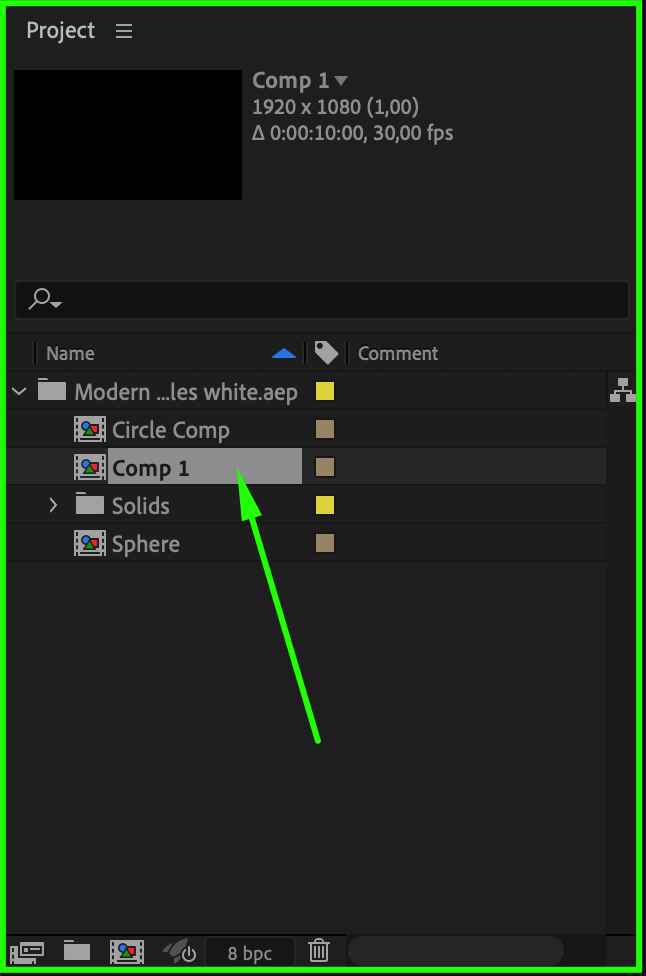
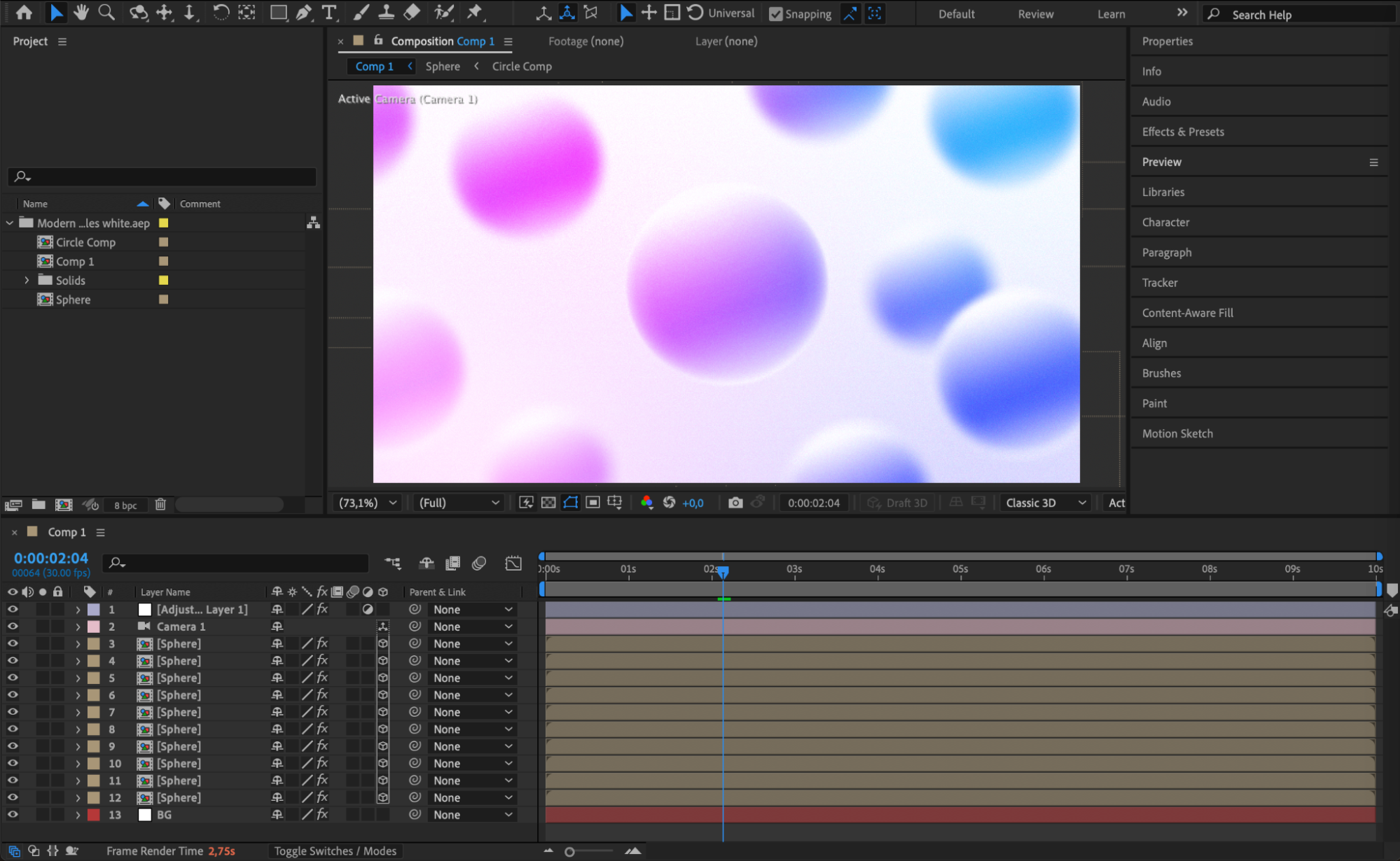
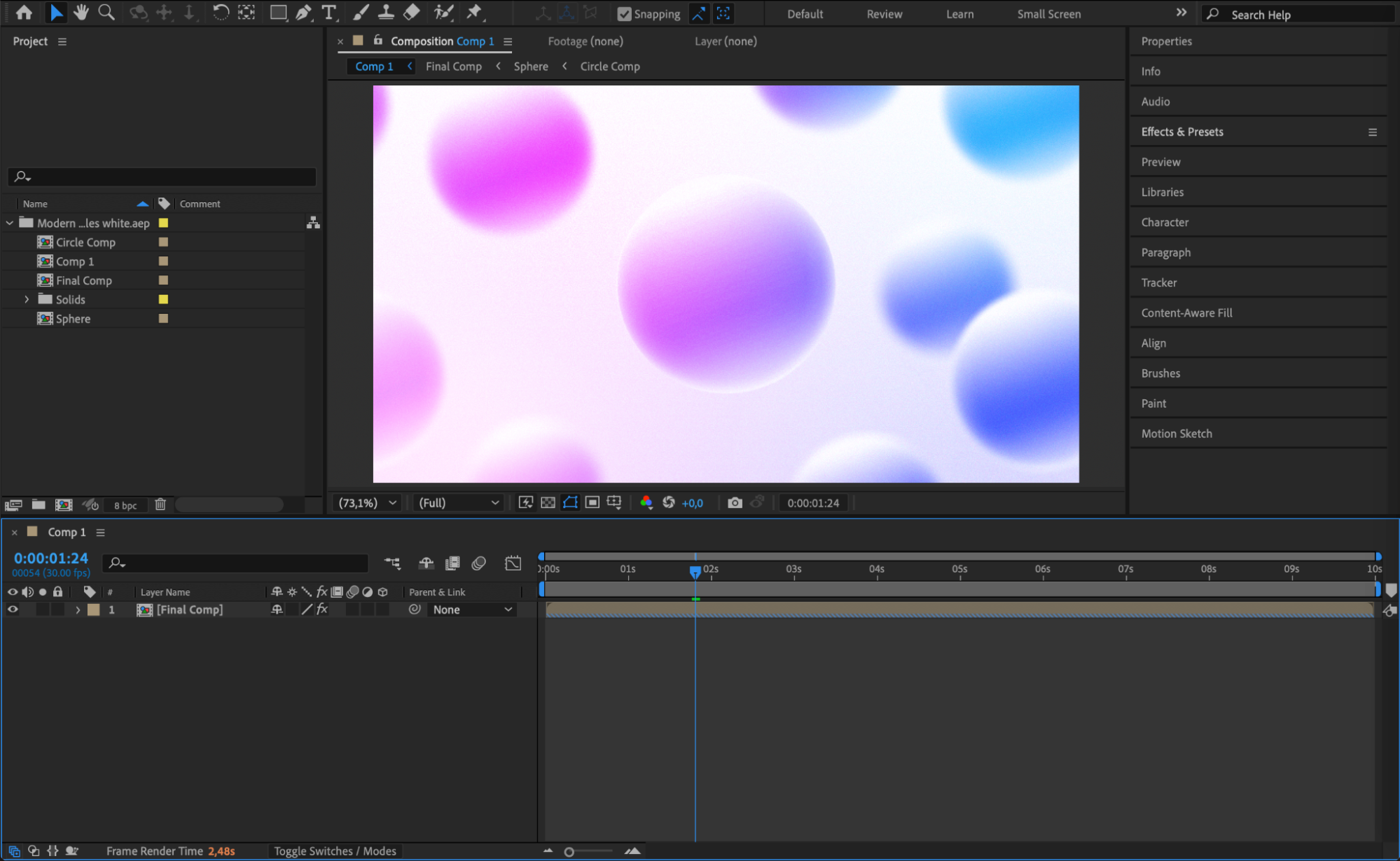
まず、After Effectsを開き、反転させたいアニメーションをインポートします。File > Import > Fileに進んでアニメーションを選択し、Projectパネルでコンポジションをダブルクリックして開きます。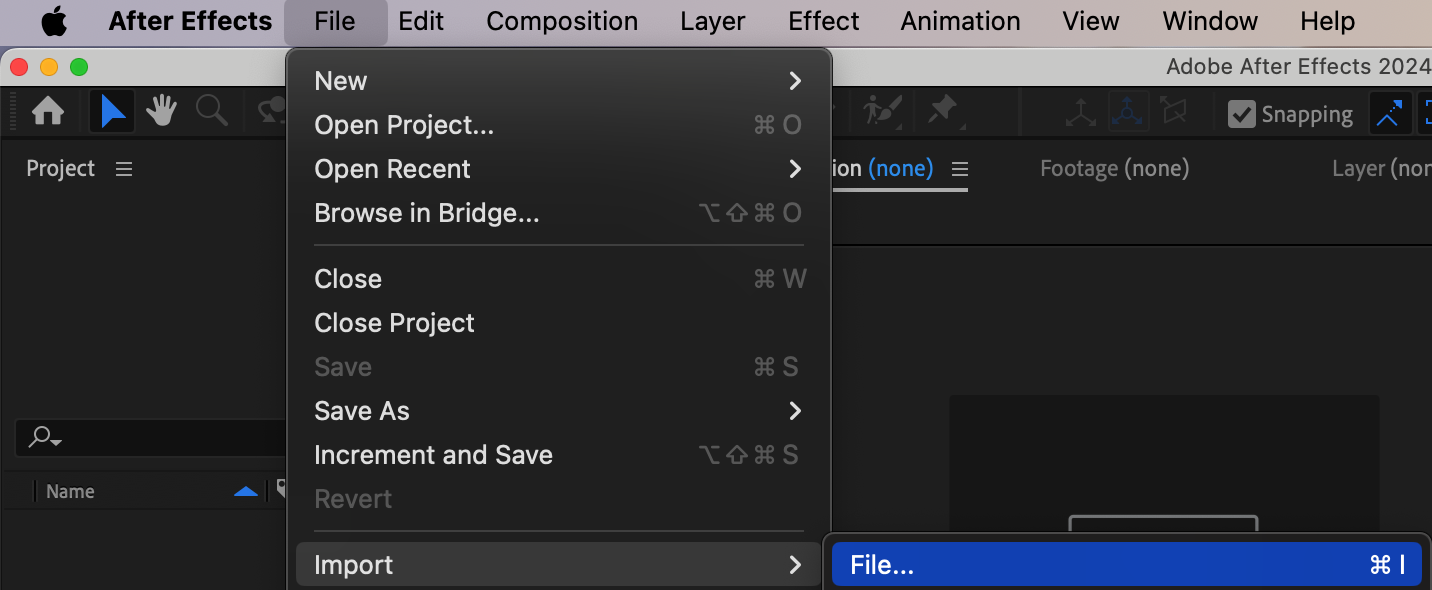
 Step 2: プリコンポジションを作成する
アニメーションが複数のレイヤーで構成されている場合は、あらかじめプリコンポーズしておくのがおすすめです。すべてのレイヤーを選択し、右クリックしてPre-composeを選びます。こうすることで反転作業がしやすくなります。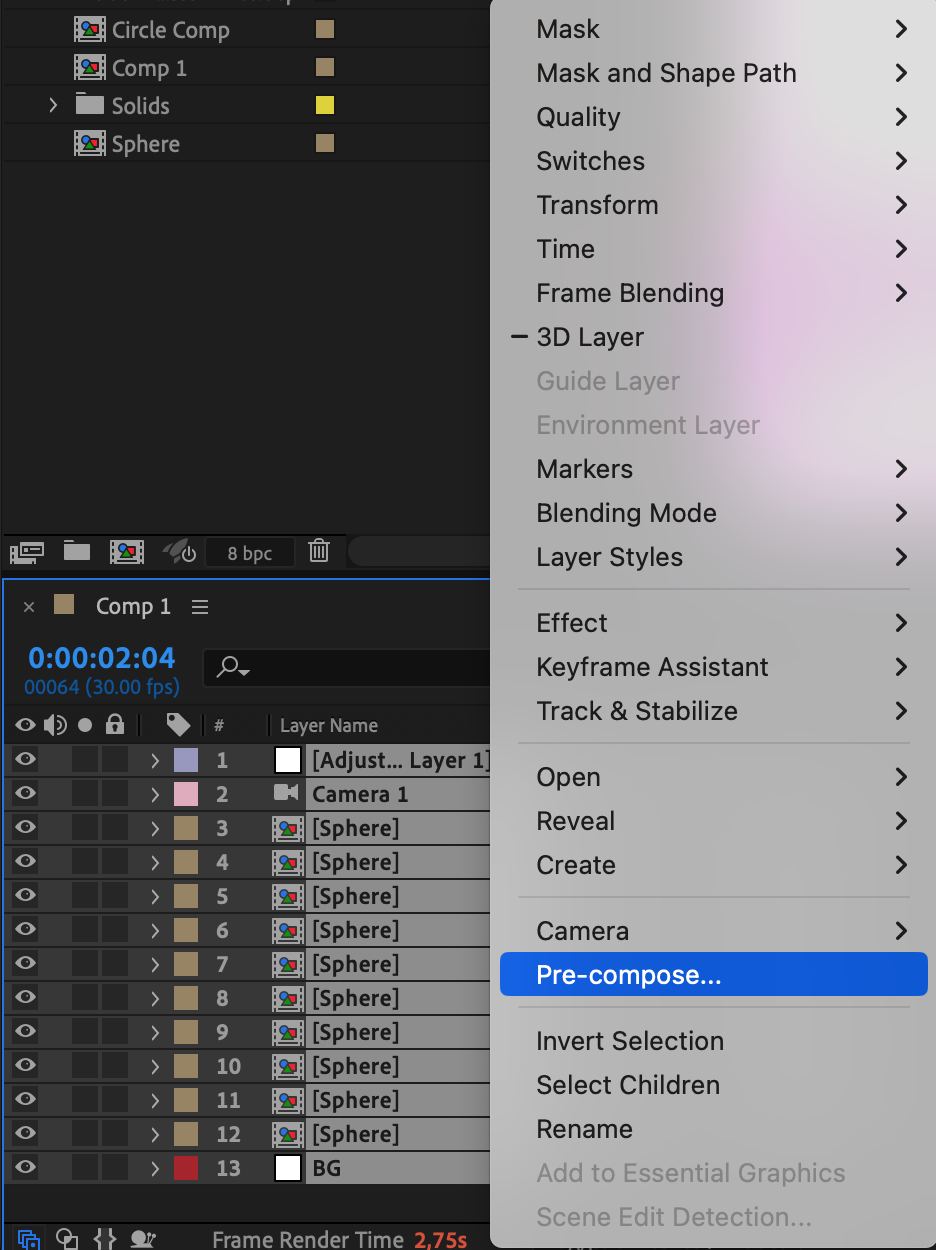
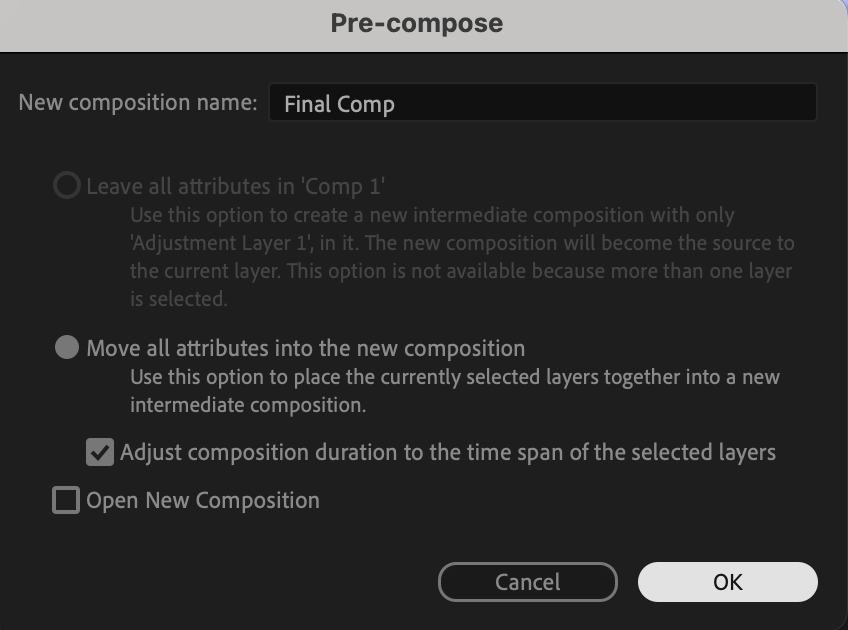 Step 3: Scaleプロパティで水平・垂直反転する
アニメーションを反転させるには:
プリコンポーズしたレイヤーを選択します。
Sキーを押してScaleプロパティを開きます。
水平方向に反転するには、1つ目の値を-100%に変更します(例: -100, 100)。
垂直方向に反転するには、2つ目の値を-100%に変更します(例: 100, -100)。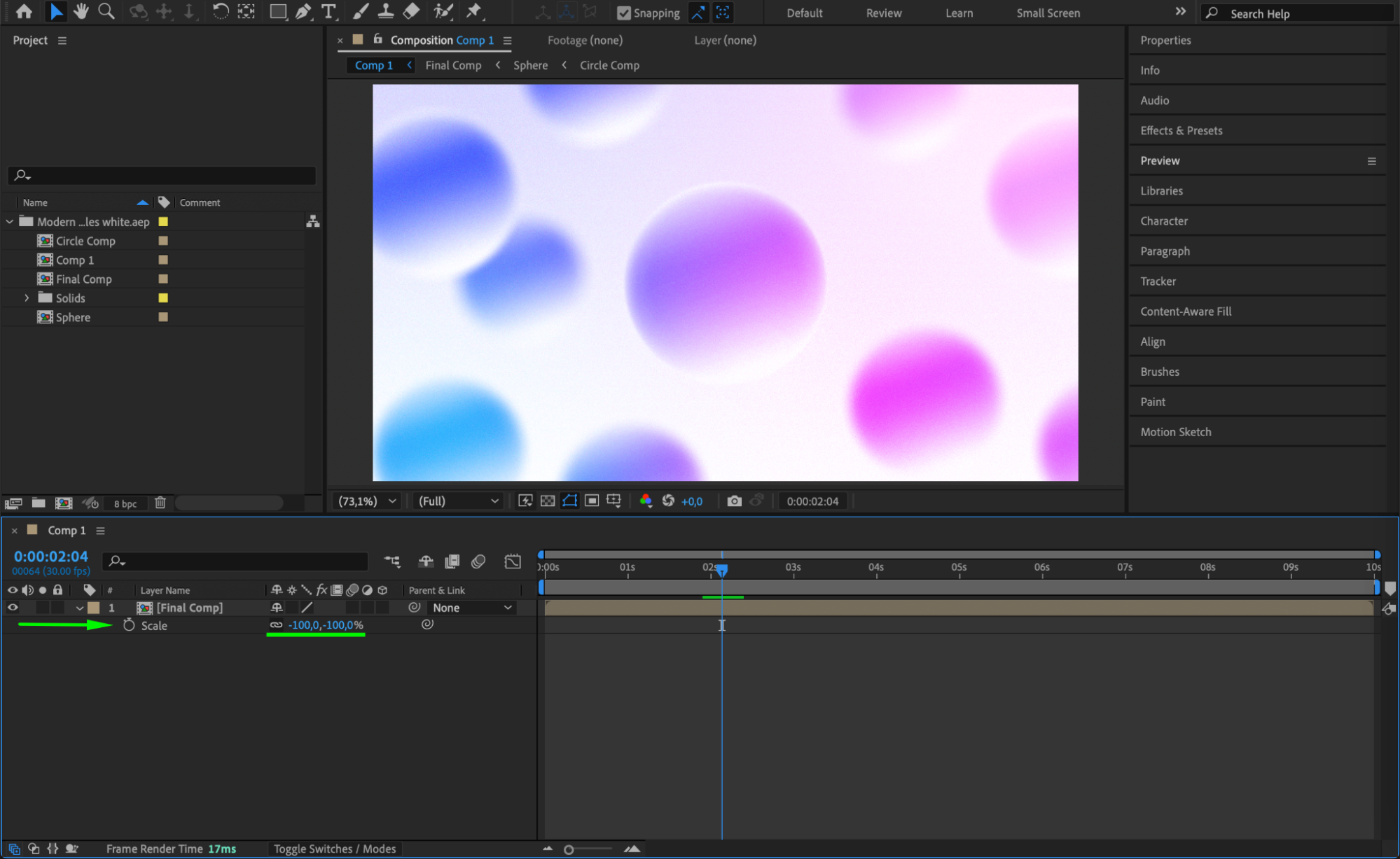 Step 4: Transformエフェクトを使う(別の方法)
Transformエフェクトを使ってアニメーションを反転させることもできます:
アニメーションのレイヤーを選択します。
Effects & Presetsに進み、Transformを検索します。
エフェクトをレイヤーに適用します。
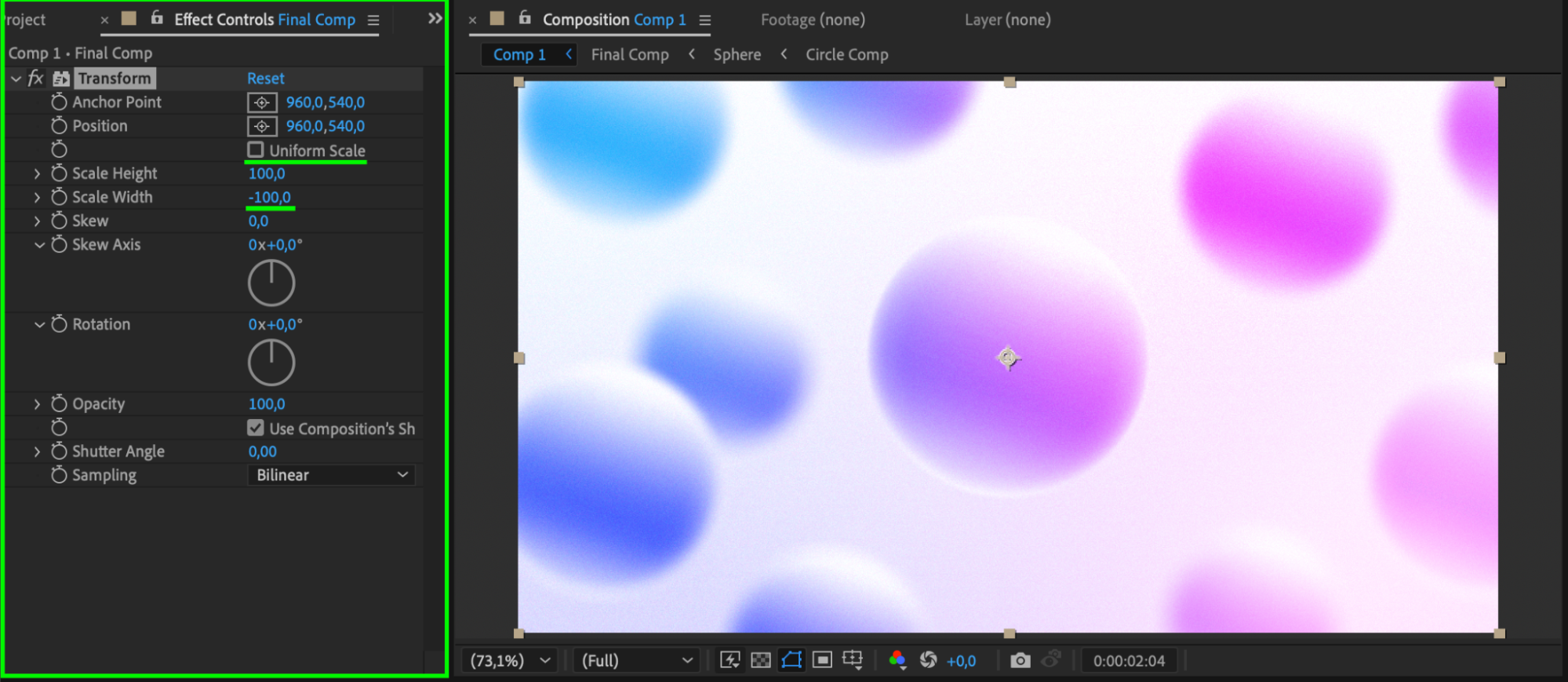
Uniform Scaleのチェックを外し、Scale WidthまたはScale Heightを-100%に調整してアニメーションを反転させます。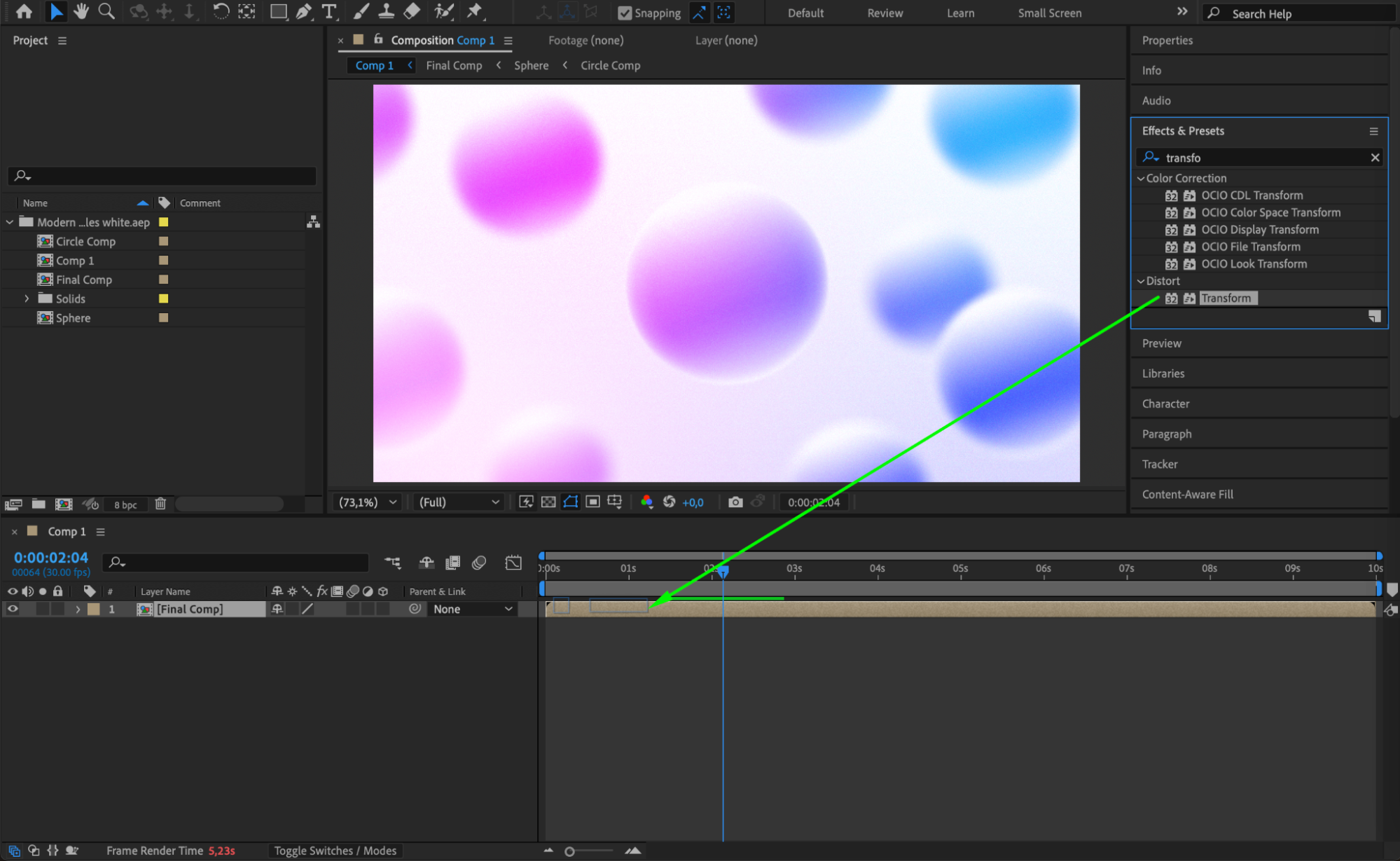
 Step 5: アニメーションの再生を逆にする(任意)
アニメーション自体を逆再生にしたい場合は:
アニメーションのレイヤーを右クリックします。
Time > Time Reverse Layerに進みます。
これで、元の動きを保ったままアニメーションが逆再生されるようになります。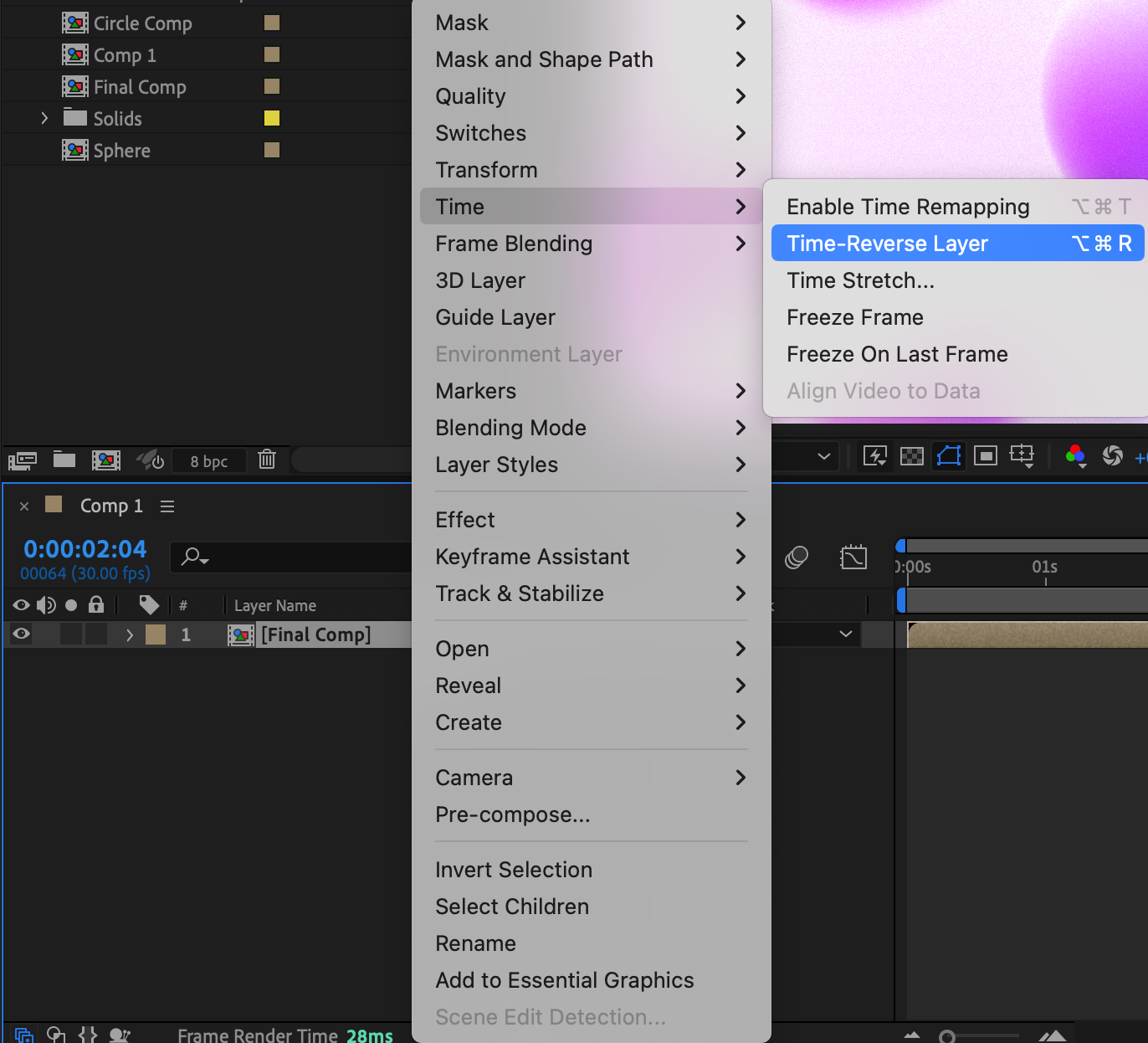
 Step 6: 変更をプレビューする
スペースバーを押してアニメーションをプレビューします。必要に応じてキーフレームを調整したり、反転させたアニメーションの位置を合わせ直したりしてください。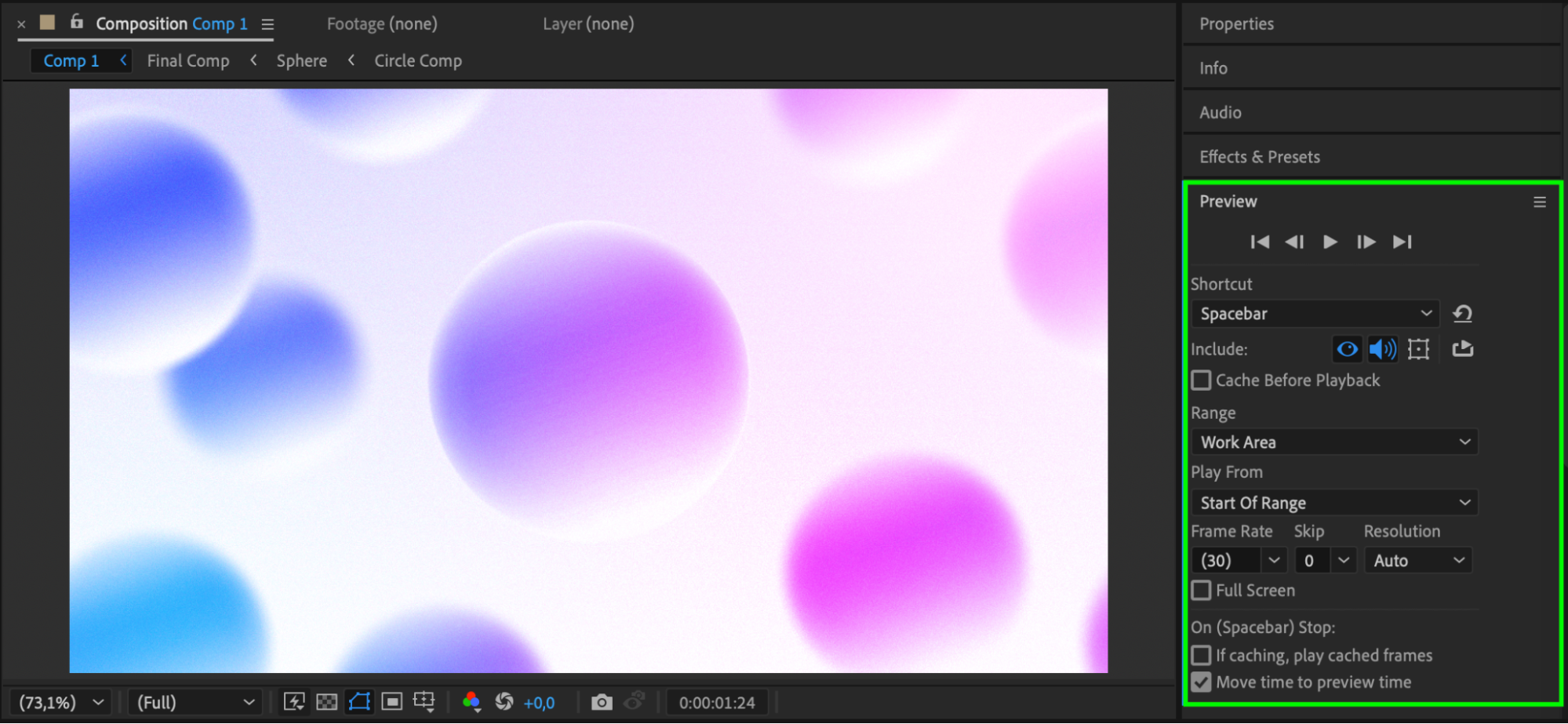 Step 7: アニメーションをレンダリングする
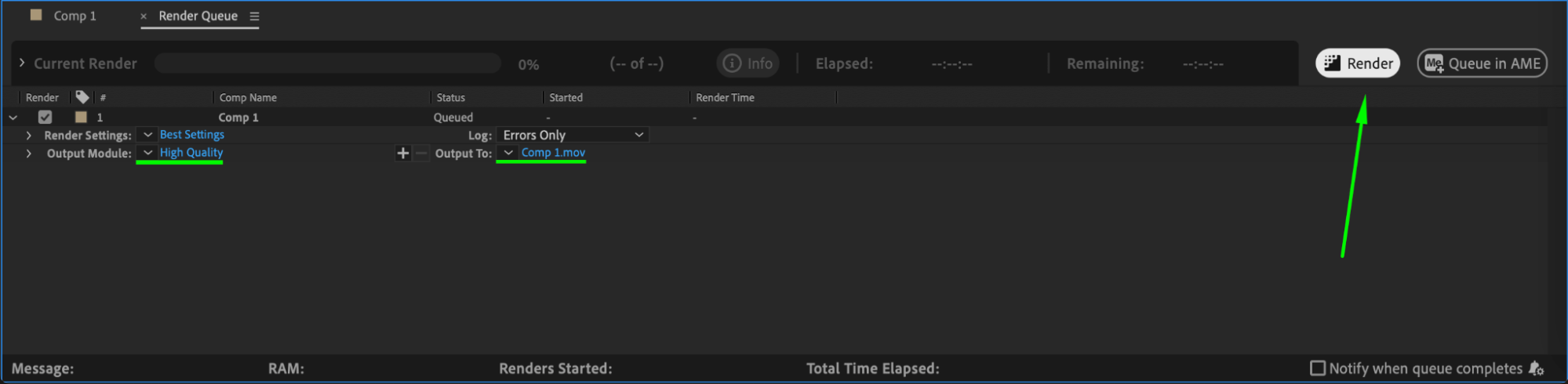
仕上がりに満足したら、Composition > Add to Render Queueに進み、希望の設定を選んでRenderをクリックし、反転させたアニメーションを書き出します。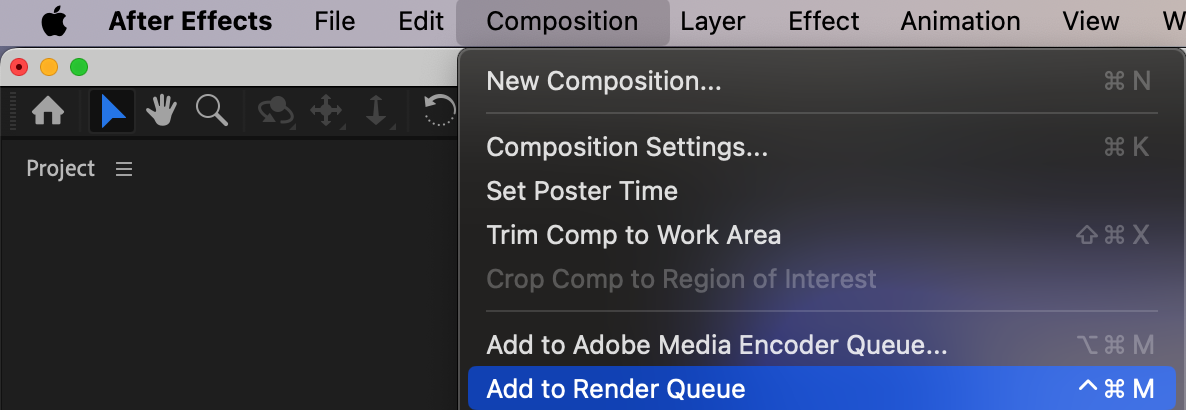
 まとめ
まとめ
After Effectsでのアニメーション反転は、Scaleプロパティ、Transformエフェクト、Time Reverse Layerのいずれかを使えば手早く簡単に行えます。いろいろな方法を試して、プロジェクトに合った最適なやり方を見つけてみてください!
Our Bestsellers
Our Bestsellers


