
After Effectsで画像を反転させる方法
はじめに
動画やアニメーション作品を魅力的なビジュアルエフェクトでワンランク上に仕上げたいなら、After Effectsでの画像反転は強力なテクニックです。印象的なシーン転換を作りたいときも、デザインにアーティスティックな味わいを加えたいときも、画像の反転は表現の幅を大きく広げてくれます。
ステップバイステップガイド
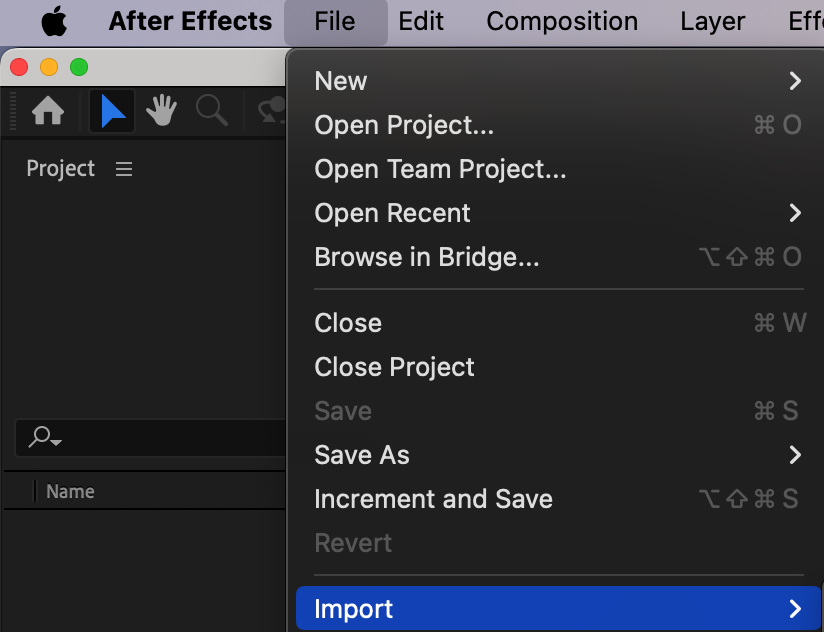
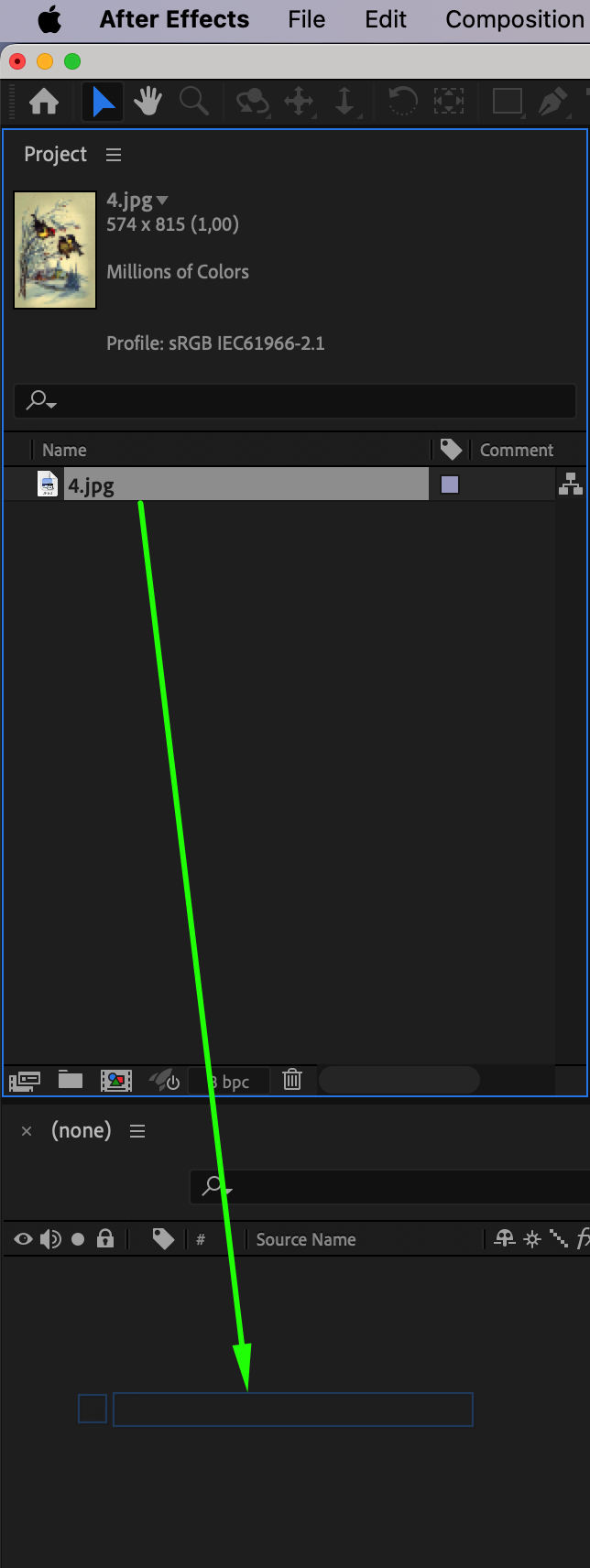
1. 画像をAfter Effectsにインポートする
After Effectsを開き、画像をcomposition timelineにインポートします。すると、対応するパラメーターを持つcompositionが自動的に作成されます。
2. Transformプロパティを選択して開く
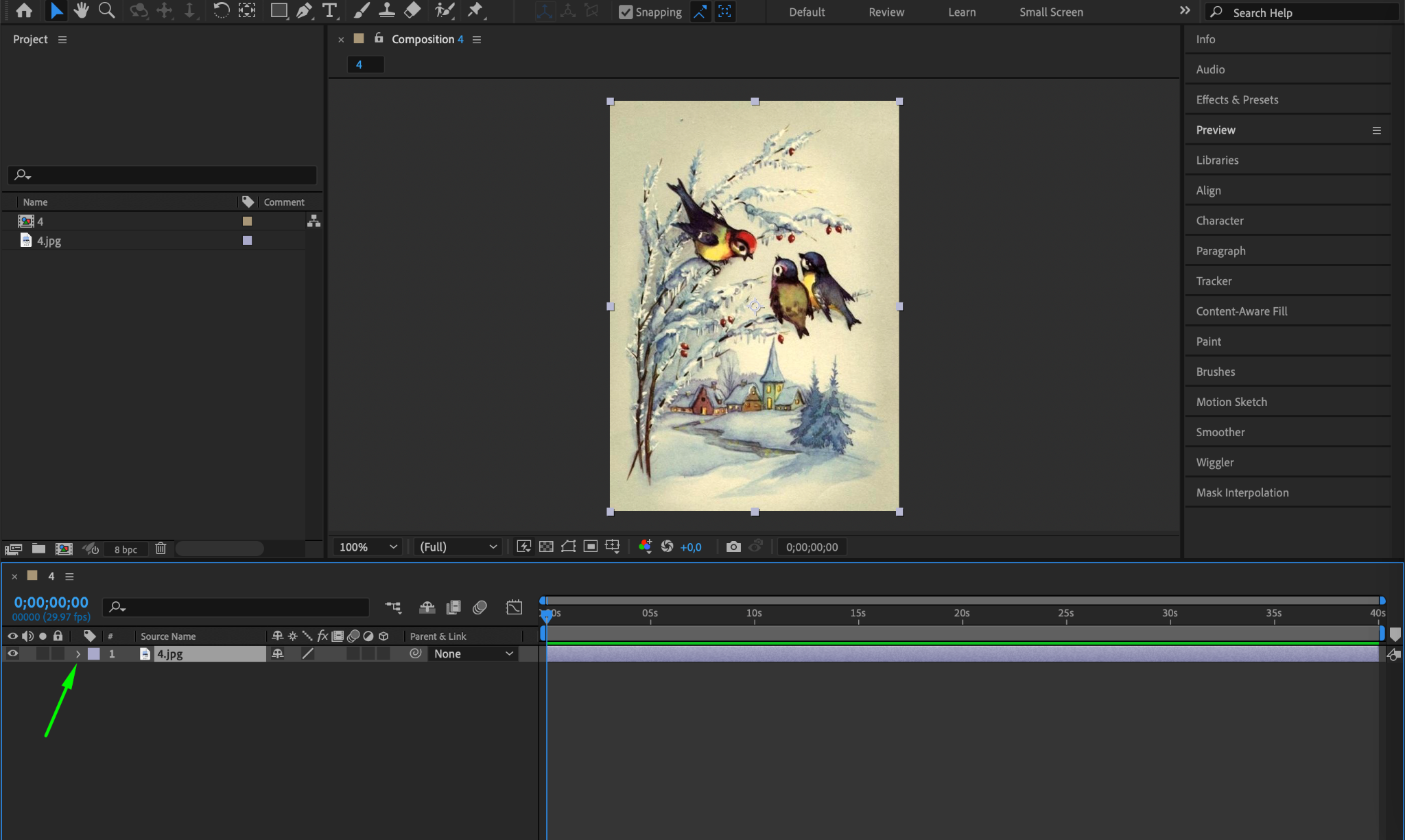
timelineパネルで画像レイヤーを選択し、レイヤー横の小さな三角形をクリックしてプロパティを展開します。
3. Transformパネルへ移動する
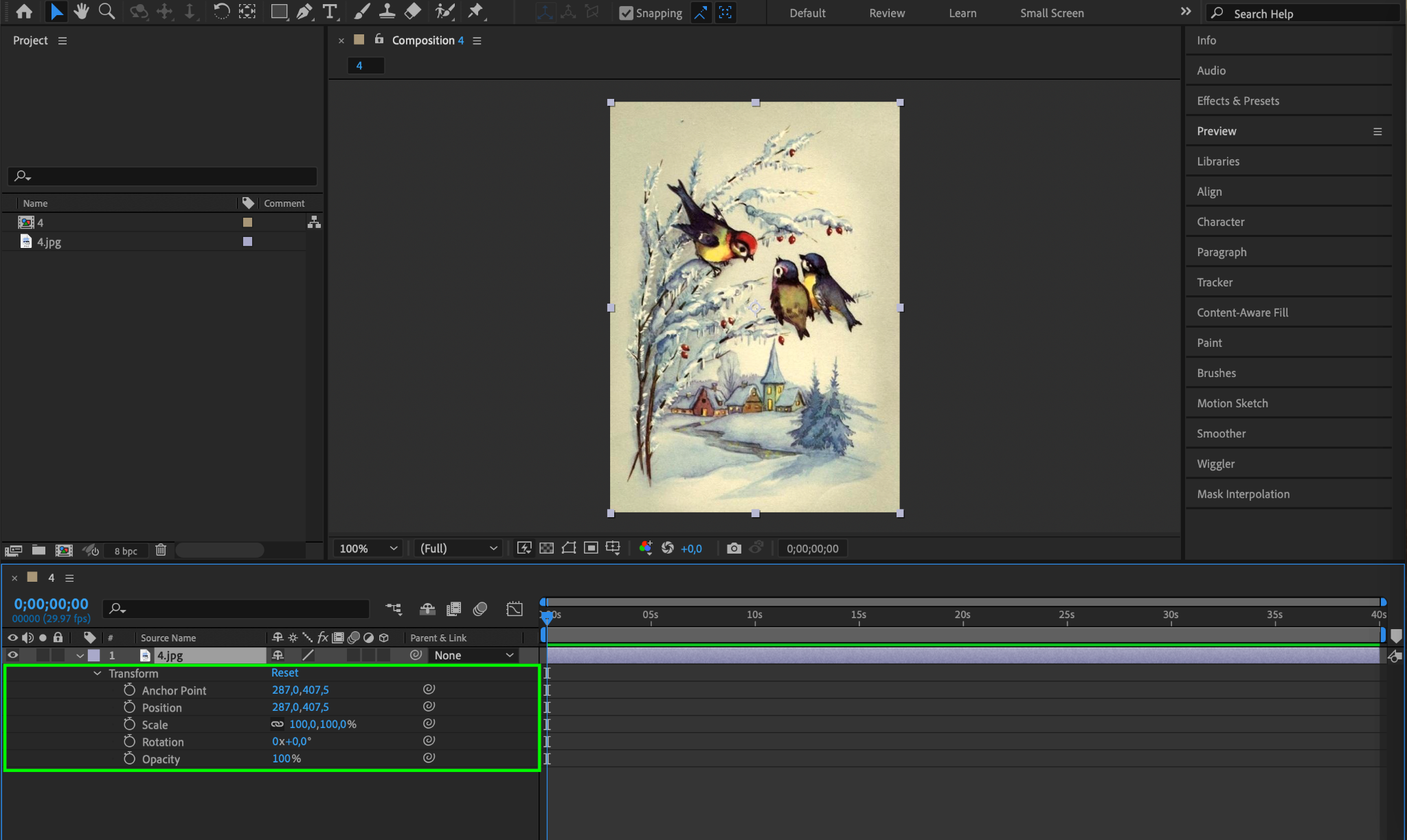
Scaleなどさまざまなプロパティが表示される「Transform」パネルを見つけましょう。
4. Scaleの数値を個別に調整する
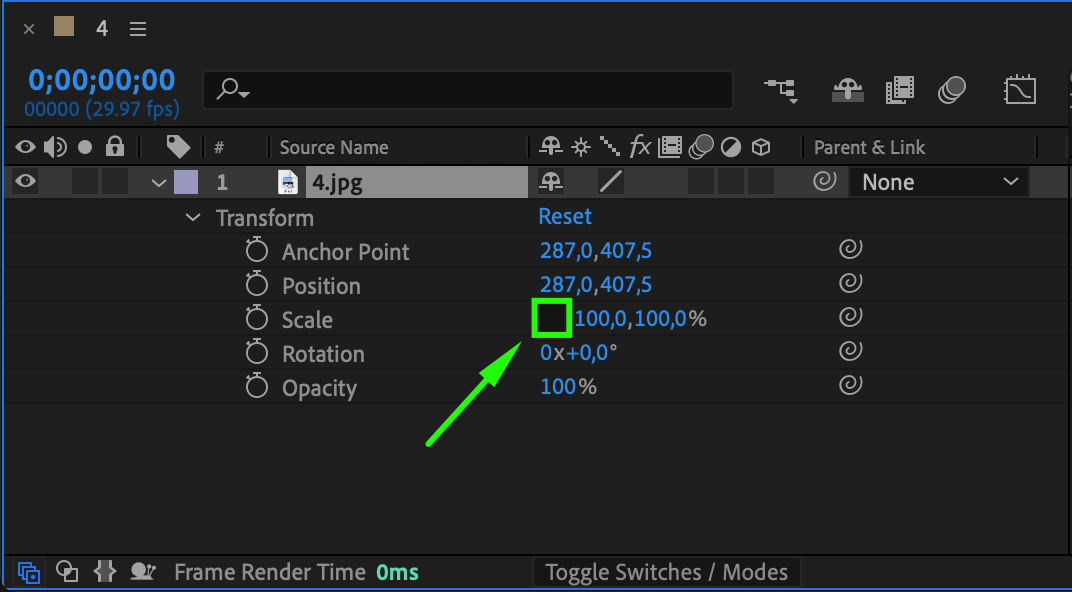
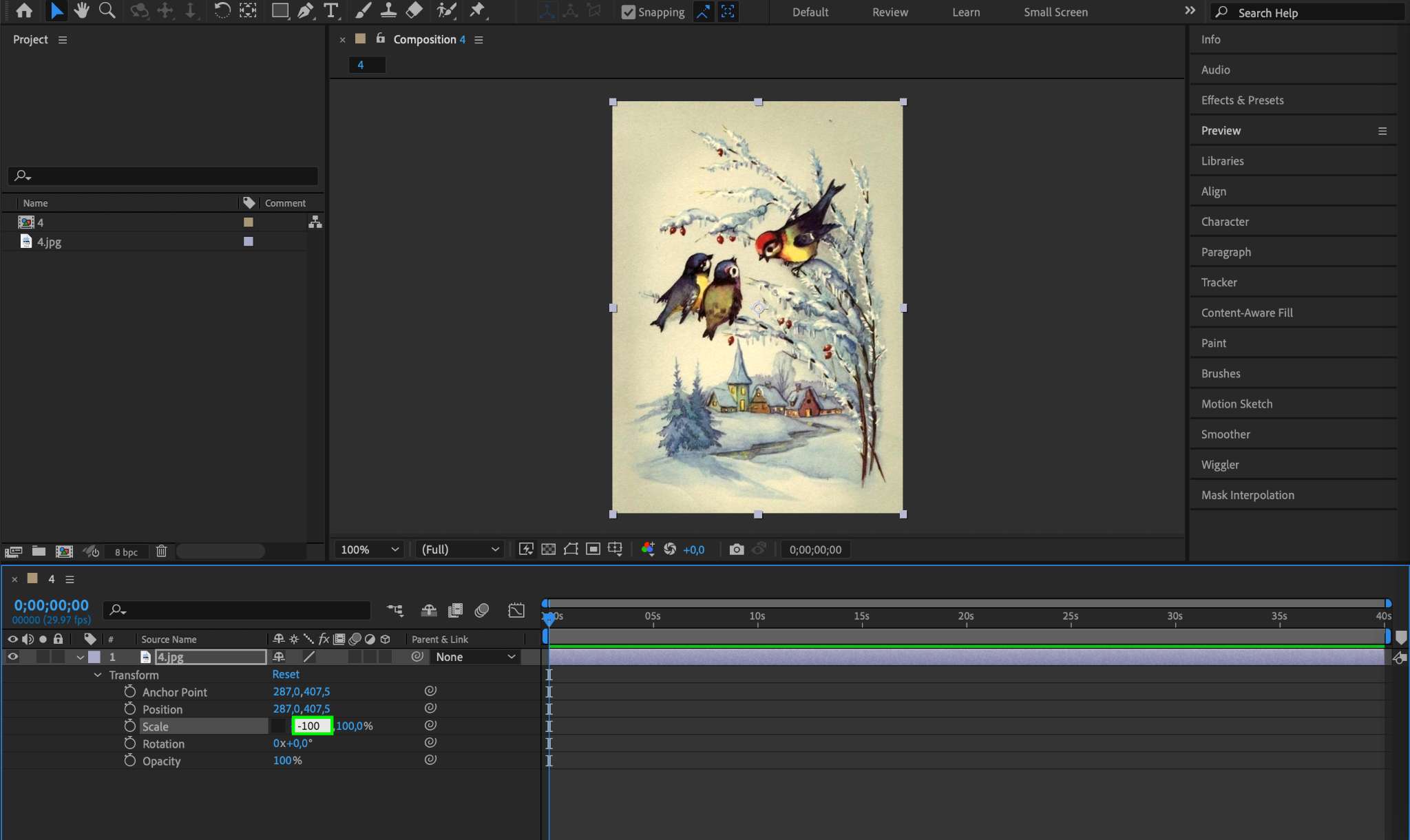
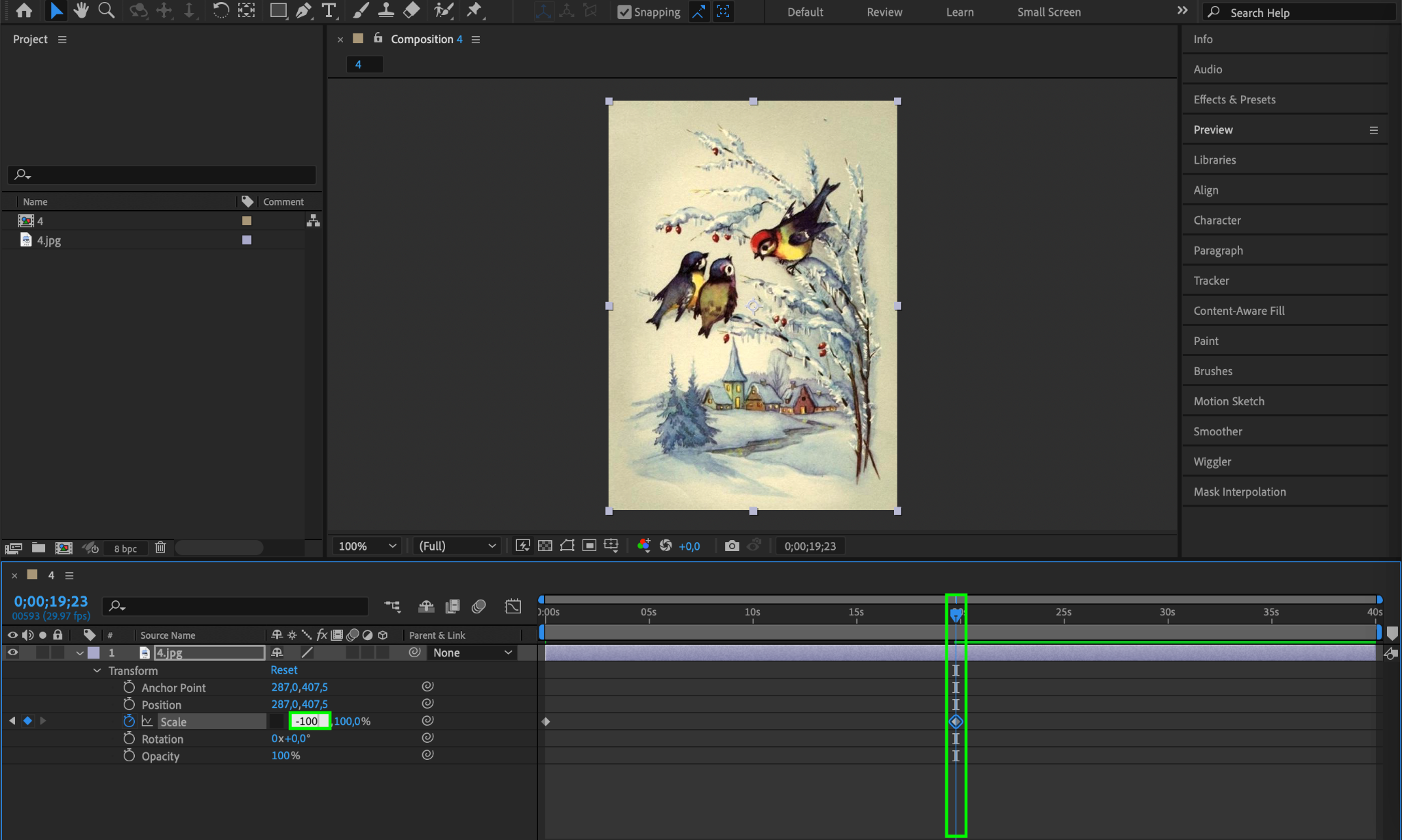
水平方向に反転させるには、Scale値の横にあるチェーンアイコンのリンクを解除し、Scale Xの値を-100に設定します。
5. 垂直方向の反転
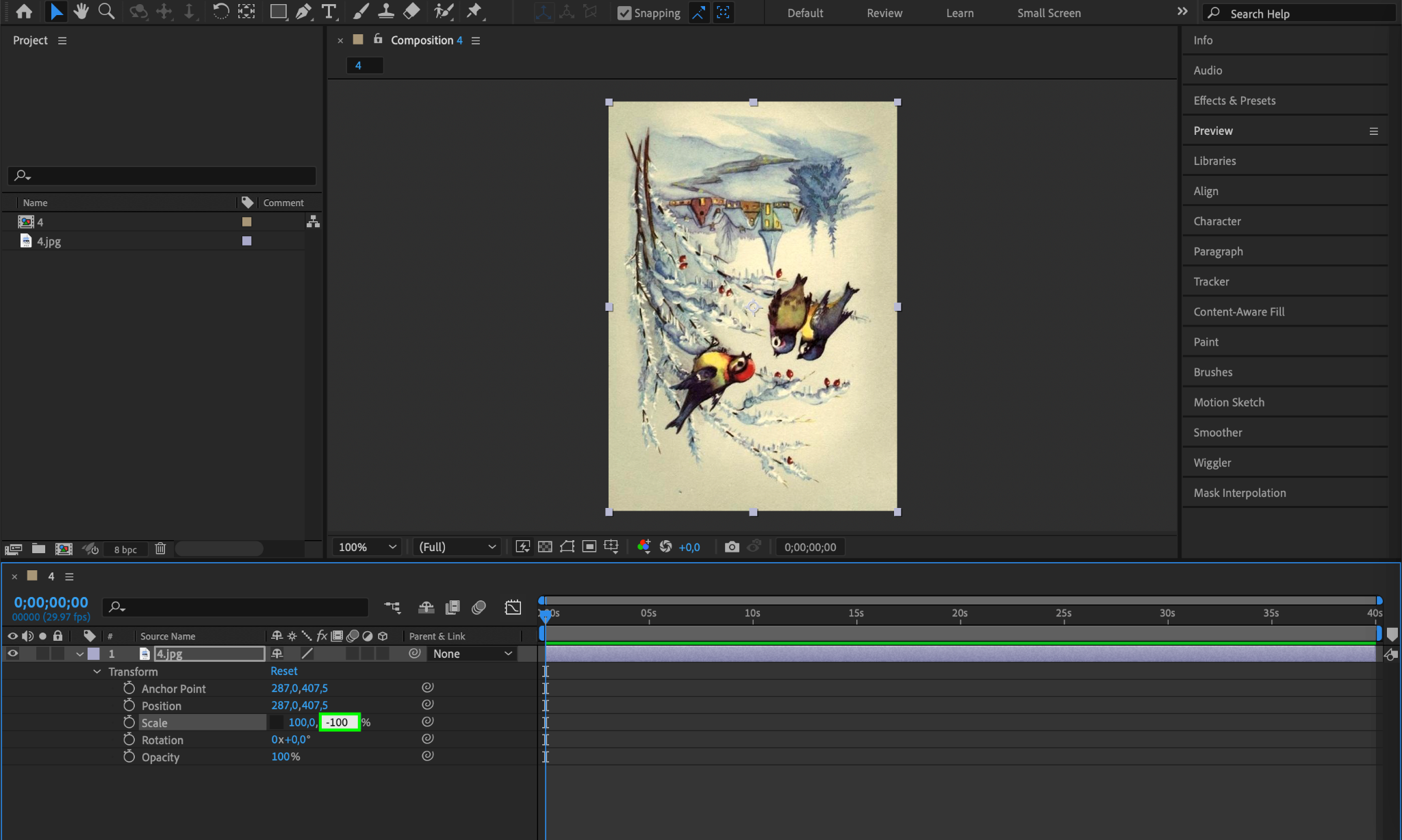
同様に、垂直方向に反転させるには、Scale Yの値を-100に設定します。
6. 反転エフェクトをアニメーションさせる
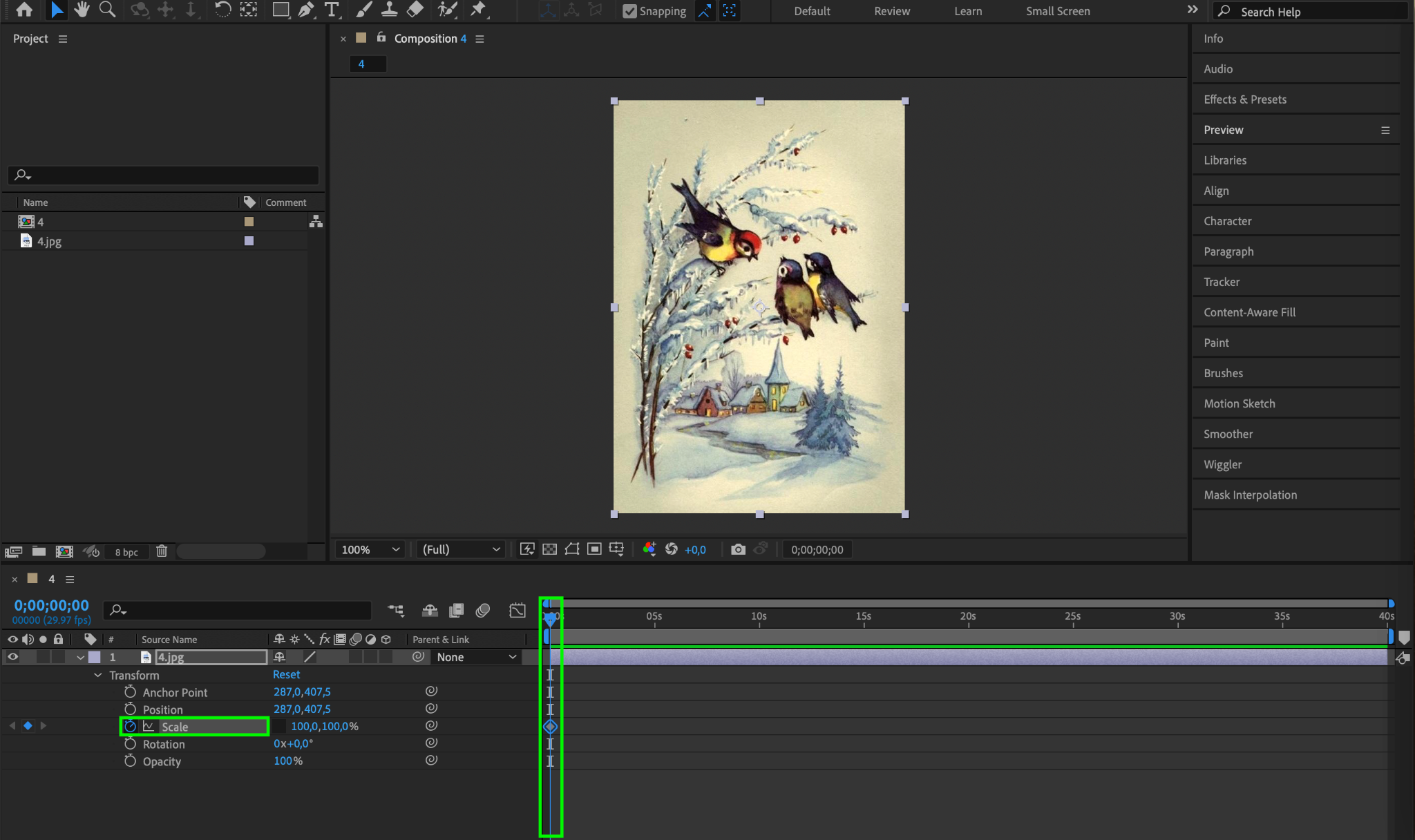
反転をアニメーションさせたい場合は、Scaleパラメーター横のストップウォッチアイコンを使いましょう。現在時間インジケーターを動かしながらScaleの値を変化させることで、反転アニメーションを作成できます。
7. Compositionをプレビューする
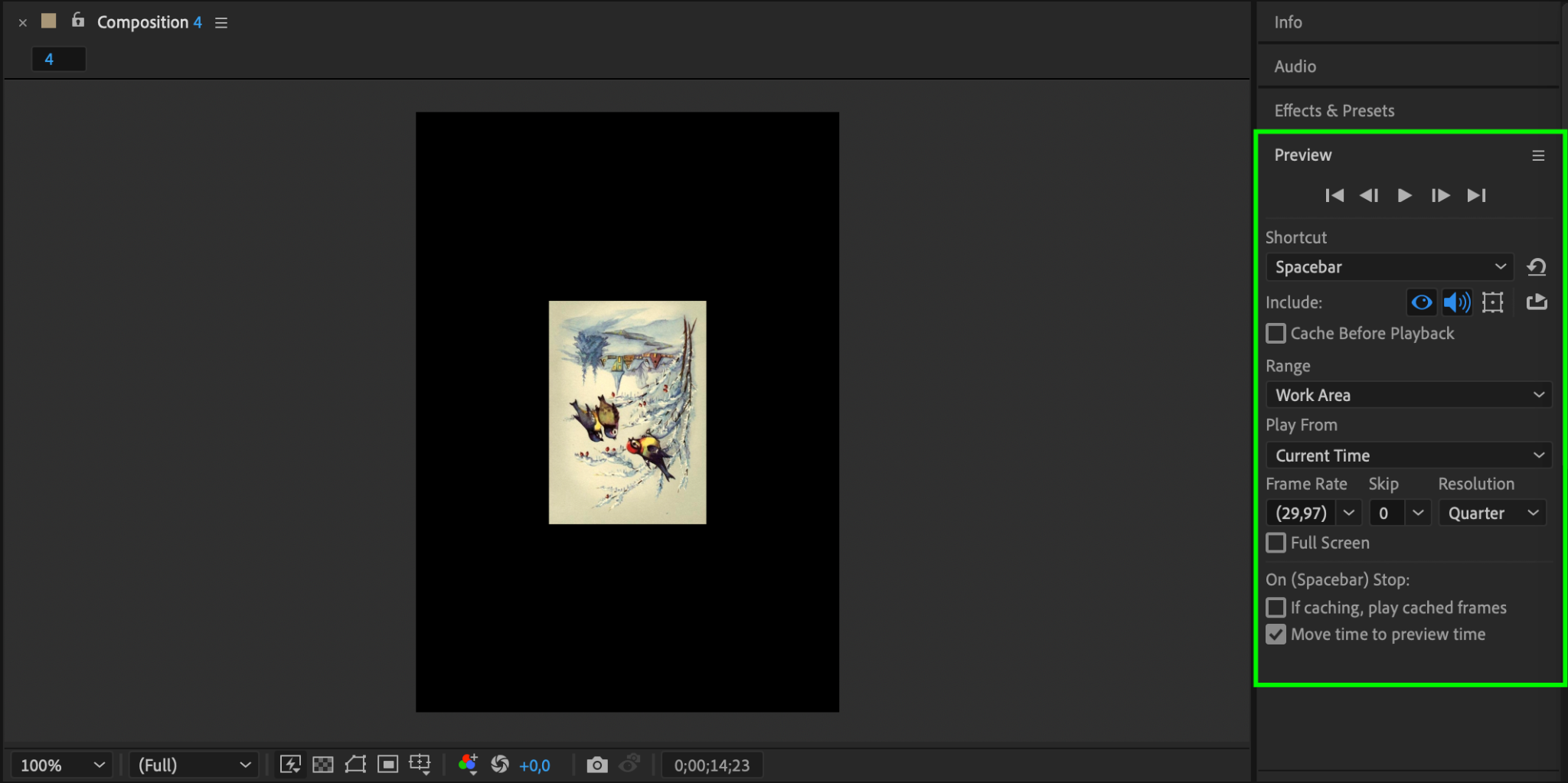
compositionを再生して、反転した画像の動きを確認しましょう。理想の仕上がりになるよう、必要に応じて設定を調整してください。
まとめ
この簡単な手順に従うだけで、After Effectsで画像を反転させ、アニメーションやデザインに個性的な味わいを加えることができます。さまざまな設定やアニメーションテクニックを試しながら、あなたの創造力を存分に発揮してください。今すぐ始めて、After Effectsでの画像反転が広げる無限の可能性を探ってみましょう!
Our Bestsellers
Our Bestsellers


