
はじめに
映像やアニメーション作品に印象的なビジュアルエフェクトを加えたいなら、After Effectsで画像を反転させるテクニックが力を発揮します。ドラマチックなシーン転換を作りたいときも、デザインにアーティスティックな要素を加えたいときも、画像の反転は表現の幅をぐっと広げてくれます。
ステップバイステップガイド
1. 画像をAfter Effectsにインポートする
After Effectsを開き、画像をコンポジションのタイムラインにインポートします。すると、画像に合わせたパラメーターのコンポジションが自動的に作成されます。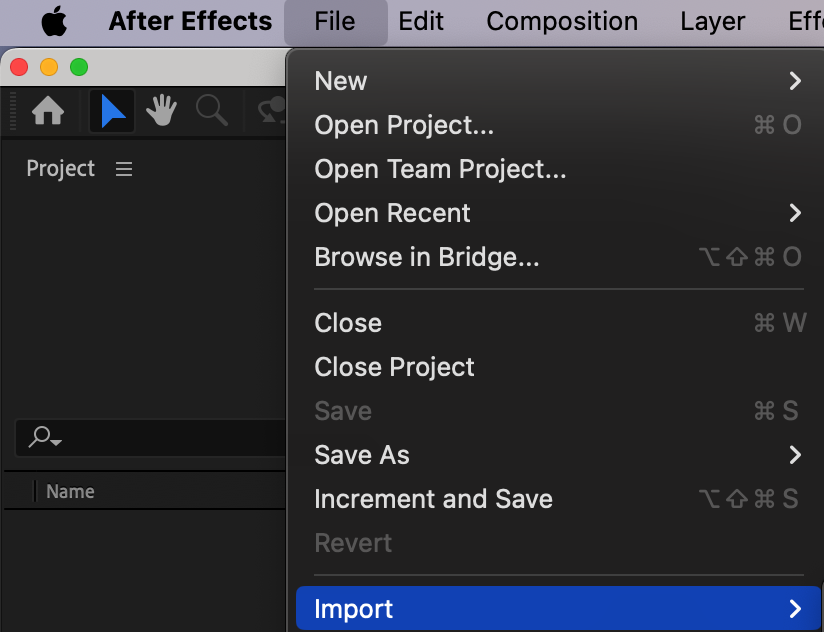
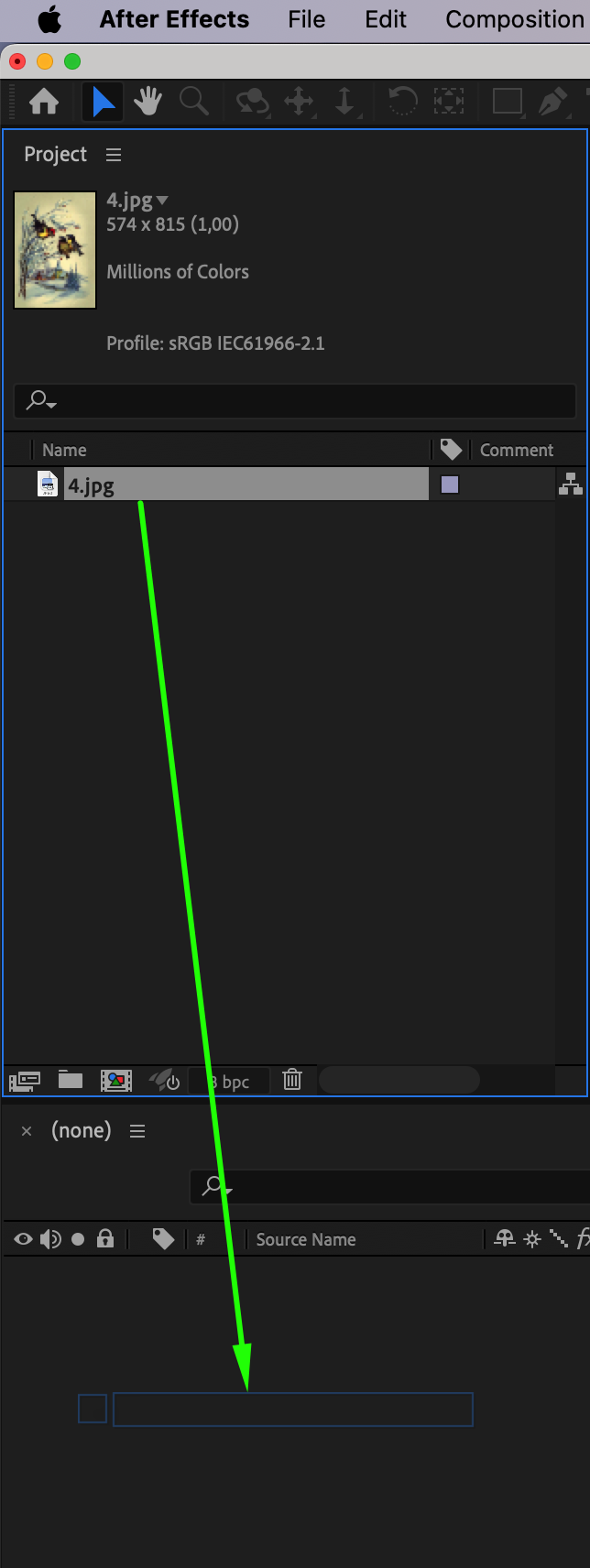 2. Transformプロパティを選択して開く
タイムラインパネルで画像レイヤーを選択し、レイヤーの横にある小さな三角形をクリックしてプロパティを展開します。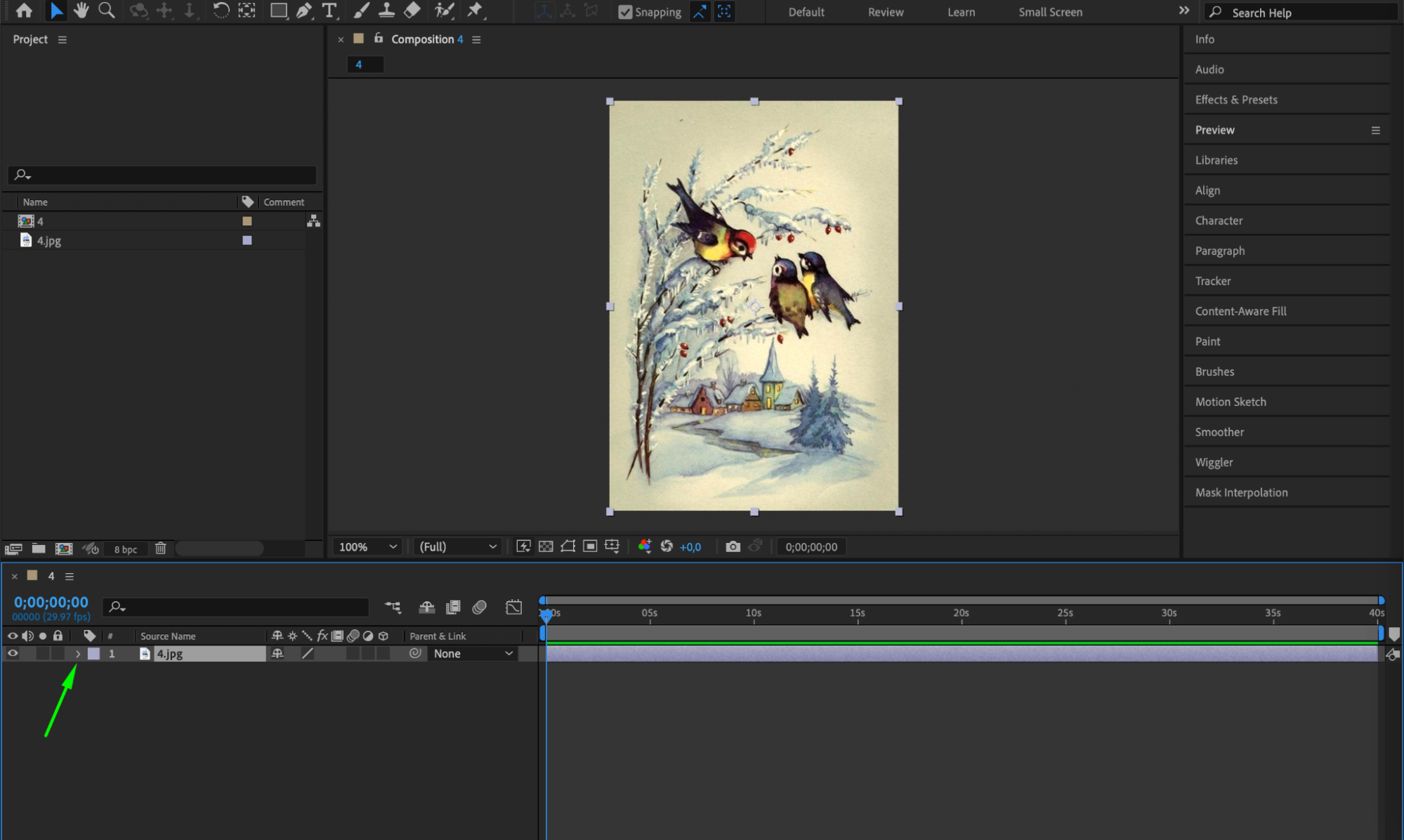 3. Transformパネルを開く
Scaleなどさまざまなプロパティが表示される「Transform」パネルを見つけましょう。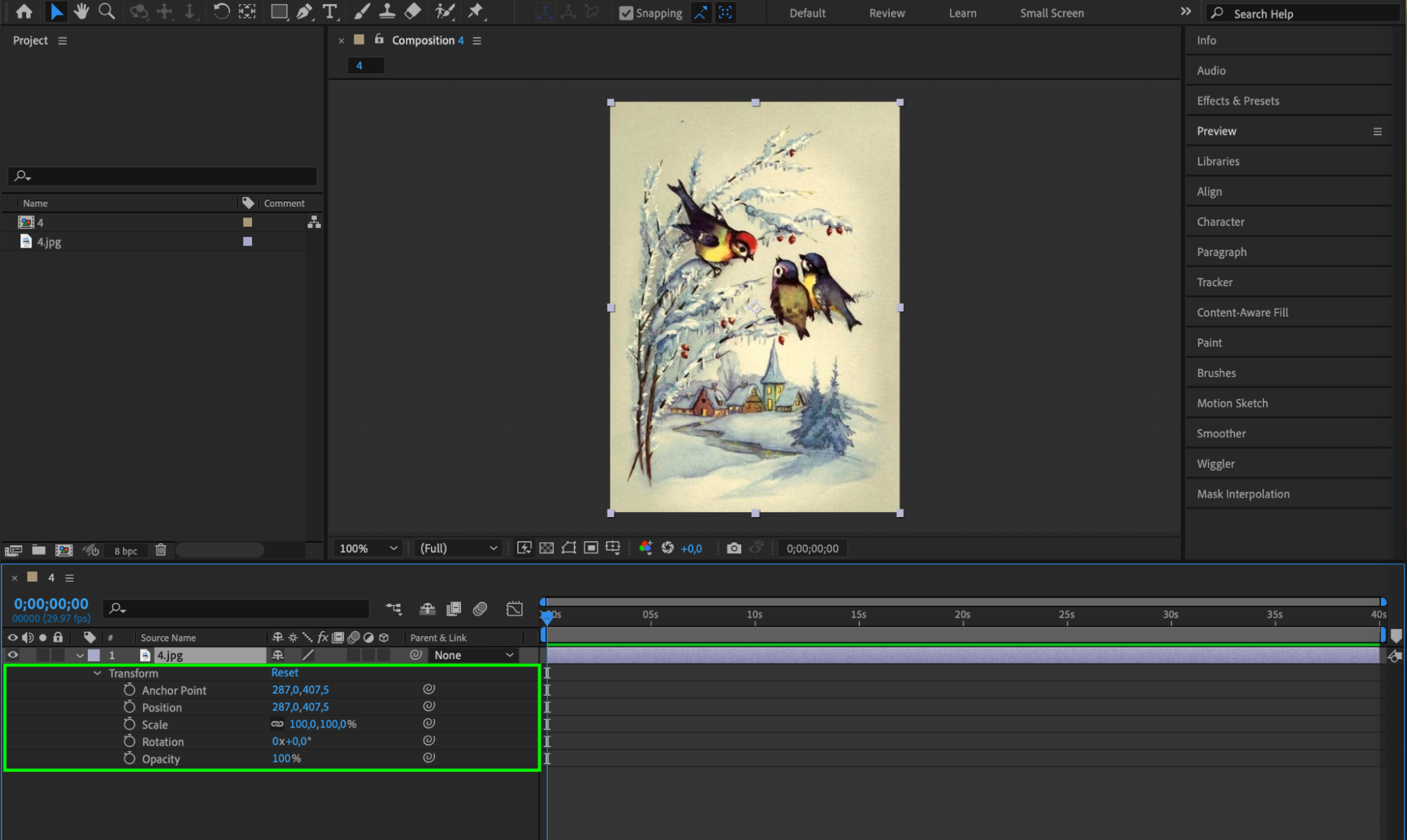 4. Scaleの値を個別に調整する
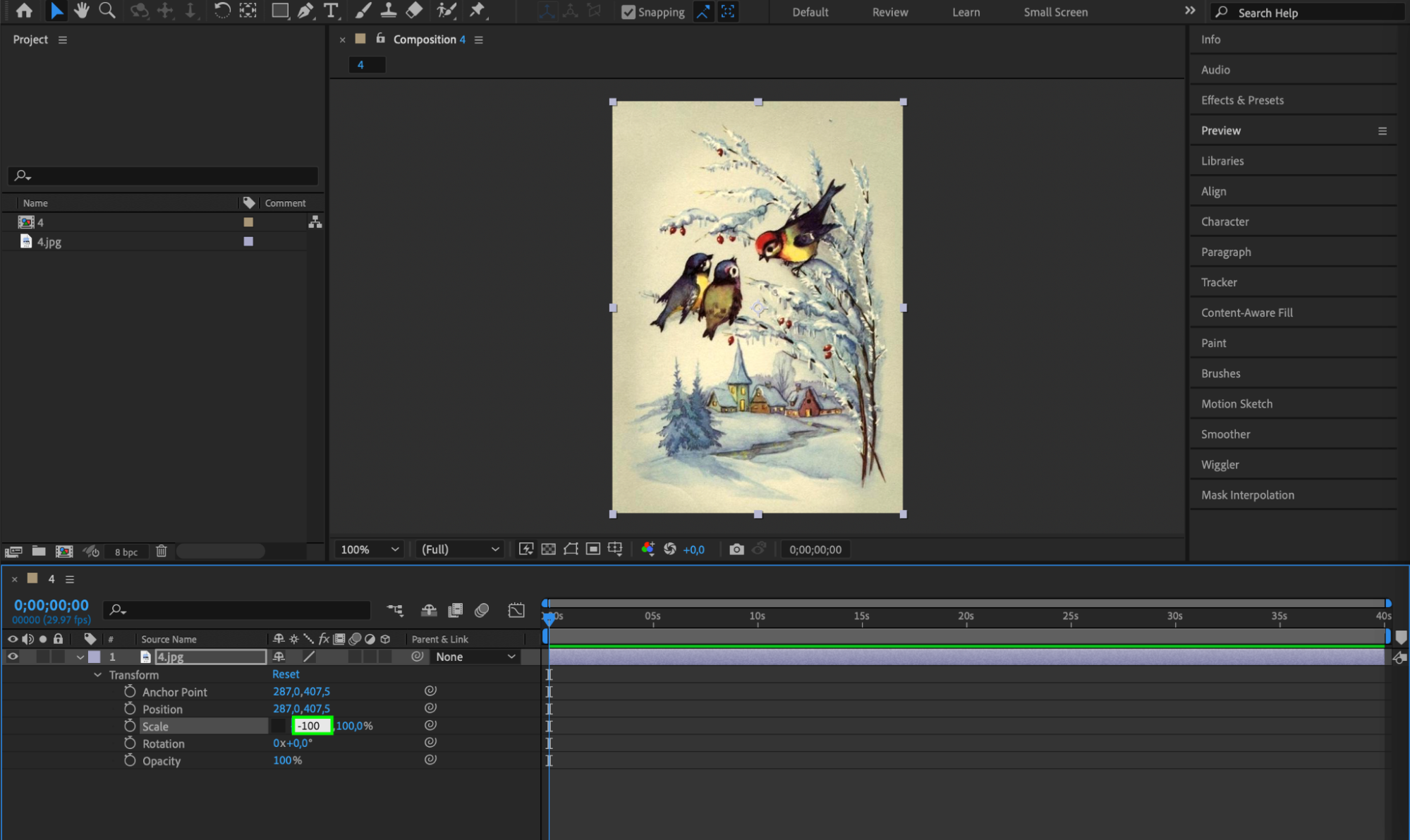
左右反転させるには、Scaleの値の横にあるチェーンアイコンのリンクを外し、Scale Xの値を-100に設定します。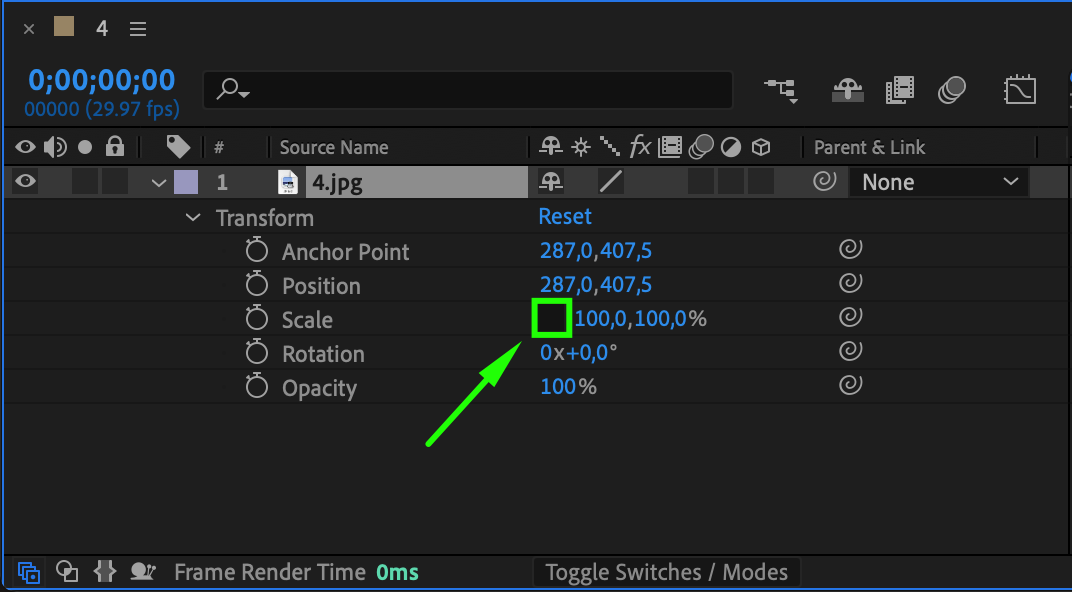
 5. 上下反転
同様に、上下反転させるにはScale Yの値を-100に設定します。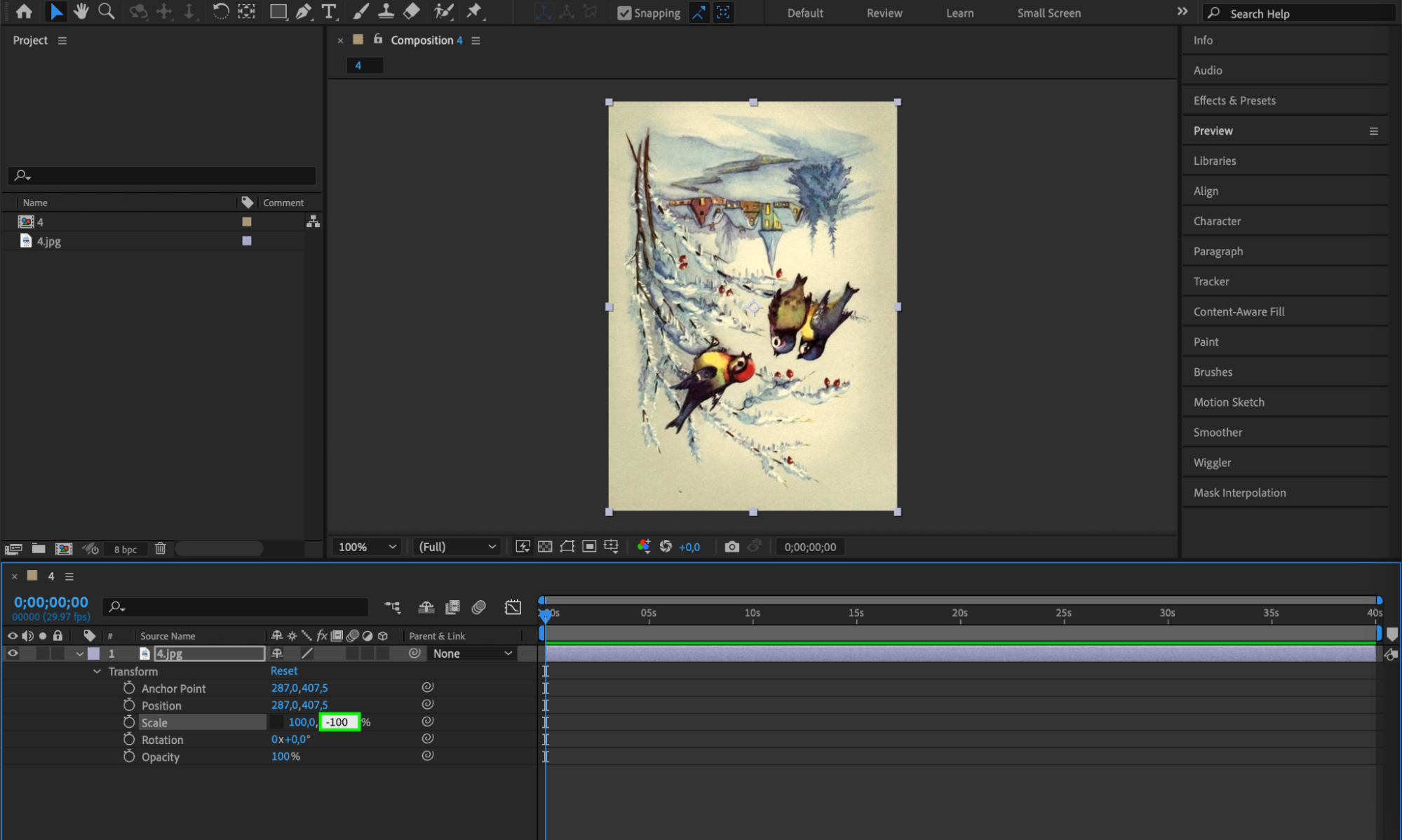 6. 反転エフェクトをアニメーションさせる
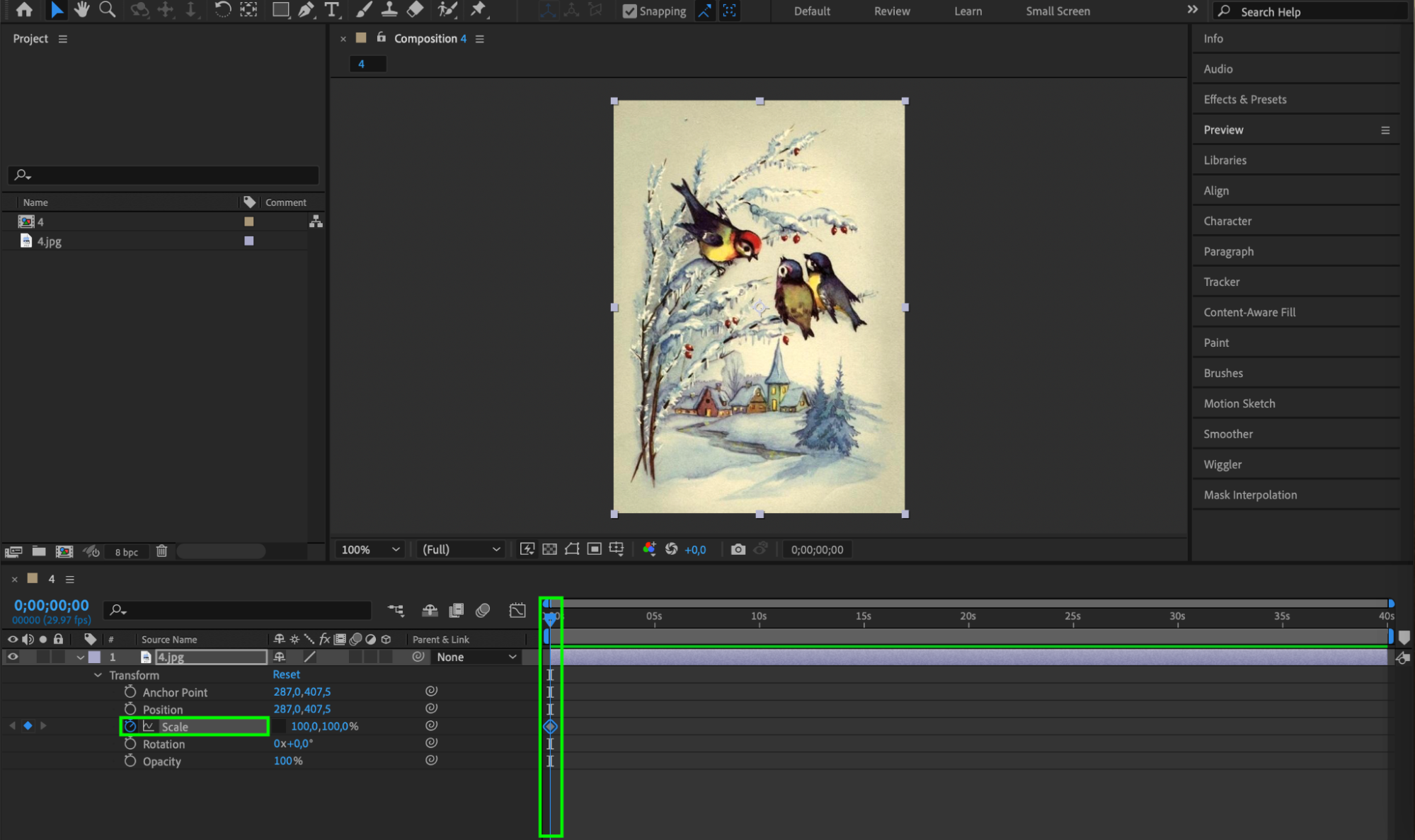
反転エフェクトにアニメーションを付けるには、Scaleパラメーターの横にあるストップウォッチアイコンを使います。現在時間インジケーターを移動しながらScaleの値を変化させることで、反転アニメーションを作成できます。
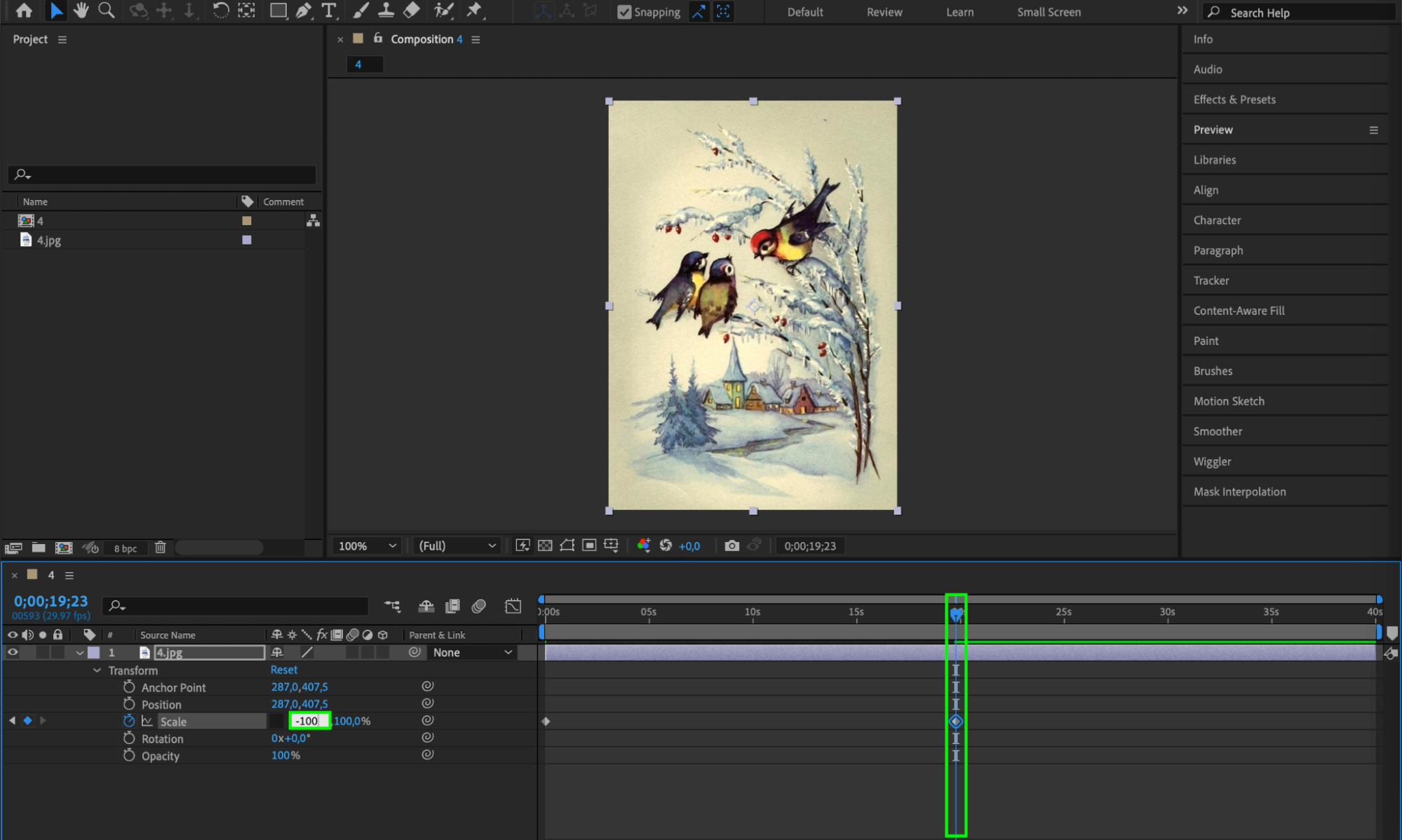 7. コンポジションをプレビューする
コンポジションを再生して、反転した画像の動きを確認しましょう。必要に応じて設定を調整し、思い通りのエフェクトに仕上げてください。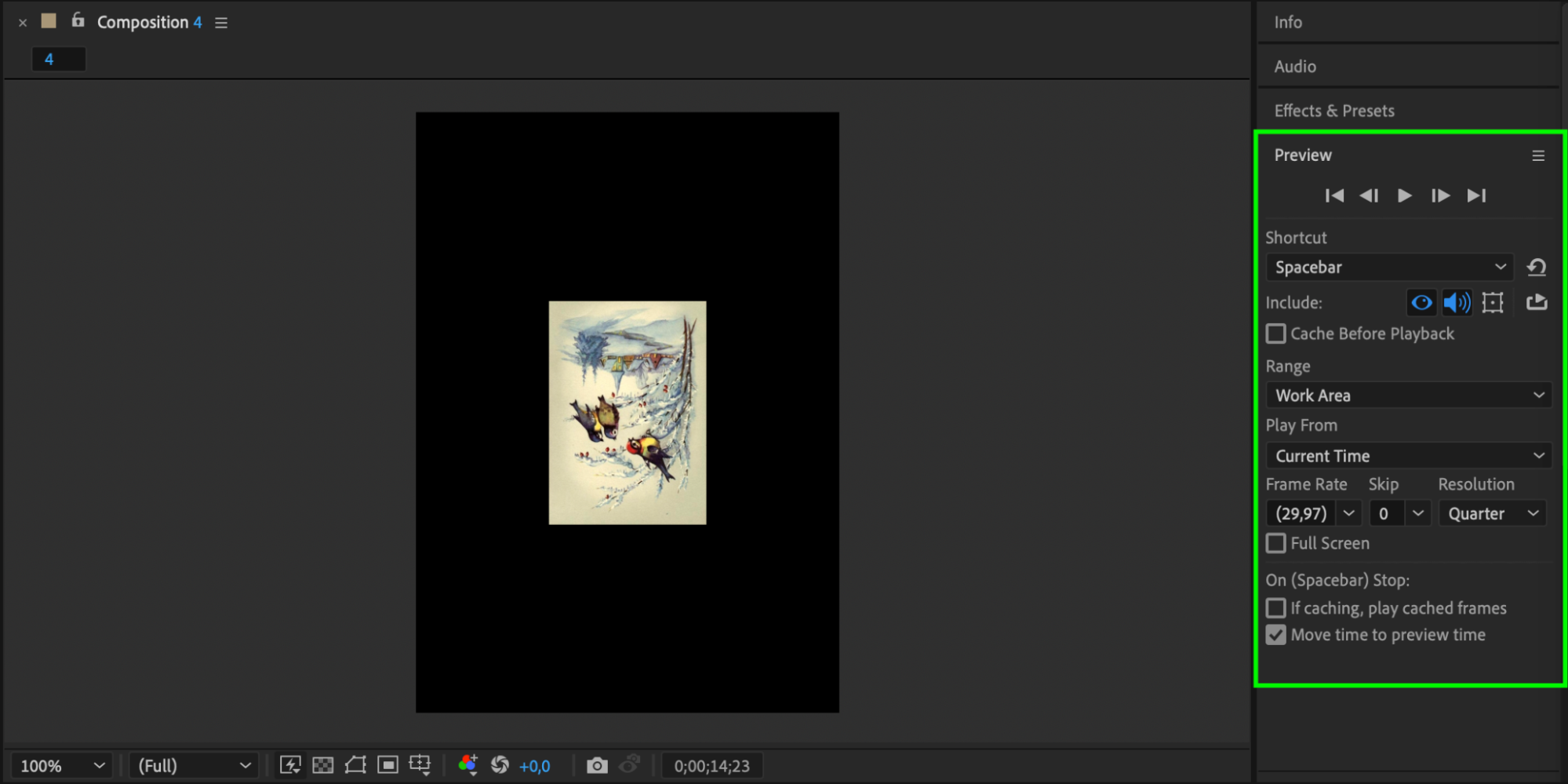 まとめ
まとめ
このシンプルな手順に沿えば、After Effectsで画像を簡単に反転させて、アニメーションやデザインに個性的なアクセントを加えられます。さまざまな設定やアニメーションテクニックを試して、あなたの創造力を発揮してみましょう。今すぐ始めて、After Effectsでの画像反転が持つ無限の可能性を探ってみてください!
Our Bestsellers
Our Bestsellers


