
After Effectsでテキストを反転させる方法(ステップバイステップ)
はじめに
After Effectsでテキストを反転させると、アニメーションにダイナミックな効果を加えられます。Per-character 3Dアニメーションを使えば、スムーズでプロフェッショナルなテキストの反転を作成できます。このガイドで手順を一つずつ見ていきましょう。
Step 1: 新しいコンポジションを作成する
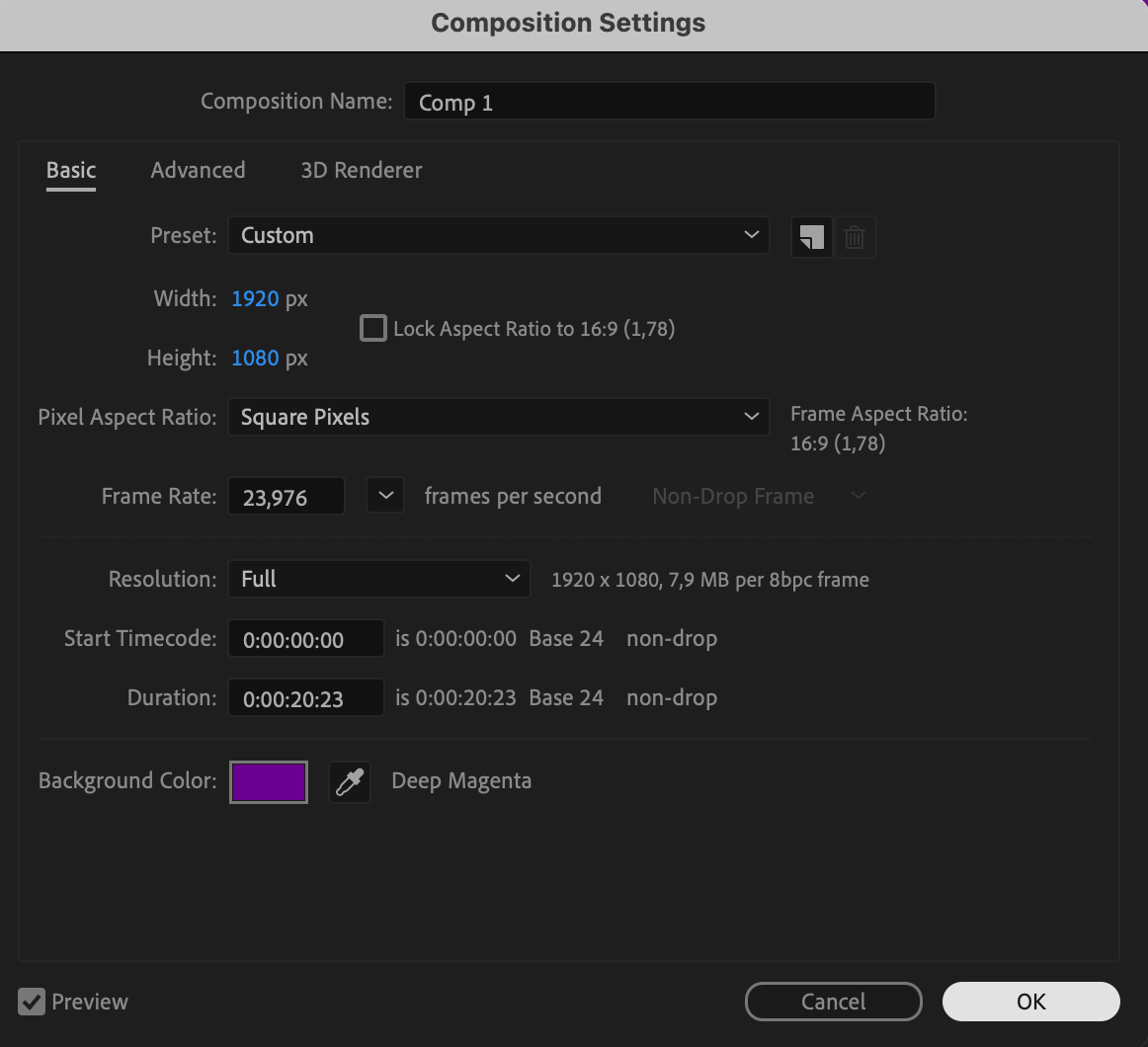
まず新しいコンポジションを作成しましょう。Composition > New Compositionに進み、希望の解像度、フレームレート、長さを設定します。OKをクリックして確定してください。
 Step 2: Type Toolでテキストを追加する
Type Tool(Ctrl/Cmd + T)を選択し、コンポジション上をクリックしてテキストを入力します。Properties panelでフォント、サイズ、色をデザインに合わせて調整しましょう。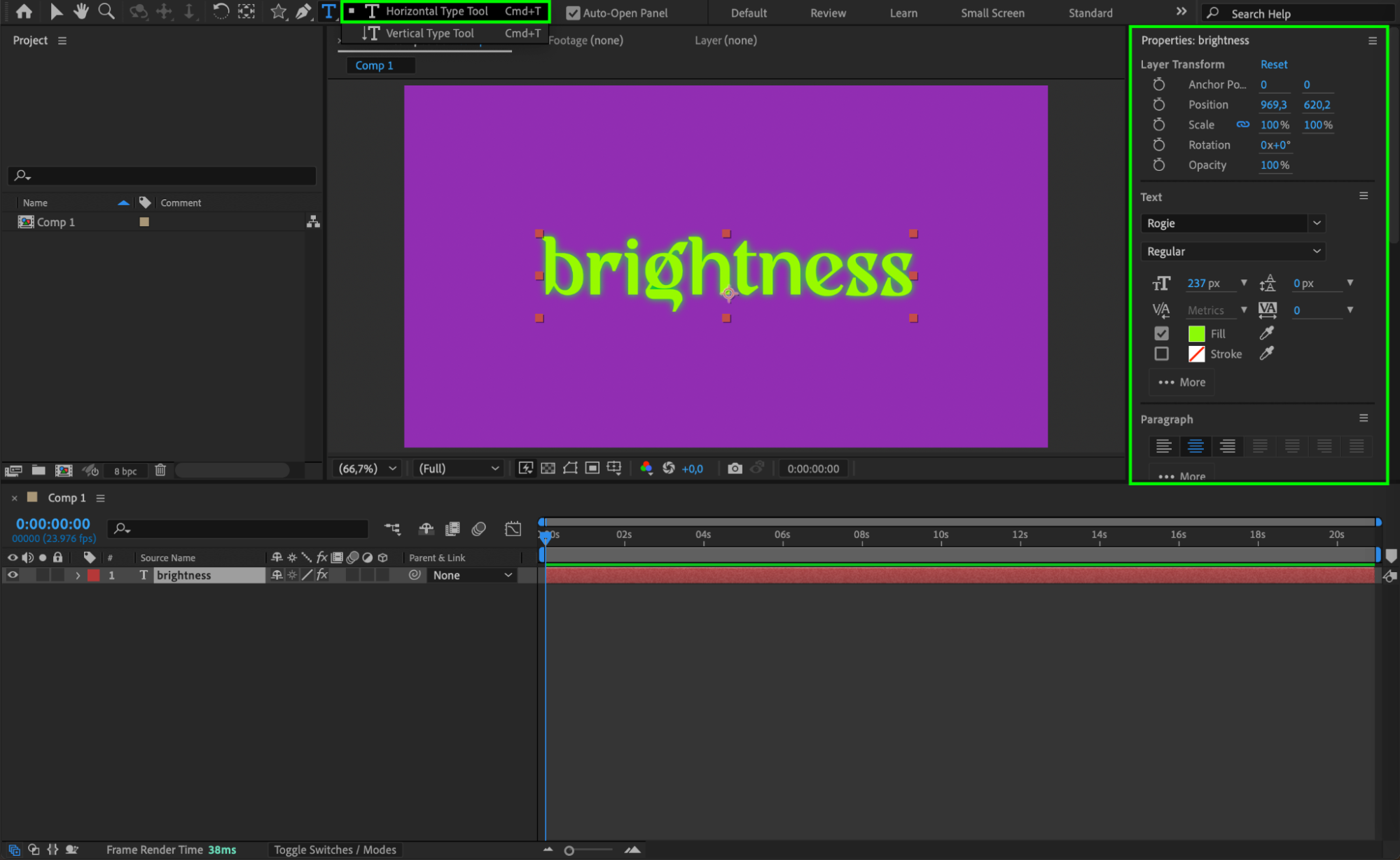 Step 3: テキストを中央に揃える
テキストを正確に中央揃えするには、Align panelを使用します。Align HorizontallyとAlign Verticallyをクリックして、テキストをコンポジションの中央に配置してください。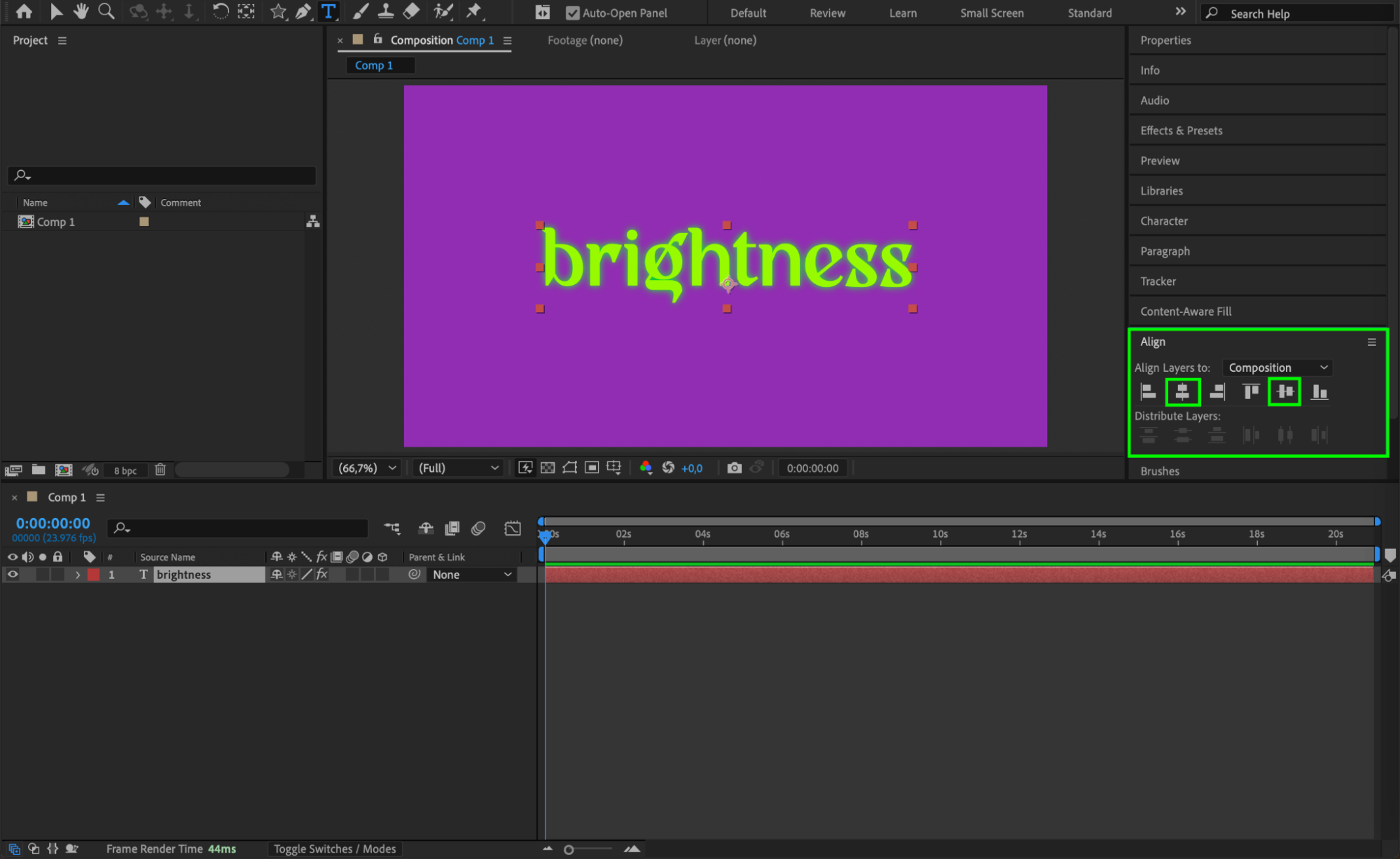 Step 4: Per-Character 3Dアニメーションを有効にする
テキストレイヤーのプロパティを展開します。Textセクションの横にあるAnimateボタンをクリックし、Enable Per-Character 3Dを選択してください。これにより、各文字を個別に3D空間でアニメーションさせられます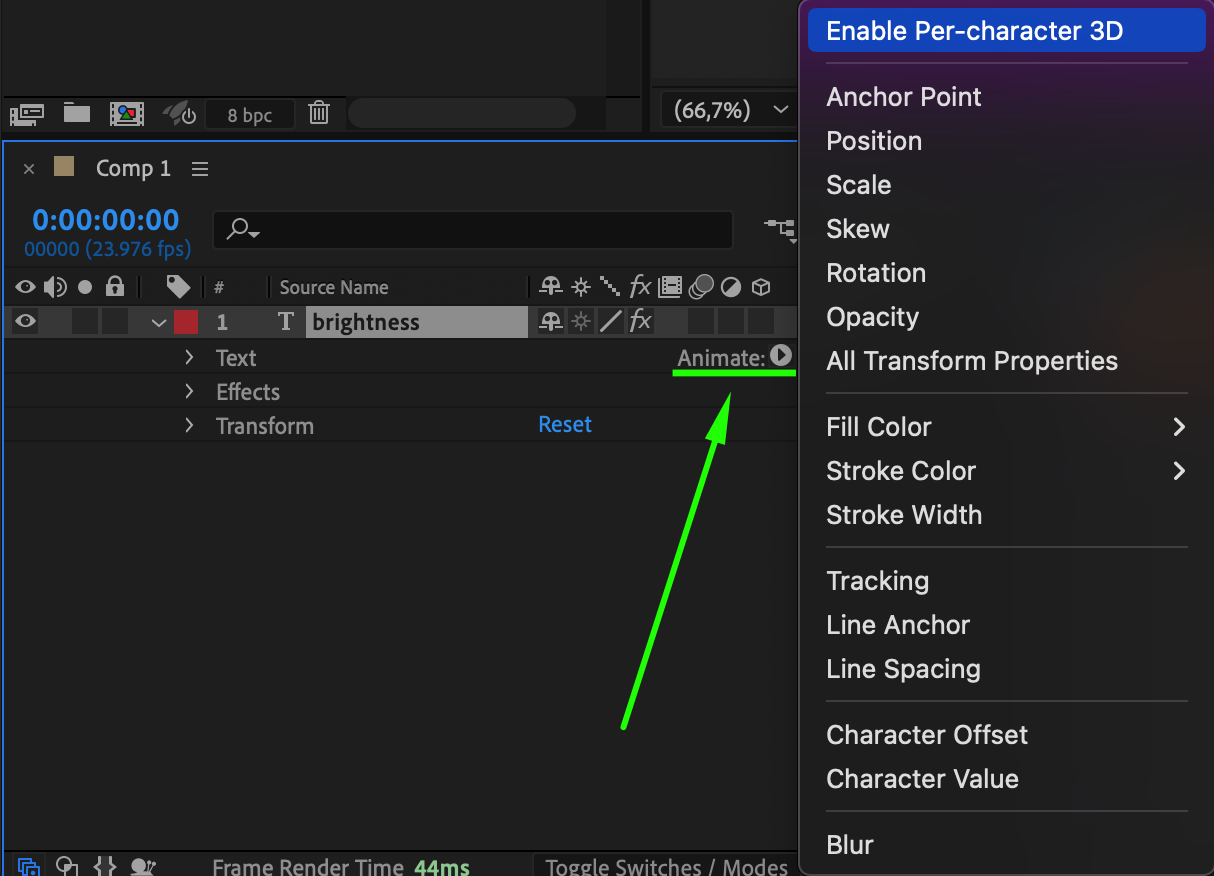 Step 5: 回転アニメーションを追加する
再びテキストレイヤーのプロパティを展開します。Animateをクリックし、Rotationを選択してください。これでテキストの反転エフェクトをアニメーションできるようになります。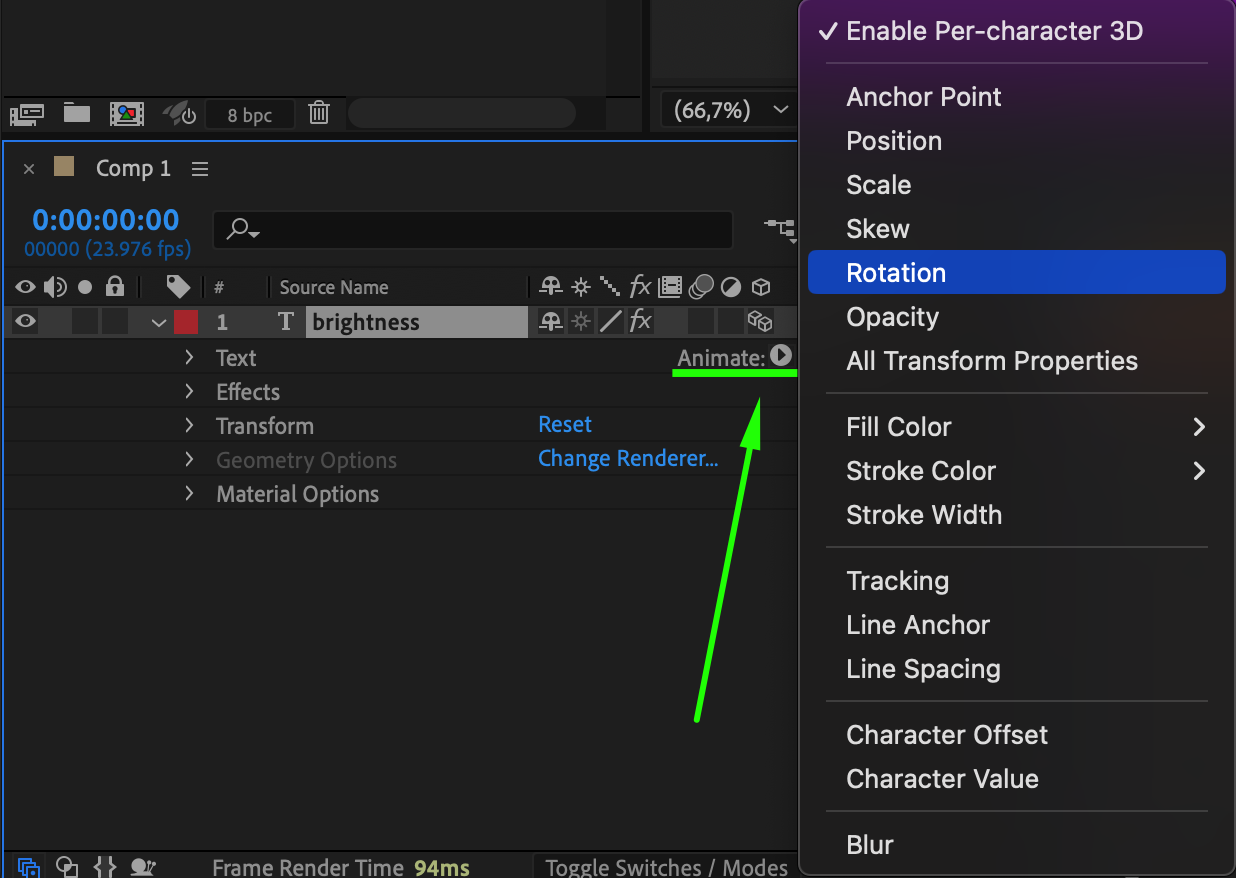 Step 6: Opacityプロパティを追加する
Animator 1の横にあるAddボタンをクリックし、Property > Opacityに進みます。この手順により、反転したテキストがフェードインし、スムーズなトランジション効果を作り出せます。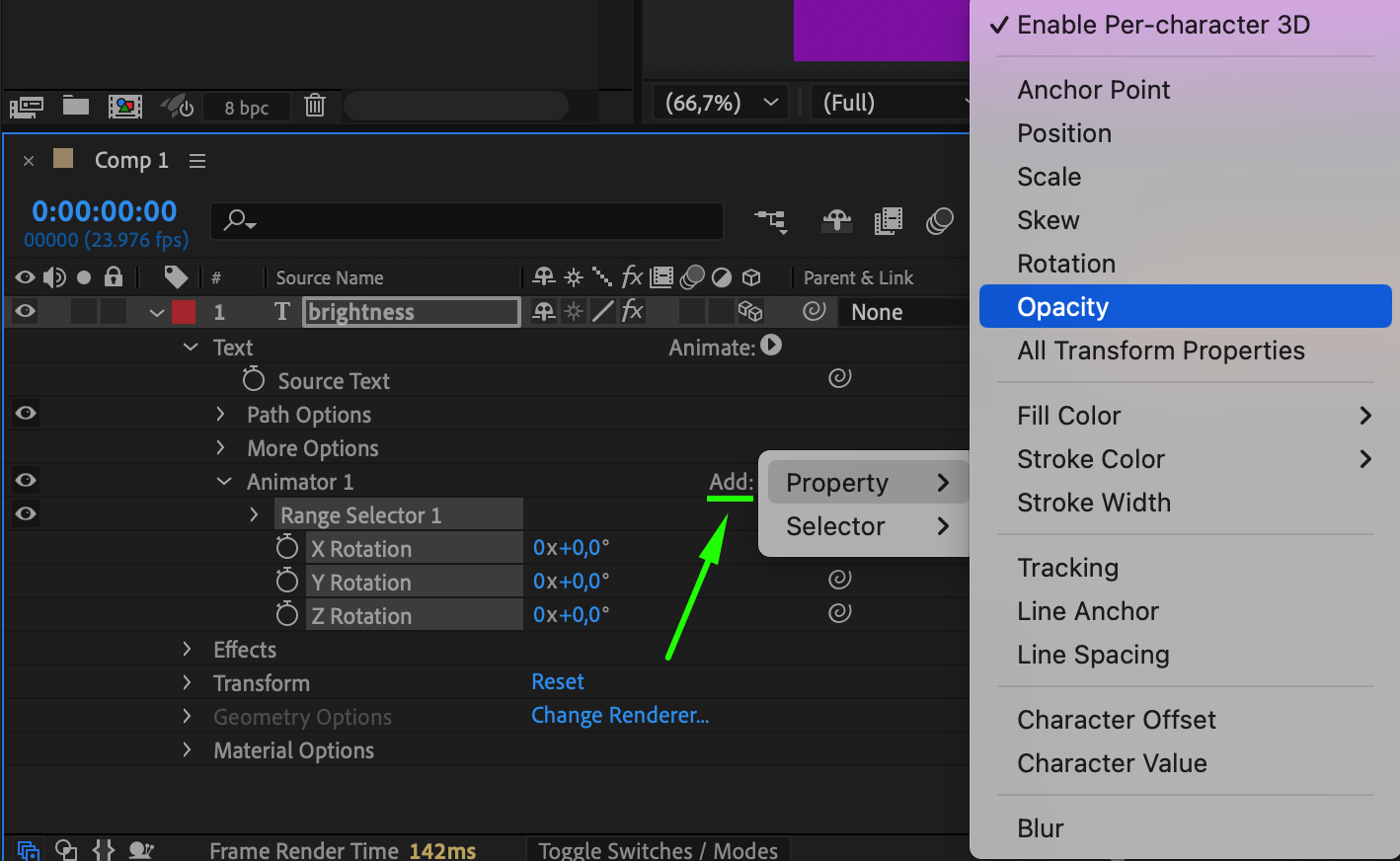 Step 7: RotationとOpacityの設定を調整する
Opacityを0に設定します。
Y Rotation(または希望する反転効果に応じてX/Z Rotation)を90°に設定します。
Offsetを-100%に設定し、Stopwatchアイコンをクリックしてキーフレームを追加します。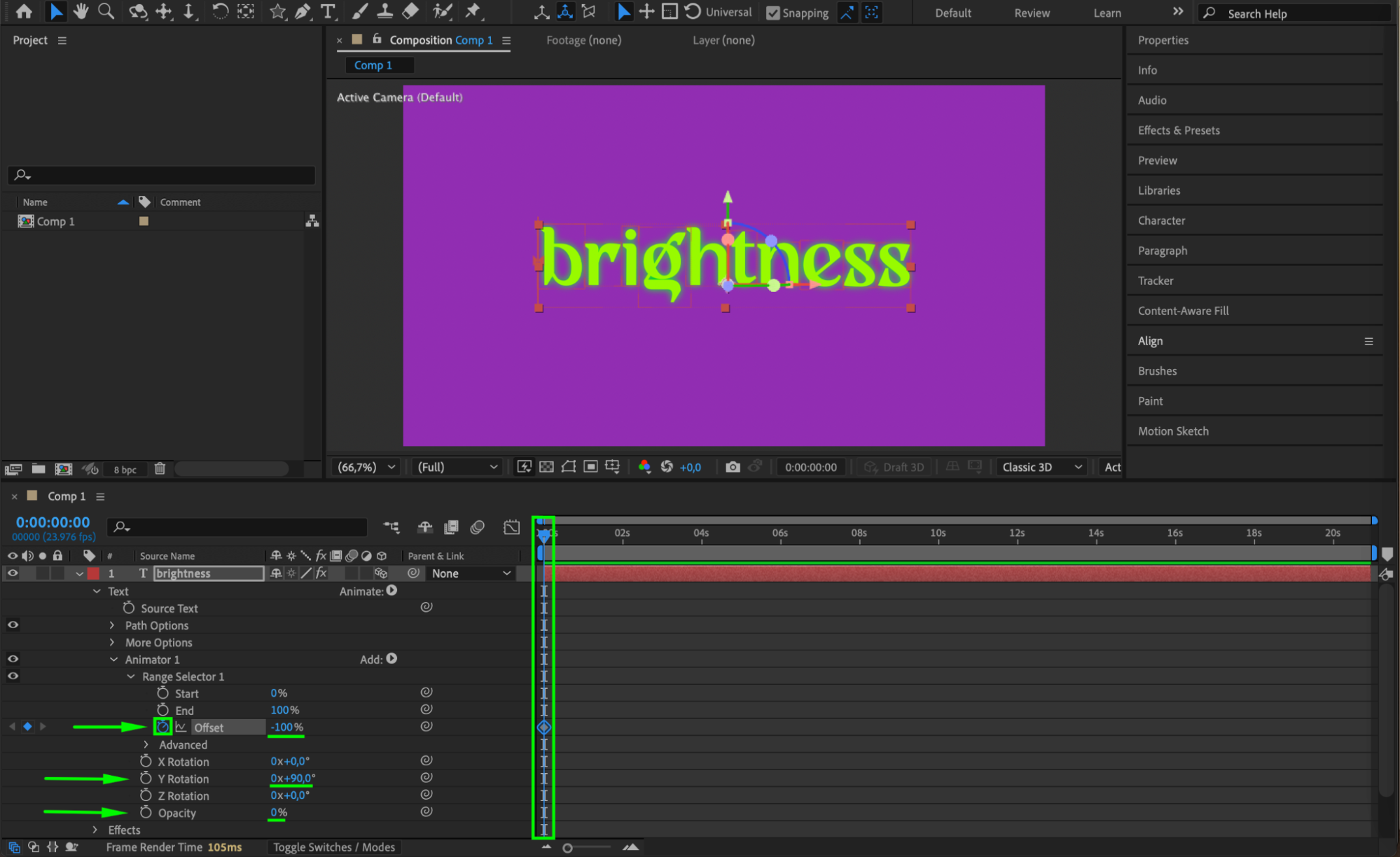 Step 8: 反転エフェクトをアニメーションする
タイムライン上でCTI(Current Time Indicator)を先に進めます。次に、Offsetを100%に調整し、ShapeをRamp Upに設定してください。
Ease Highを50に設定します。
よりスムーズな動きにするため、Ease Lowを50に設定します。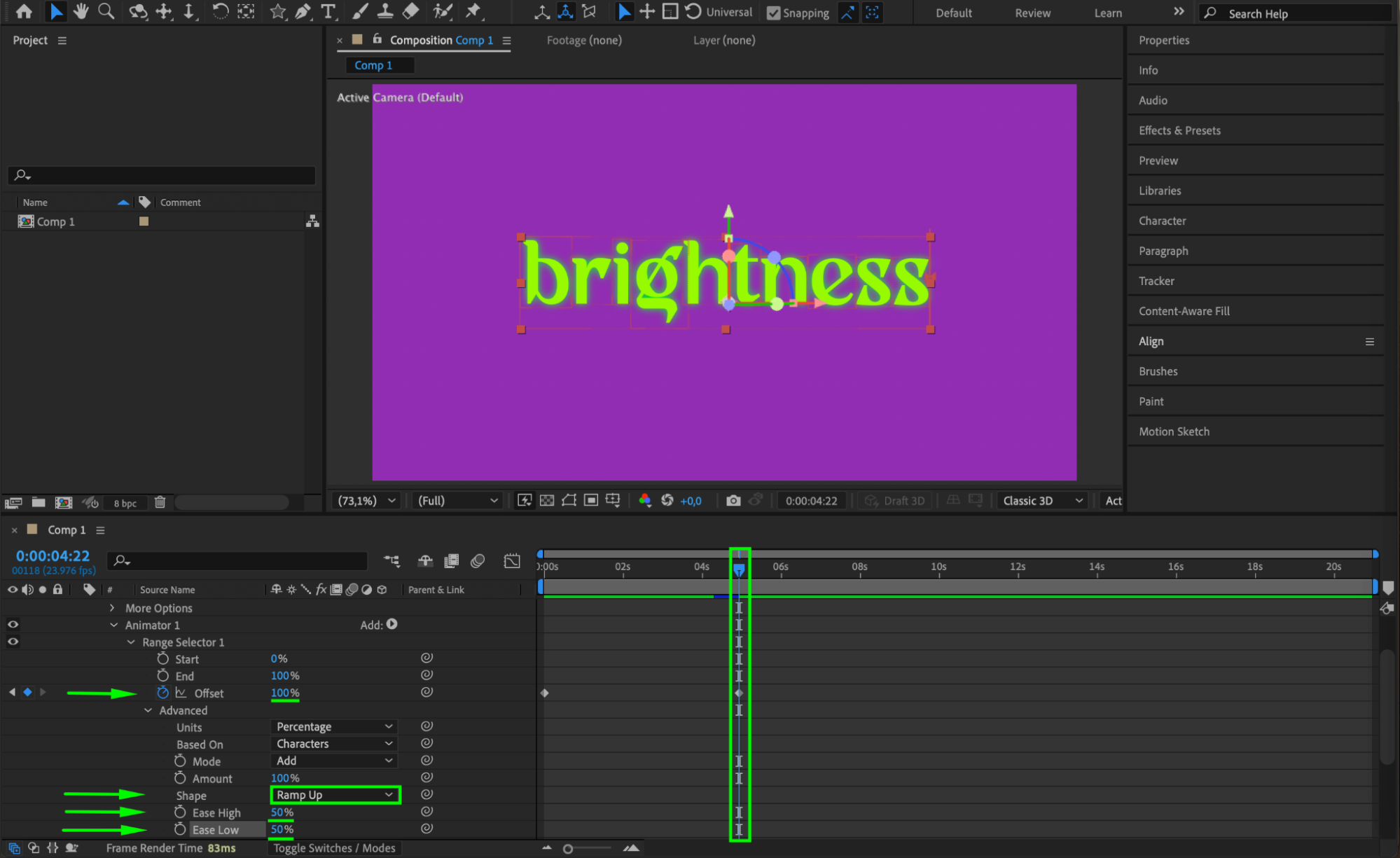 Step 9: Motion Blurを有効にする
反転エフェクトをより自然に見せるため、Timeline panelのMotion Blurアイコンをクリックして、テキストレイヤーのMotion Blurを有効にします。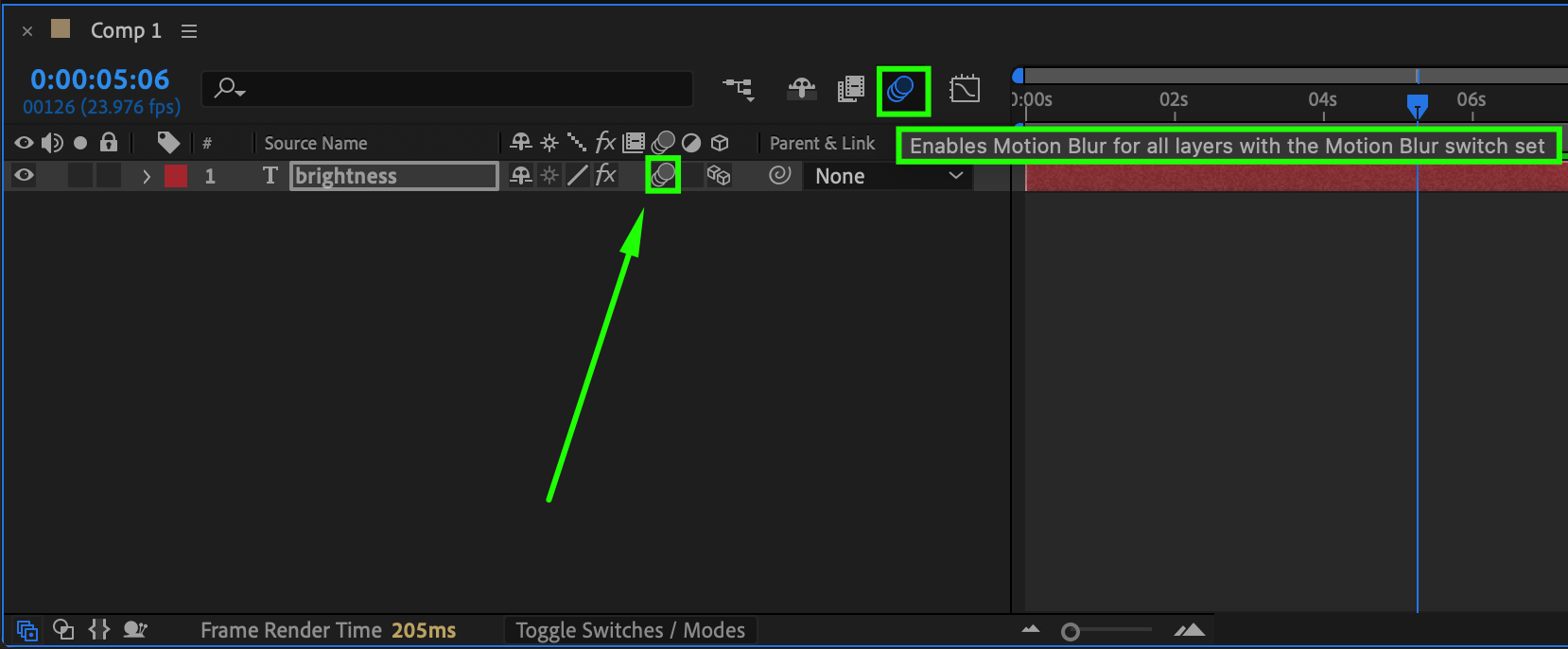 Step 10: アニメーションをプレビューする
Spacebarを押してアニメーションをプレビューし、テキストの反転エフェクトがスムーズに見えるか確認しましょう。必要に応じてキーフレームを調整してください。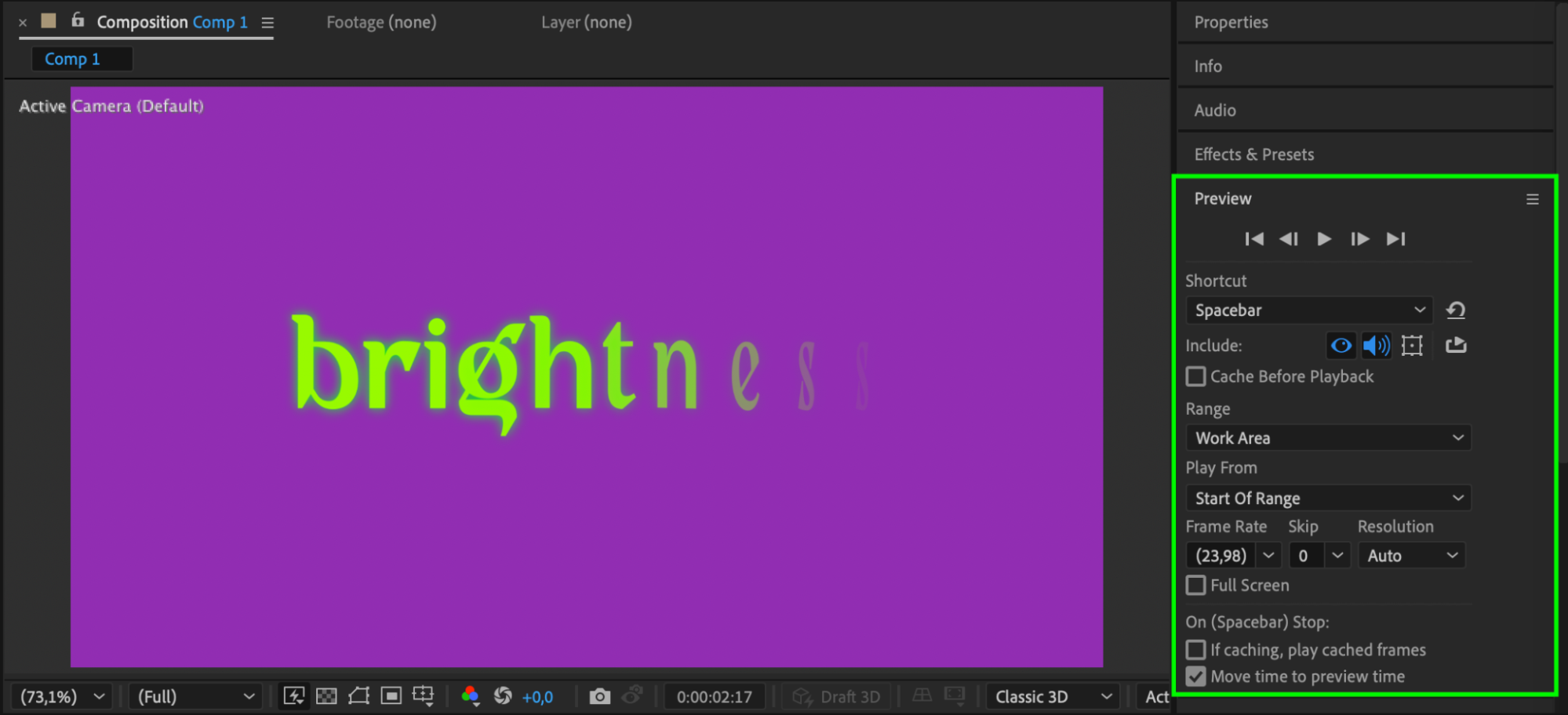 Step 11: 最終的なアニメーションをレンダリングする
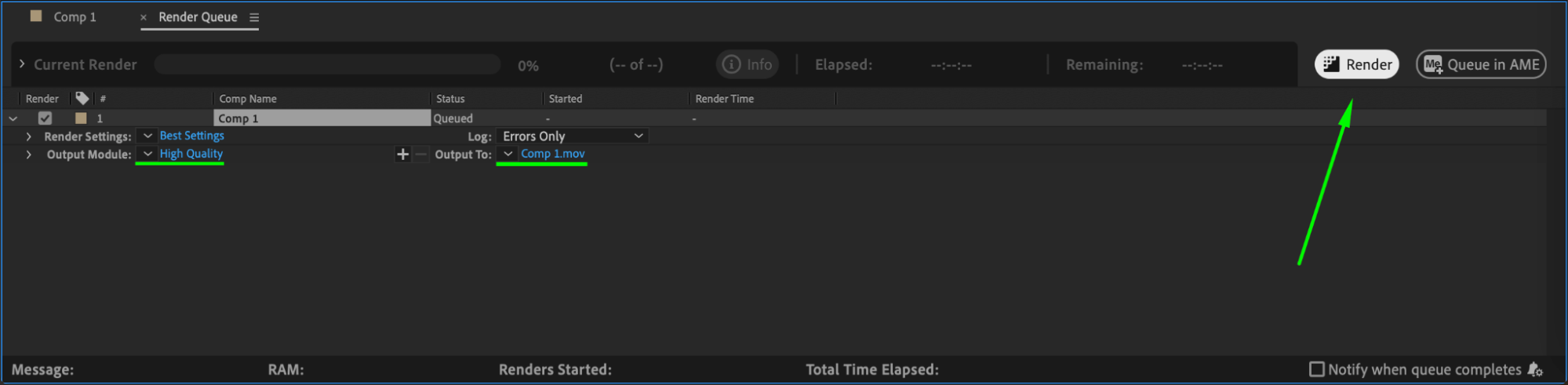
仕上がりに満足したら、Composition > Add to Render Queueに進み、お好みの設定を選択して、Renderをクリックしてアニメーションを書き出しましょう。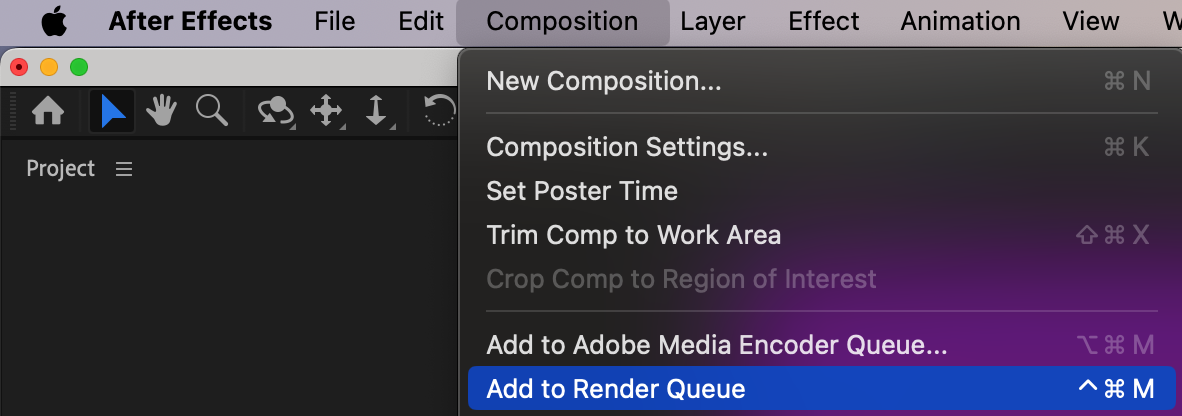
 まとめ
まとめ
この手順に従えば、After Effectsでスムーズかつダイナミックなテキストの反転エフェクトを作成できます。回転軸やタイミングの調整をいろいろ試して、自分のニーズに合わせてエフェクトをカスタマイズしてみてください。
Our Bestsellers
Our Bestsellers


