
After Effectsで映像を簡単に反転させる方法
はじめに:映像にひとひねり加える
映像にユニークなひねりを加えたいと思ったことはありませんか?映像を反転させると、視覚的にインパクトのある仕上がりになります。この完全ガイドでは、After Effectsで映像を反転させる手順を詳しく解説します。少し練習すれば、視聴者を惹きつける印象的なビジュアルを作れるようになります。
Step 1: 映像素材をインポートする
まず、After Effectsを開き、反転させたい映像素材をインポートします。映像をタイムラインにドラッグ&ドロップしましょう。これにより、映像と同じ設定のコンポジションが自動的に作成され、すぐに編集を始められます。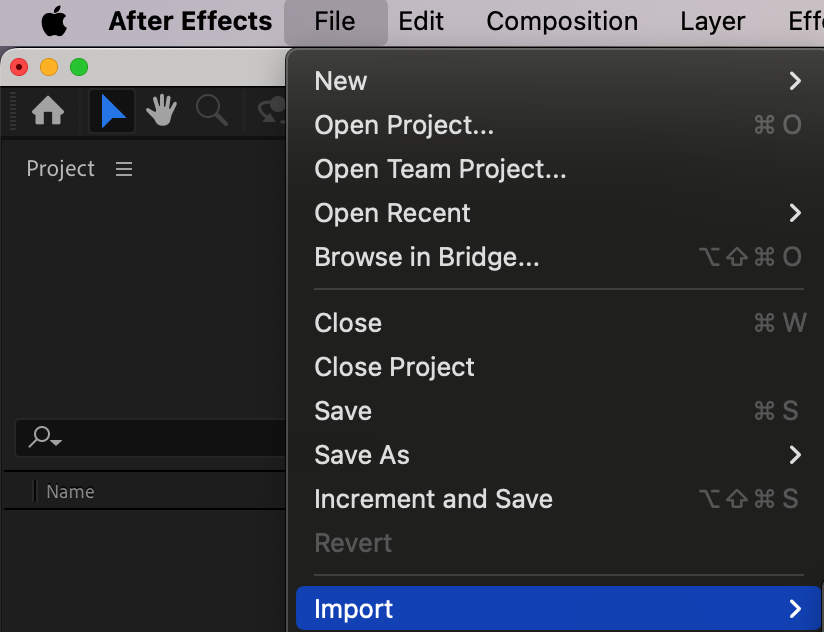
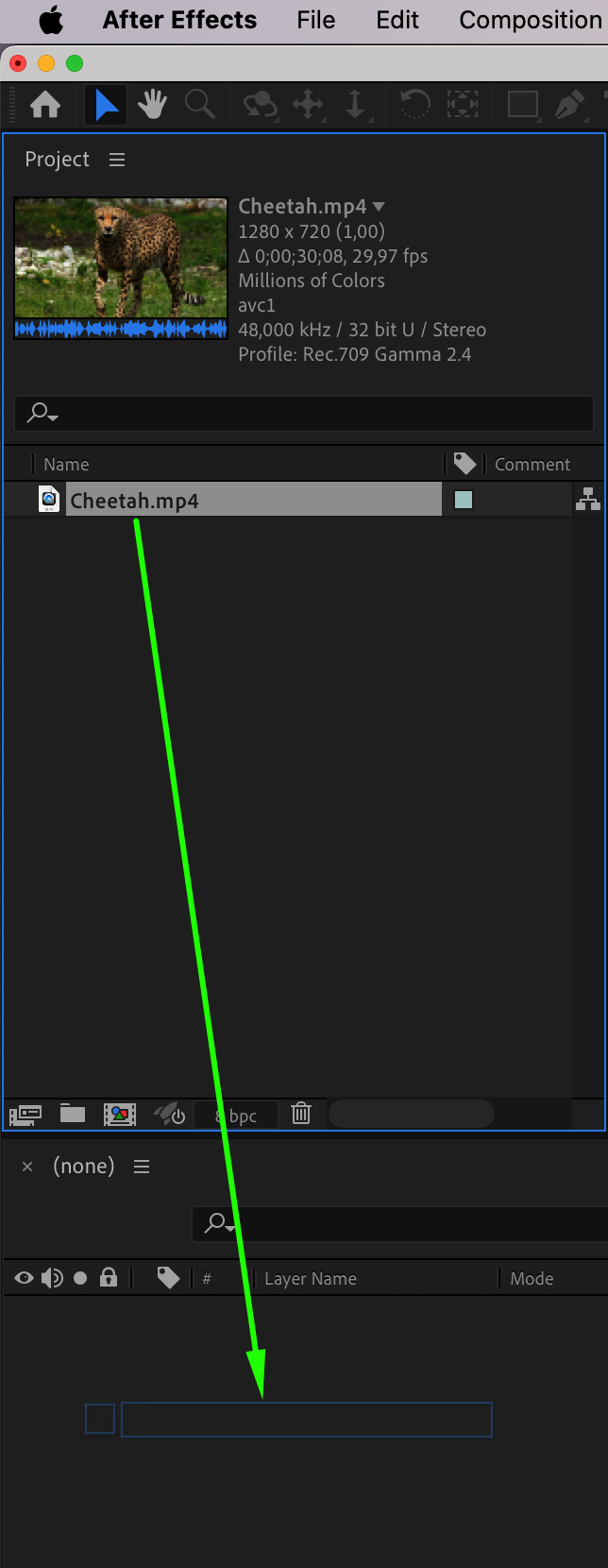 Step 2: 反転エフェクトを適用する
それでは、反転エフェクトを適用しましょう。タイムラインで映像レイヤーを選択し、Effects & Presetsパネルを開いて「Flip」を検索します。反転エフェクトを映像レイヤーにドラッグしてください。これでEffect Controlsパネルに反転のオプションが表示されます。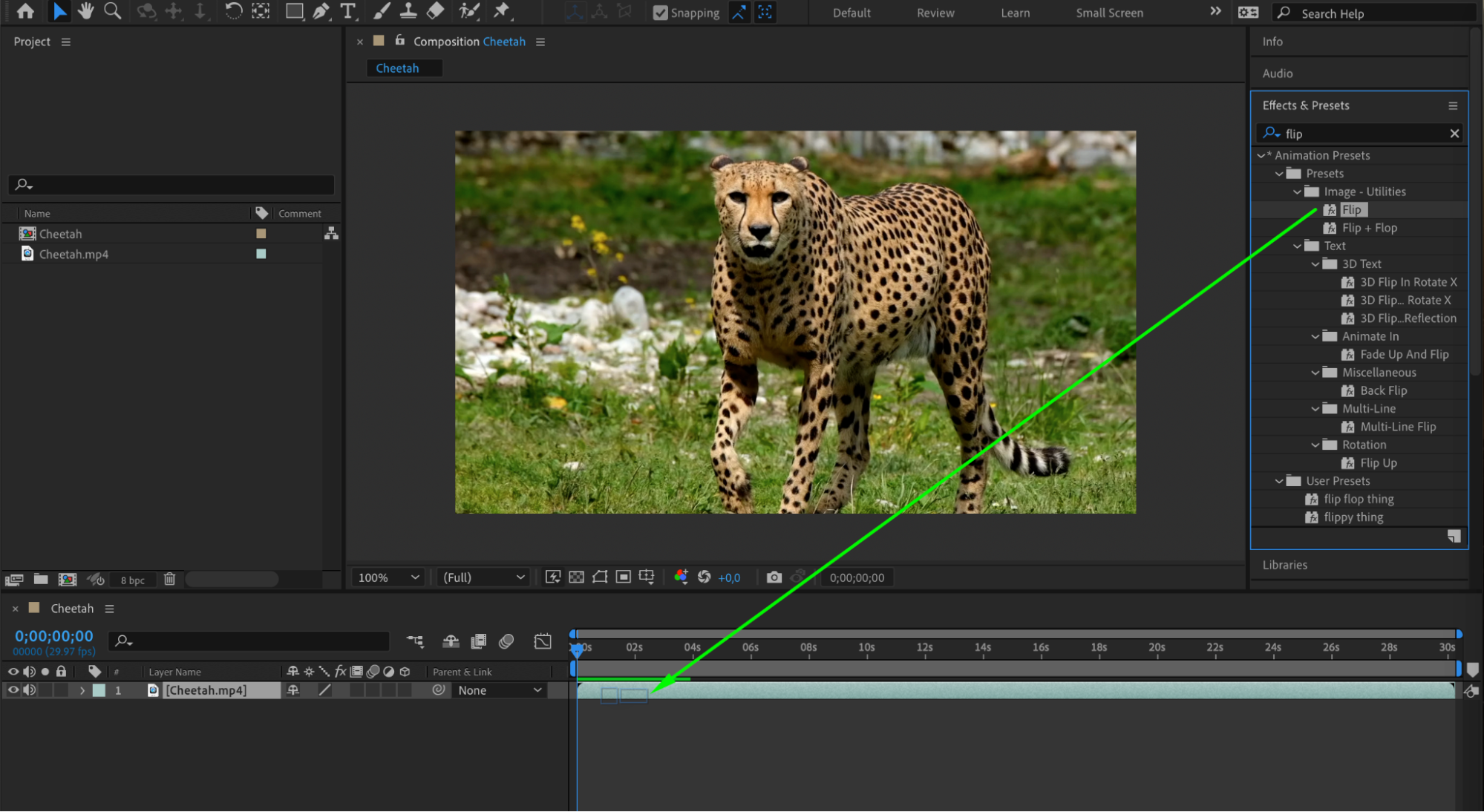 Step 3: 反転パラメーターを調整する
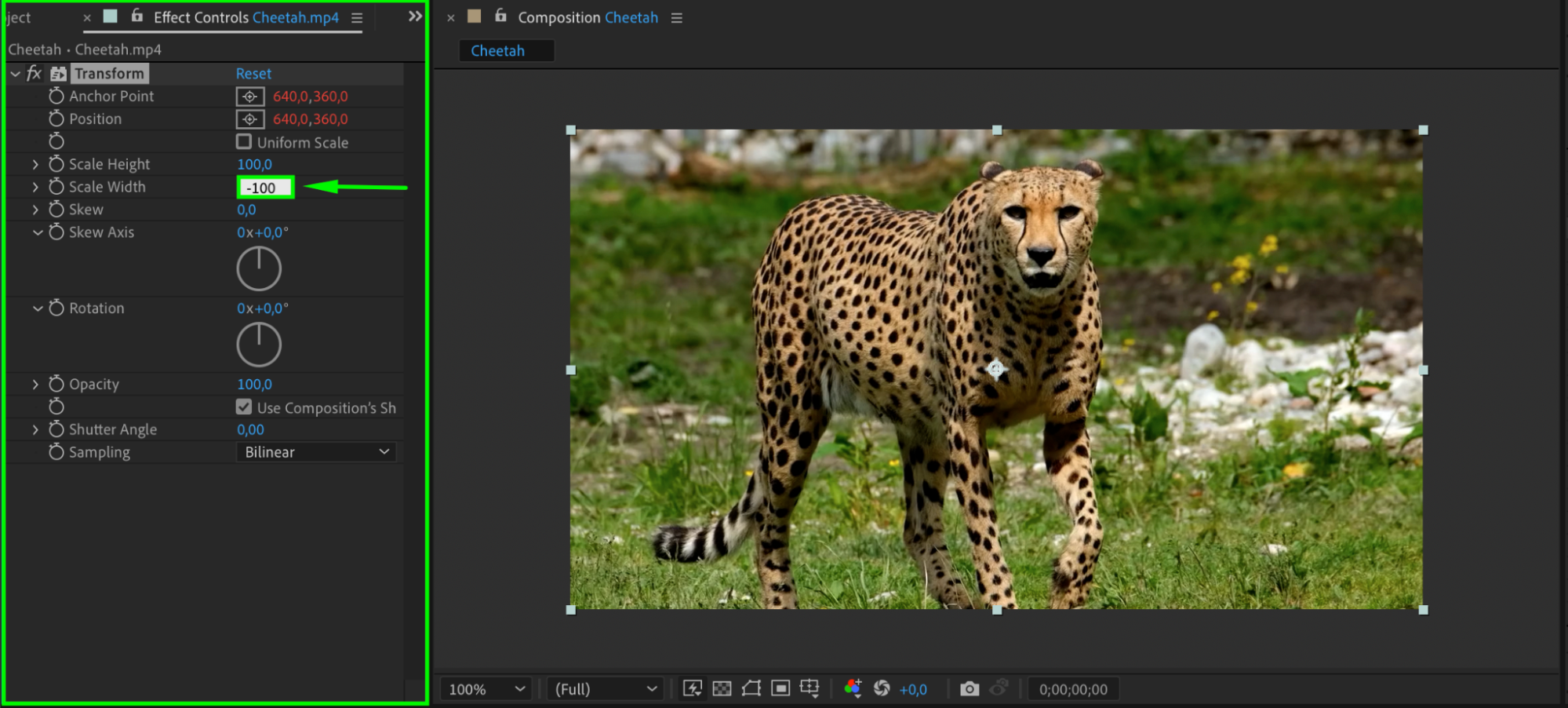
Effect Controlsパネルでは、さまざまなパラメーターを調整できます。例えば、Scale Heightを-100に設定するとレイヤーが上下反転し、Scale Widthを-100に設定すると左右反転します。設定をいろいろ試して、思い通りの反転効果を作ってみましょう。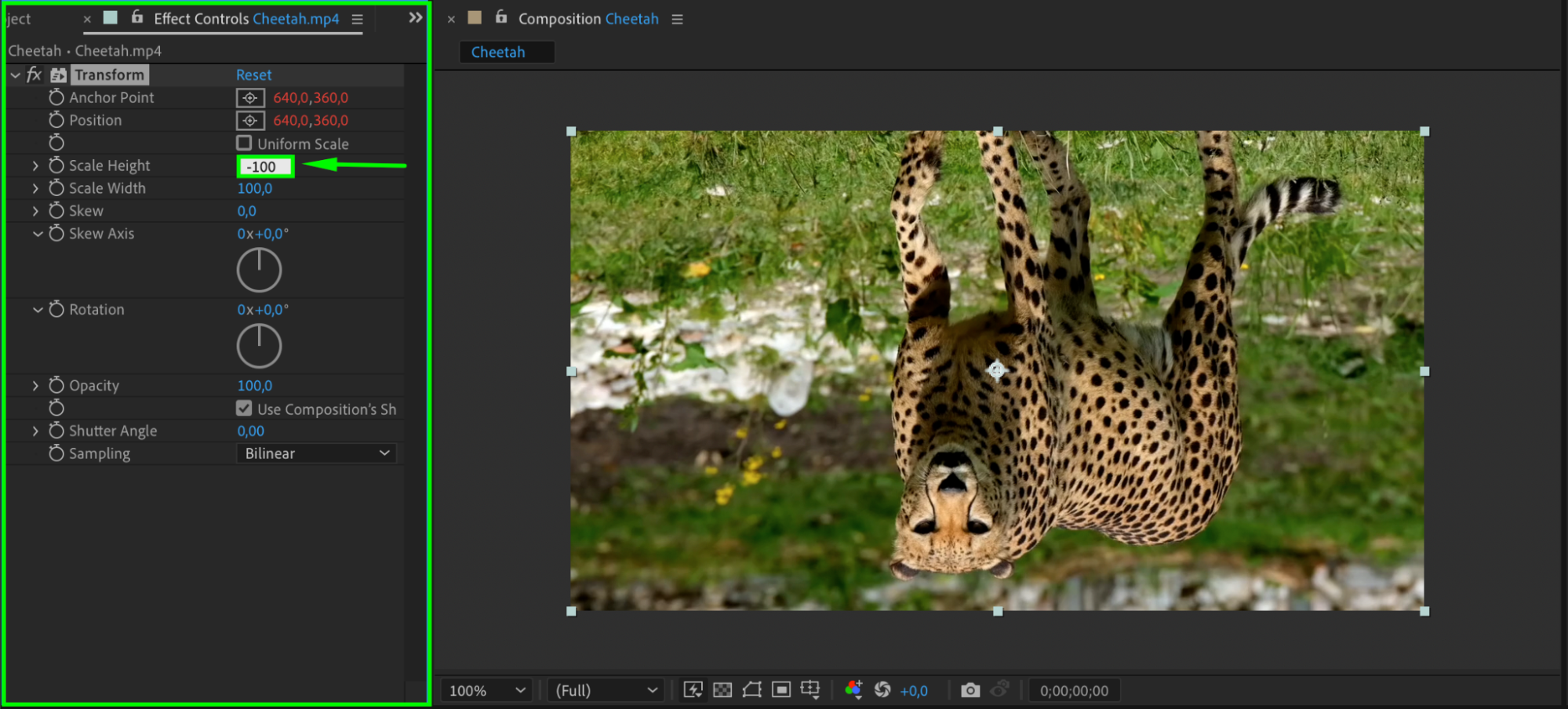
 Step 4: ミラーエフェクトを作成する
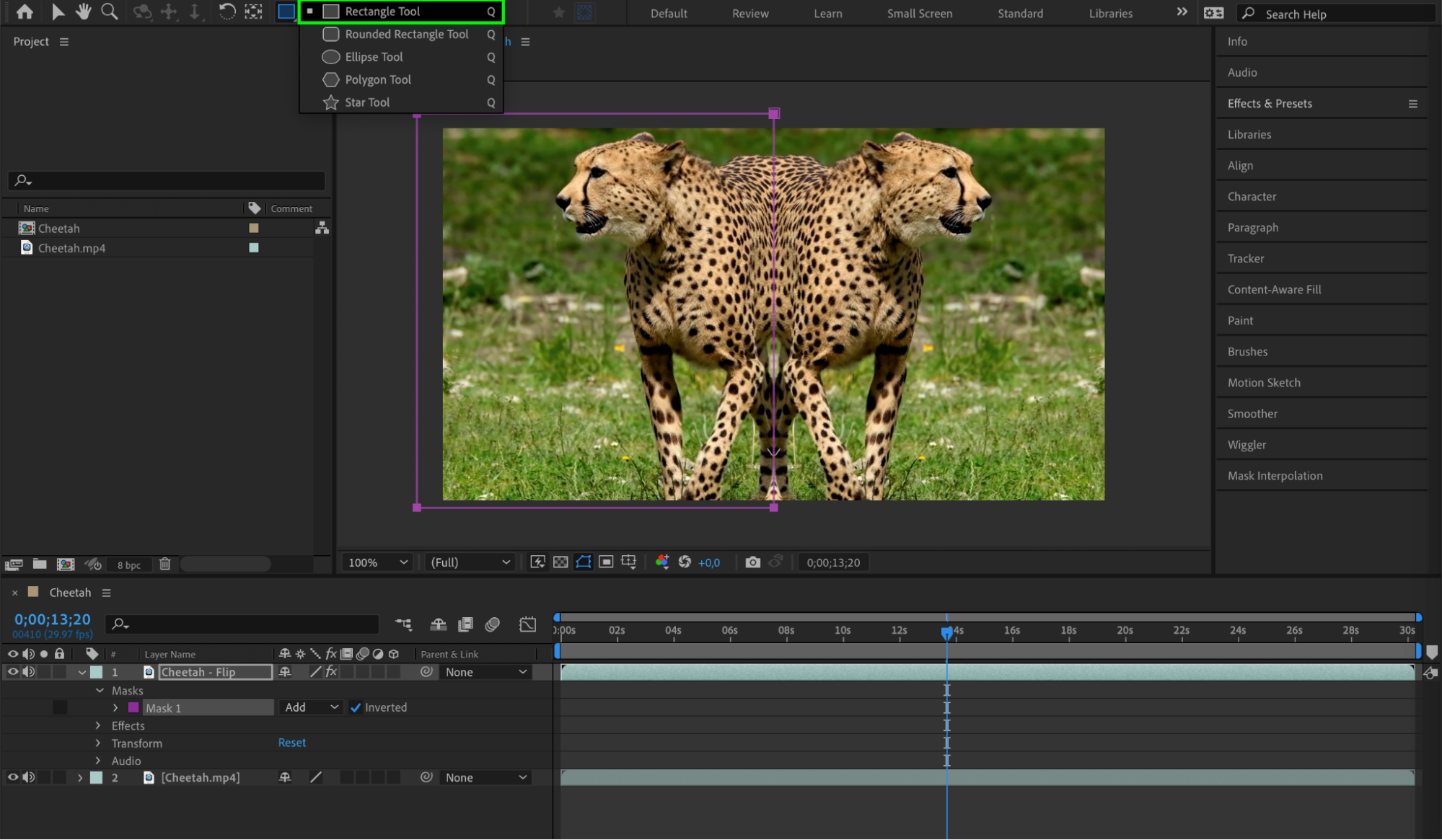
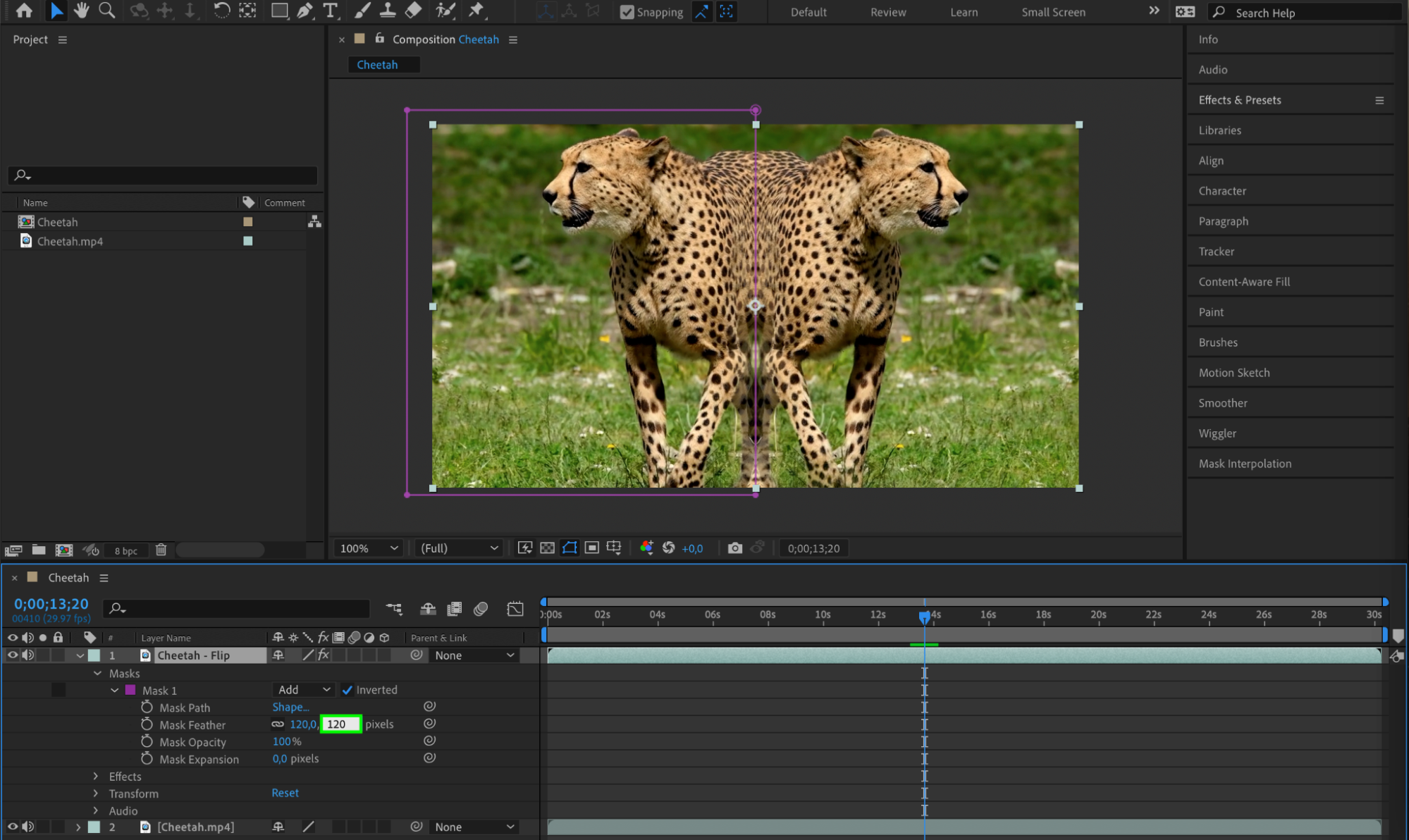
ミラーエフェクトを作りたい場合は、元の映像を再度タイムラインにインポートします。「Flip」を適用した映像レイヤーを選択し、Rectangle Tool(Q)を使って映像の半分にマスクを作成しましょう。これで鏡合わせのような見た目を実現できます。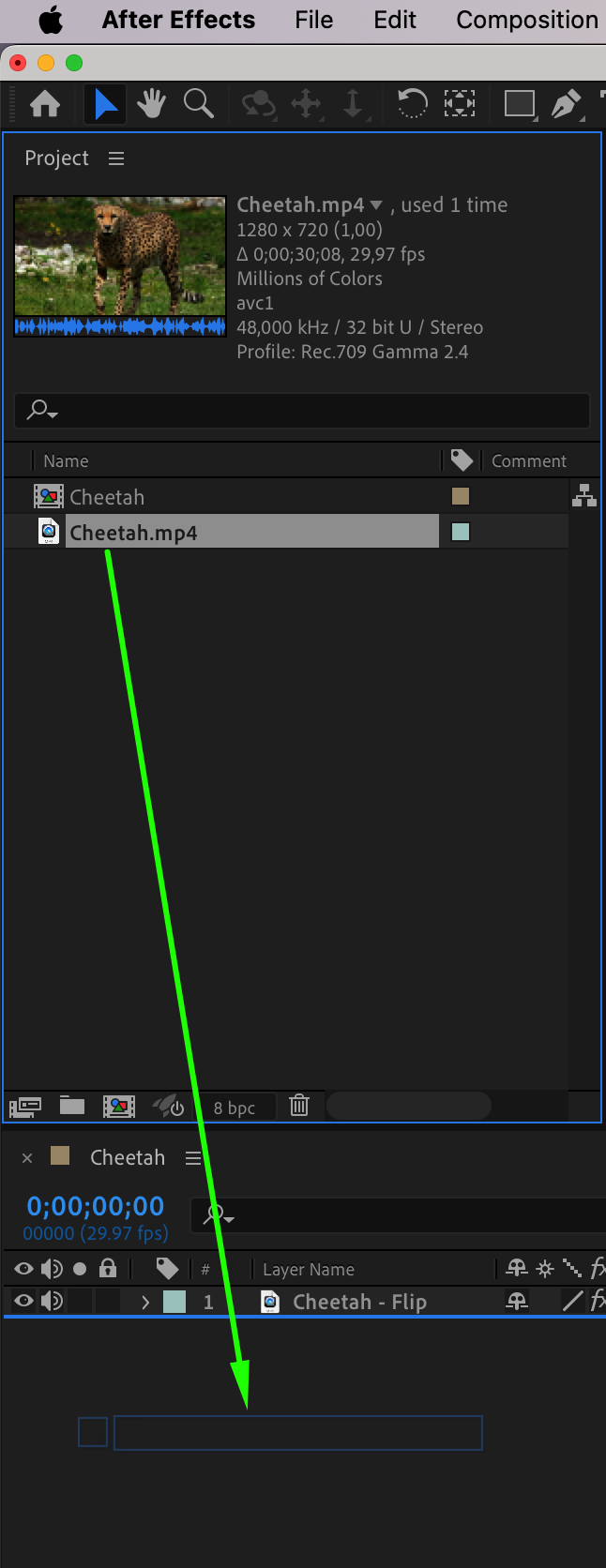
 Step 5: ブレンディングモードを試してみる
さまざまなBlending Modesを試して、ミラー効果をさらに引き立てましょう。Blending Modesはタイムラインの「Modes」列から選択できます。いろいろなモードを試して、自分のエフェクトに一番合うものを見つけてください。
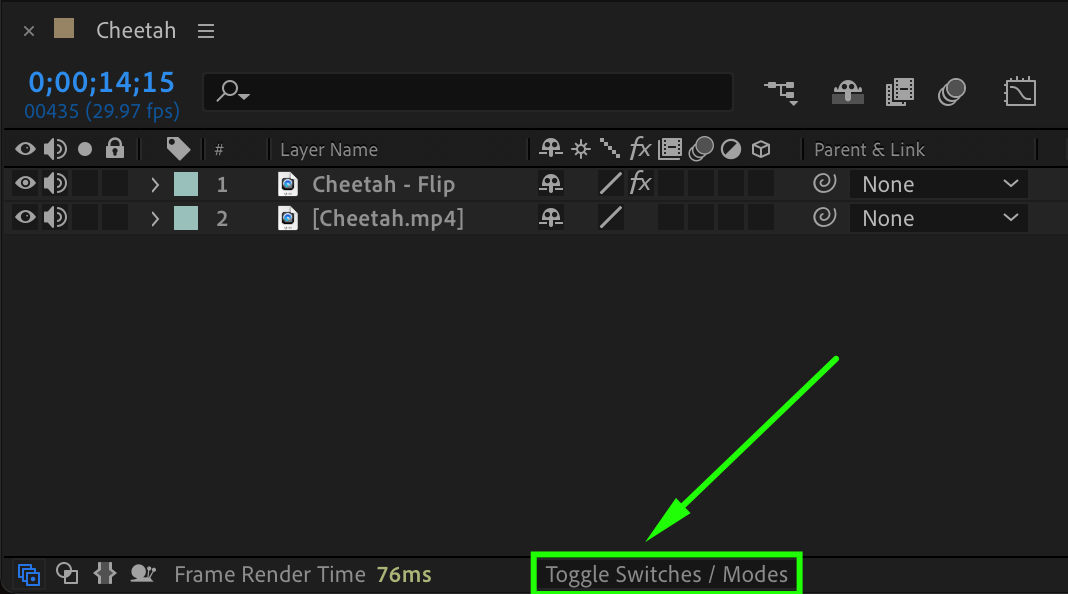
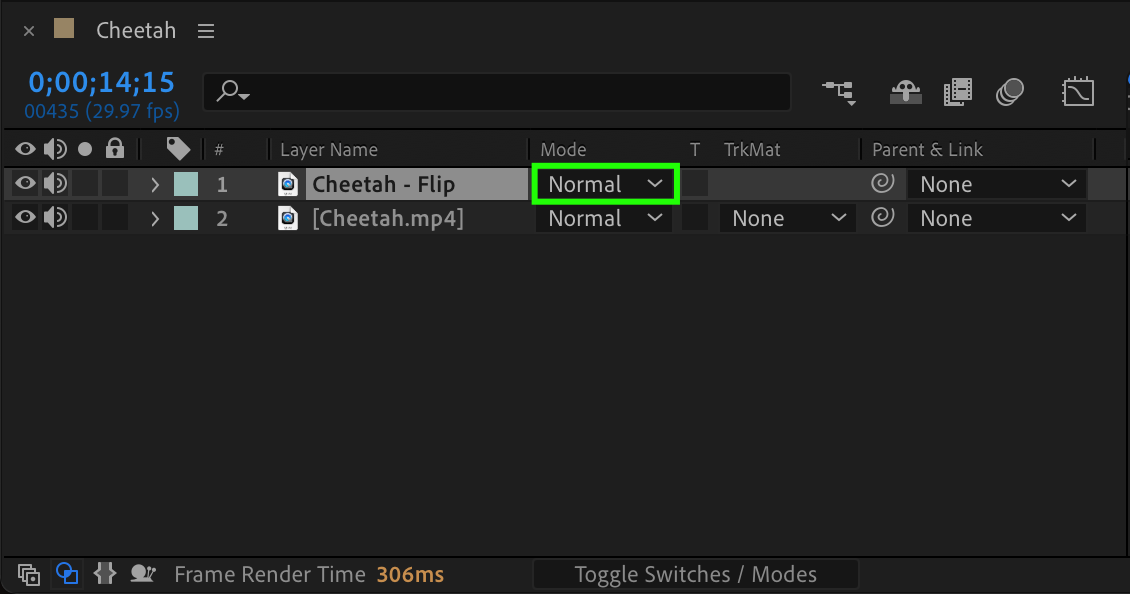
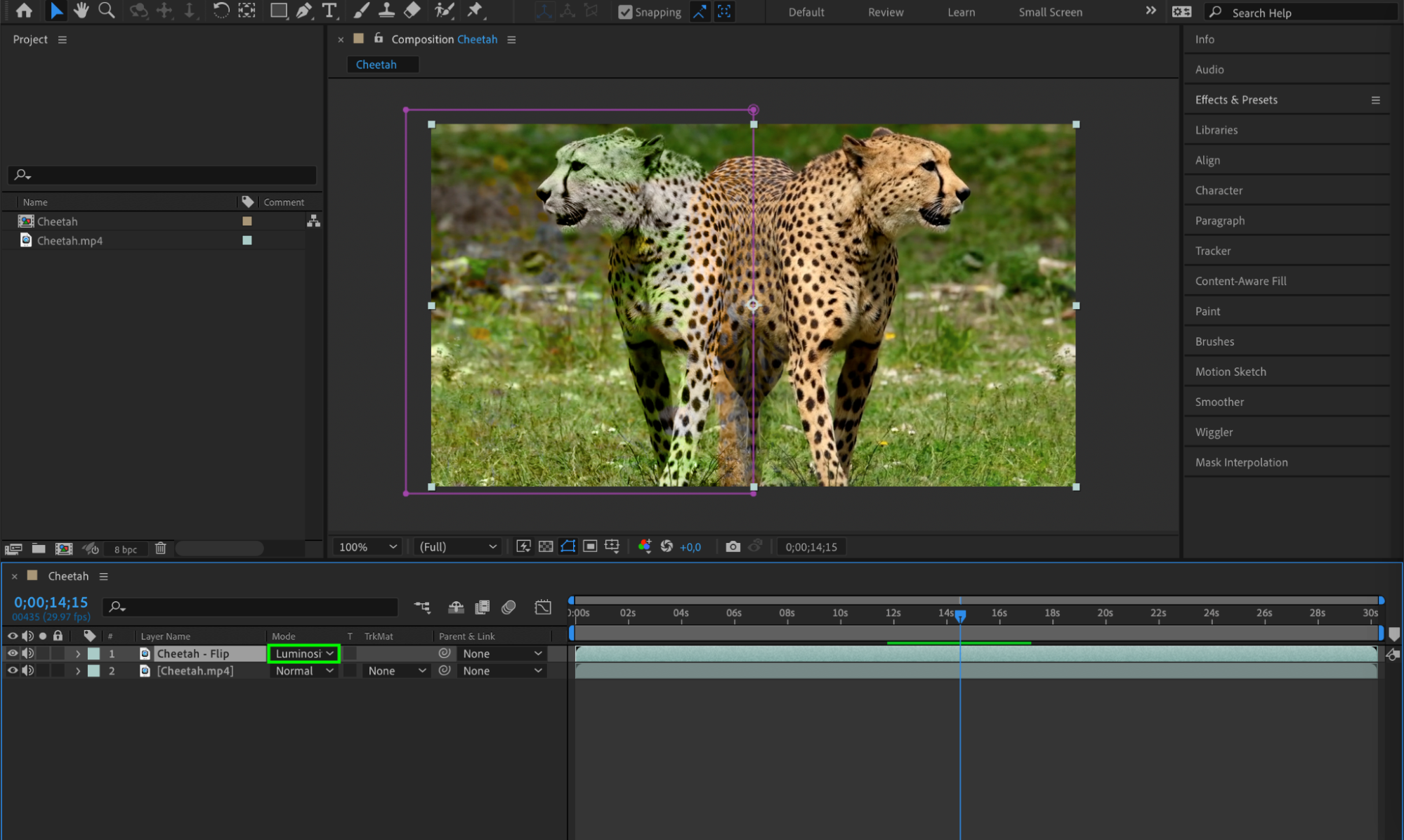 Step 6: Mask ExpansionとKeyframeを使う
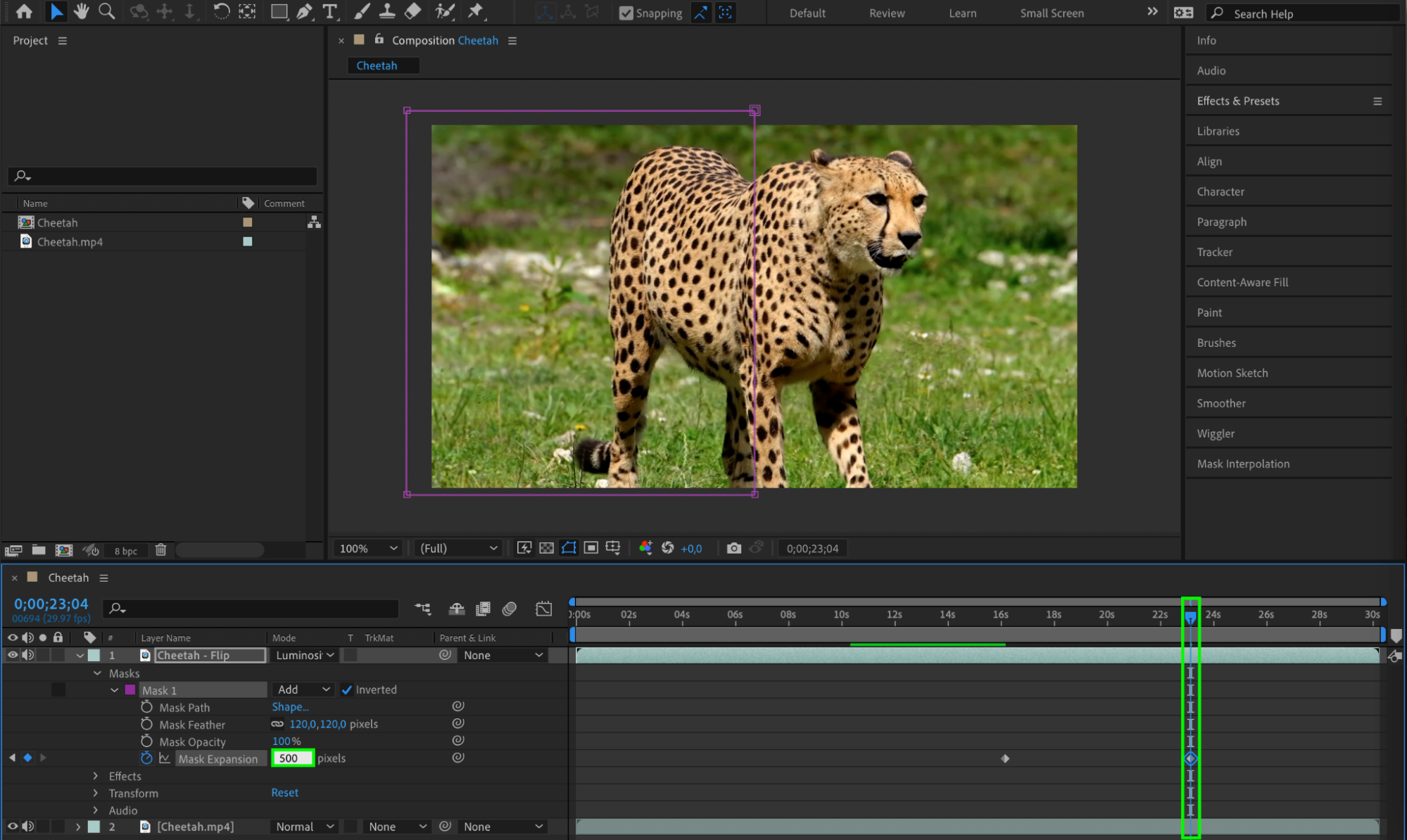
ミラー効果になめらかなトランジションを付けるには、Mask Expansionパラメーターとキーフレームを使います。Mask Expansionの横にあるストップウォッチアイコンをクリックしてキーフレームを作成しましょう。ミラー効果を終わらせたい位置に現在時間インジケーターを移動し、それに合わせてMask Expansionの値を調整します。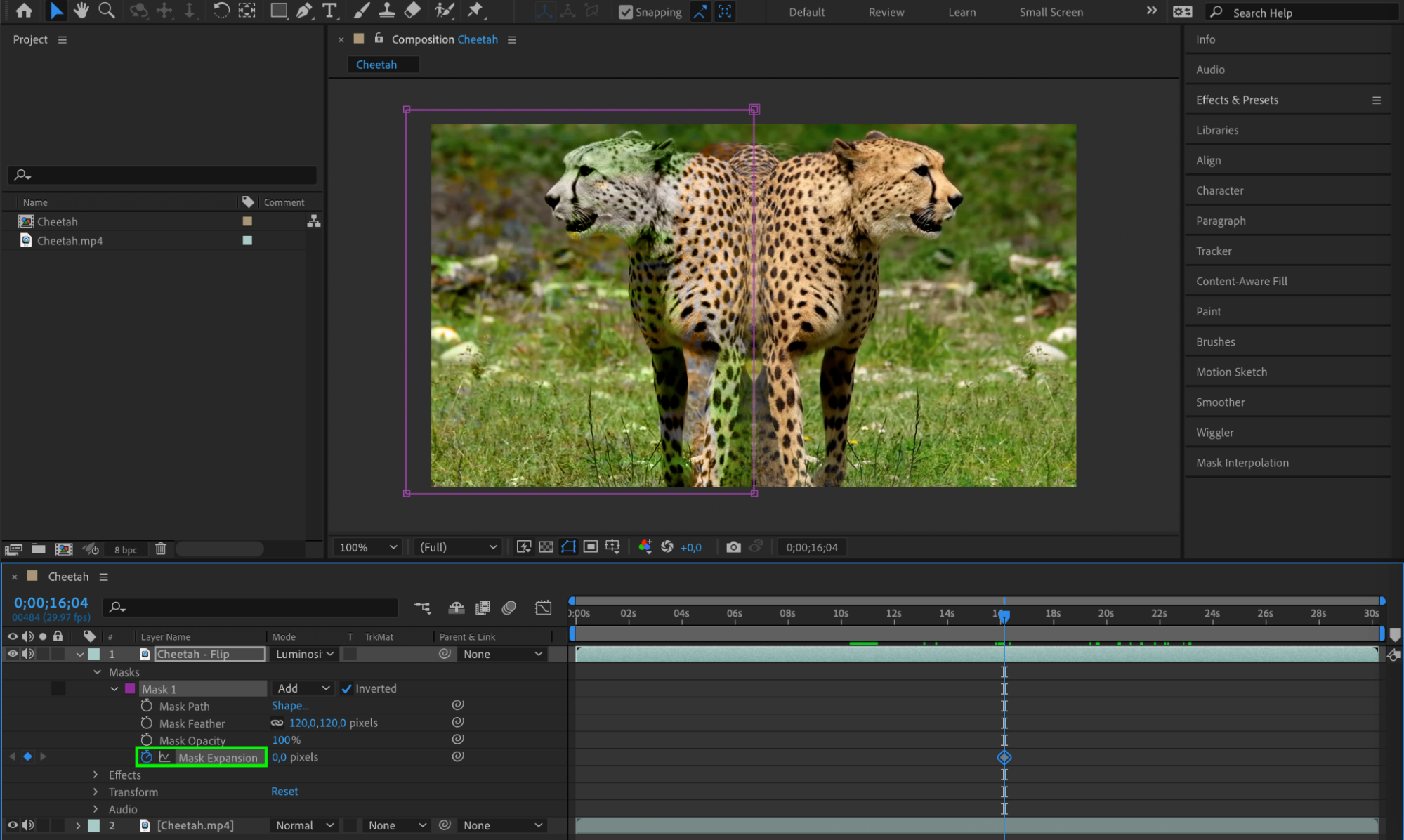
 Step 7: 反転した映像をプレビューする
Previewパネルで反転した映像をプレビューし、思い通りの仕上がりになっているか確認しましょう。必要に応じてエフェクトや設定を調整してください。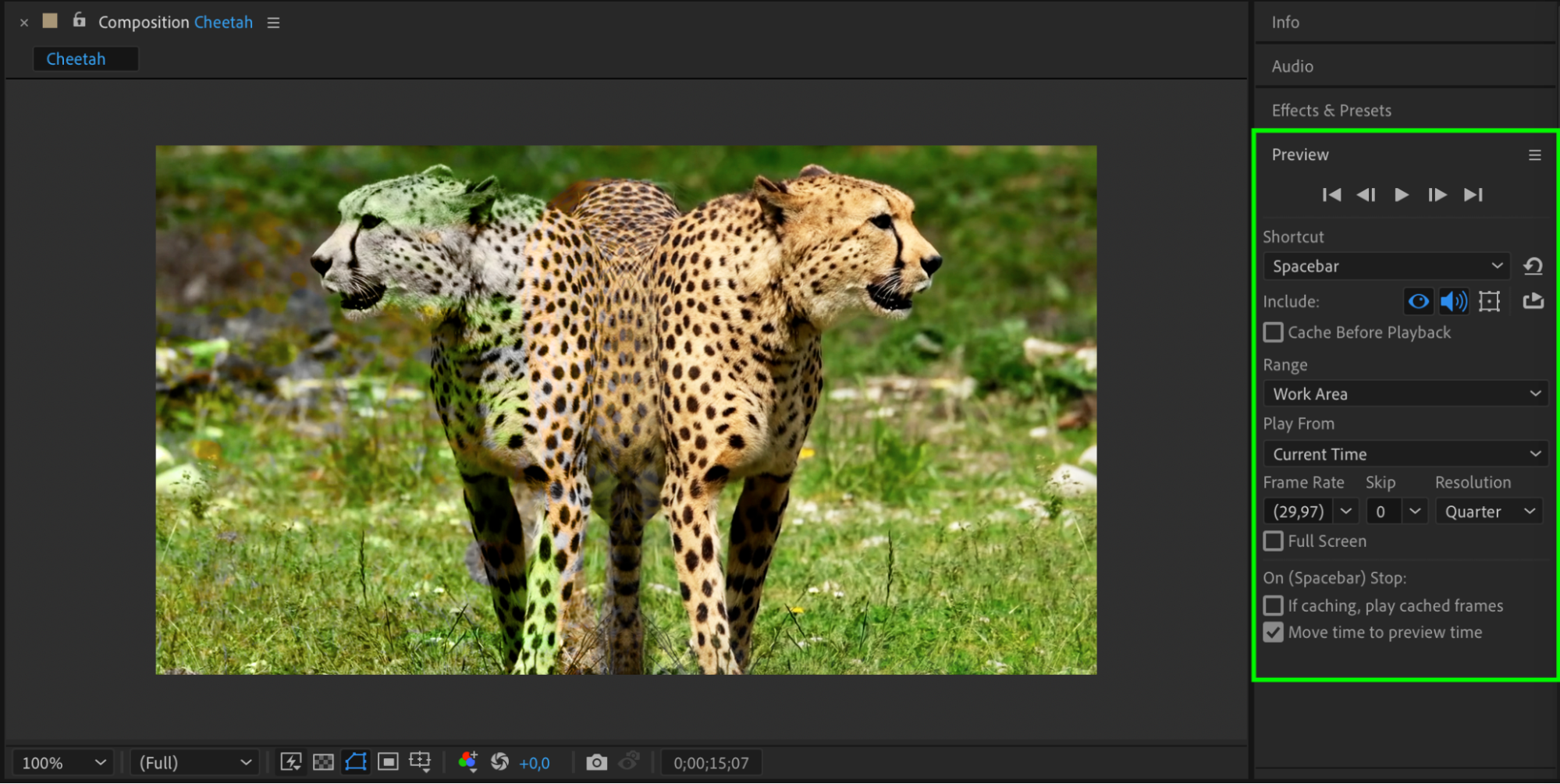 Step 8: 最終映像をレンダリングする
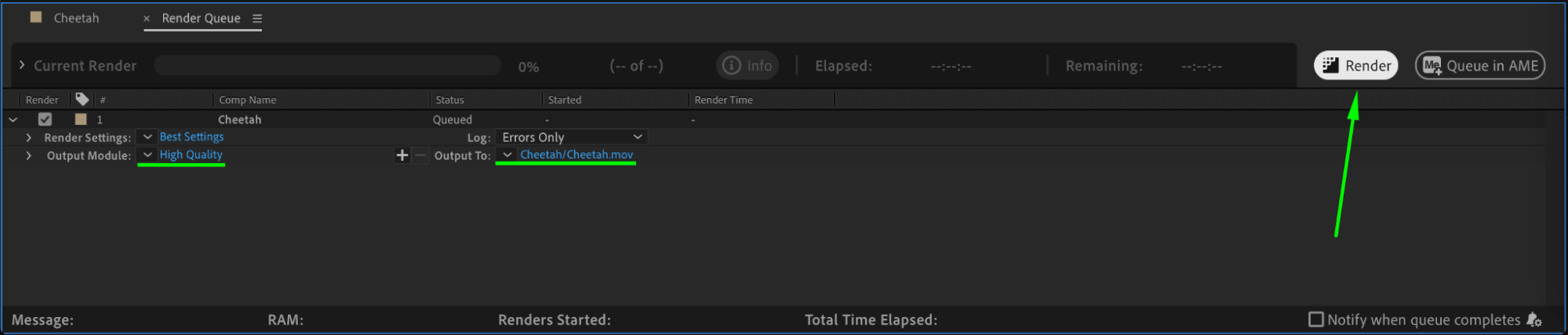
仕上がりに満足したら、Composition > Add to Render Queueからコンポジションをレンダリングしましょう。出力フォーマット、解像度、フレームレートなどのレンダリング設定を行います。設定が終わったらRenderをクリックして、反転させた最終映像を書き出します。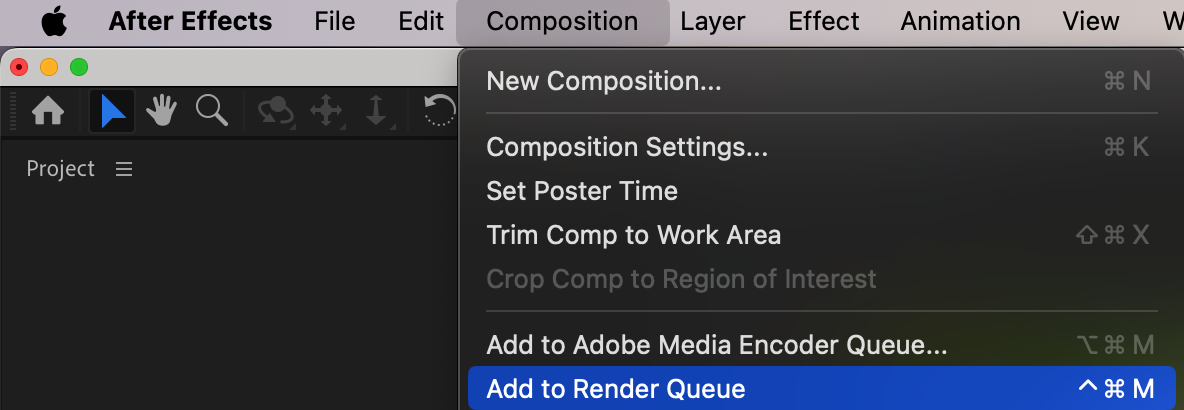
 まとめ
まとめ
このステップバイステップの手順を参考にすれば、After Effectsでの映像反転に自信を持って挑戦できるはずです。ぜひ実際に試して、あなたの創造力を発揮してみてください。視覚的にインパクトのあるエフェクトを加えたいときも、意外性のある演出を加えたいときも、After Effectsでの反転は映像編集スキルを高める無限の可能性を秘めています。
Our Bestsellers
Our Bestsellers


