
After Effectsがフリーズしたときに強制終了する方法
はじめに
After Effectsは、メモリ使用量の増加、複雑なプロジェクト、ソフトウェアの競合などが原因で、フリーズしたり応答しなくなったりすることがあります。アプリケーションが固まってしまい通常の方法で終了できない場合は、システムコマンドを使って強制終了できます。このガイドでは、WindowsとMacの両方でのやり方を紹介します。
Step 1: まずは通常の方法でAfter Effectsを終了してみる
強制終了する前に、通常の方法で終了できるか試してみましょう。File > Exit(Windows)またはAfter Effects > Quit After Effects(Mac)をクリックします。これでうまくいかない場合は、次のステップに進んでください。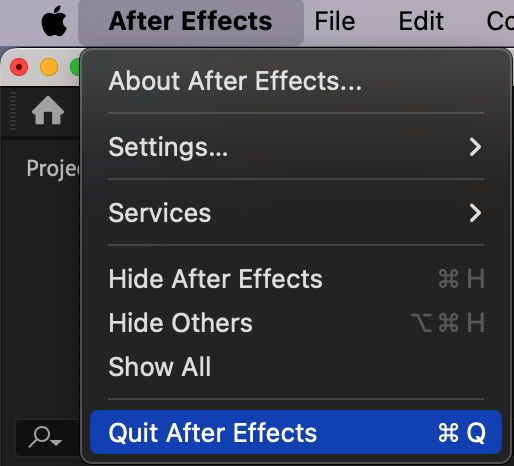 Step 2: WindowsでAfter Effectsを強制終了する
WindowsでAfter Effectsがフリーズした場合は、Ctrl + Shift + Escを押してTask Managerを開きます。Processesタブでadobe After Effectsを見つけ、右クリックしてEnd Taskを選択してください。これでプログラムがすぐに終了します。
Step 3: MacでAfter Effectsを強制終了する
Macでは、Command + Option + Escを押してForce Quit Applicationsウィンドウを開きます。Adobe After Effectsを選択し、Force Quitをクリックしてください。あるいは、Applications > Utilities > Activity Monitorに進み、After Effectsを選択してQuit(Xボタン)をクリックした後、Force Quitを選ぶ方法もあります。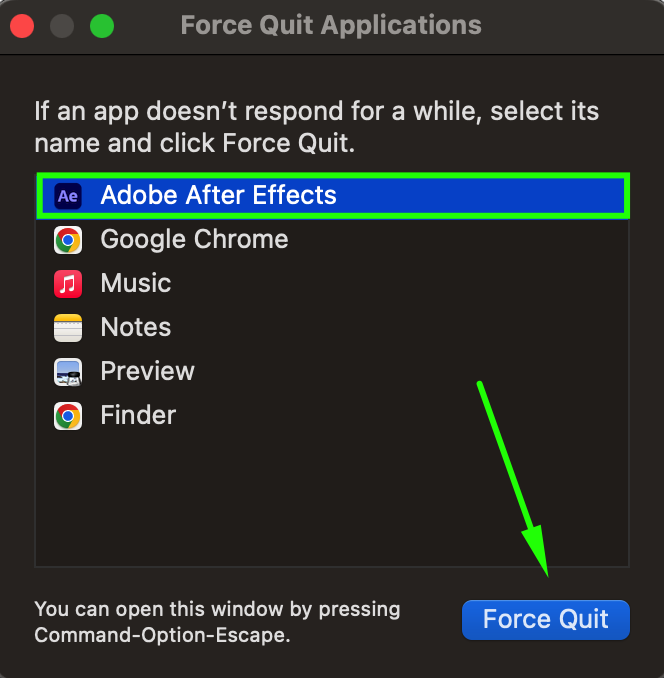 Step 4: 必要であればコンピューターを再起動する
それでもAfter Effectsが終了しない、またはシステムが応答しなくなった場合は、コンピューターを再起動してください。Windowsでは、Ctrl + Alt + Deleteを押してRestartを選択します。Macでは、Control + Command + 電源ボタンを押すと強制的に再起動できます。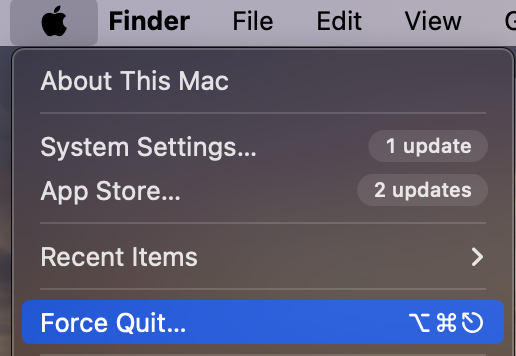 Step 5: 今後のフリーズを防ぐ
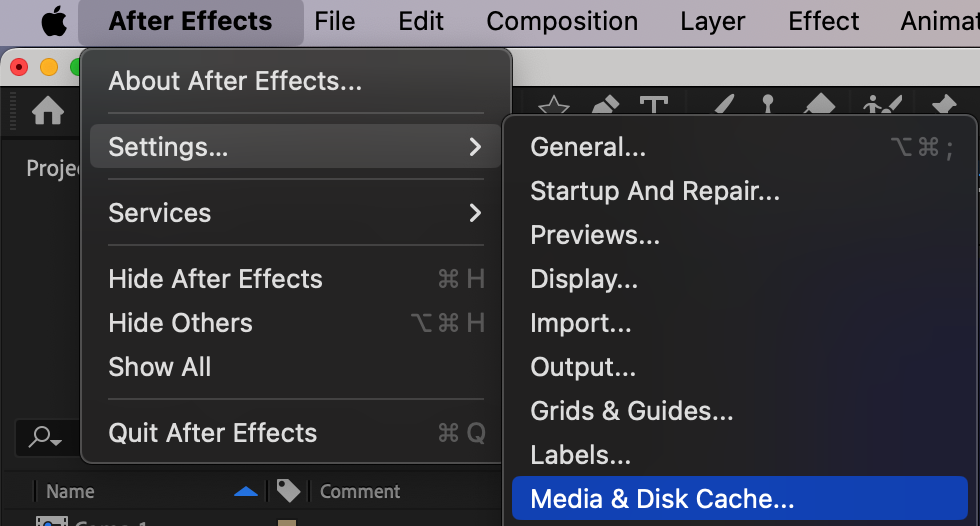
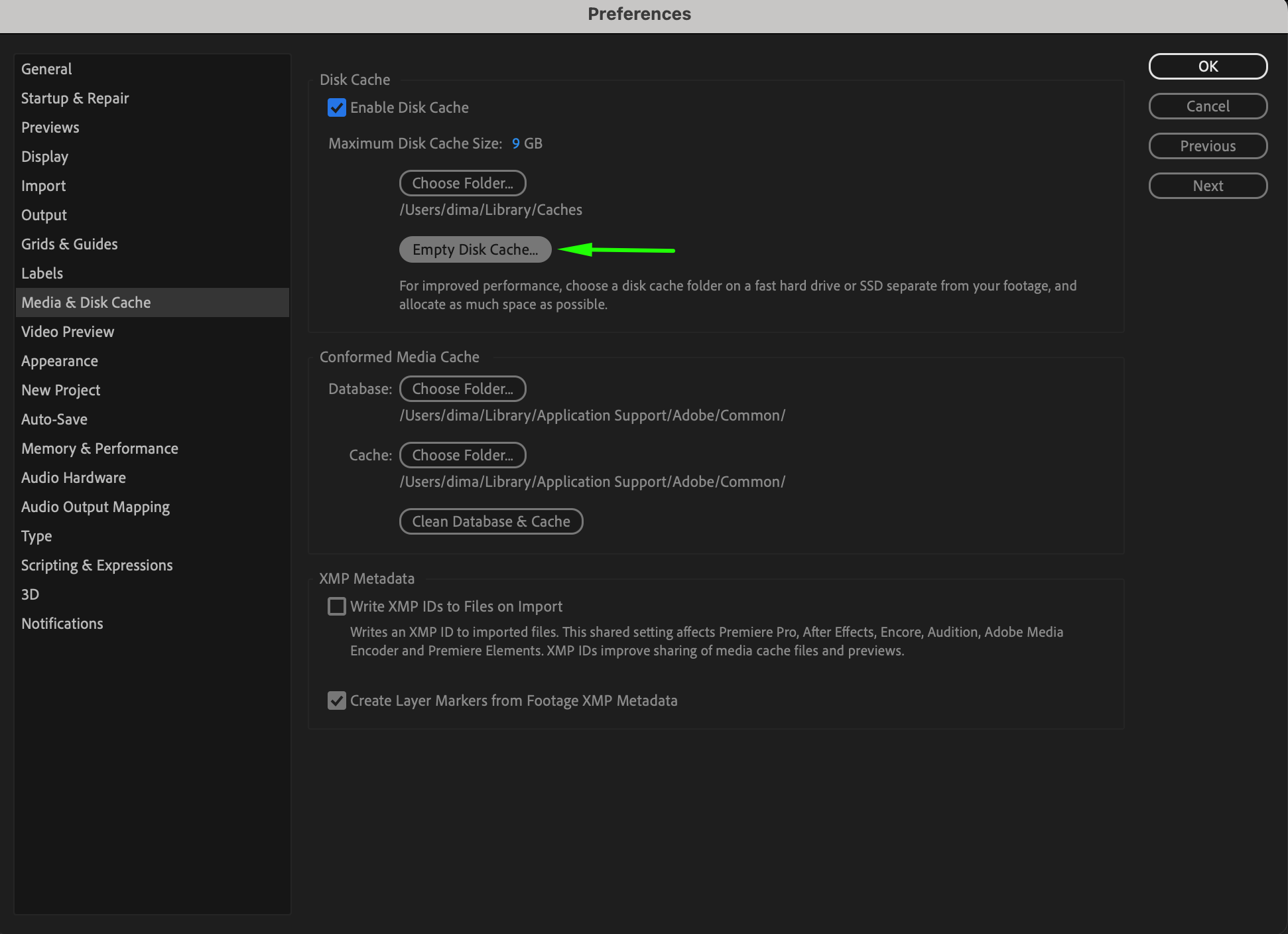
今後のクラッシュを防ぐには、After Effectsを最新の状態に保ち、キャッシュファイルを定期的にクリアし、RAMの割り当てを増やしましょう。Windowsでは Preferences > Memory & Performance、Macでは After Effects > Settings > Media & Disk Cache から設定できます。
 Step 6: After Effectsを再起動して作業を復元する
システムが安定したら、After Effectsを再度開きます。作業中にクラッシュした場合、プロジェクトの自動保存版を復元するよう促されることがあります。File > Open RecentまたはFile > Auto-Saveから保存済みのバージョンを確認してください。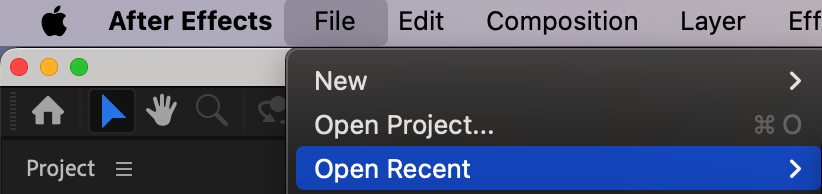 Step 7: プレビューして作業を再開する
作業を続ける前に、すべてが正常に動作していることを確認しましょう。After Effectsが頻繁にクラッシュする場合は、パフォーマンスの問題をトラブルシューティングするか、ソフトウェアの再インストールを検討してください。
まとめ
この手順に従えば、After Effectsを安全に強制終了し、システムのさらなる不調を防ぐことができます。
Our Bestsellers
Our Bestsellers


