
動画編集の世界では、人を惹きつける視覚的に魅力的なコンテンツを作ることが重要です。初心者でも経験豊富なプロでも、After Effectsでのフリーズフレーム(静止画化)の技術を習得すれば、動画を次のレベルへと引き上げることができます。
フレームをフリーズさせると、動画内の特定の瞬間を静止させ、強調したり、出来事を際立たせたり、あるいはコンポジションに創造的なひと工夫を加えたりできます。After Effectsには幅広いツールとテクニックが用意されており、フレームのフリーズを簡単に行えます。この記事では、After Effectsでフレームをフリーズさせる方法をステップごとに解説し、これまでにない創造性を発揮できるようお手伝いします。それでは、さっそく始めましょう!
After Effectsでフレームをフリーズする方法
After Effectsでフレームをフリーズするのは、いくつかの異なる方法で実現できるシンプルな作業です。ここでは、効果的にフレームをフリーズするための主要なテクニックとツールをいくつか紹介します。
方法1:Time Remappingを使う
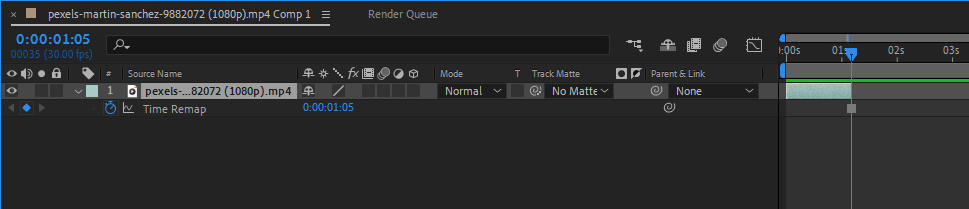
フレームをフリーズする一つの方法は、Time Remapping機能を使うことです。
まず、フリーズしたいレイヤーを選択し、“Alt” + “]”を押して、レイヤーのアウトポイントを現在のタイムインジケーター(CTI)の位置までトリミングします。次に、レイヤーを右クリックして “Time” > “Freeze Frame” を選択します。この操作により、CTIの位置にフリーズフレーム効果が作成され、レイヤーの長さが延長されます。
方法2:映像素材を書き出して再度読み込む
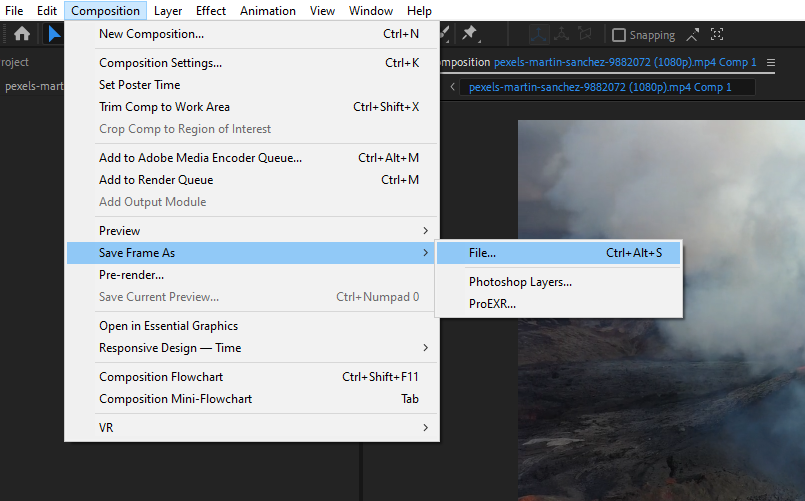
場合によっては、フレームをフリーズするために映像素材を画像シーケンスや動画ファイルとして書き出し、再び読み込む必要があります。
これを行うには、CTIを目的のフレームに移動し、“Composition” > “Save Frame As” > “File” に進みます。ファイル形式を選び、そのフレームを画像または動画として保存します。次に、保存したファイルをAfter Effectsに読み込み直し、フリーズフレーム用のレイヤーとして使用します。
これらの方法は互いに排他的なものではなく、組み合わせてより複雑なフリーズフレーム効果を試すこともできます。さらに、エフェクトを追加したり、不透明度を調整したり、フリーズしたフレーム自体をアニメーションさせたりして、フリーズフレームをより魅力的に仕上げることもできます。
まとめ
After Effectsでのフレームのフリーズを習得すると、創造性とビジュアルストーリーテリングの可能性が大きく広がります。これらのテクニックを活用することで、効果的にフレームをフリーズし、動画に華やかさを加えることができます。
コンポジション内の特定の瞬間を一時停止して際立たせる能力は、視聴者の体験に大きな影響を与えます。重要なシーンを強調したい場合でも、ドラマチックな効果を作りたい場合でも、あるいは単にスタイリッシュなひと工夫を加えたい場合でも、フレームのフリーズを使えばこうした効果を手軽に実現できます。
さまざまな方法、エフェクト、組み合わせを探求し、実験して、創造性を存分に発揮しましょう。After Effectsは強力なツールセットを備えており、単にフレームをフリーズするだけにとどまらず、視聴者を魅了する視覚的に見事なコンポジションを作り出すことができます。
それでは、After Effectsでフレームのフリーズを始めてみましょう。練習を重ねるうちに、これらのテクニックをより自信を持って使いこなせるようになります。動画編集スキルを高め、動きの中で静止した瞬間を通じて忘れられない印象を残す準備をしましょう。
Our Bestsellers
Our Bestsellers


