
After Effectsでのフリーズフレーム: ステップバイステップガイド
After Effectsのフリーズフレーム効果を使うと、動画クリップ内の特定のフレームを静止させたまま、残りの映像素材の編集を続けられます。これは、劇的なトランジションを作成したり、特定のオブジェクトやディテールを強調したり、プロジェクトに映画のような雰囲気を加えたりするのに便利です。
このチュートリアルでは、After Effectsでフリーズフレーム効果を使う手順を解説し、この機能に関するよくある質問にもお答えします。
ステップ1: After Effectsに動画クリップを追加する
まず、After Effectsのコンポジションを開き、編集したい動画クリップを読み込みます。
これは、File > Import > File に移動するか、コンピュータから動画ファイルをAfter Effectsのプロジェクトパネルにドラッグすることで行えます。
クリップをプロジェクトに追加したら、タイムライン上のタイムポジションインジケーターを使って、フレームを静止させたい位置に移動します。これは、インジケーターをクリックして目的の位置までドラッグするか、MacではCommand + 右矢印(左矢印)、WindowsではCtrl + 右矢印(左矢印)のキーボードショートカットを使ってインジケーターを前後に動かすことで行えます。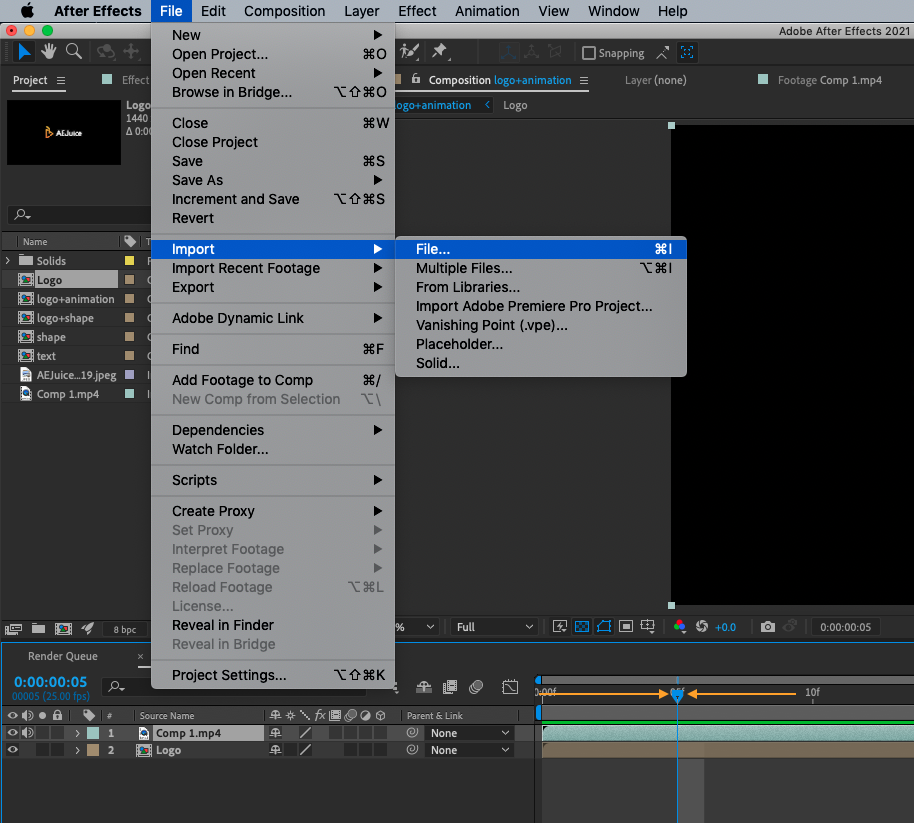
ステップ2: フリーズフレーム効果を適用するレイヤーを選択する
次に、静止させたいレイヤーを選択し、右クリックしてTimeメニューを開きます。Timeメニューから Freeze-frame をクリックすると、現在のフレームでレイヤー全体が静止します。もう一度フリーズフレームボタンを押すと、効果を解除できます。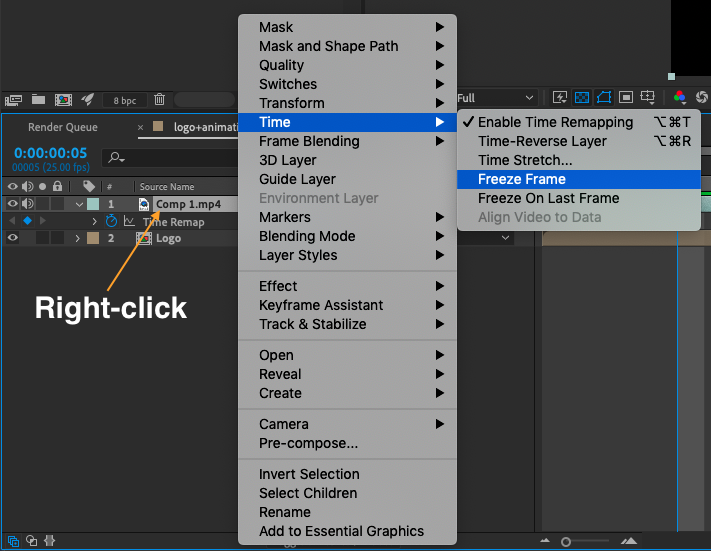
ステップ3: 追加効果のために複数のレイヤーを追加する
追加効果のために複数のレイヤーを追加するには、Editメニューから Split Layer を実行するか、MacではCommand + Shift + D、WindowsではCtrl + Shift + Dのキーボードショートカットを使います。これにより2つのレイヤーが作成され、上のレイヤーが現在のタイムポジションインジケーターの位置から始まります。
この手順を何度か繰り返して、追加のレイヤーを作成します。これは、フリーズフレームの異なる部分に異なる効果を適用したい場合や、クロスフェードトランジションを使ってフリーズフレームをフェードイン・フェードアウトさせたい場合に便利です。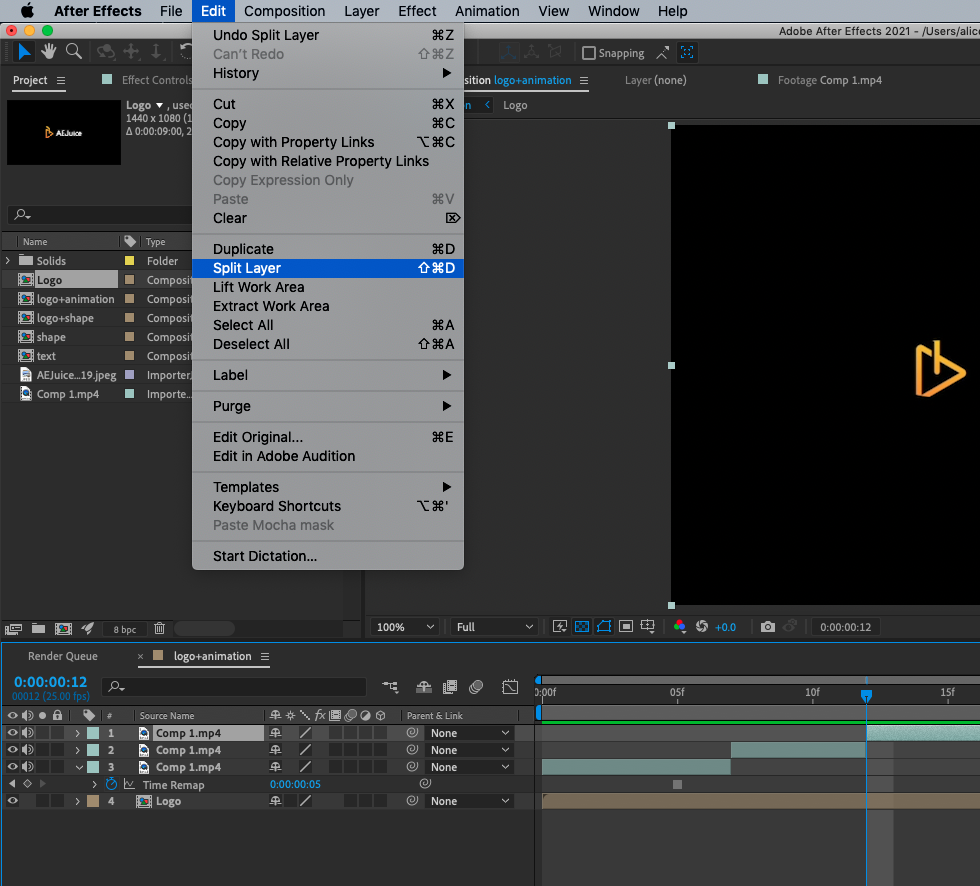
タイムラインをより詳しく見て正確な編集を行うには、Timelineウィンドウ下部のズーム機能を使うか、プラス記号(+)を押します。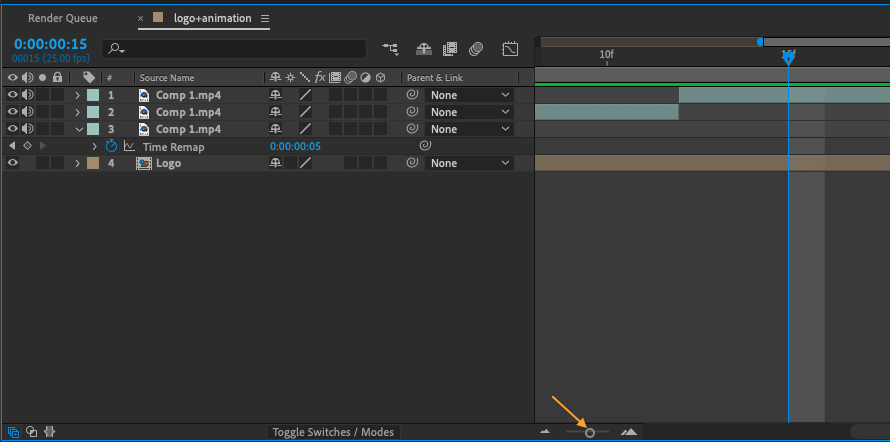
ステップ4: 最後に、結果に満足したら、プロジェクトを保存してデバイスに動画を書き出します。
WindowsではCtrl + M、MacではCommand + MのキーボードショートカットでRender Queueパネルを表示でき、そこで動画の出力形式や設定を選べます。すべて設定できたらRenderを押します。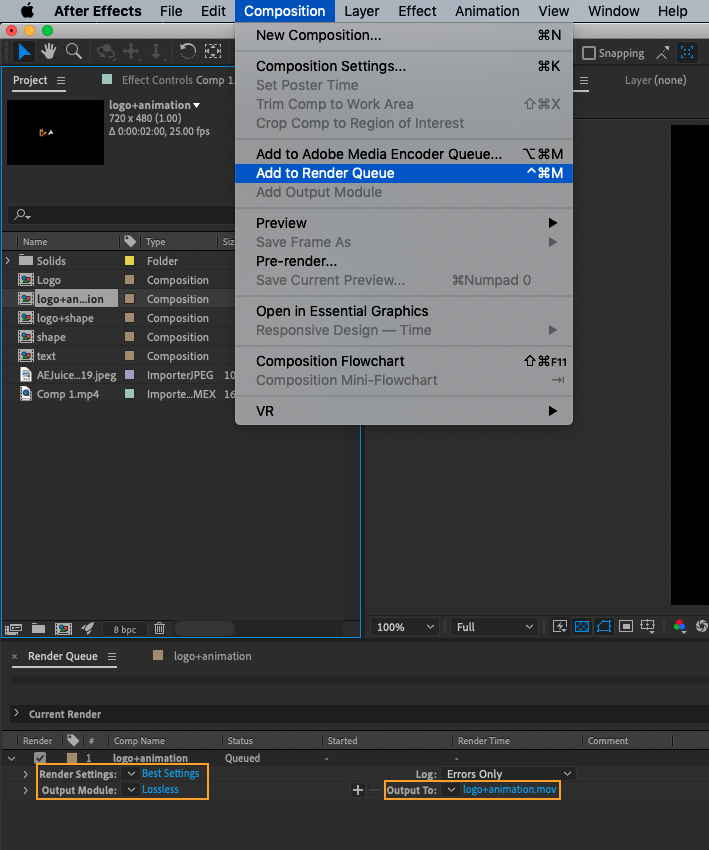
Our Bestsellers
Our Bestsellers


