
After Effectsでフレームをフリーズさせる方法:ステップバイステップガイド
After Effectsでフレームをフリーズさせる:はじめに
AEJuice.comへようこそ!今回は、Adobe After Effectsでフレームをフリーズさせる方法をご紹介します。重要な瞬間を強調したいとき、印象的な間を作りたいとき、あるいは1コマを長く見せたいときなど、フレームのフリーズは効果的な編集テクニックです。After Effectsを使えば、数ステップでシンプルかつ効率的にフレームをフリーズさせることができ、映像編集の幅がぐっと広がります。
このガイドは最新版のAfter Effectsを対象としていますが、After Effects CS6を含む多くのバージョンで同様の手順が使えます。
After Effectsでフレームをフリーズさせるステップバイステップガイド
Step 1: After Effectsでプロジェクトを開く
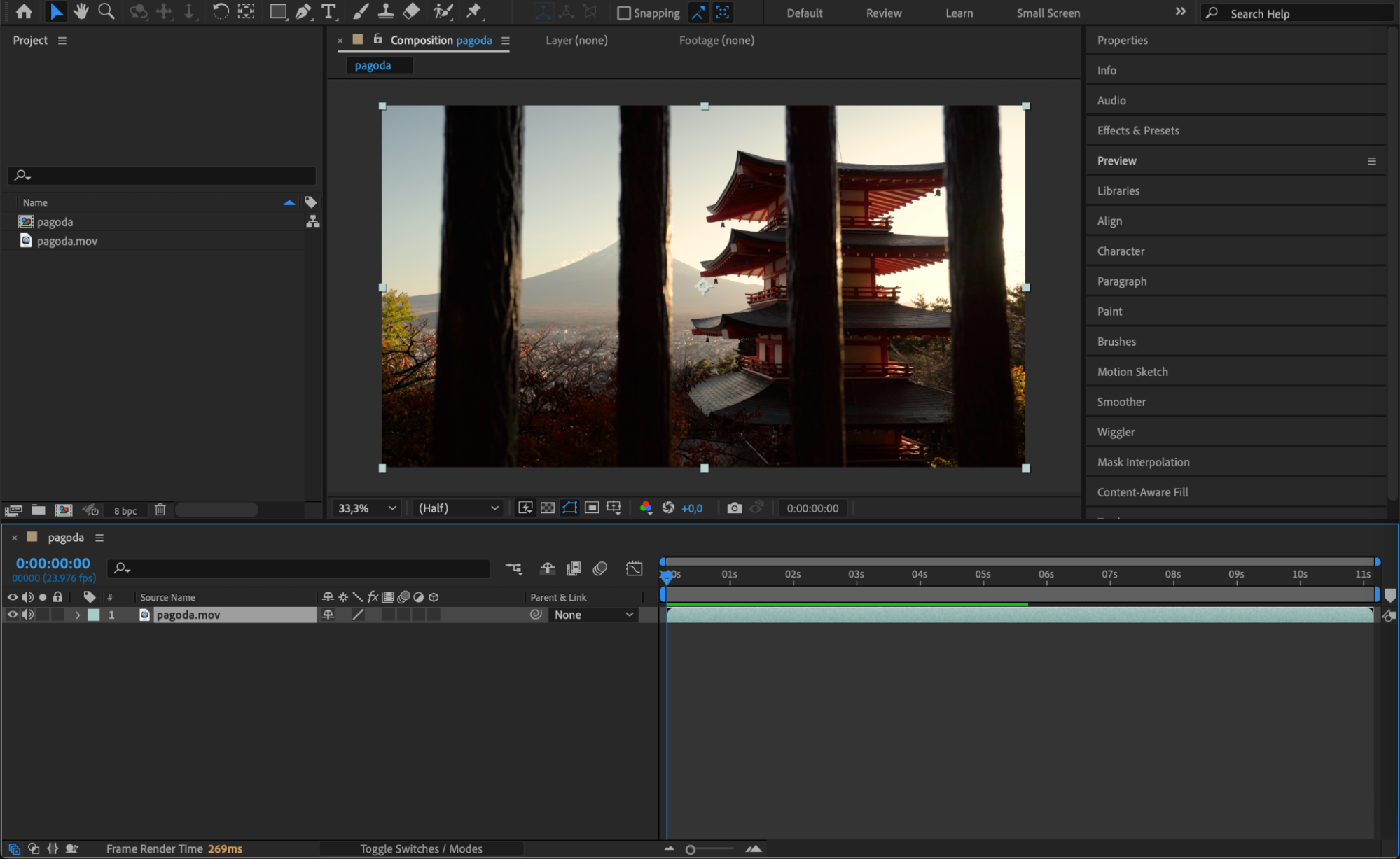
まずは、フレームをフリーズさせたいプロジェクトをAfter Effectsで開きます。まだ映像素材を読み込んでいない場合は、File > Import > Fileから動画を読み込みましょう。編集を始める前に、映像素材がTimelineに配置されていることを確認してください。
 Step 2: フリーズさせるフレームを見つける
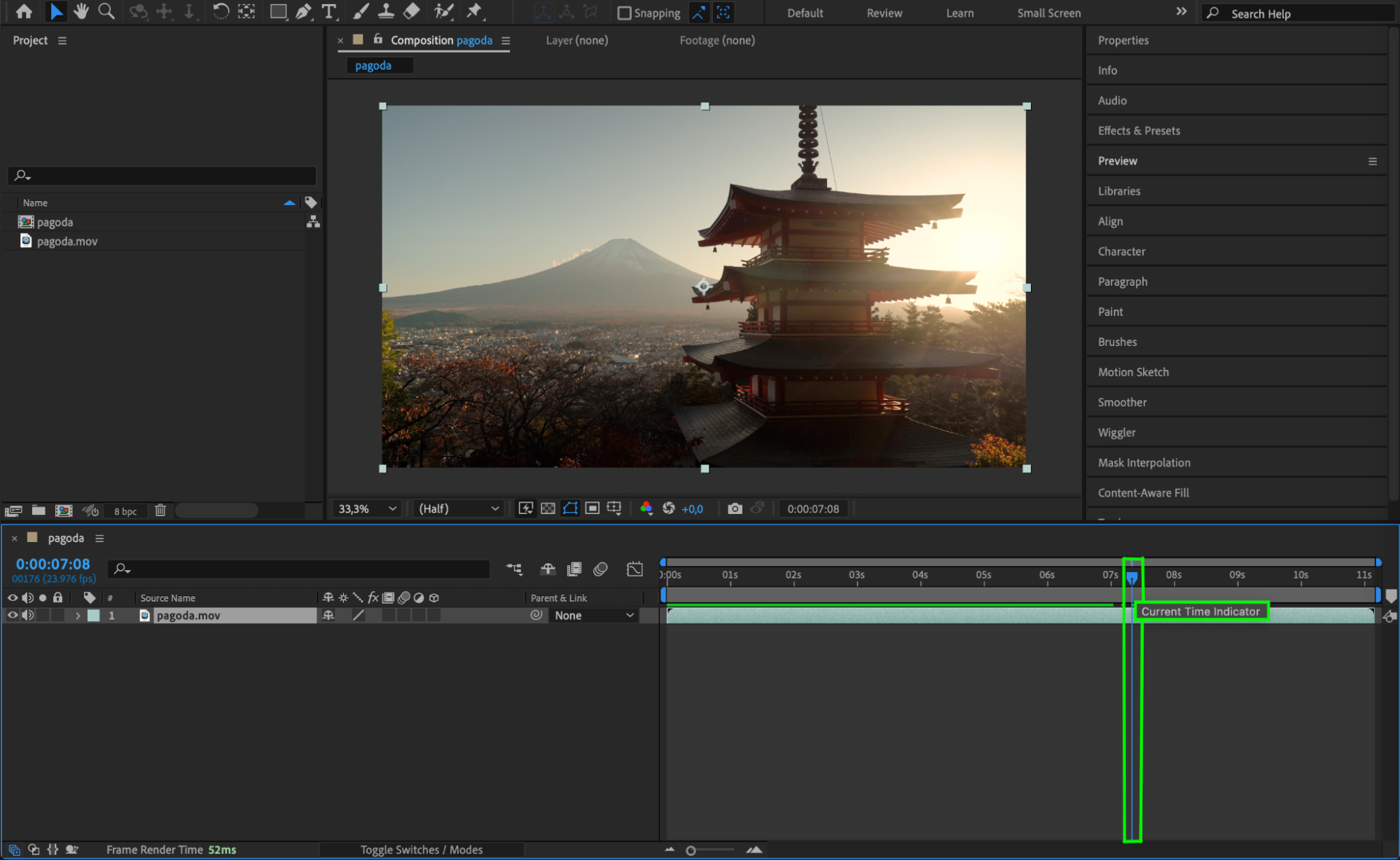
次に、Current Time Indicator(CTI)をフリーズさせたいフレームまで移動します。Timeline上でプレイヘッドをドラッグすることで移動できます。フリーズエフェクトを開始したい正確なフレームにプレイヘッドが位置しているか確認しましょう。
 Step 3: レイヤーを複製する
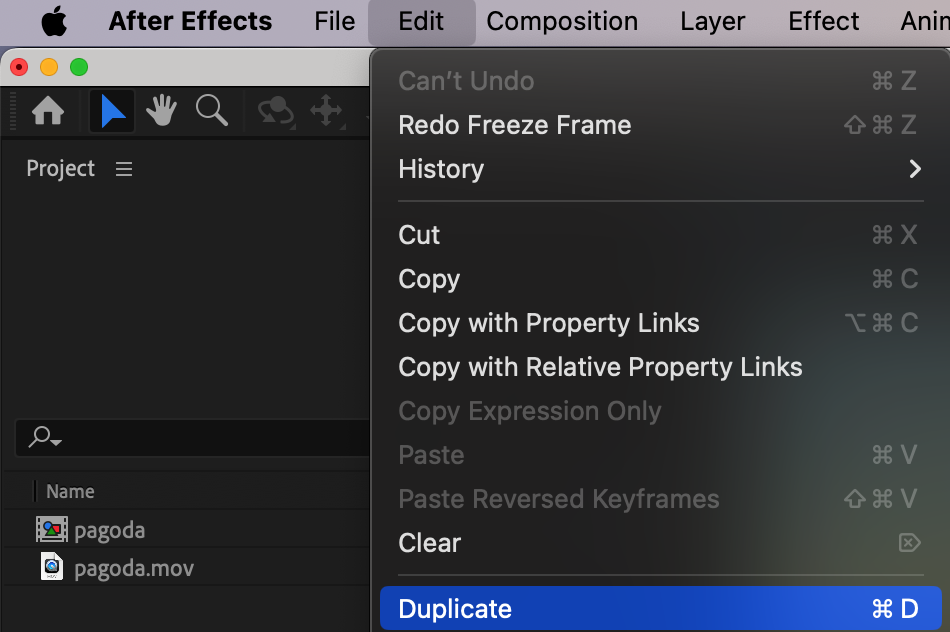
映像素材全体に影響を与えないよう、フリーズエフェクトを適用したいレイヤーは複製しておくことが重要です。Edit > Duplicateを選択するか、キーボードショートカット「Ctrl/Cmd + D」を使って動画レイヤーのコピーを作成します。これでタイムライン上に同じレイヤーが2つ重なった状態になります。
 Step 4: フリーズフレームエフェクトを適用する
複製したレイヤーを選択したまま、Layer > Time > Freeze Frameを選択します。これにより、CTIが位置しているフレームが固定され、時間の流れが止まった静止画のような状態になります。フレームをフリーズさせることで、その瞬間の動きを完全に止め、必要に応じて伸縮やタイミング調整が可能な静止シーンを作ることができます。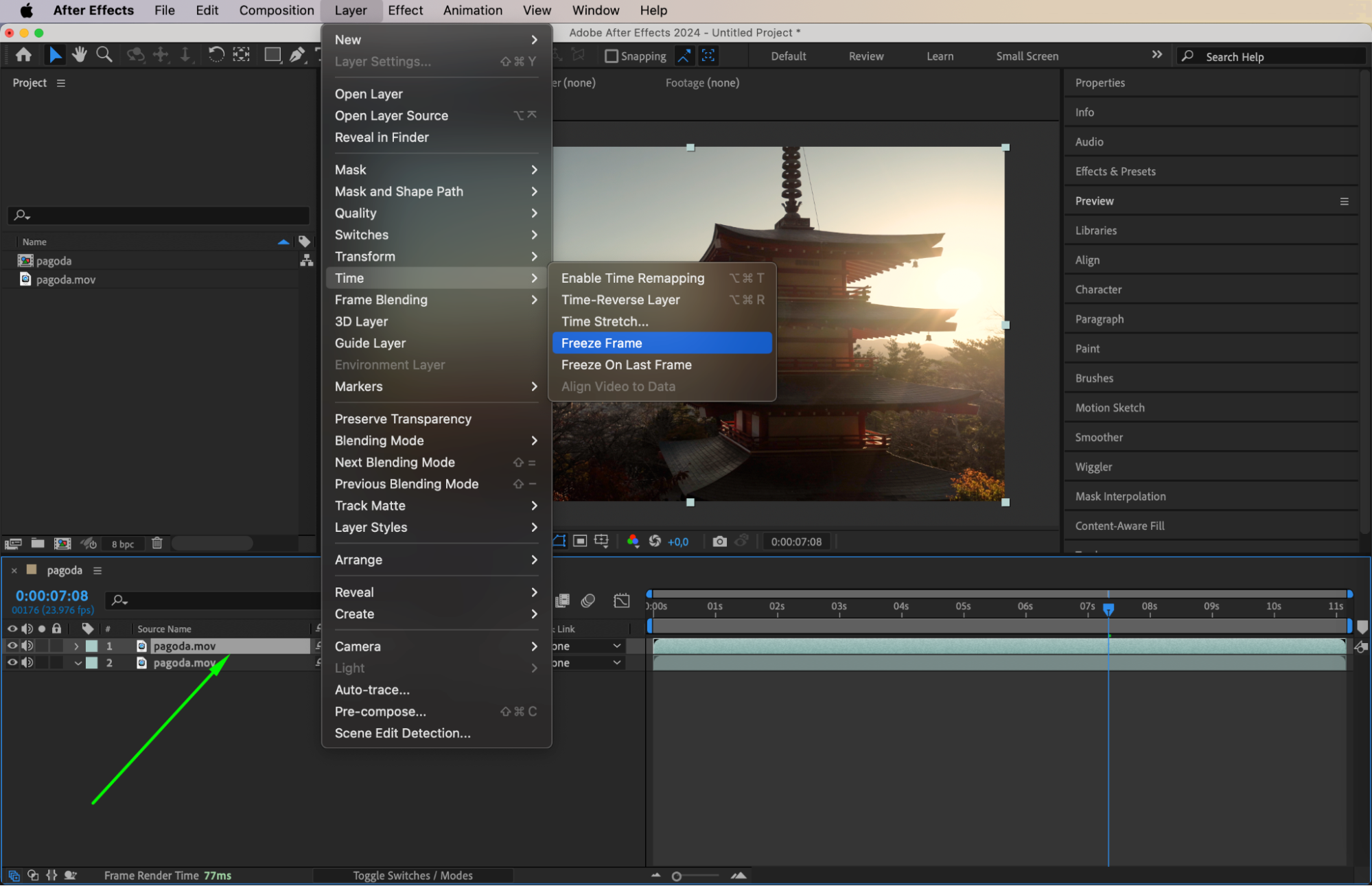 Step 5: フリーズしたフレームから始まるようレイヤーをトリムする
フリーズエフェクトが狙った瞬間だけ始まるようにするため、複製したレイヤーをトリムします。
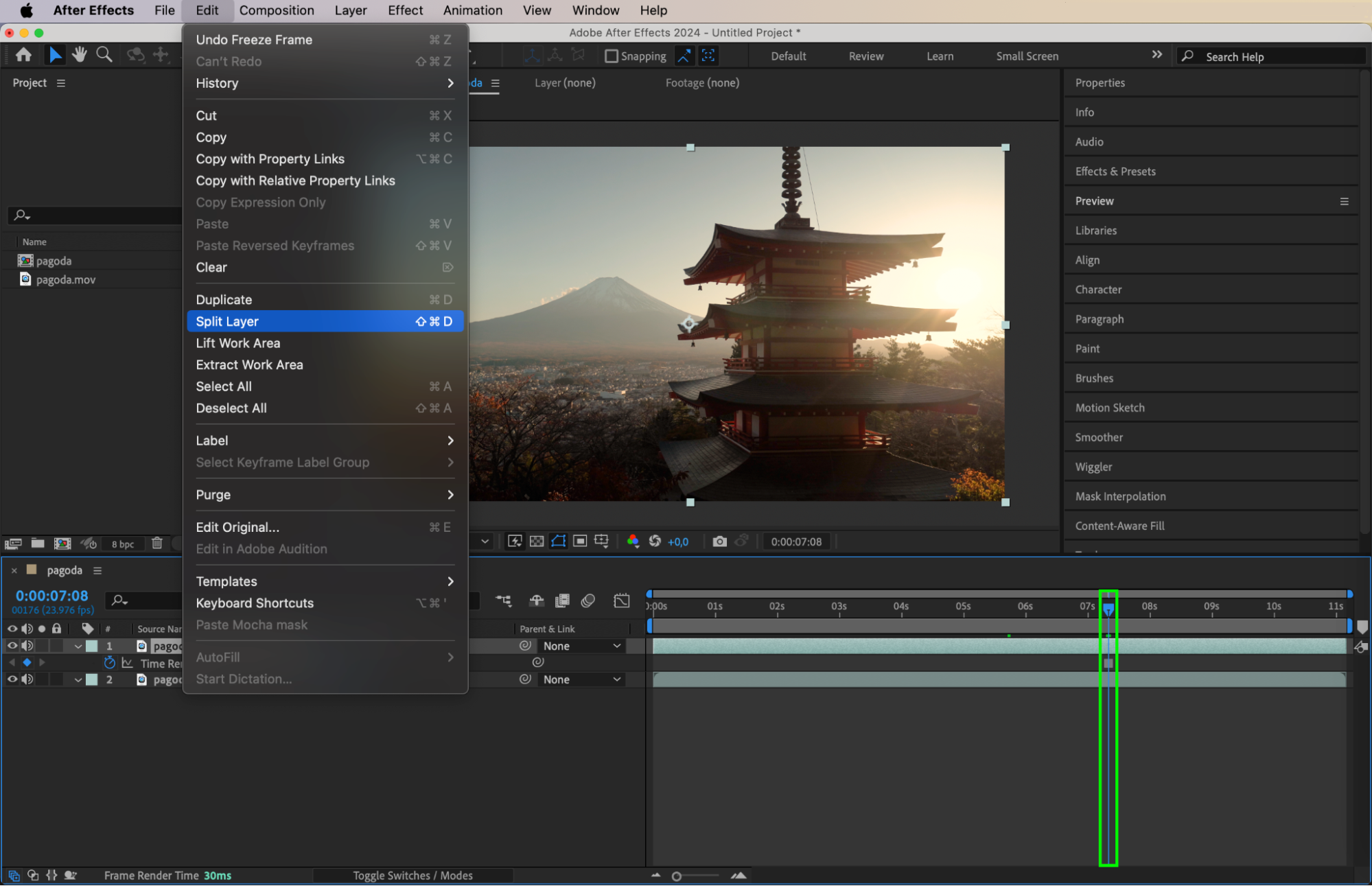
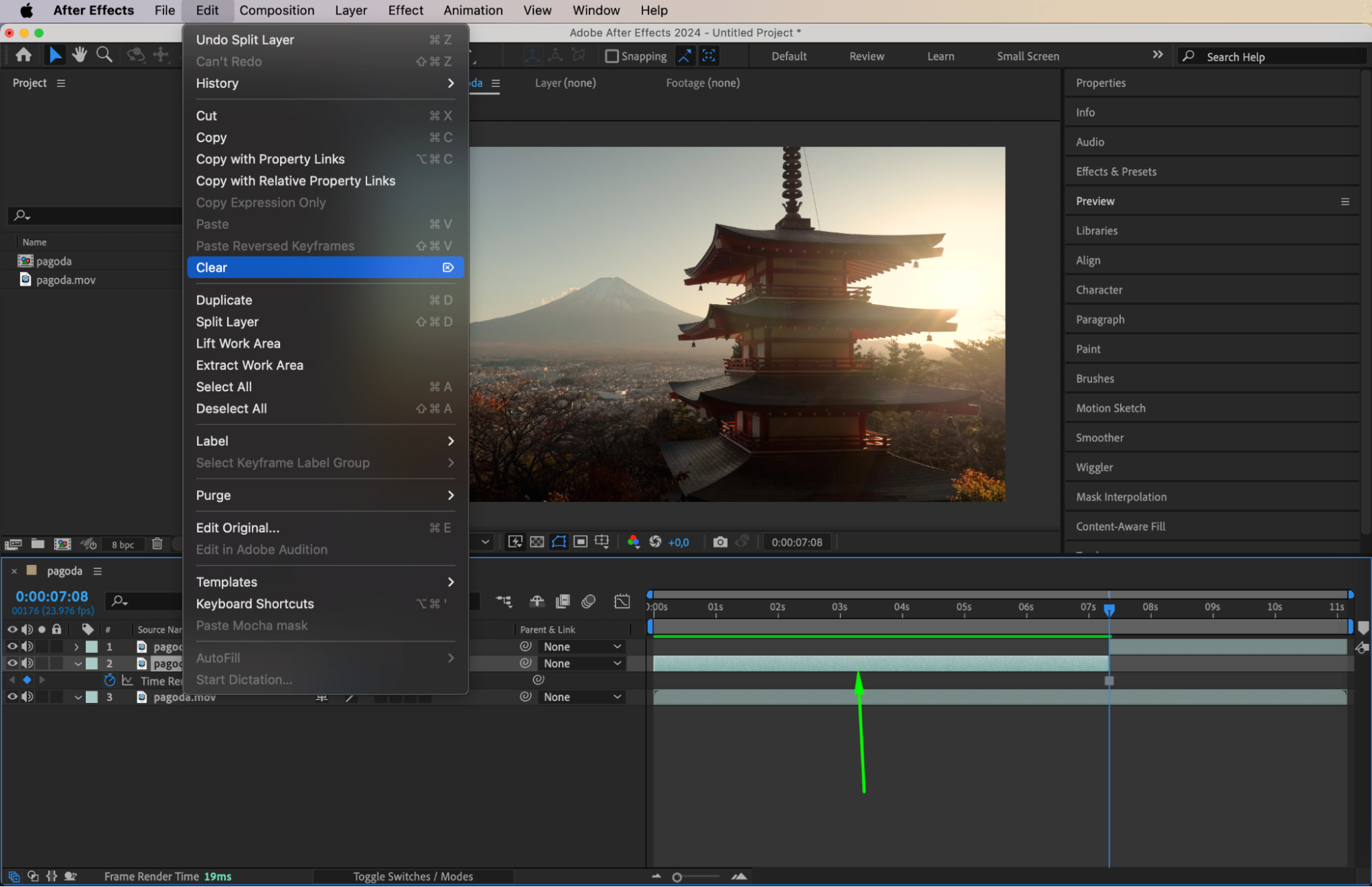
CTIを同じフレームに保ったまま、Edit > Split Layer(ショートカット:「Ctrl/Cmd + Shift + D」)を実行します。これによりプレイヘッドの位置でレイヤーが分割されます。
続いて、複製レイヤーの不要な部分を選択し、Deleteキーで削除します。これでフリーズしたフレームの部分だけが残ります。
Step 6: 編集内容をプレビューする
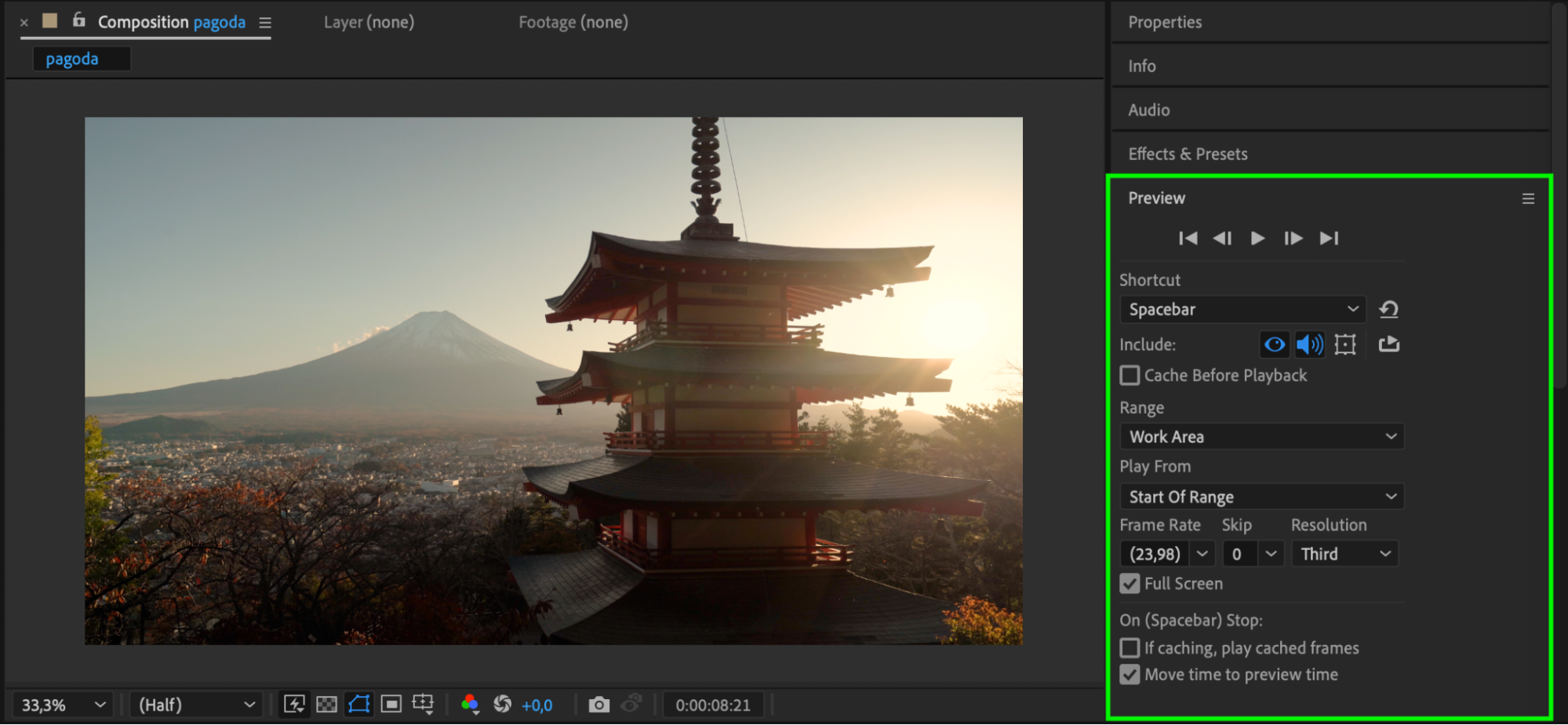
フリーズフレームエフェクトの適用とレイヤーのトリムが完了したら、結果をプレビューしましょう。Spacebarを押して動画を再生し、フリーズエフェクトを確認します。狙った位置で正確に始まっているか、フリーズフレームへの切り替わりがスムーズかをチェックしてください。
まとめ
この手順に従うことで、After Effectsで簡単にフレームをフリーズさせ、映像に印象的な視覚効果を加えることができます。ドラマチックな間を作る場合でも、重要な瞬間を強調する場合でも、フリーズフレームエフェクトは編集の強力な武器になります。タイミングやトランジションをいろいろ試して、プロレベルの仕上がりを目指しましょう。よい編集を!
Our Bestsellers
Our Bestsellers


