
After Effectsでラストフレームを静止させる方法:ステップバイステップガイド
はじめに – After Effectsでラストフレームを保持する方法
After Effectsで映像の最後のフレームを静止させるテクニックは、スムーズなトランジションを作ったり、シーンを延長したり、次のアクションの前に間を作ったりする際に役立ちます。このガイドでは、ラストフレームを簡単に静止させ、コンポジションの長さを延長する方法を解説します。
ステップ1:映像をインポートする
File > Import > Fileに進み、作業したい映像を選択します。それをTimelineにドラッグして編集を開始しましょう。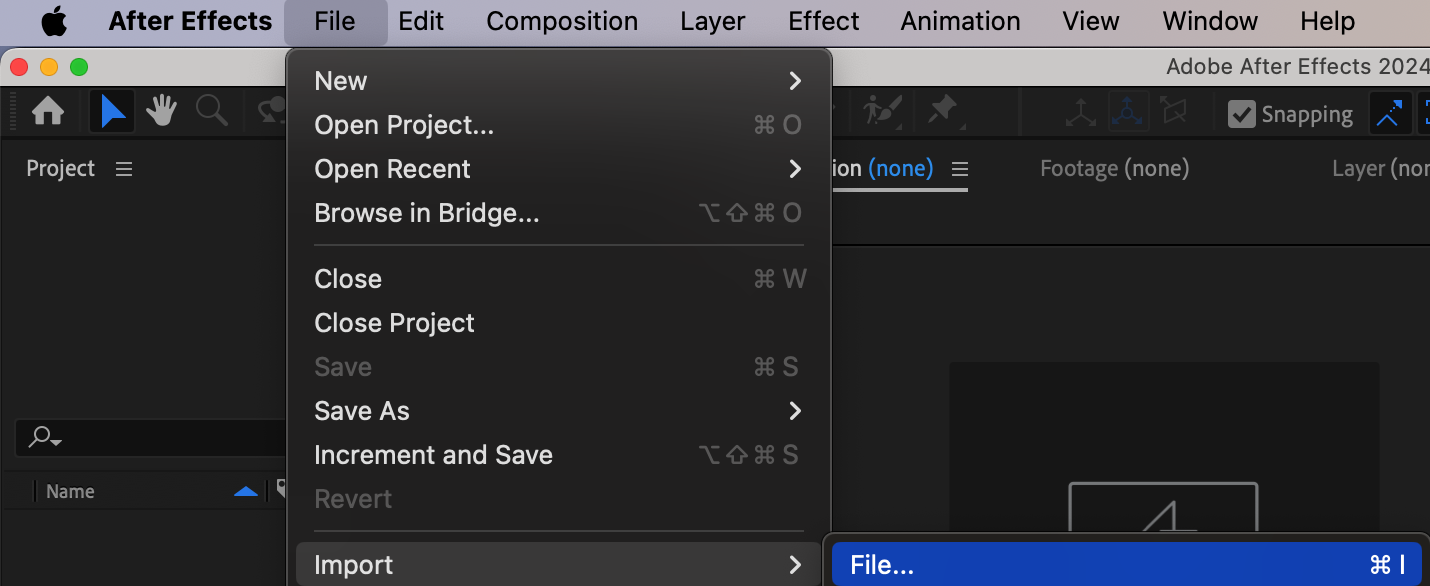
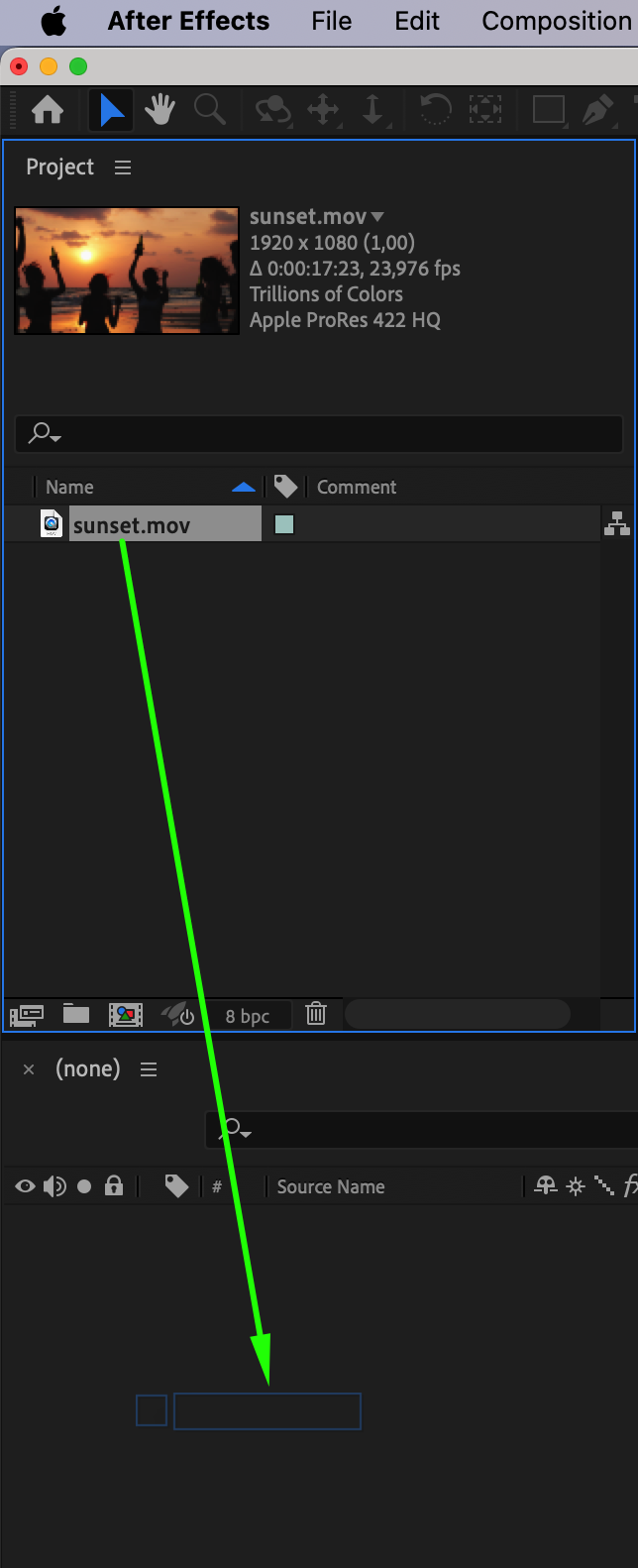 ステップ2:コンポジション設定を開く
Composition > Composition Settingsに進み、コンポジションの長さを調整します。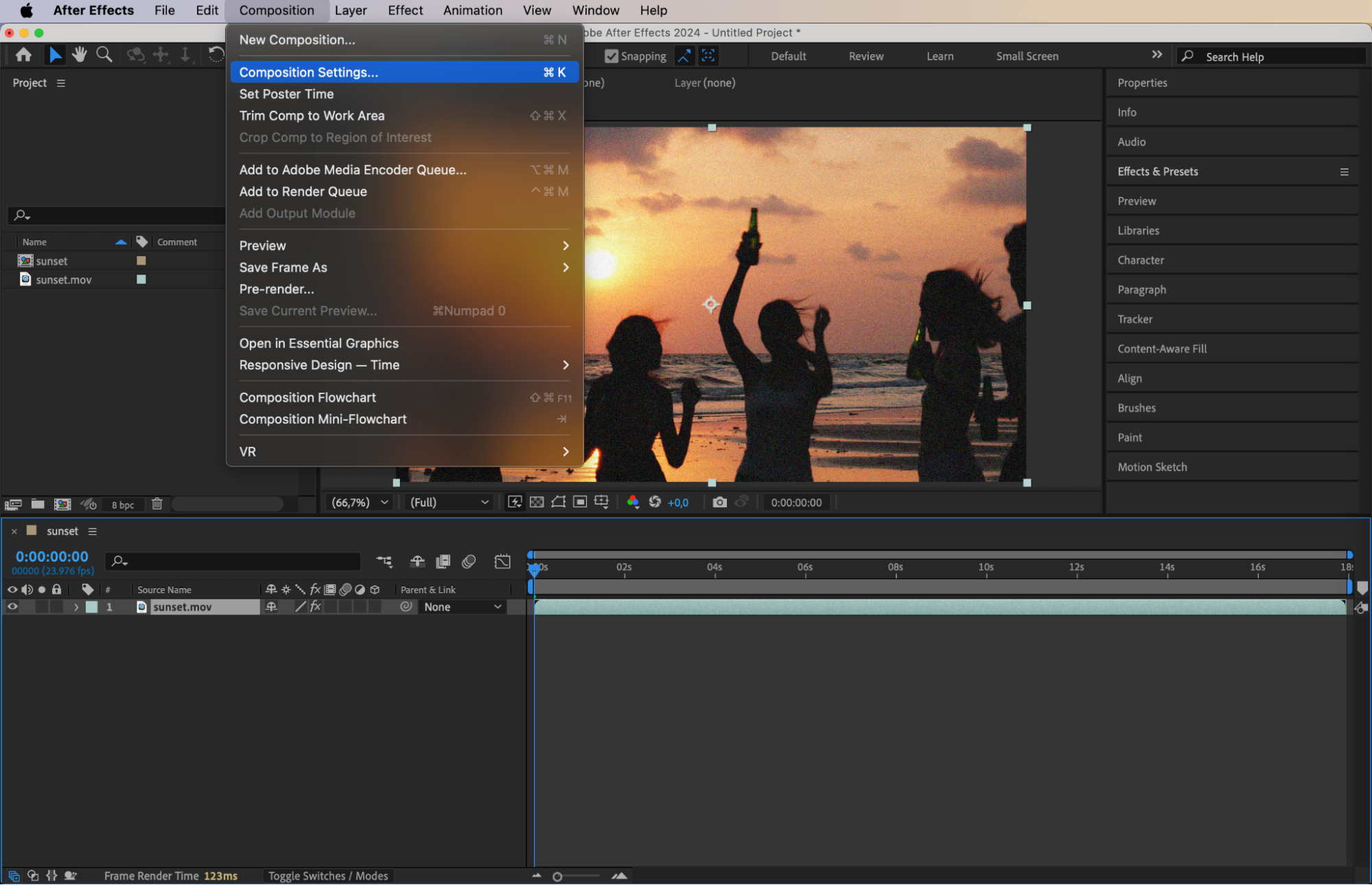 ステップ3:コンポジションの長さを延長する
Composition Settingsウィンドウで、静止フレーム分の時間を追加するためにDurationを増やします。例えば、映像が17秒の場合、末尾に3秒間の静止を作るには長さを20秒に延長します。変更を適用するにはOKをクリックしてください。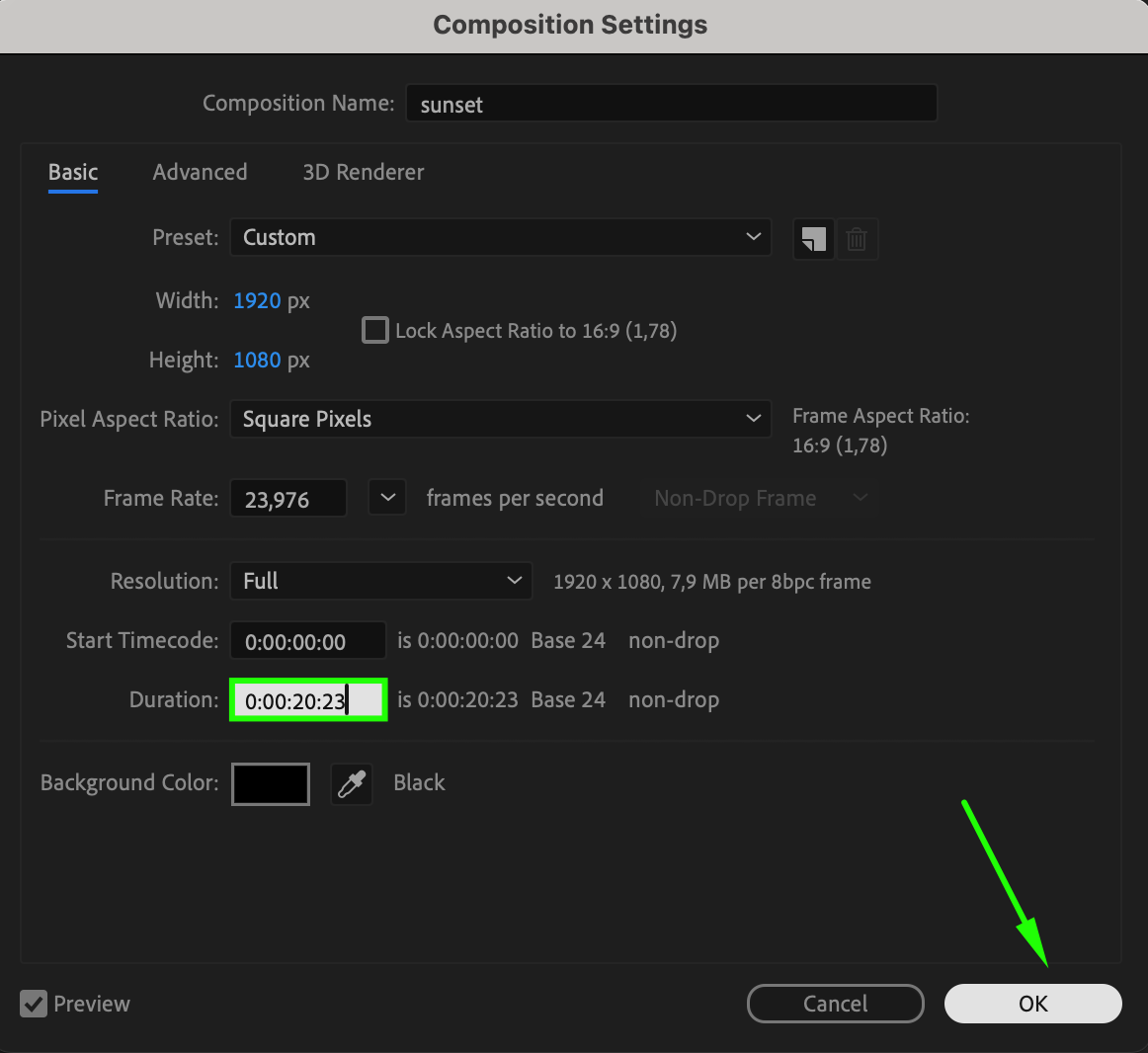 ステップ4:Time Navigatorを調整する
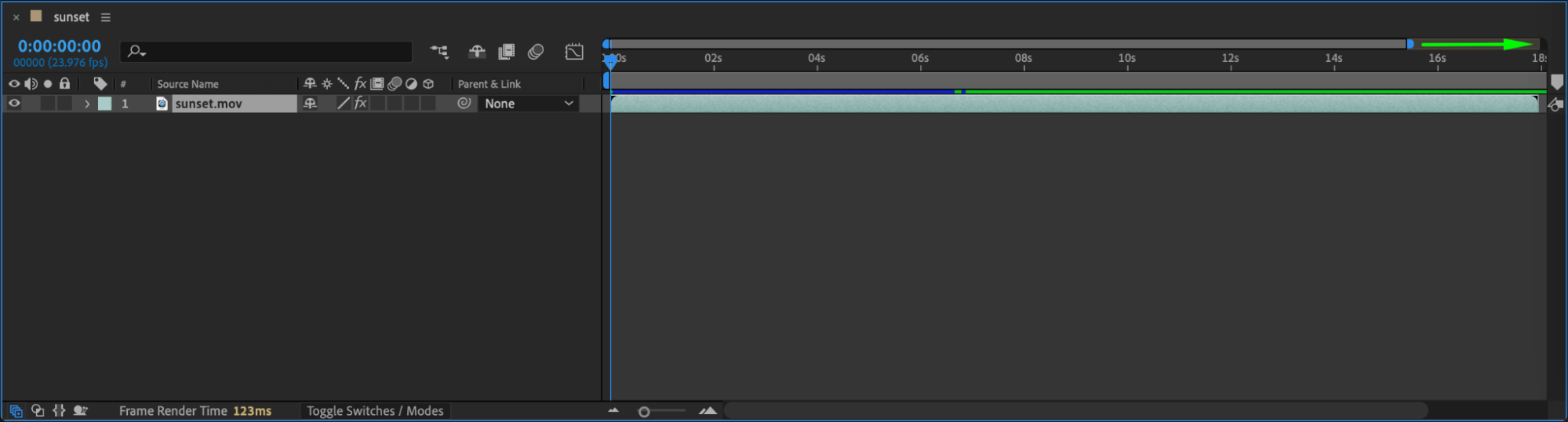
延長した長さに合わせて、Time NavigatorのEnd位置をコンポジションの新しい終端まで移動します。
 ステップ5:ラストフレームを静止させる
Timeline上の映像レイヤーを右クリックし、Time > Freeze on Last Frameを選択します。これにより、追加した分の時間だけ映像の最後のフレームが保持されます。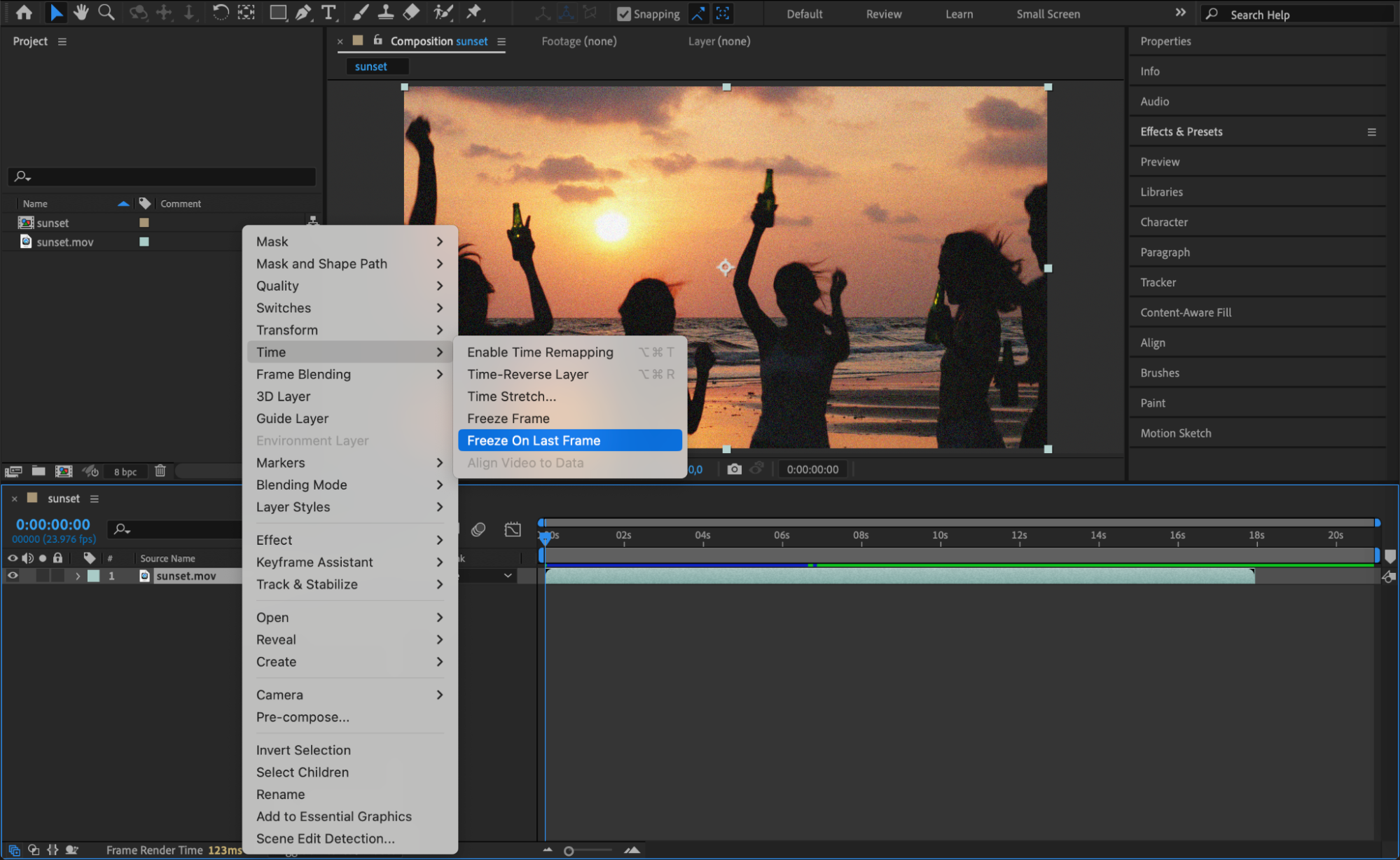 ステップ6:エフェクトをプレビューする
スペースキーを押してコンポジションをプレビューし、静止エフェクトが自然に見えるか確認しましょう。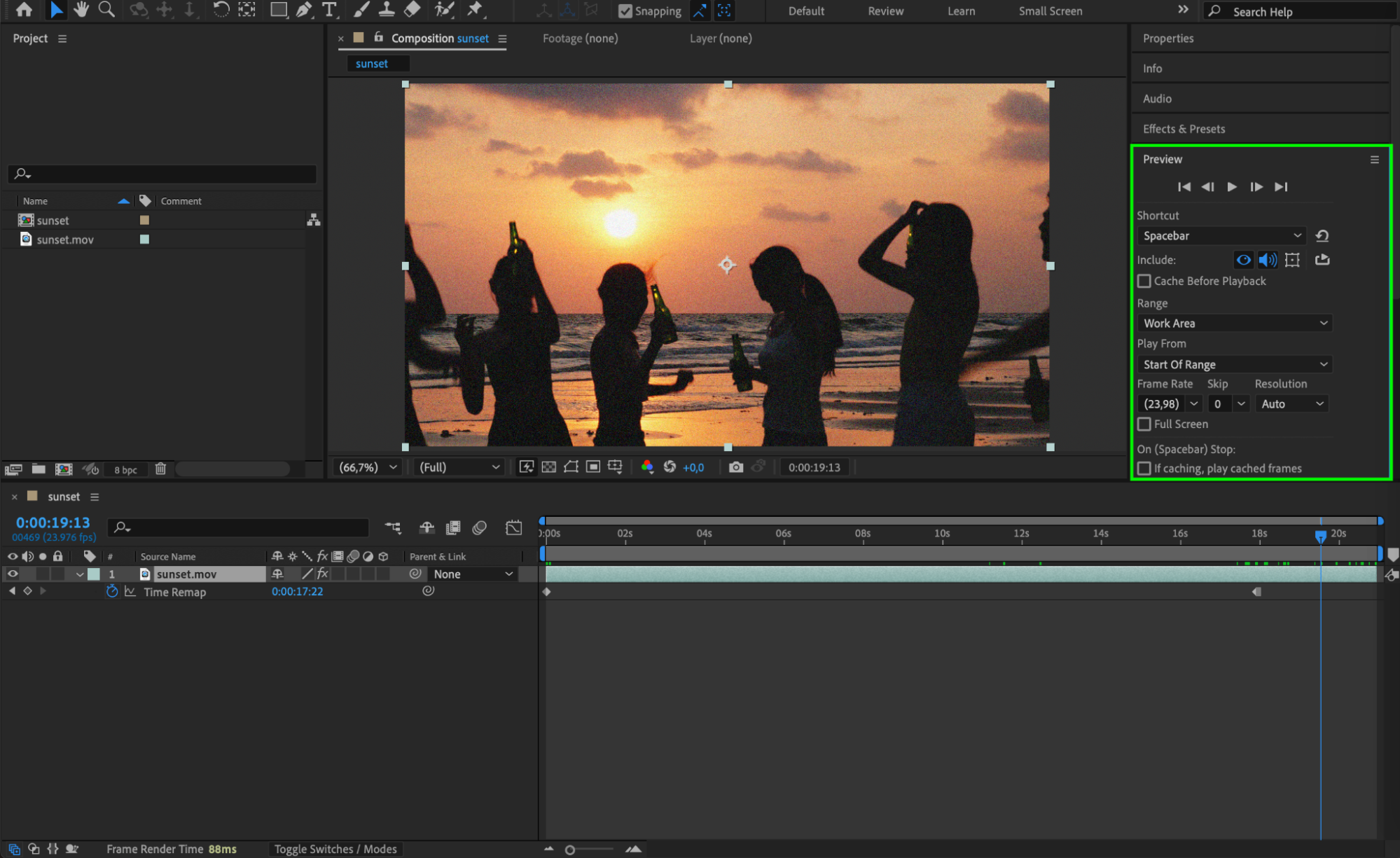 ステップ7:最終的な映像をレンダリングする
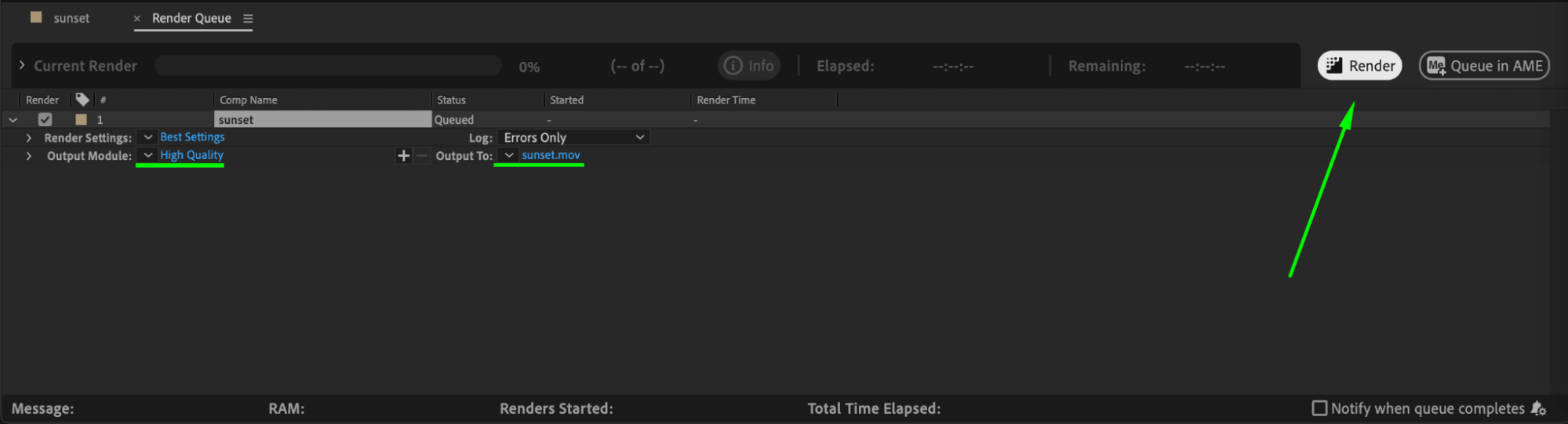
問題がなければ、Composition > Add to Render Queueに進み、出力設定を選んで最終的な映像をレンダリングします。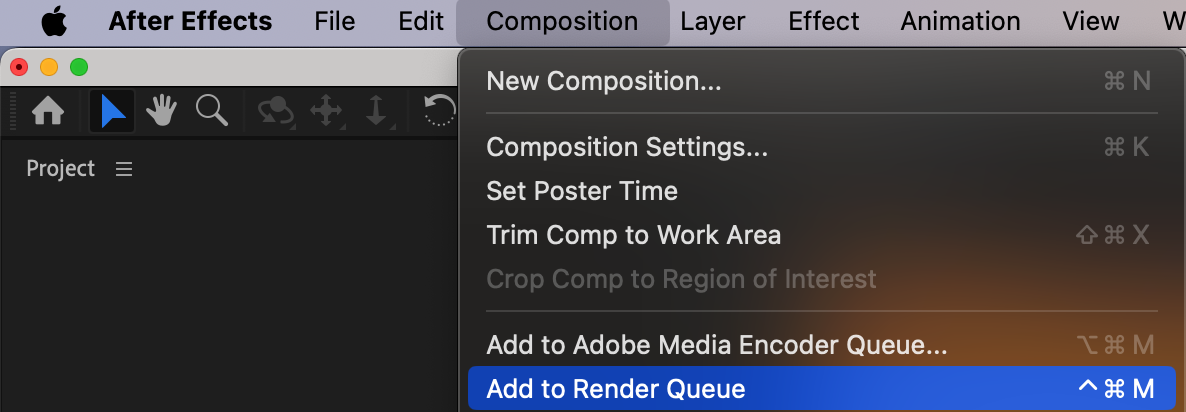
 まとめ
まとめ
After EffectsのFreeze on Last Frame機能を使えば、静止フレームエフェクトの作成やシーンの延長を手早く簡単に行えます。この手順に沿って作業すれば、ラストフレームをスムーズに保持しながら映像を思い通りに仕上げられます。
Our Bestsellers
Our Bestsellers


