
無料After Effectsテンプレートの探し方と使い方ガイド
はじめに – 無料AEテンプレートのダウンロードとカスタマイズ方法
After Effectsのテンプレートを使えば、作業時間を短縮しながら映像のクオリティを高めることができます。幸い、信頼できる配布元から無料で入手できるテンプレートも数多く存在します。このガイドでは、プロジェクトに使える無料After Effectsテンプレートの探し方からダウンロード、カスタマイズまでの流れを順番に解説します。
ステップ1:無料After Effectsテンプレートを配布しているサイトを探す
まずは、After Effectsテンプレートを配布しているサイトを検索してみましょう。公式マーケットプレイスやデザインコミュニティの多くには「Free」カテゴリーが用意されています。用意されている選択肢をひと通り確認し、自分のニーズに合ったテンプレートをダウンロードしてください。
ステップ2:ダウンロードしたファイルを見つけて展開する
テンプレートをダウンロードしたら、パソコンのダウンロードフォルダから該当ファイルを探します。テンプレートの多くはZIPファイルの形で提供されているため、ダブルクリックして中身を展開しましょう。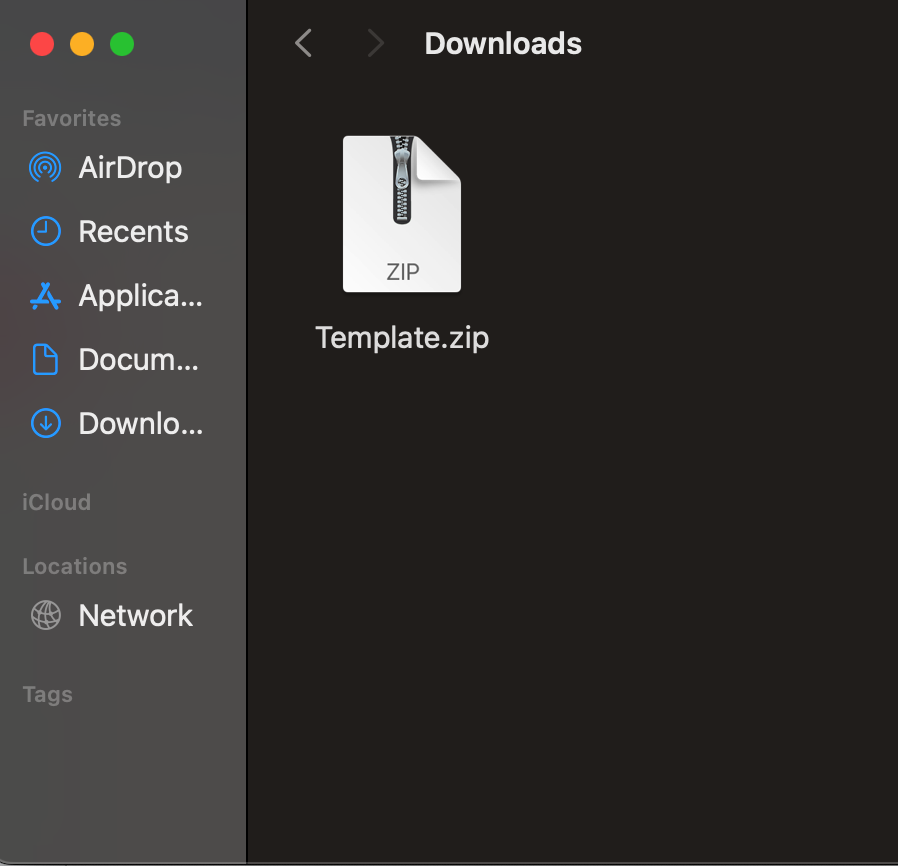 ステップ3:After Effectsのプロジェクトファイルを開く
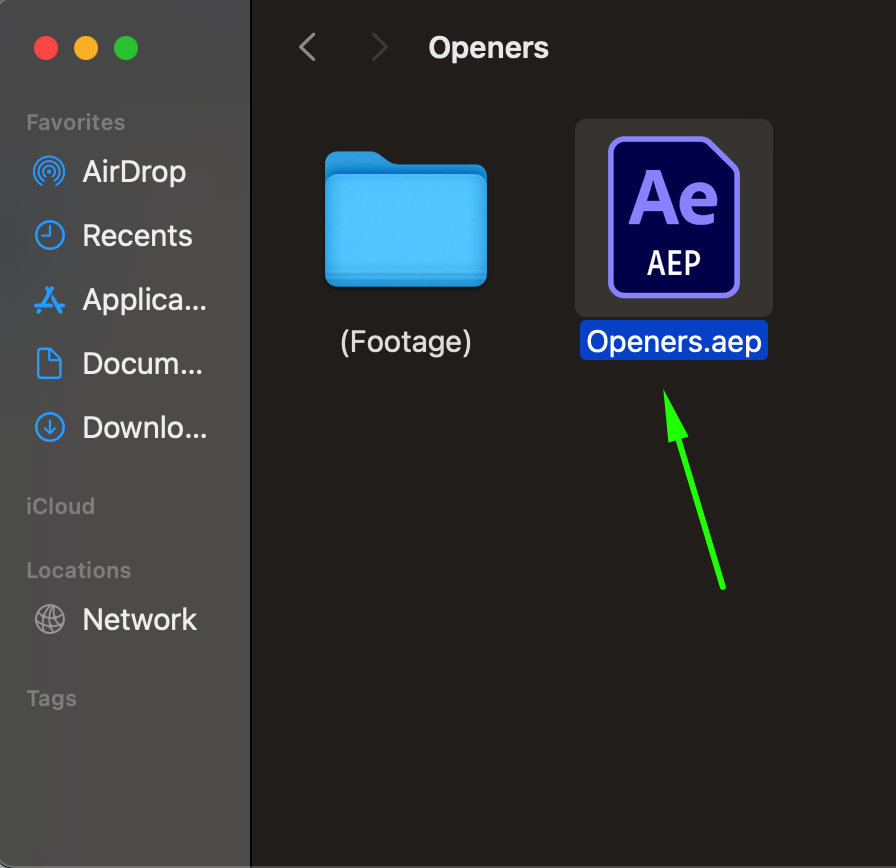
展開したフォルダの中から、.AEPファイル(Adobe After Effectsのプロジェクトファイル)を探します。ダブルクリックしてAfter Effectsで開いてください。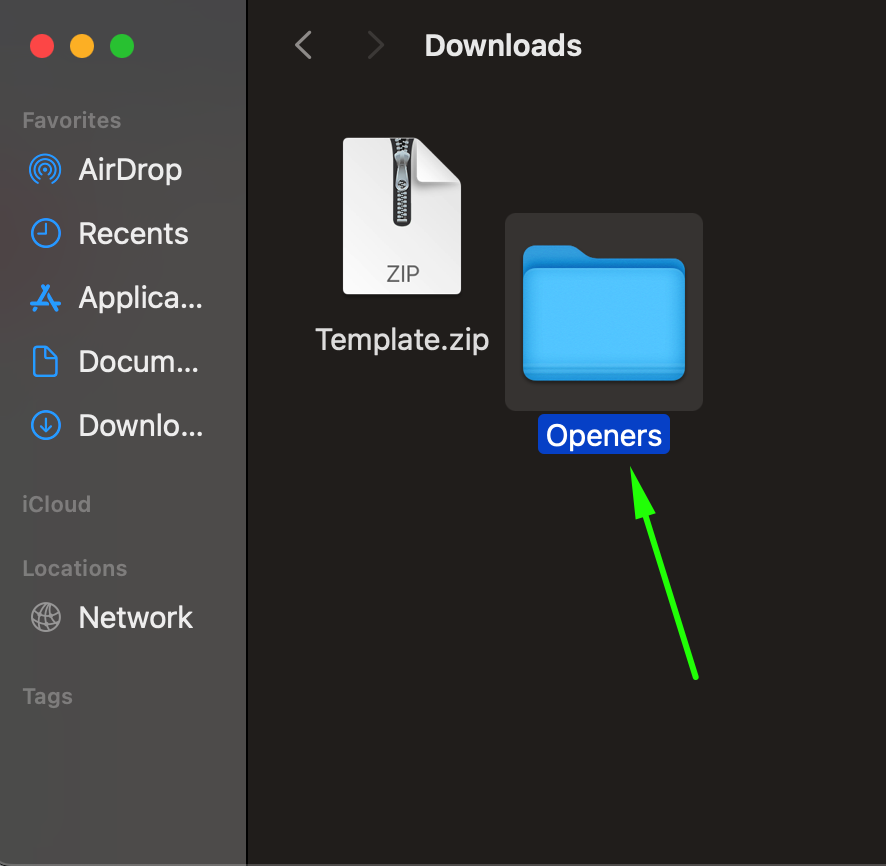
 ステップ4:コンポジションとプレースホルダーを編集する
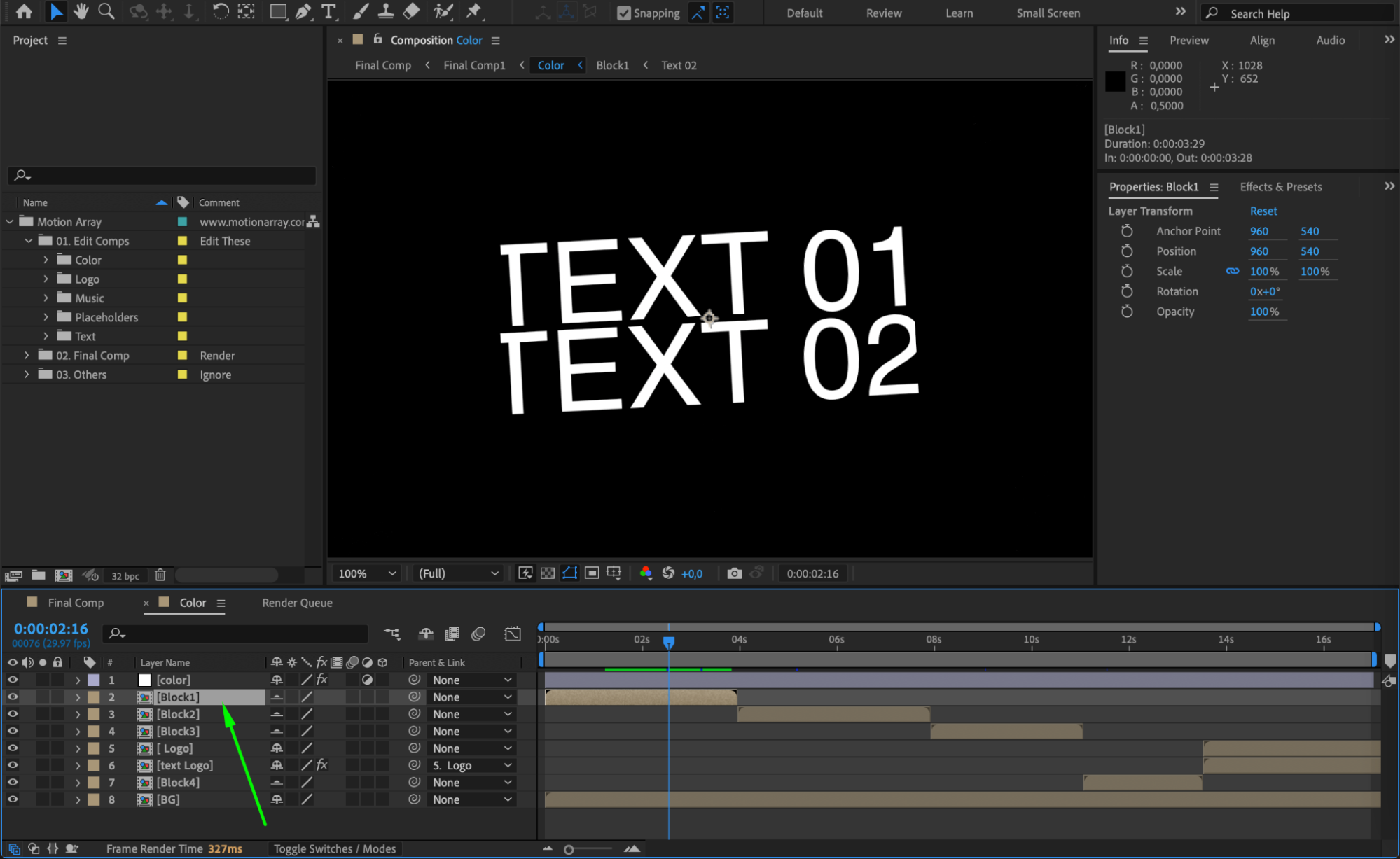
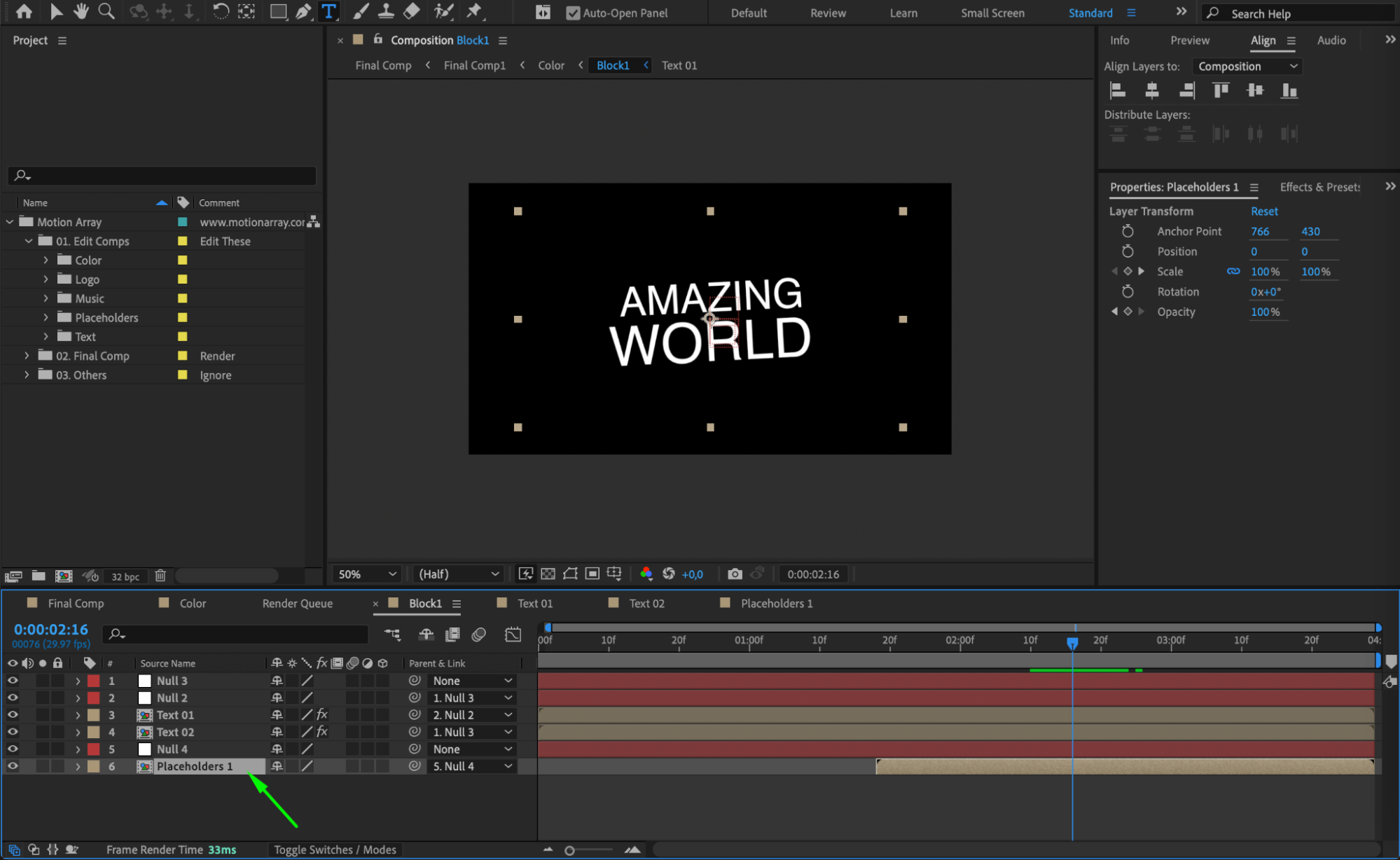
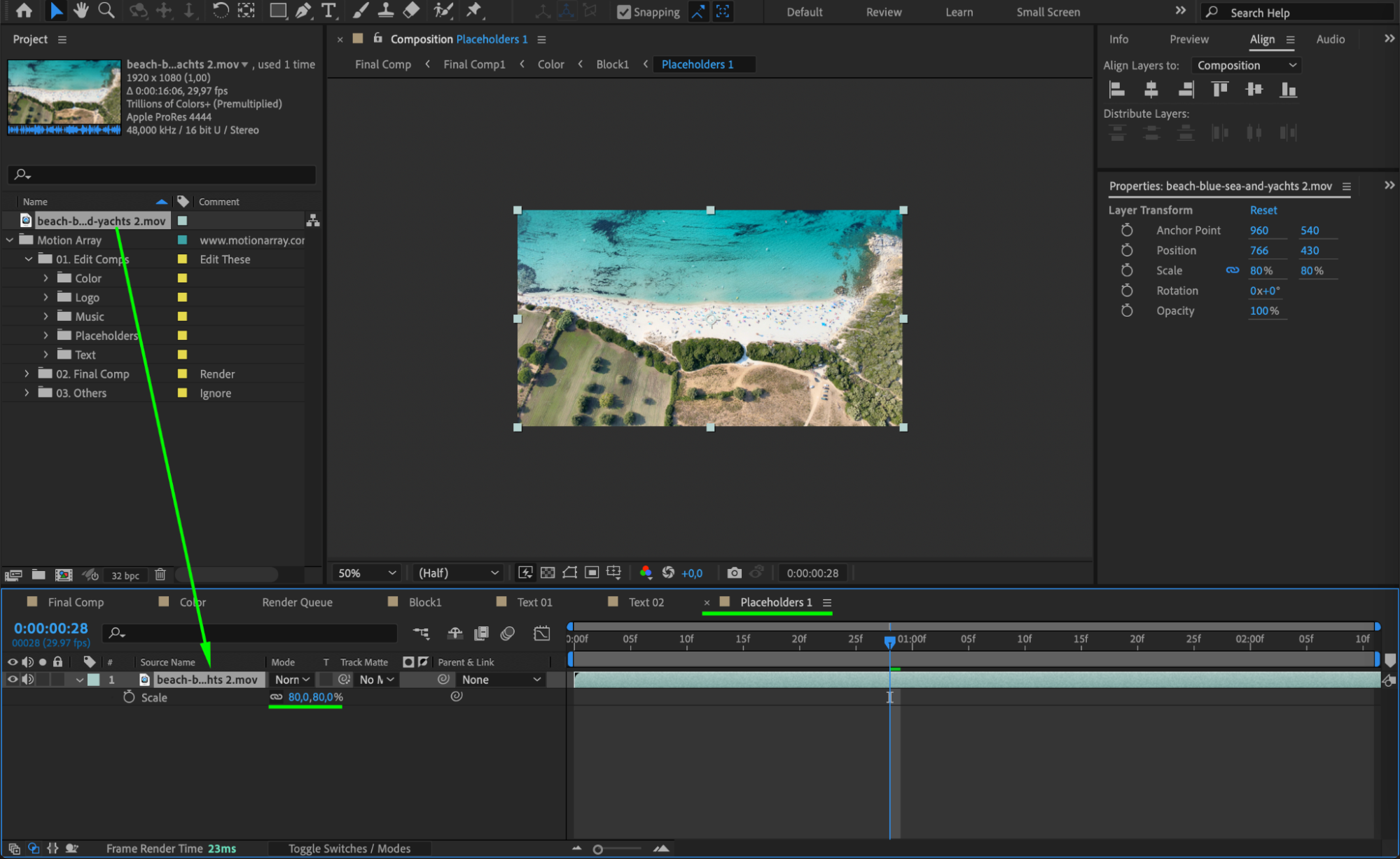
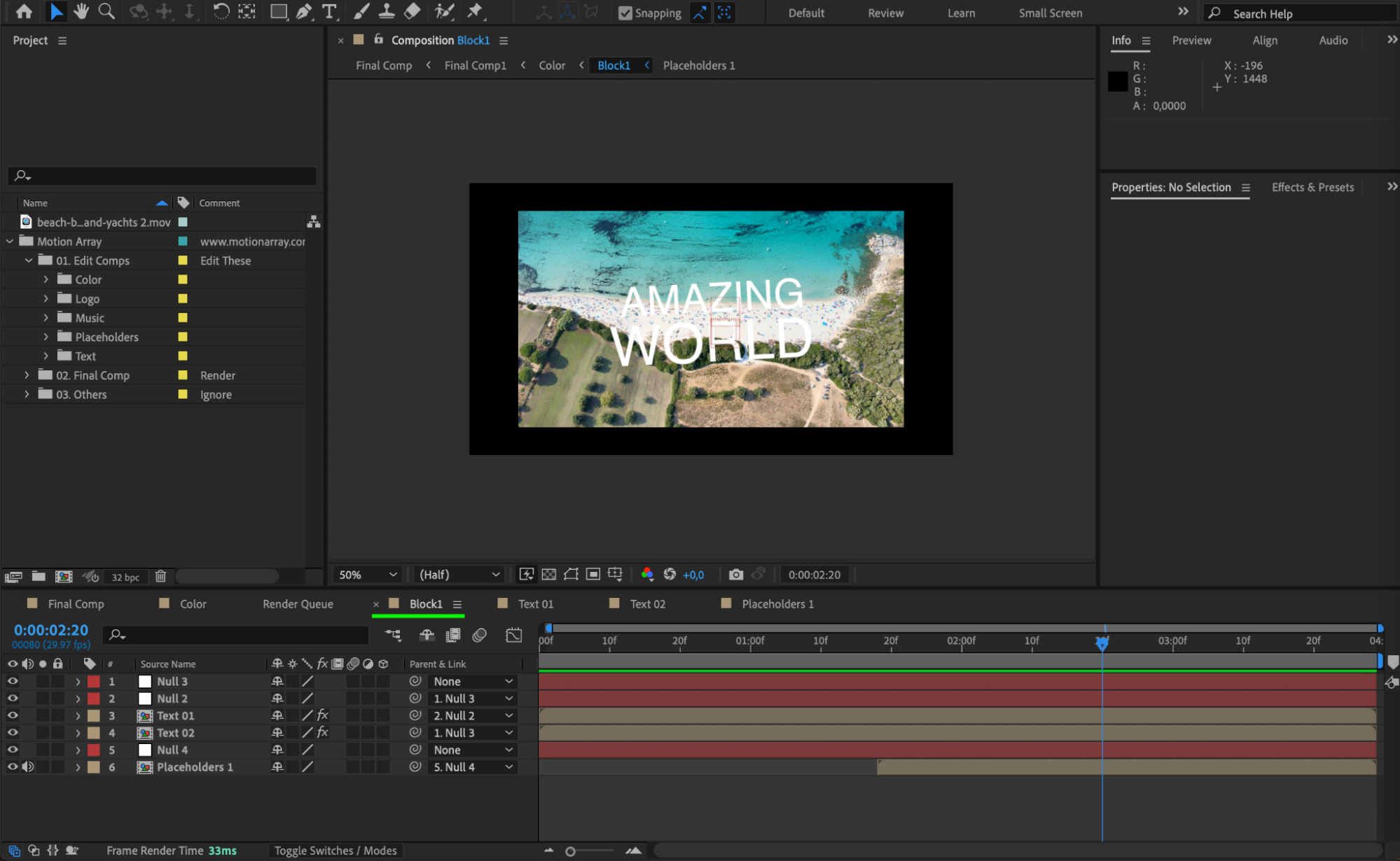
テンプレートが開いたら、Projectパネルでコンポジションを探します。コンポジションをダブルクリックして開きましょう。テンプレートには通常、テキストレイヤーや画像・動画用のプレースホルダーなど、編集可能な要素が含まれています。デフォルトのコンテンツを、自分の素材に差し替えてください。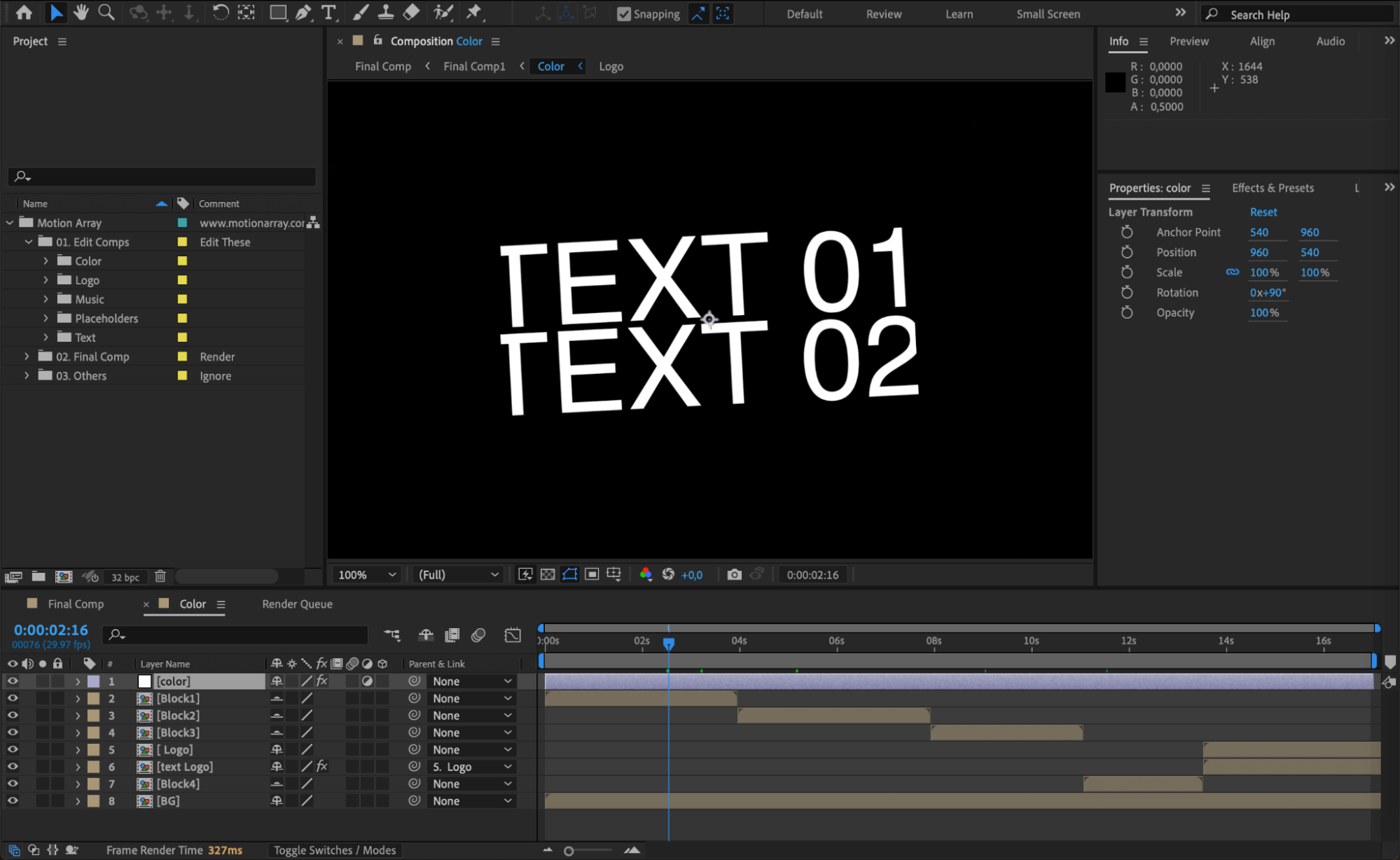
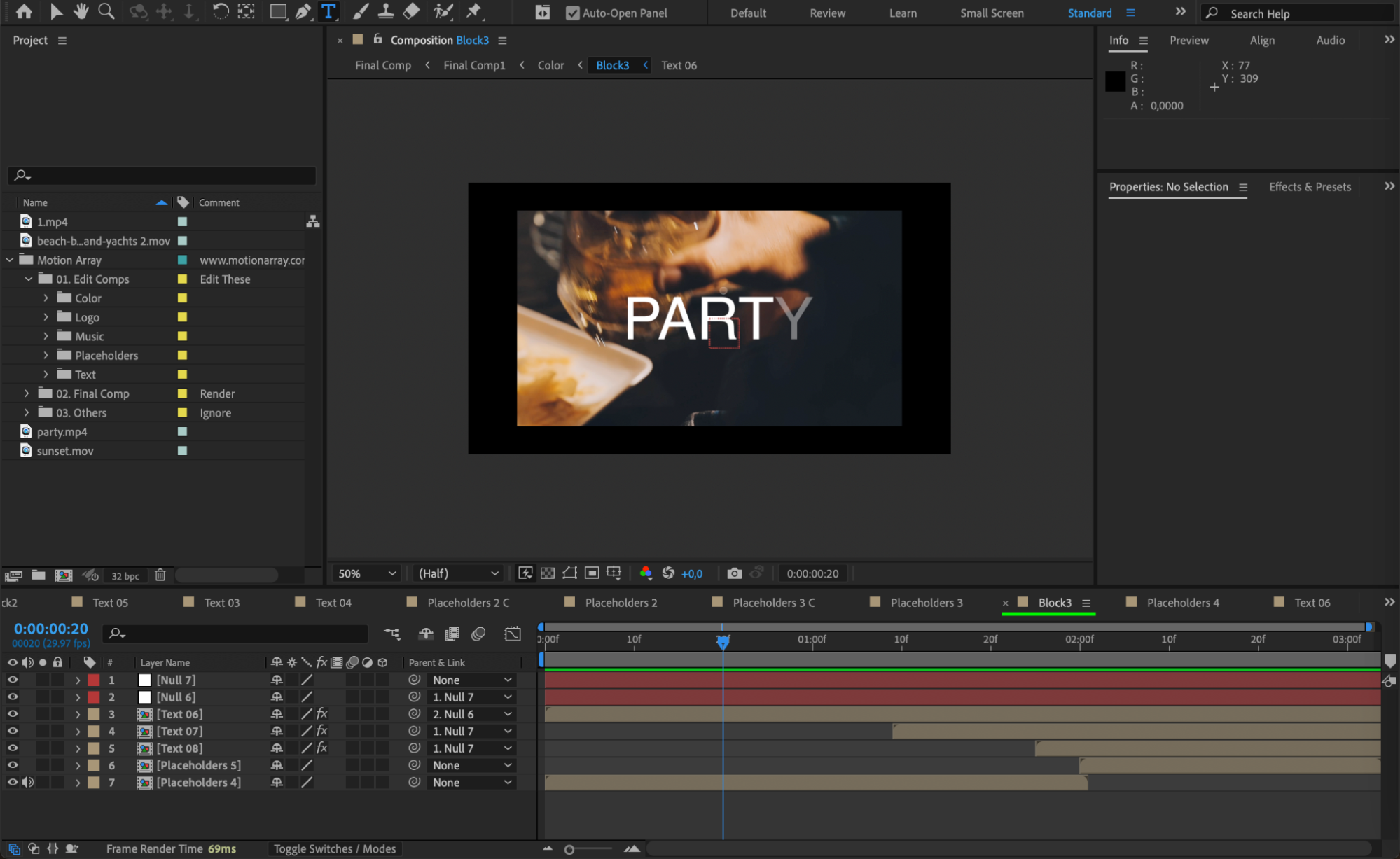
 ステップ5:プロジェクトのすべての要素を編集する
テンプレートにいくつのセクションが含まれているか確認しましょう。複数のコンポジションがある場合は、それぞれを編集し、すべてのプレースホルダーがプロジェクトに合わせてカスタマイズされているか確認してください。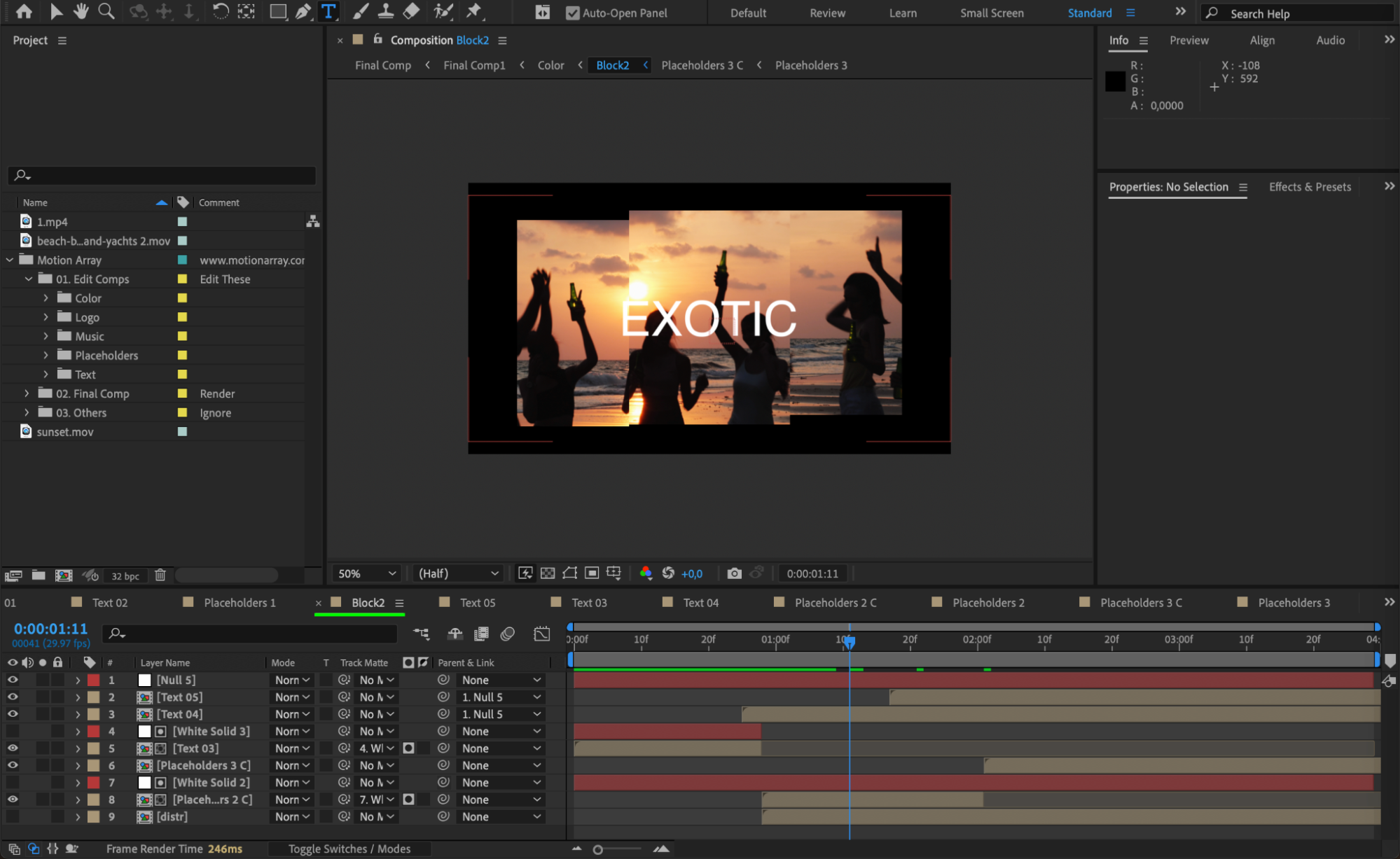
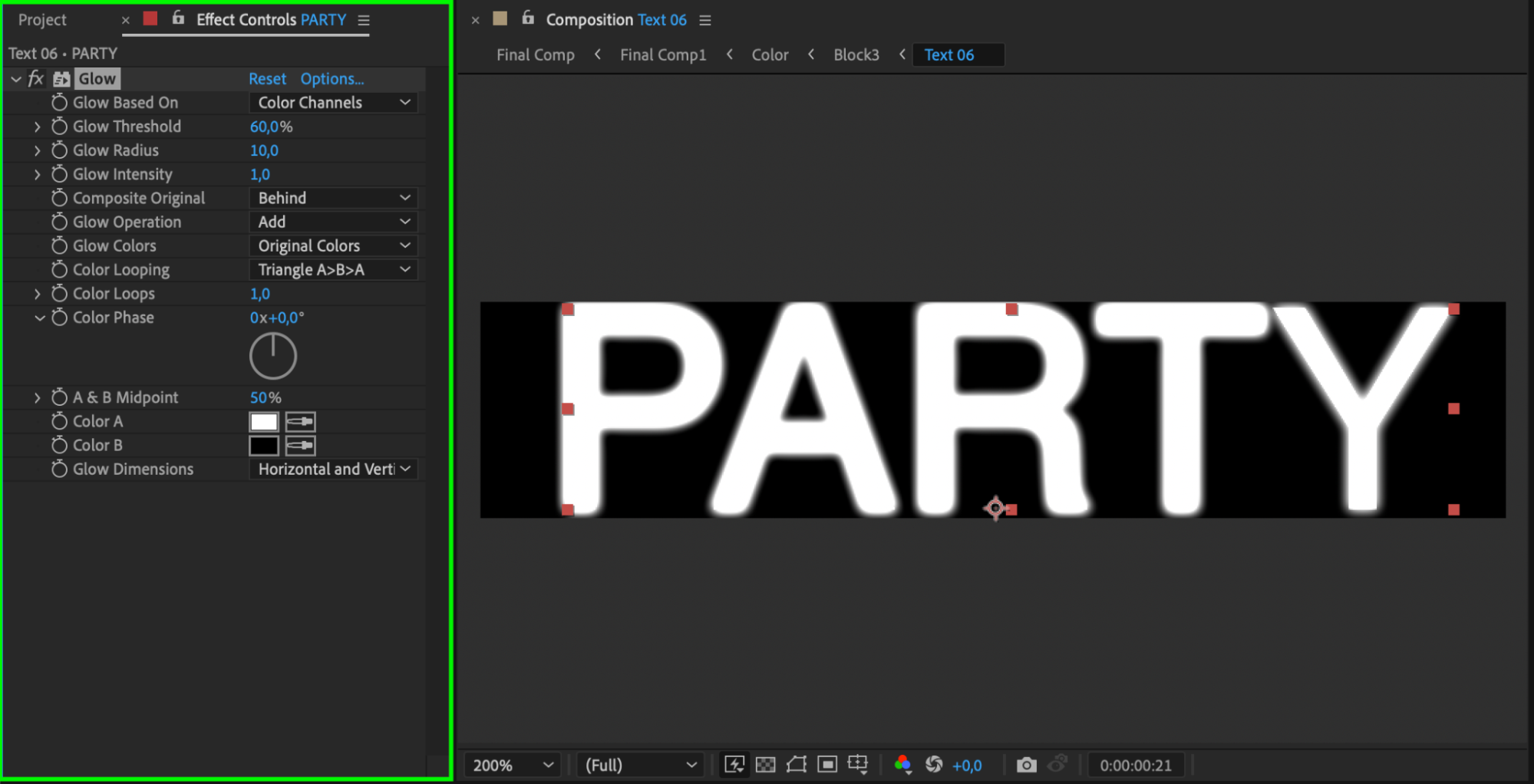
 ステップ6:追加エフェクトを適用する(任意)
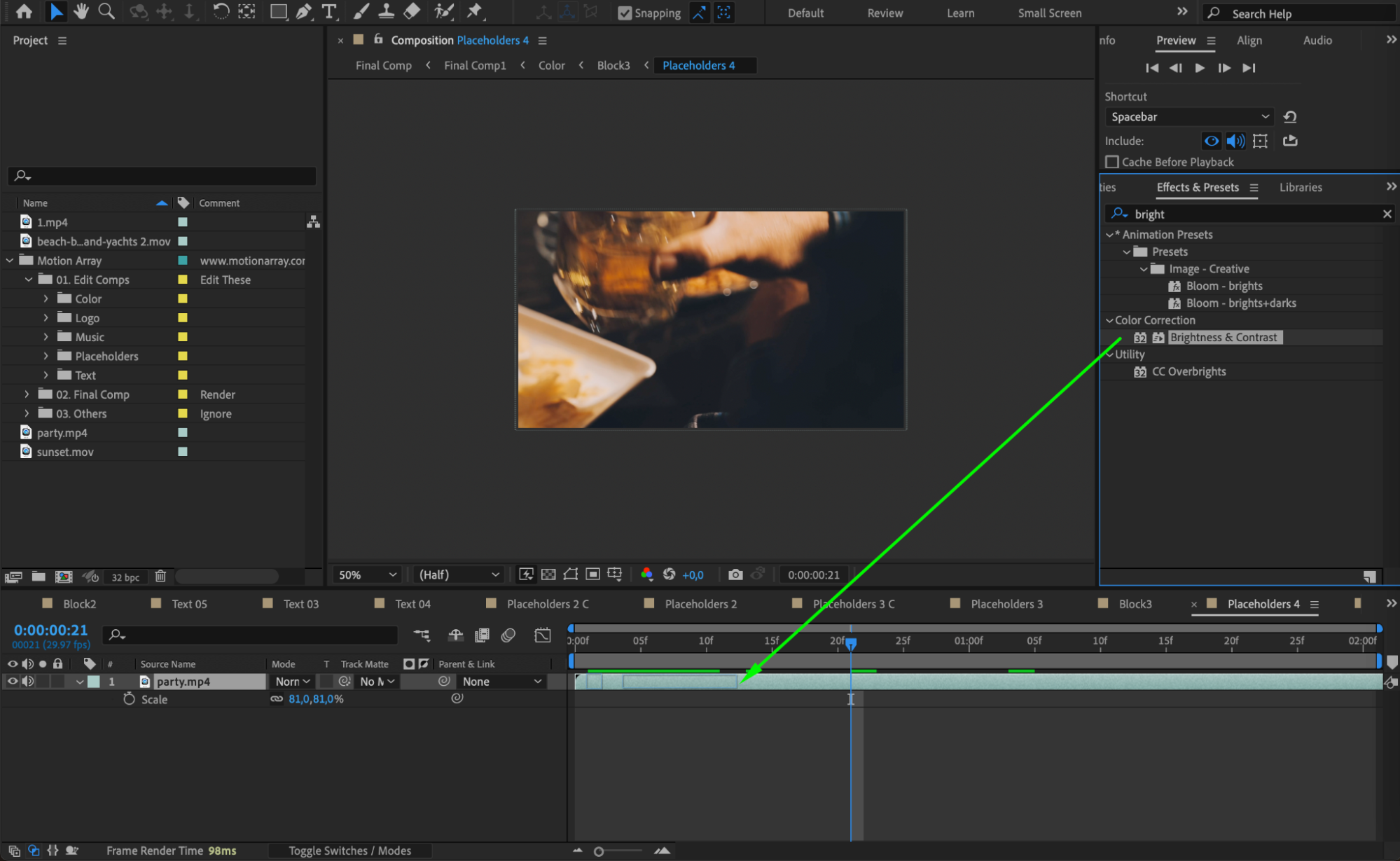
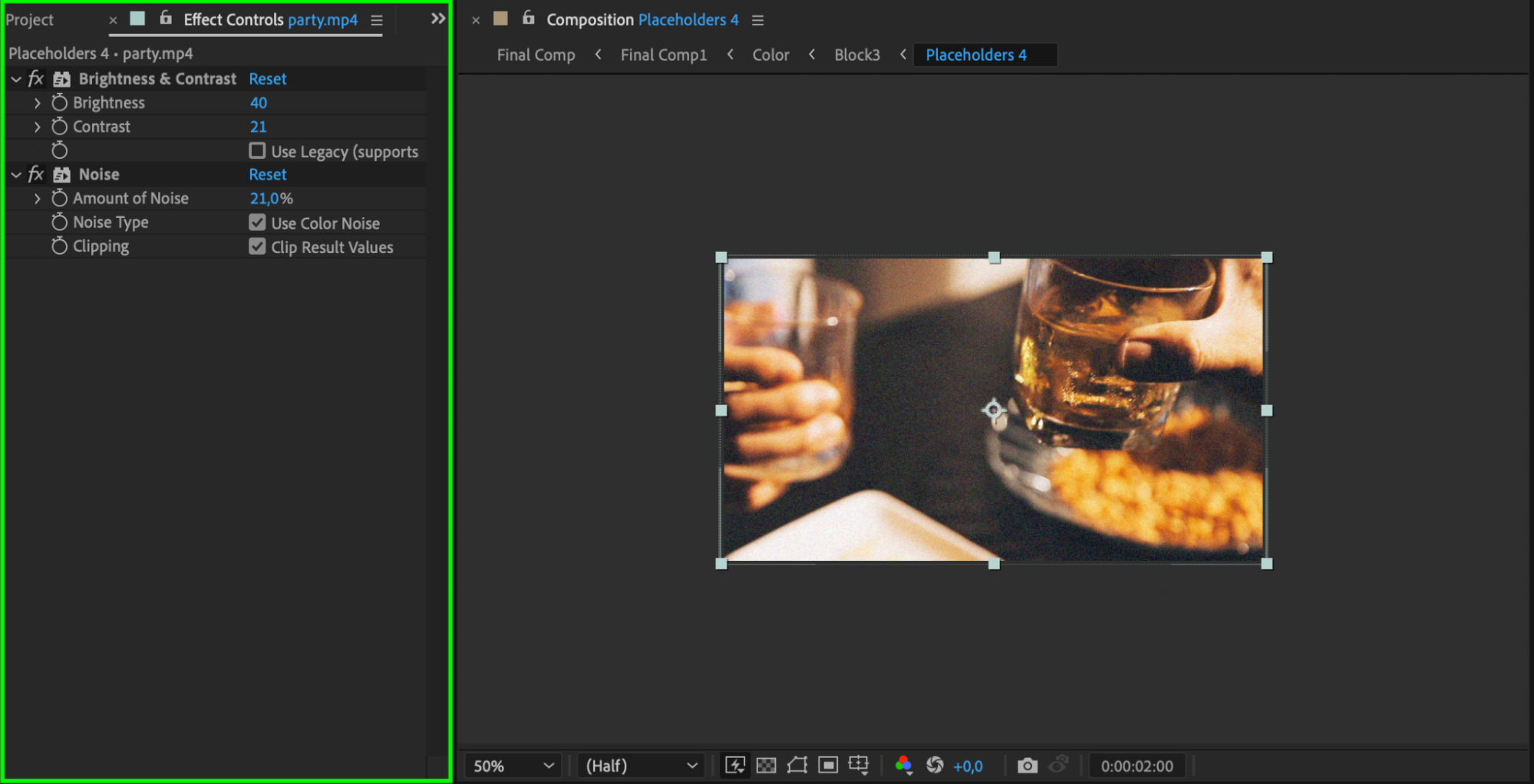
テンプレートをさらにブラッシュアップしたい場合は、After EffectsのEffects & Presetsを活用しましょう。例えば、テキストにGlowエフェクトを追加したり、Brightness & ContrastやLumetri Colorで映像を調整したりできます。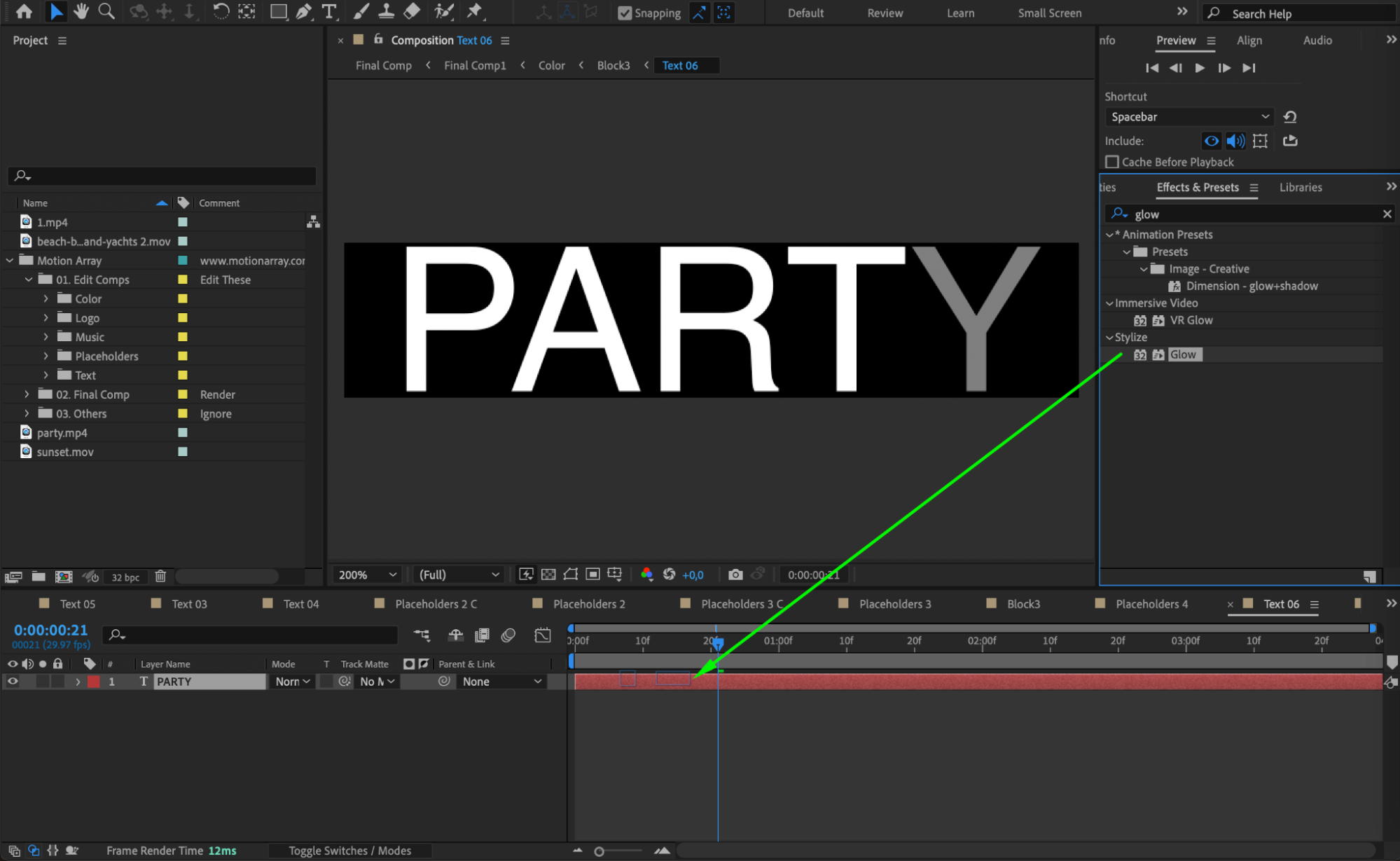
 ステップ7:アニメーションをプレビューする
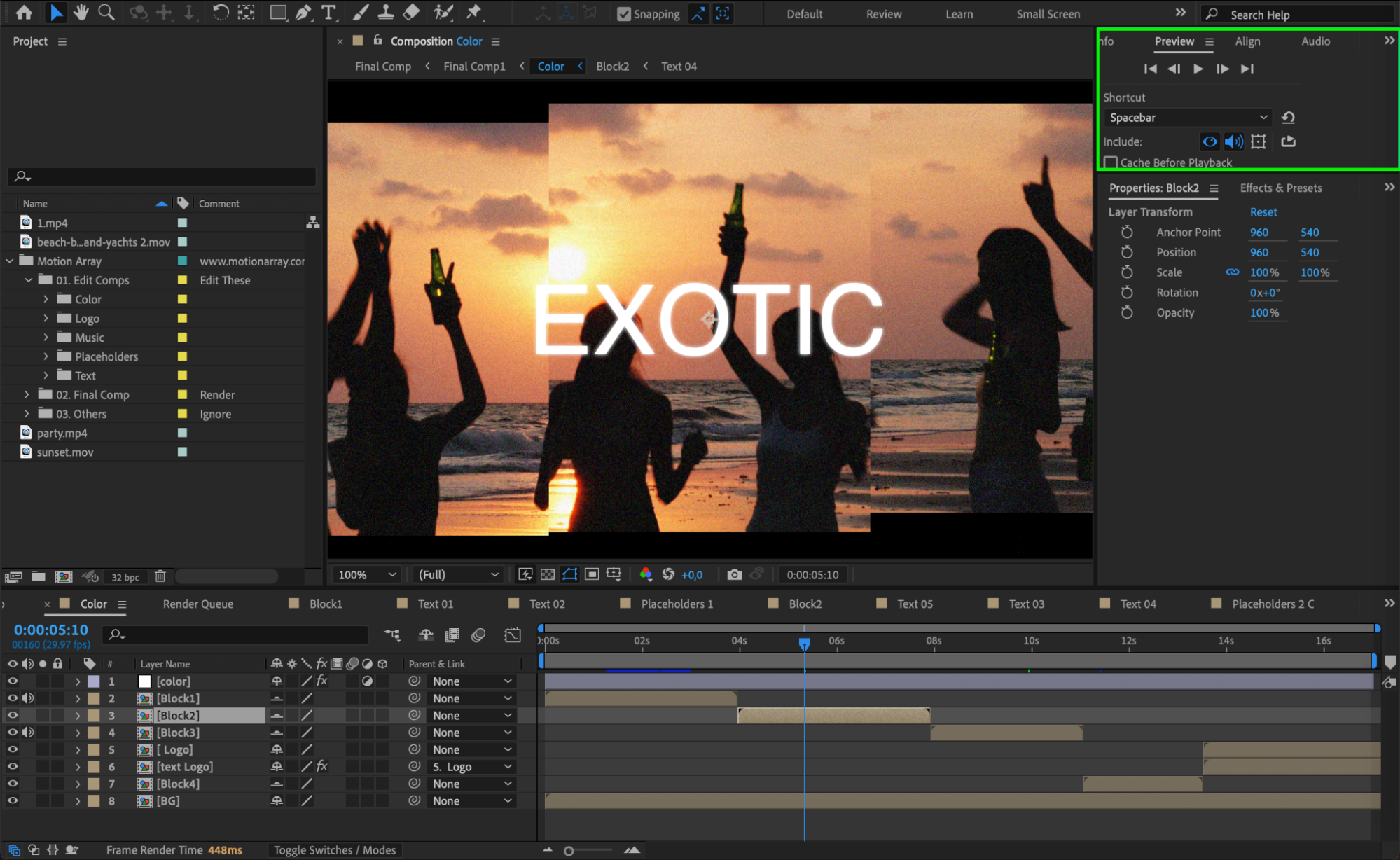
スペースキーを押すと、アニメーションをリアルタイムでプレビューできます。書き出し前に仕上がりを確認しておきましょう。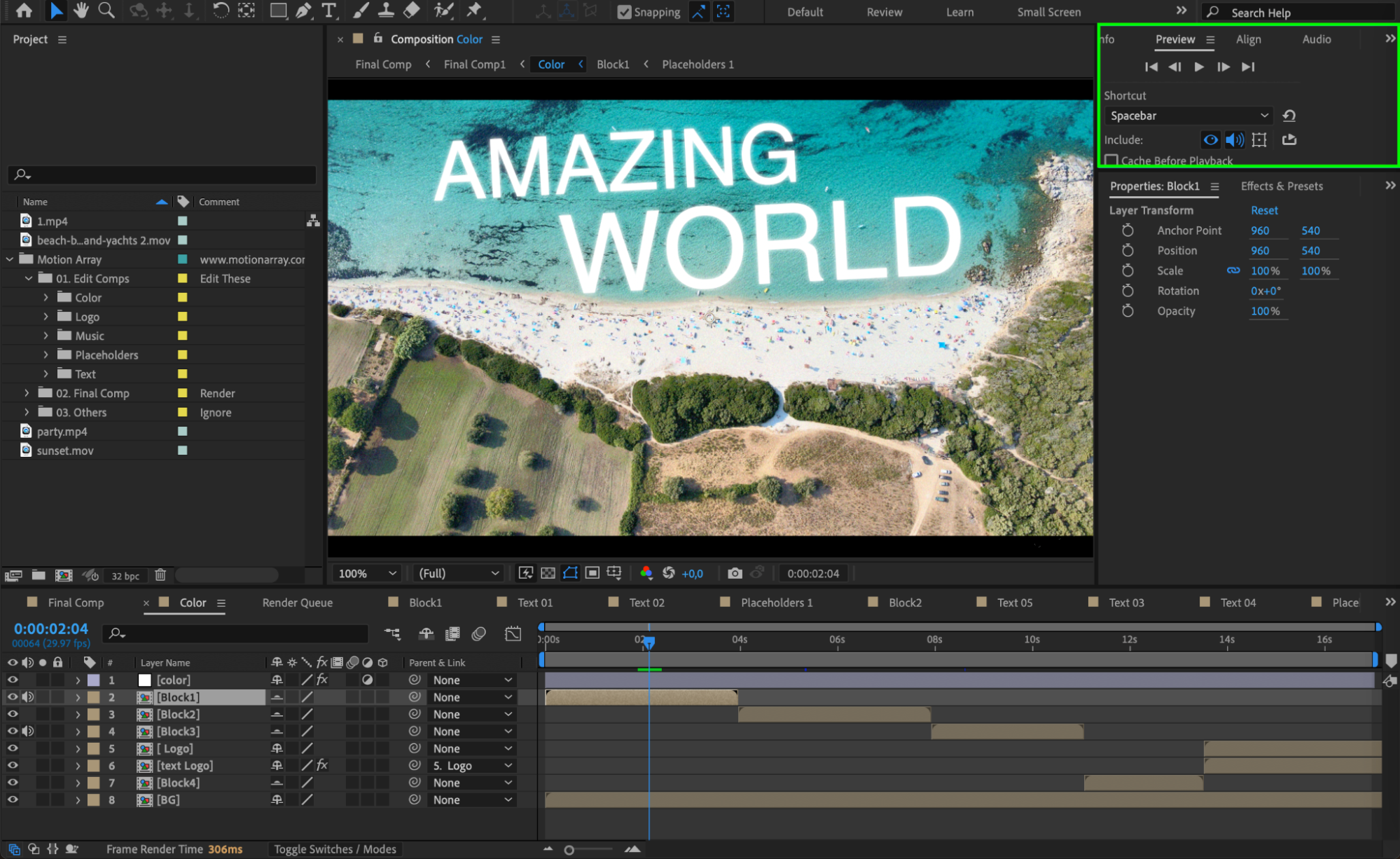
 ステップ8:最終コンポジションをレンダリングする
仕上がりに満足したら、最終的なコンポジションが選択されていることを確認します。次にComposition > Add to Render Queueに進みます。レンダリング設定を調整して、動画を書き出しましょう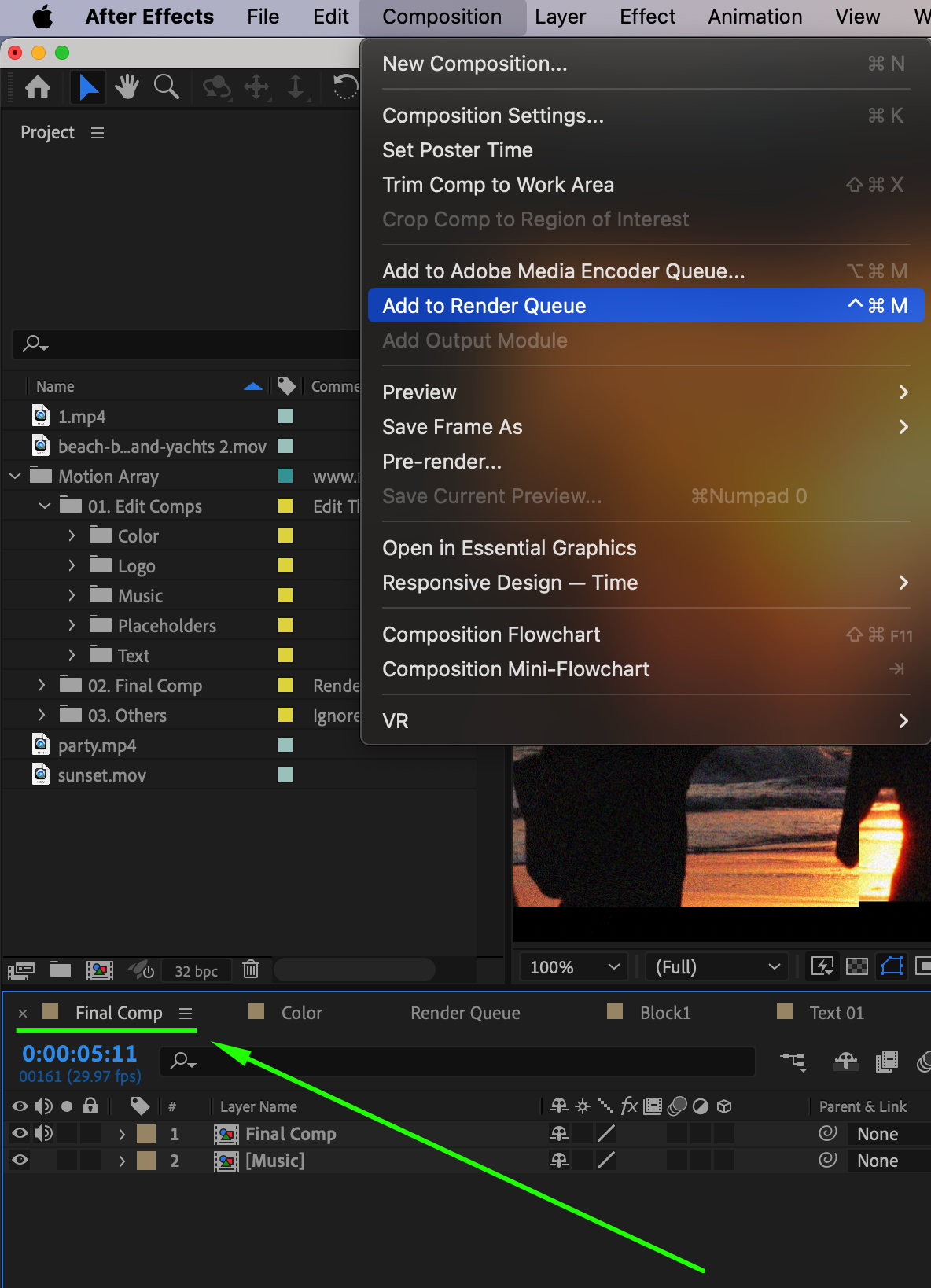

まとめ
無料のAfter Effectsテンプレートを活用すれば、プロ品質のアニメーションを保ちながら制作を大幅にスピードアップできます。プレースホルダーを丁寧に編集し、エフェクトをカスタマイズし、最終コンポジションをレンダリングすることで、ゼロから作らなくても見応えのある映像を仕上げられます。
Our Bestsellers
Our Bestsellers


