
After EffectsでBezierハンドルを使う:ステップバイステップガイド
はじめに — Bezierハンドルでモーションパスを作成・調整する方法
Bezierハンドルを使うと、After Effectsでよりスムーズでカスタマイズ性の高いモーションを実現できます。これらのハンドルを調整することで、オブジェクトの動きを洗練させ、アニメーションをより自然で滑らかに見せられます。このガイドでは、キーフレームアニメーションにBezierハンドルを有効化して使う手順を解説します。
Step 1: シェイプレイヤーを作成する
まず、After Effectsでプロジェクトを開きます。Rectangle Tool(Q)を選択し、コンポジションパネル上にシェイプを描きます。このシェイプをパスに沿ってアニメーションさせます。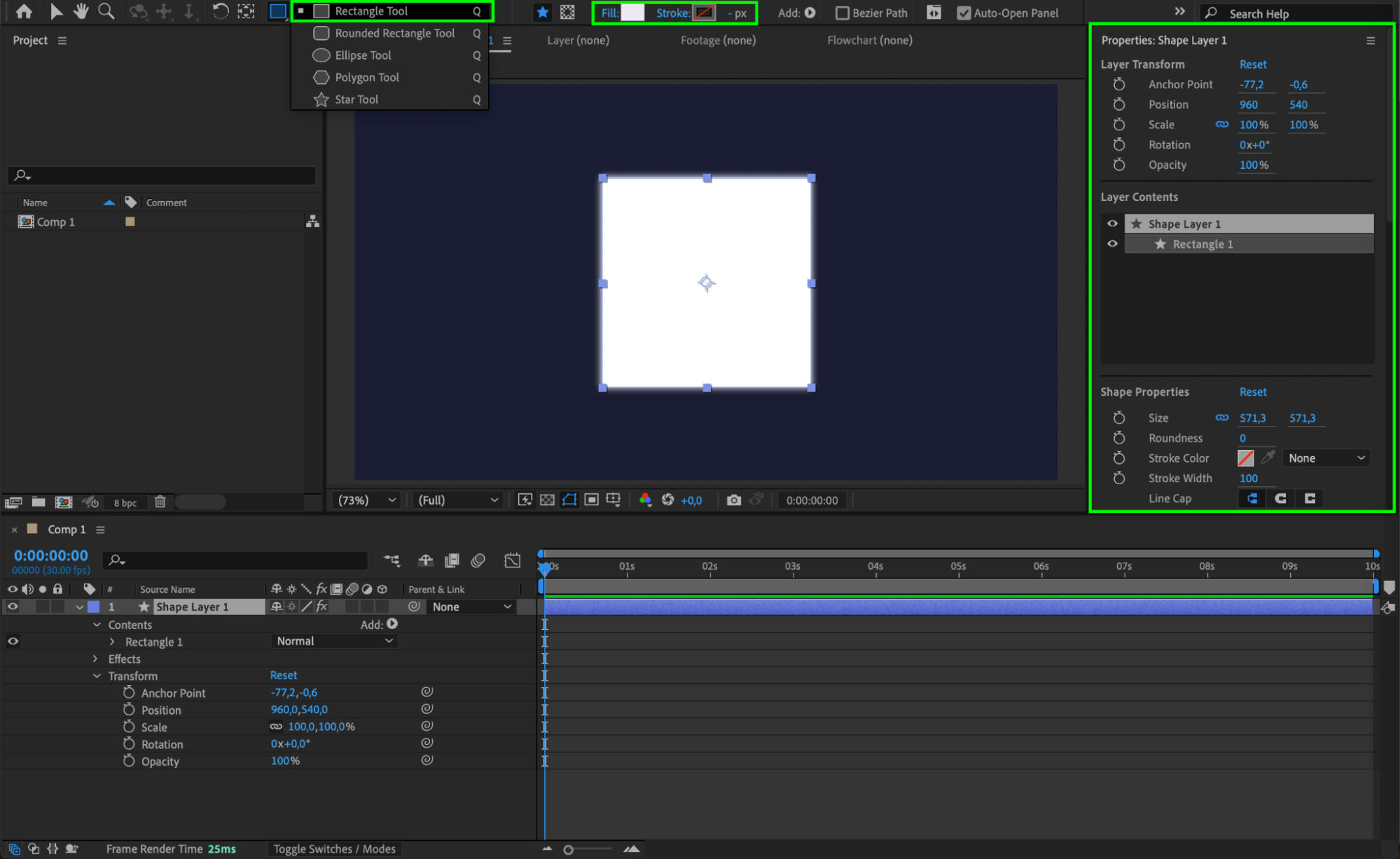 Step 2: Positionをアニメーションする
シェイプレイヤーのTransformプロパティを開き、Positionプロパティを見つけます。シェイプをコンポジションの左下隅に移動させます。CTI(Current Time Indicator)を開始位置に置いた状態で、Positionの横にあるStopwatchアイコンをクリックし、最初のキーフレームを作成してください。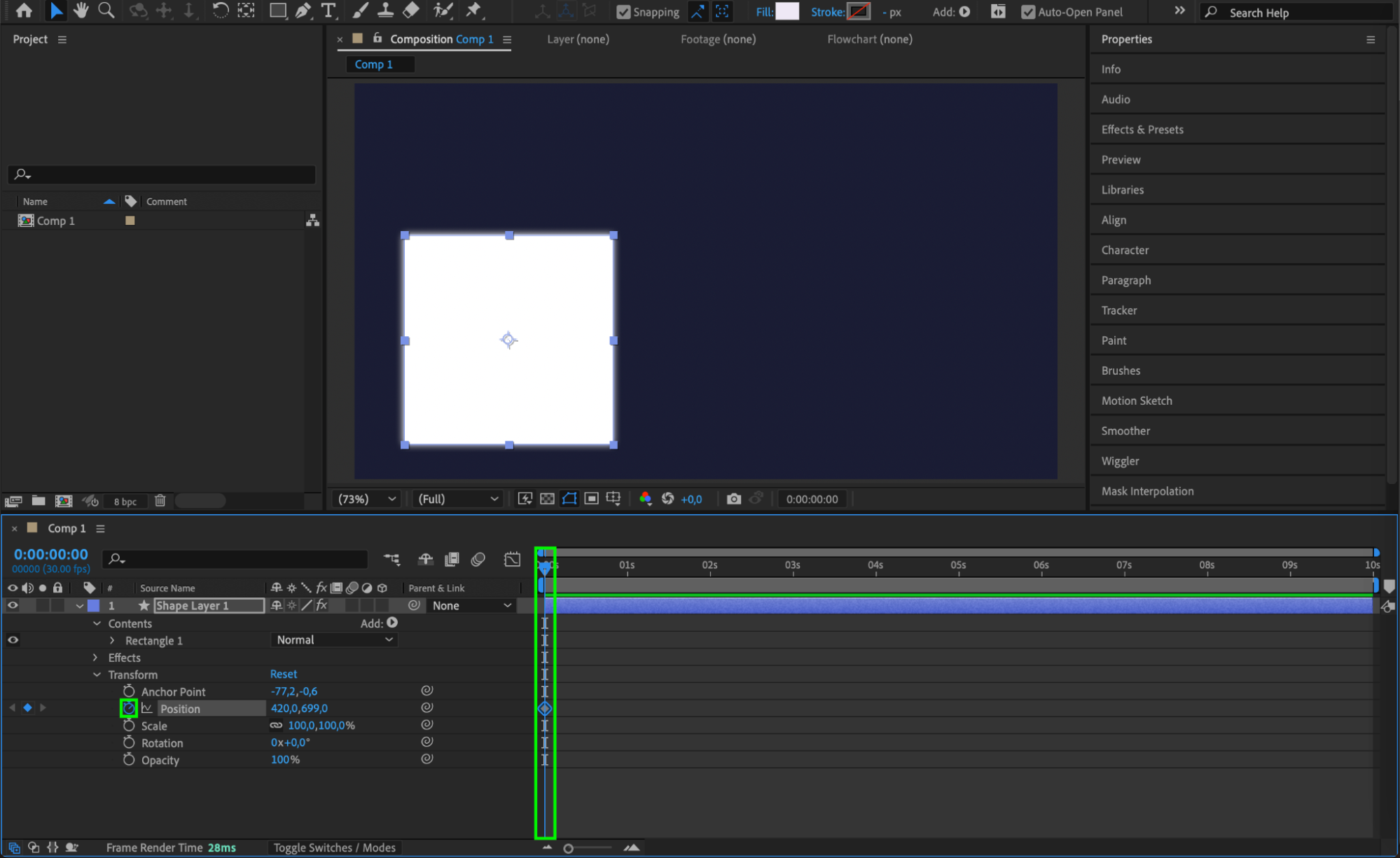 Step 3: シェイプを新しい位置に移動する
CTIをコンポジションのタイムラインの中間に移動させ、シェイプをコンポジションの右上隅に再配置します。これにより、自動的に2つ目のキーフレームが作成され、シェイプの動きが定義されます。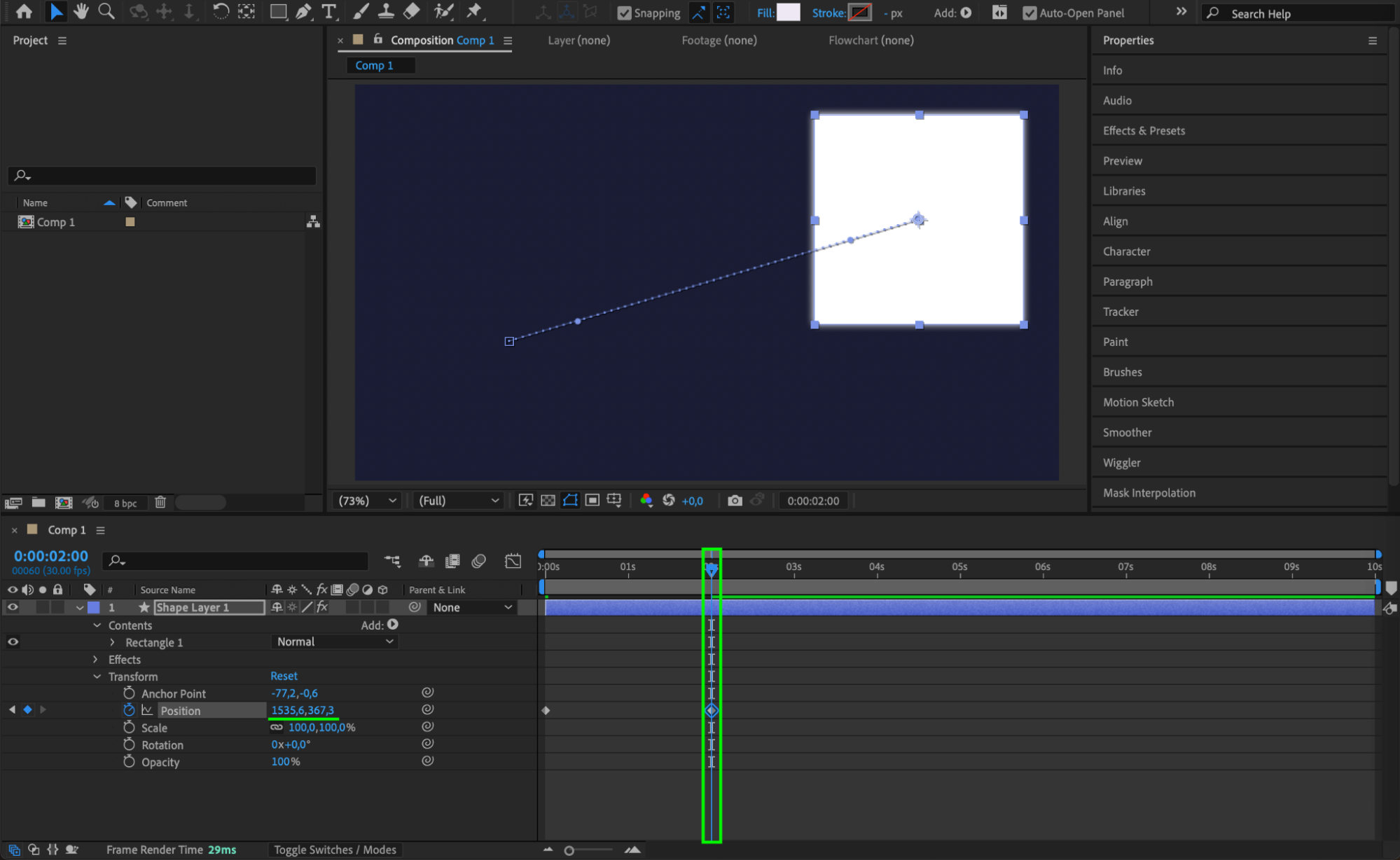 Step 4: Graph Editorを開く
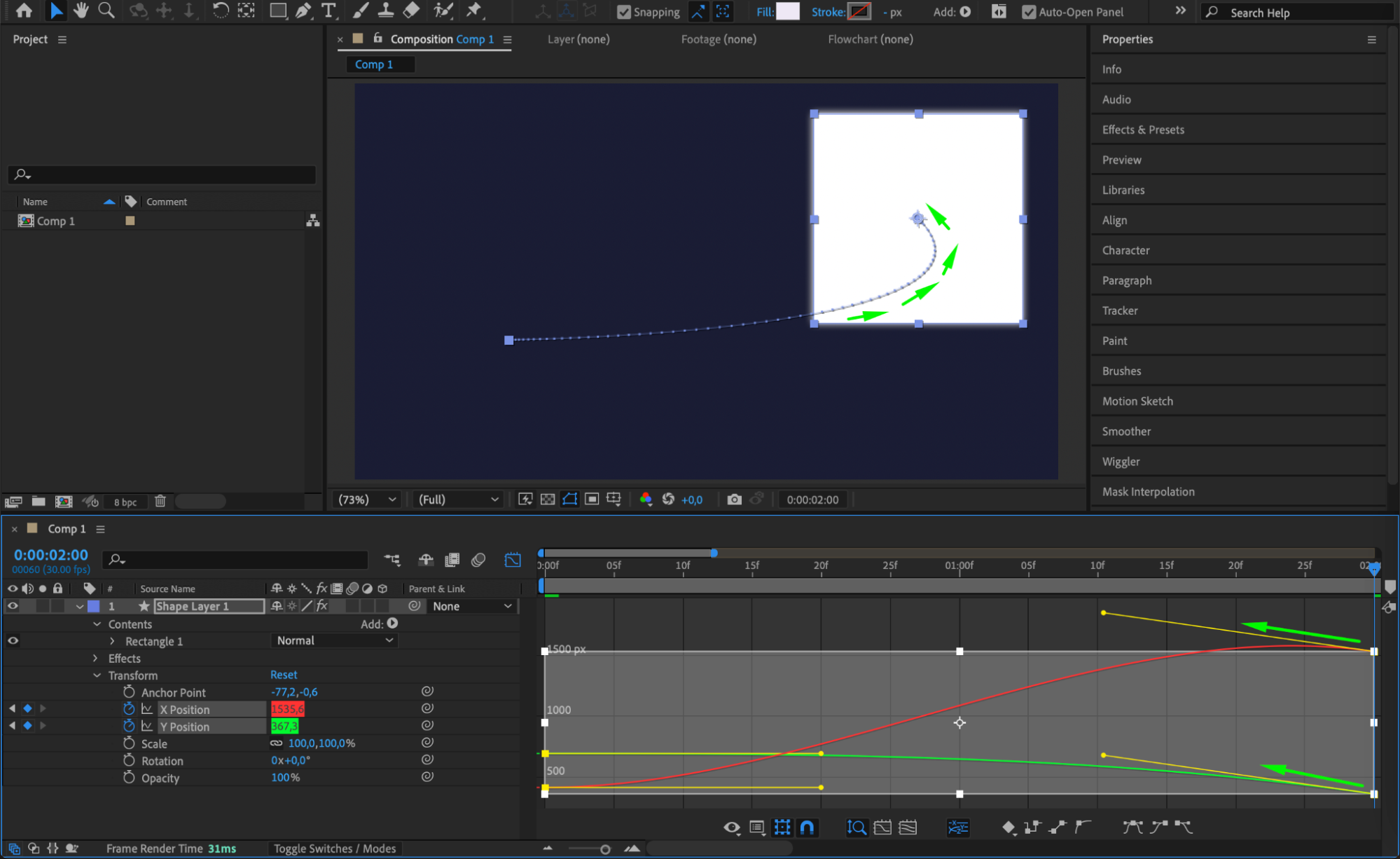
アニメーションを洗練させるには、Graph Editorに切り替えます。Graph Editorボタンをクリックすると、アニメーションのモーションカーブを表示・編集できます。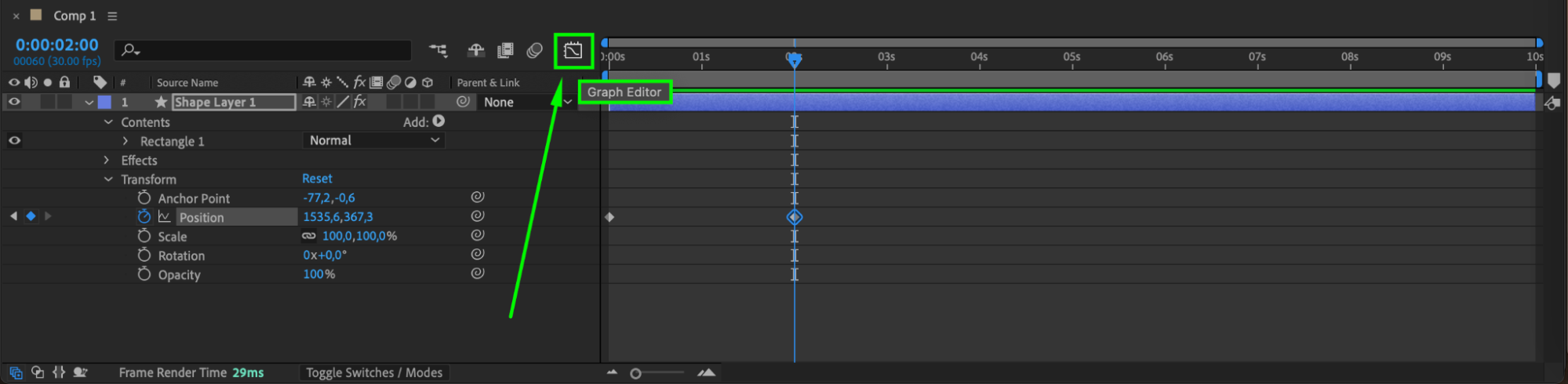 Step 5: より細かくコントロールするためにDimensionsを分離する
Positionプロパティを右クリックし、Separate Dimensionsを選択します。これにより、動きがXとY軸それぞれのアニメーションに分割され、動きをより細かくコントロールできるようになります。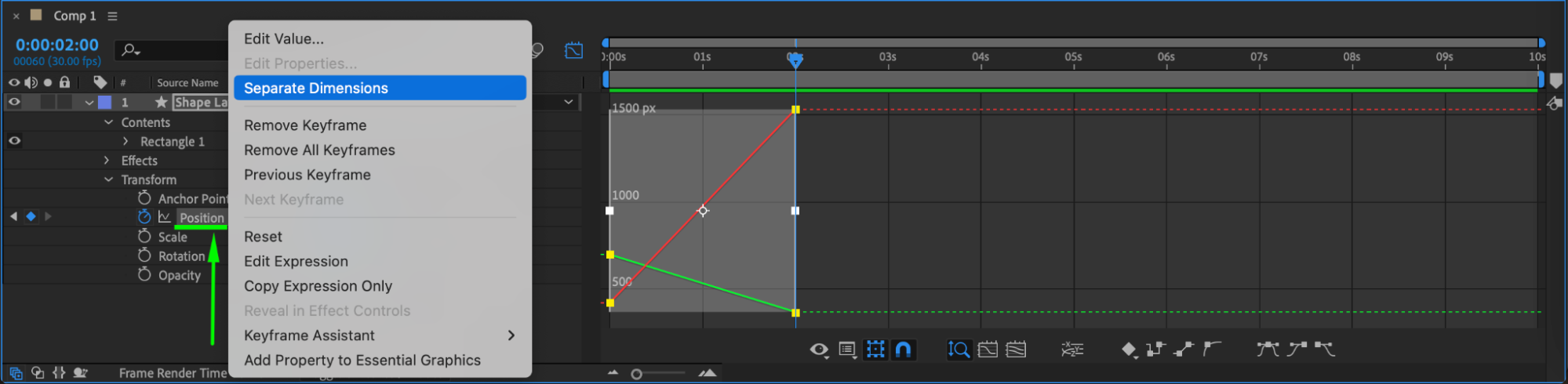 Step 6: Easy Ease Inを適用する
Graph Editorで中間のキーフレームを選択し、右クリックしてKeyframe Assistant > Easy Ease Inを選びます。これにより、シェイプがこの位置に到達する際の動きが滑らかになります。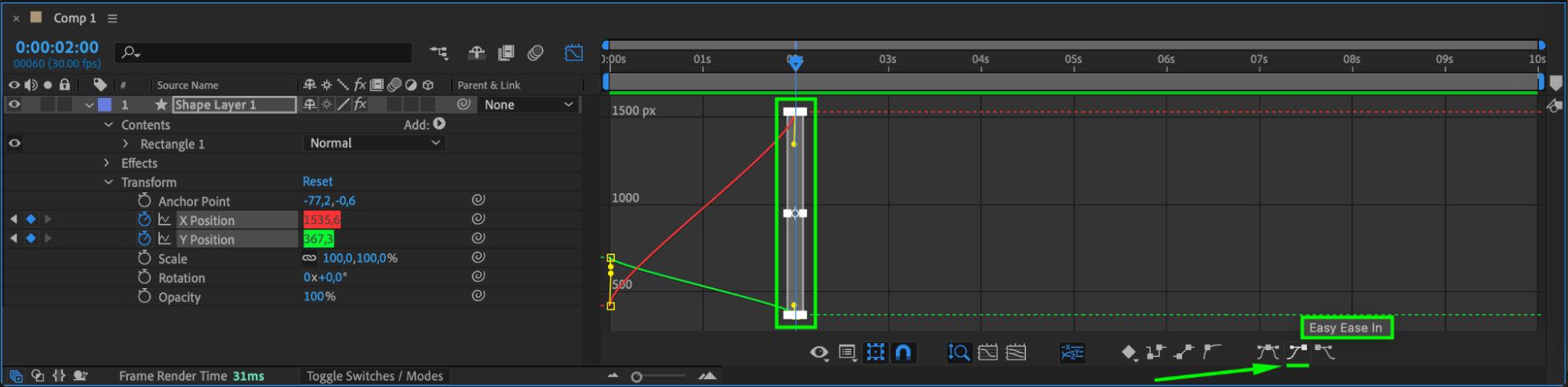 Step 7: Easy Ease Outを適用する
次に、開始のキーフレームを選択し、右クリックしてKeyframe Assistant > Easy Ease Outを選びます。これにより、動きが唐突ではなく滑らかに始まるようになります。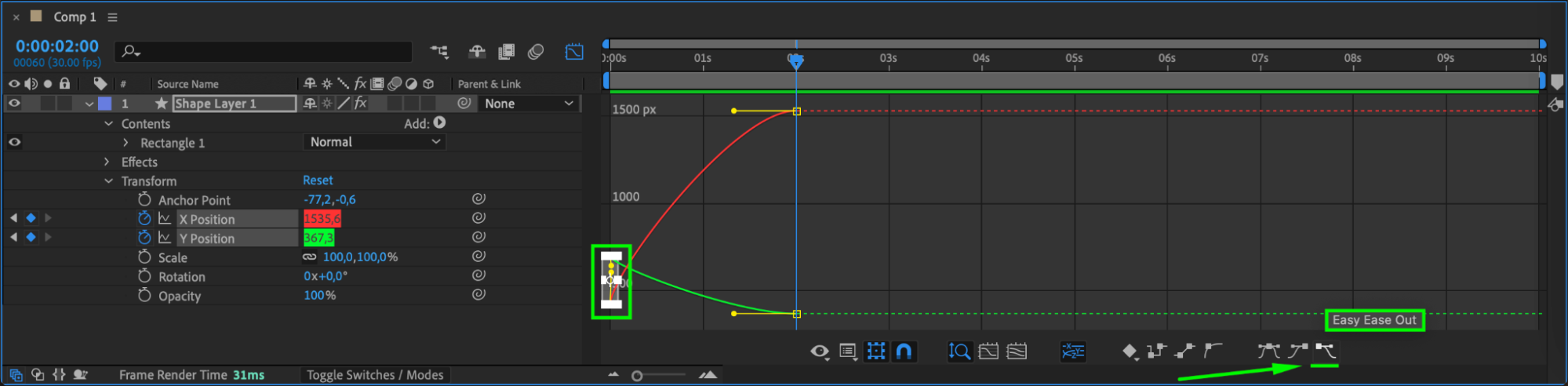 Step 8: Bezierハンドルを調整する
Easy Easeを適用すると、Graph Editor上のキーフレームにBezierハンドルが表示されます。これらのハンドルをクリック&ドラッグして、モーションカーブを調整しましょう。調整するにつれて、Composition panel内の点線のモーションパスも変化し、より自然でダイナミックな動きを作り出せます。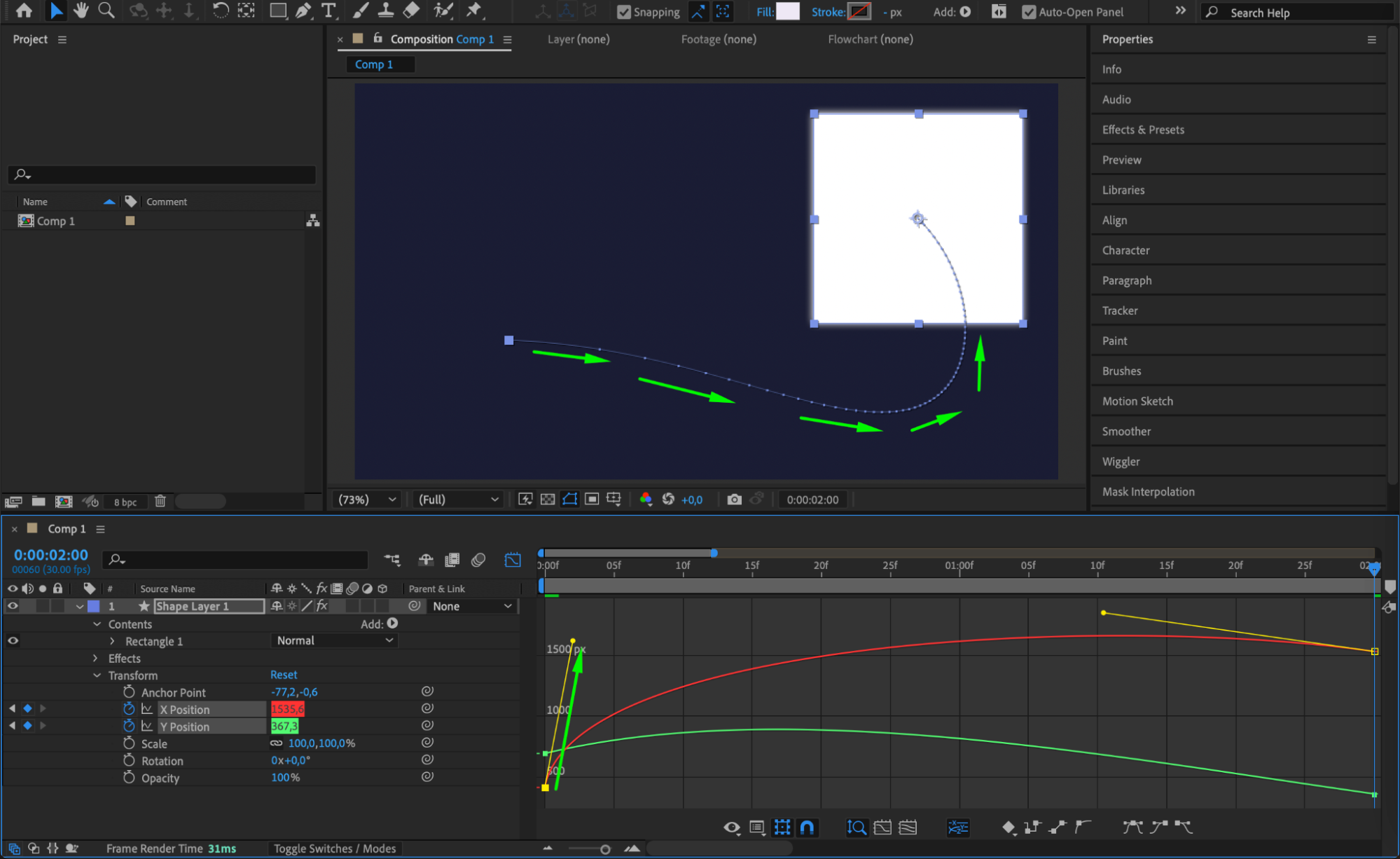
 まとめ
まとめ
After EffectsでBezierハンドルを使えば、アニメーションの動きを完全にコントロールできます。Dimensionsの分離、Easy Easeの適用、モーションカーブの調整を組み合わせることで、よりスムーズでダイナミックなアニメーションを作成できます。さまざまなカーブの形状を試して、自分のプロジェクトに最適な動きを見つけてください。
Our Bestsellers
Our Bestsellers


